
ممکن است کسی استدلال کند که تنظیم رنگ HUD در CSGO صرفاً مزایای بصری دارد و این قابلیت برای سرگرمی توسعه داده شده است. با این حال، افراد مختلف رنگها را متفاوت میبینند، بنابراین تغییر رنگ HUD ممکن است به شما کمک کند تا اطلاعات خاصی را در HUD سریعتر متوجه شوید - این به نوبه خود، ممکن است عملکرد شما را بهبود بخشد. اگر به نحوه انجام این کار علاقهمند هستید، ما اینجا هستیم تا به شما کمک کنیم. در این راهنمای سلام دنیا، دو روش برای تغییر رنگ HUD در بازی کانتر استرایک (CSGO) را به اشتراک خواهیم گذاشت. علاوه بر این، به برخی از محبوبترین سوالات مربوط به سفارشیسازی HUD و سایر موارد موجود در بازی پاسخ خواهیم داد.
چگونه رنگ HUD را در CSGO تغییر دهیم؟
رنگ HUD در CSGO را میتوان از طریق منوی تنظیمات بازی تغییر داد. برای انجام این کار، مراحل زیر را دنبال کنید:
حتما بخوانید: رفع مشکلات صوتی در بازی استیم (steam)
1. از منوی اصلی بازی، به تنظیمات بازی (Game Settings) بروید .
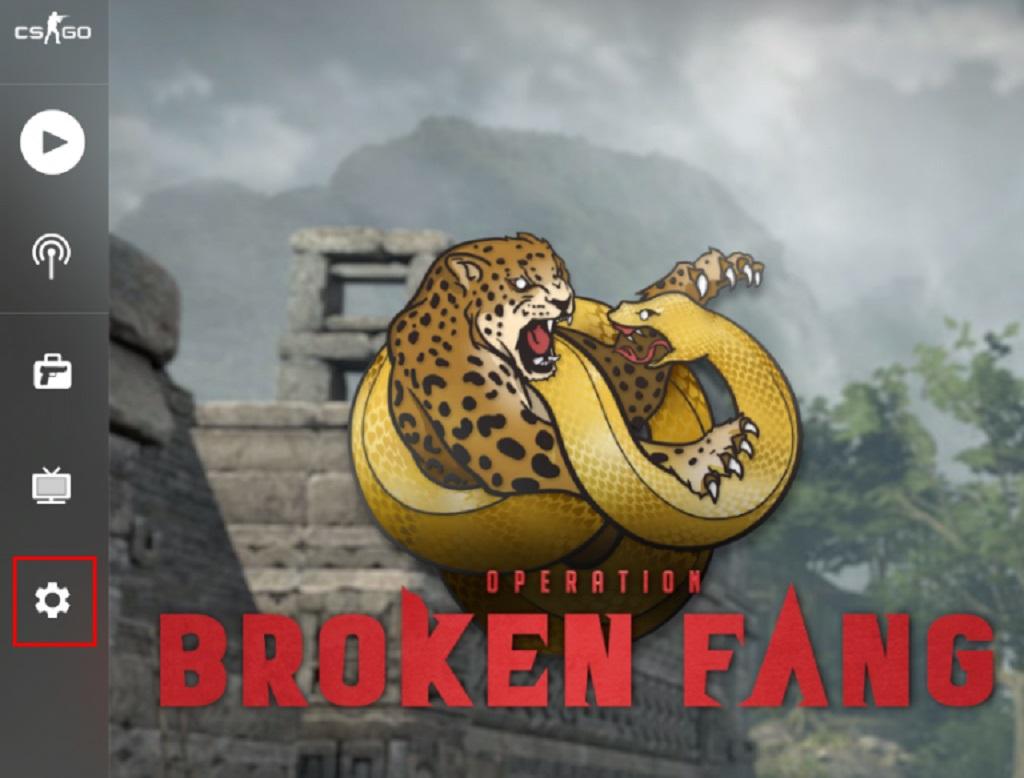
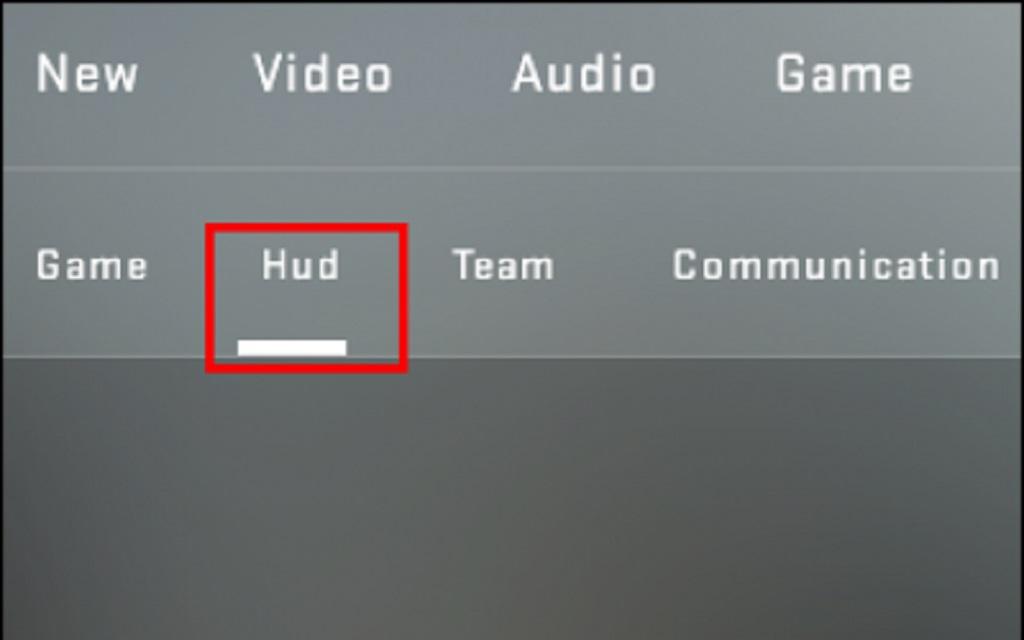
2. روی برگه Hud کلیک کنید.
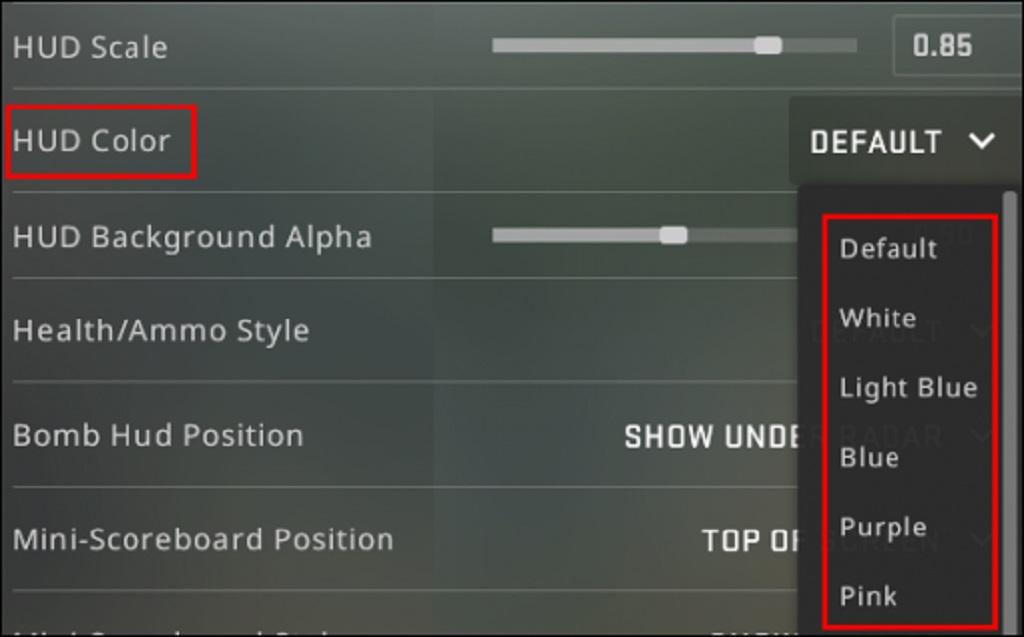
3. منوی کشویی کنار HUD Color را باز کنید و رنگ مورد نظر را انتخاب کنید.
4. با کلیک روی «اعمال» تأیید کنید.
حتما بخوانید: چگونه ماینکرافت را با دوستان بازی کنیم؟
چگونه رنگ HUD را در CSGO با دستورات تغییر دهیم؟
به صورت اختیاری، میتوانید از دستوراتی برای تغییر رنگ HUD در CSGO استفاده کنید. این روش به شما امکان میدهد آن را در طول مسابقه تغییر دهید. برای انجام این کار، دستورالعملهای زیر را دنبال کنید:
1. برای فعال کردن دستورات، از منوی اصلی به تنظیمات بازی بروید.
2. در کنار گزینهی «فعال کردن کنسول توسعهدهندگان»، گزینهی «بله» را انتخاب کنید .
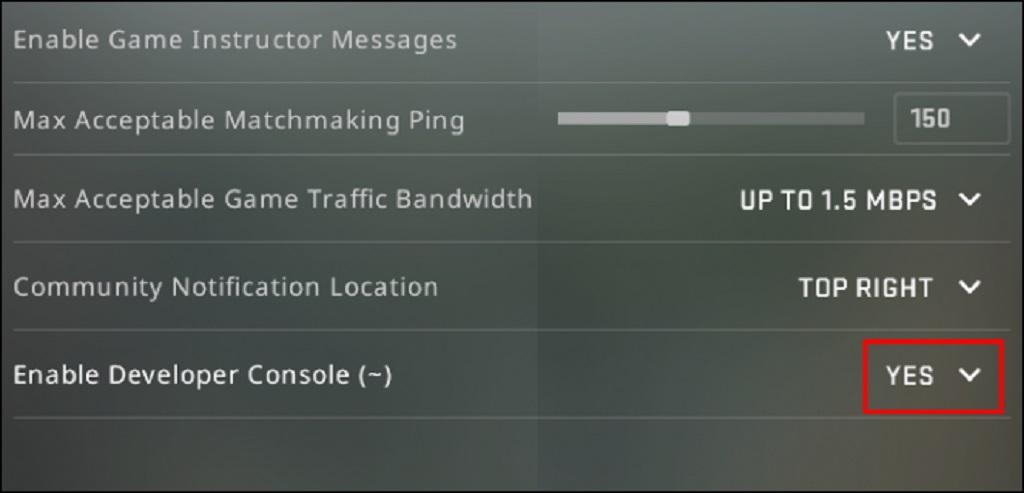
3. روی اعمال (Apply) کلیک کنید .
4. به برگه «صفحهکلید / ماوس» Keyboard / Mouse بروید .
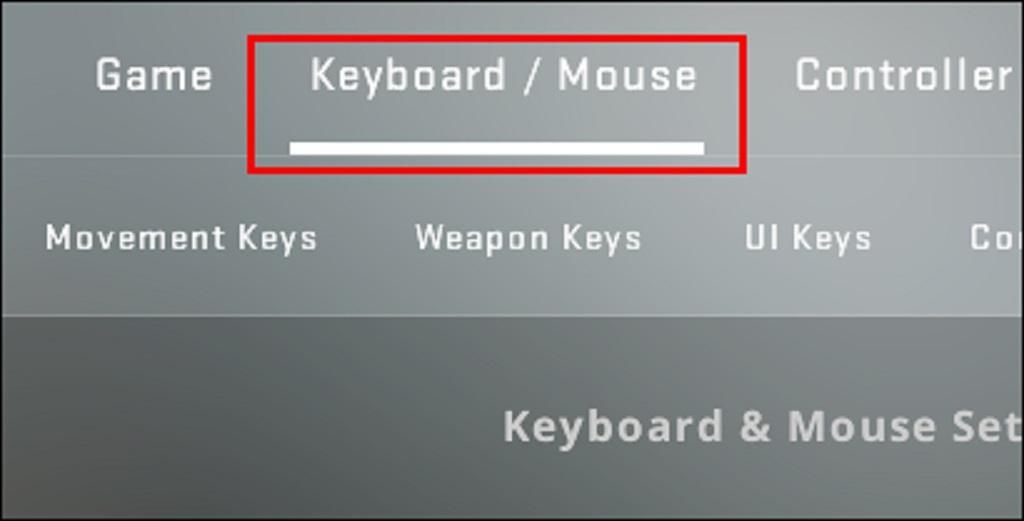
5. در کنار Toggle Console ، یک کلید را انتخاب کنید تا کادر ورودی فرمان ظاهر شود.
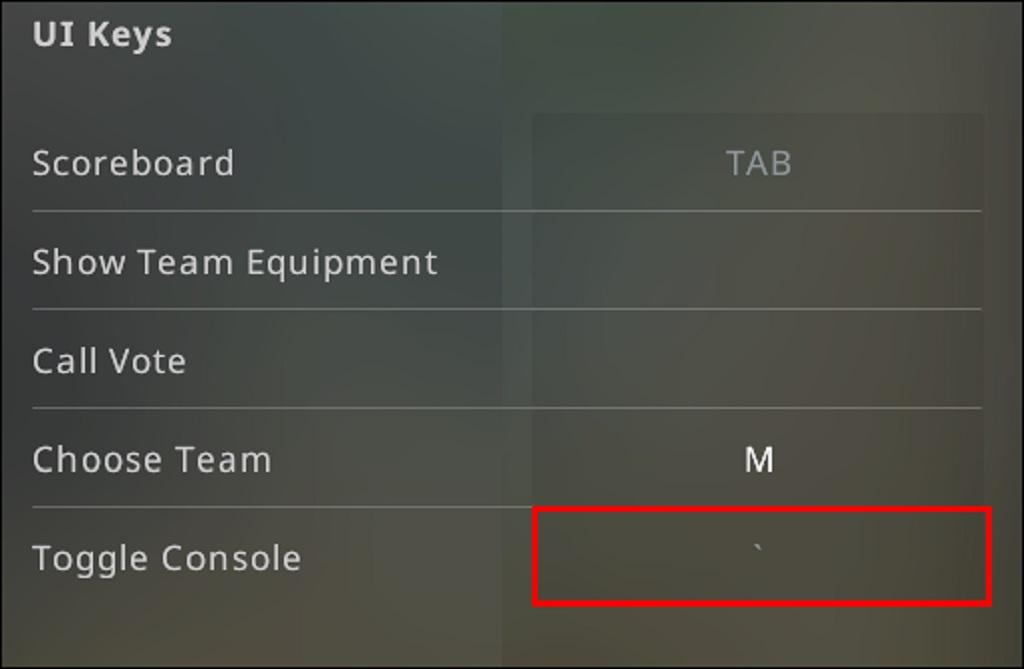
6. روی «اعمال» کلیک کنید و از تنظیمات بازی خارج شوید.
حتما بخوانید: تغییر لباس کار و استایل شخصیت در بازی سیمز 4
7. در طول مسابقه، کلیدی را که به آن متصل شدهاید فشار دهید تا کادر ورودی فرمان ظاهر شود.
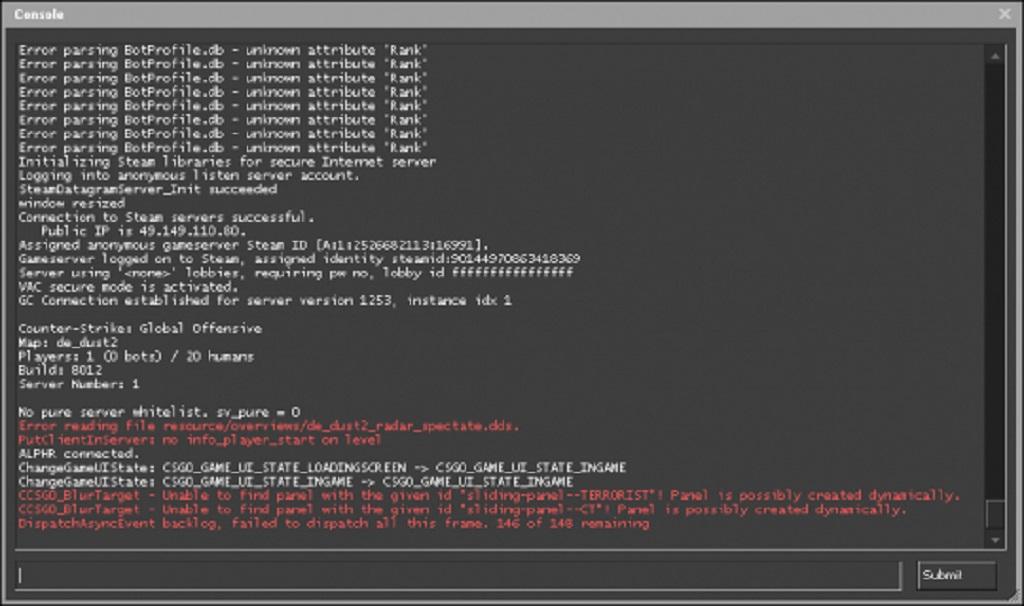
8. عبارت cl_hud_color [color code] تایپ کنید؛ سپس کادر ورودی فرمان را ببندید. تغییرات فوراً اعمال میشوند.
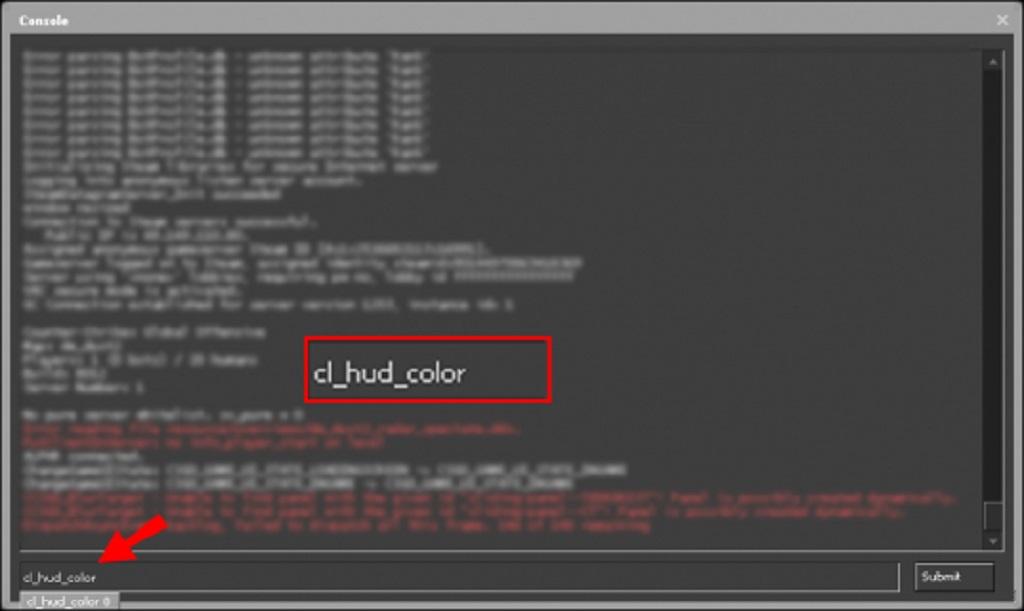
کدهای رنگی HUD در CSGO به شرح زیر است:
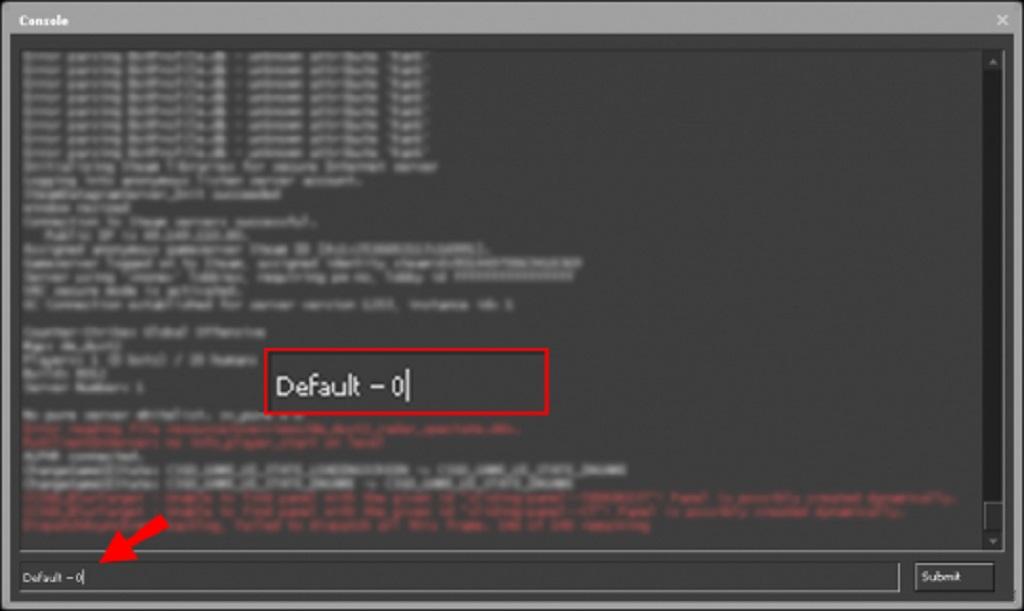
- پیش فرض – 0 (Default – 0)
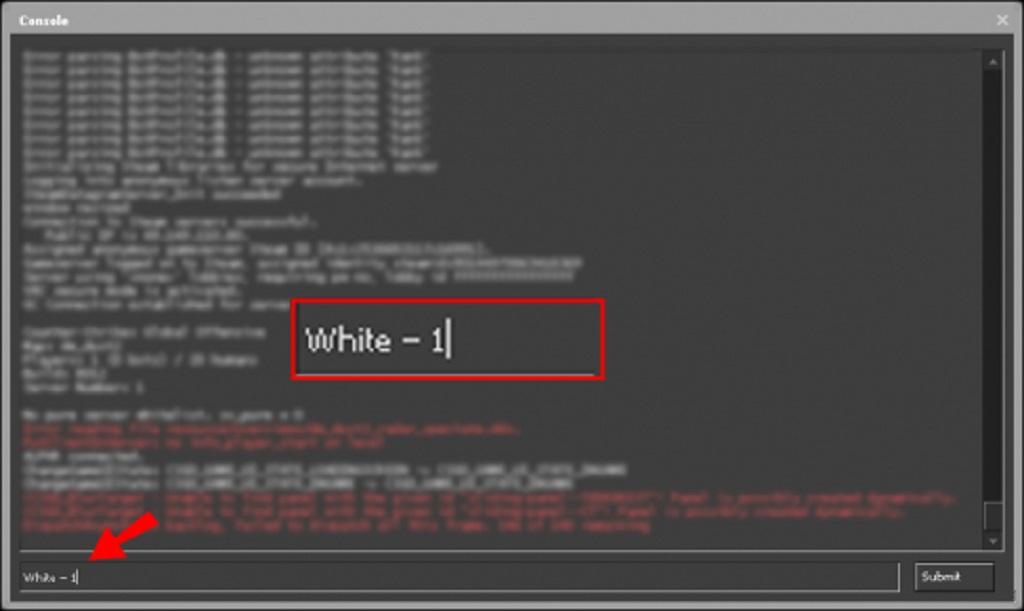
- سفید – 1 (White – 1)
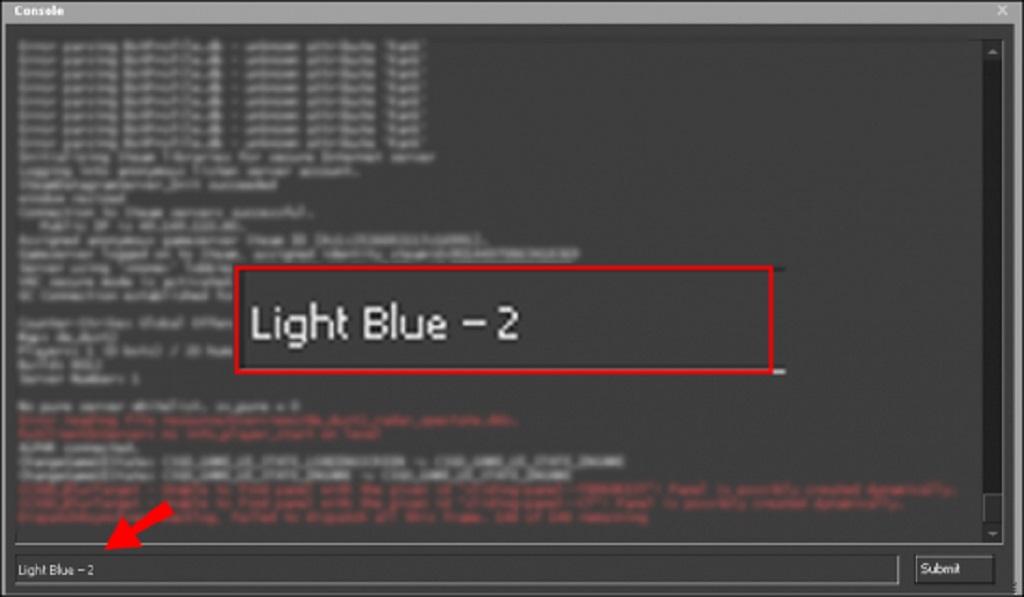
- آبی روشن – 2 (Light Blue – 2)
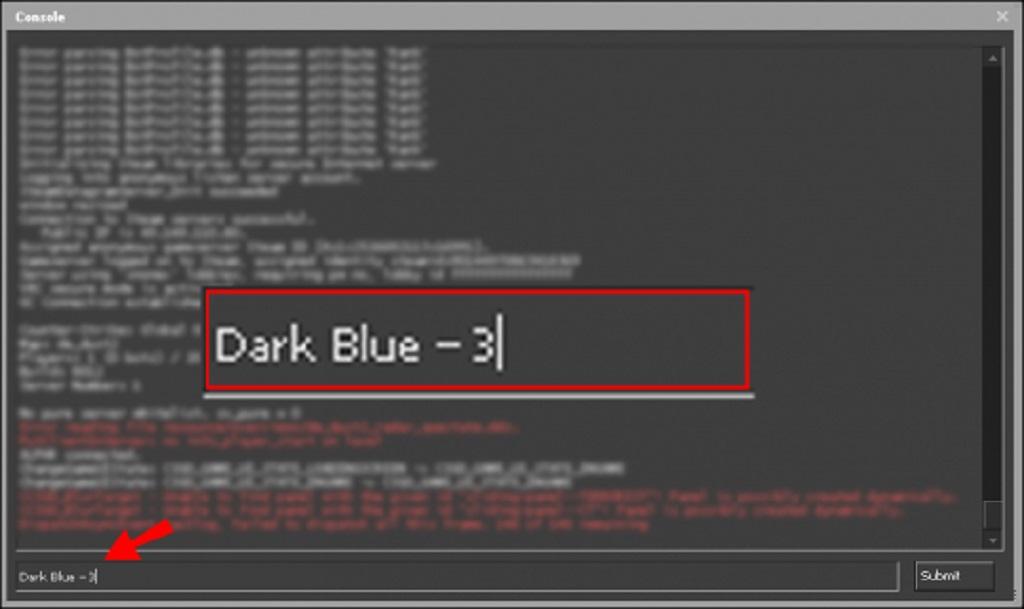
- آبی تیره – 3 (Dark Blue – 3)
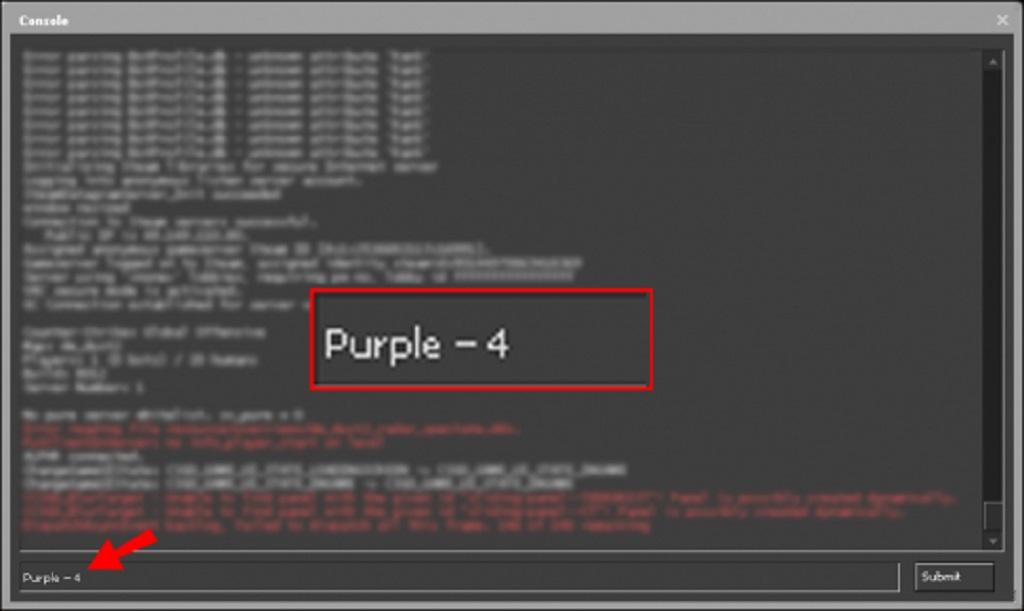
- بنفش – 4 (Purple – 4)
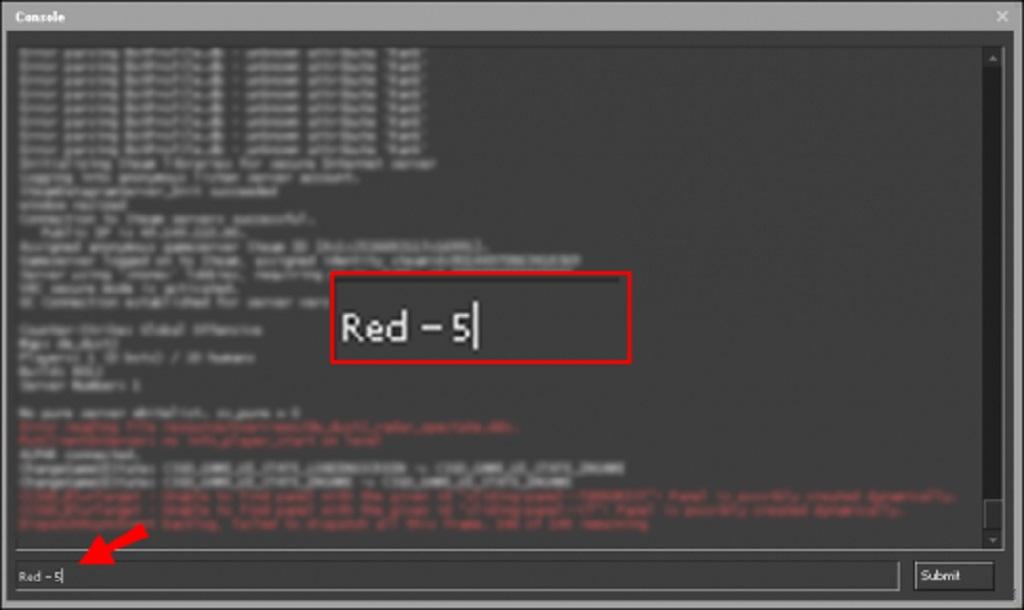
- قرمز – 5 (Red – 5)
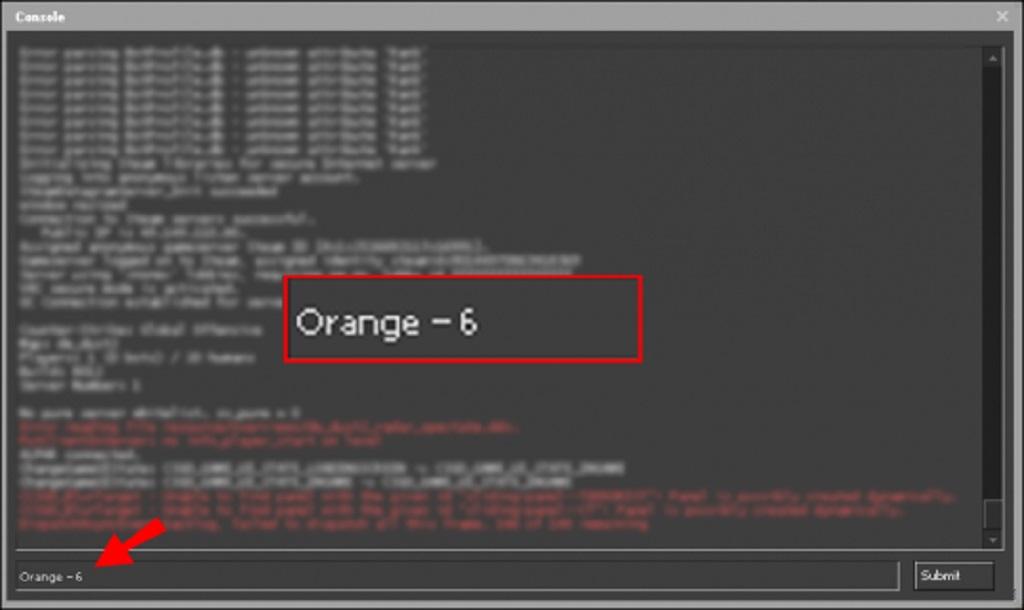
- نارنجی – 6 (Orange – 6)
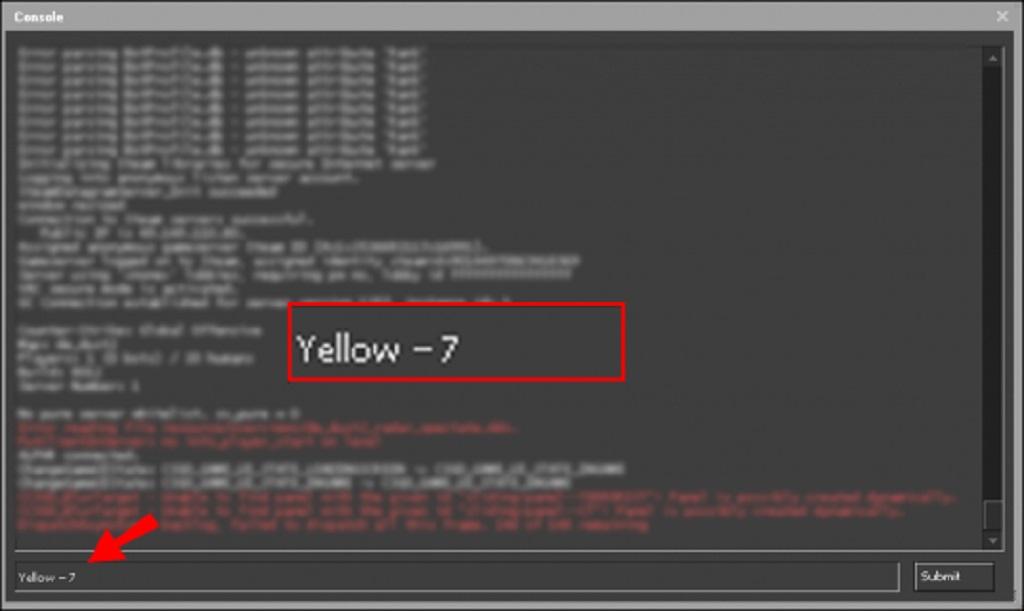
- زرد – 7 (Yellow – 7)
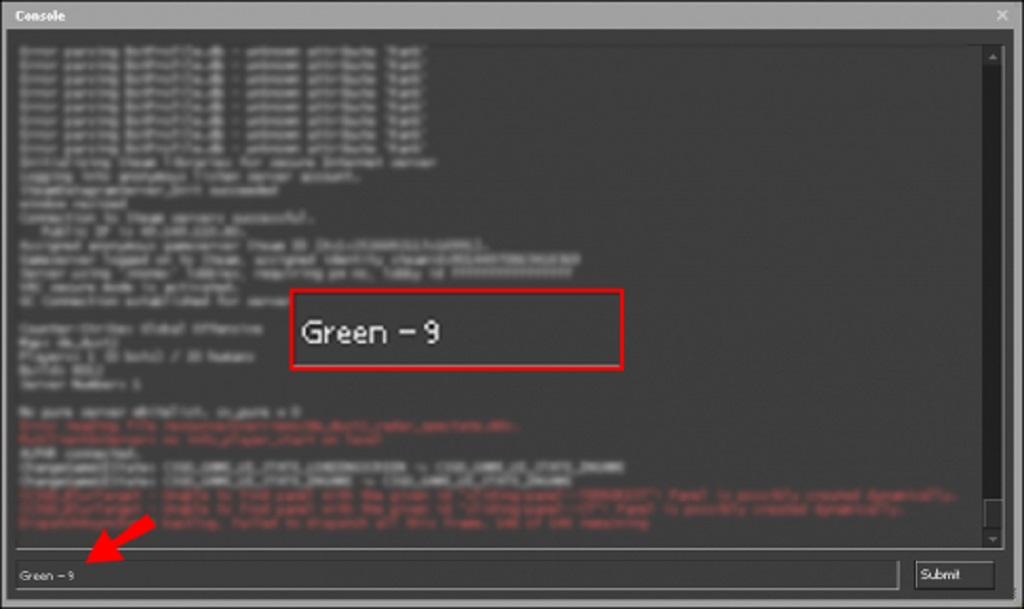
- سبز – 9 (Green – 9)
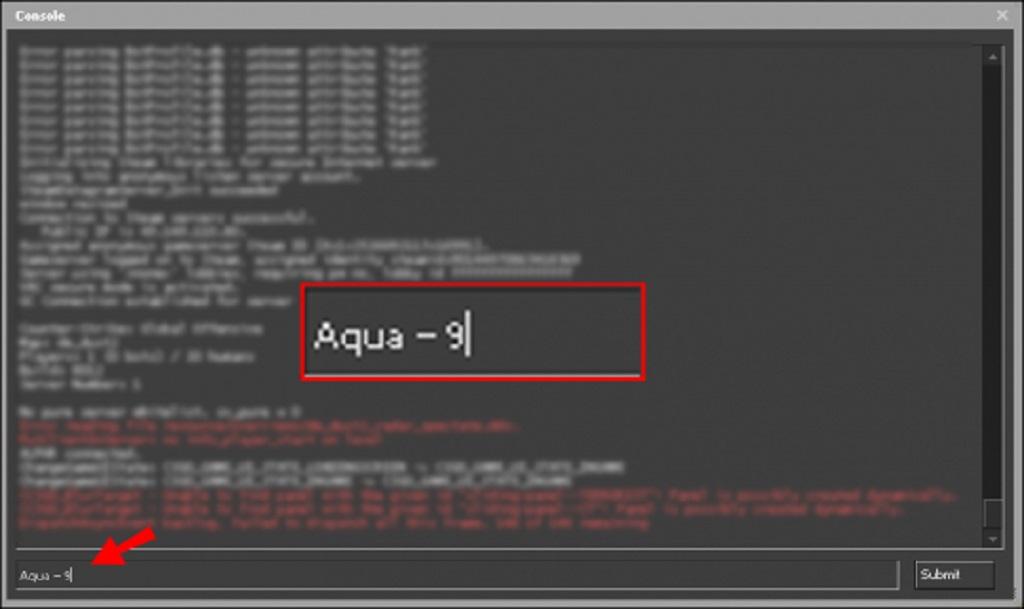
- آکوا – 9 (Aqua – 9)
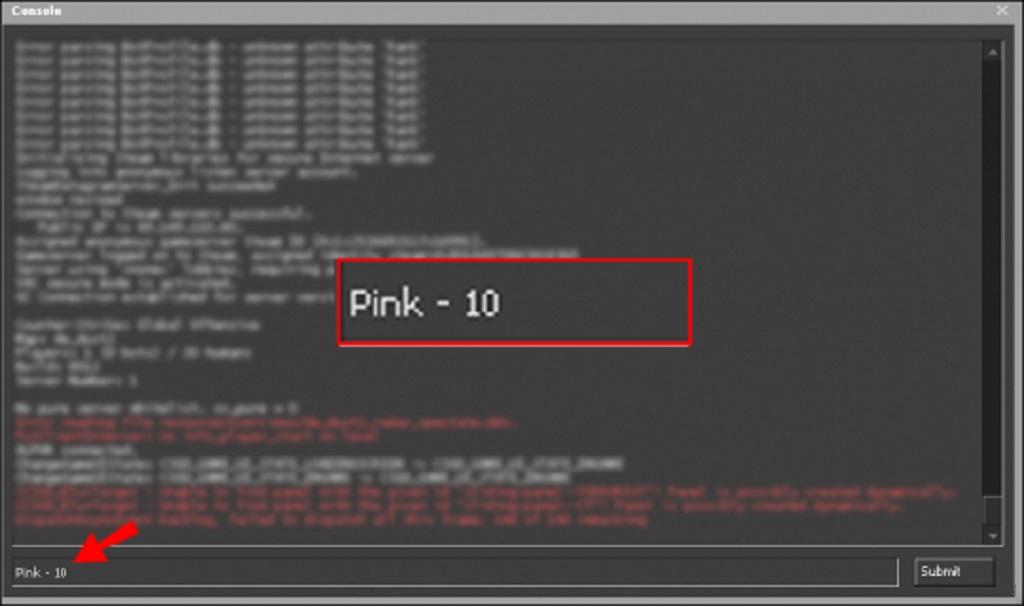
- صورتی – 10 (Pink – 10)
سوالات متداول
1. آیا میتوان علاوه بر HUD، رنگ سایر آیتمها را در CSGO تغییر داد؟
در واقع - جدا از رنگ HUD، میتوانید رنگهای علامت ضربدر، آواتار استیم شما که در لابی نشان داده میشود، رادار و مه را نیز با کمک دستورات تغییر دهید. در اینجا نحوه انجام این کار آمده است:
1. برای فعال کردن دستورات، از منوی اصلی به تنظیمات بازی بروید.
2. گزینه بله (Yes) را در کنار گزینه فعال کردن کنسول توسعهدهندگان (Enable Developer Console) انتخاب کنید .
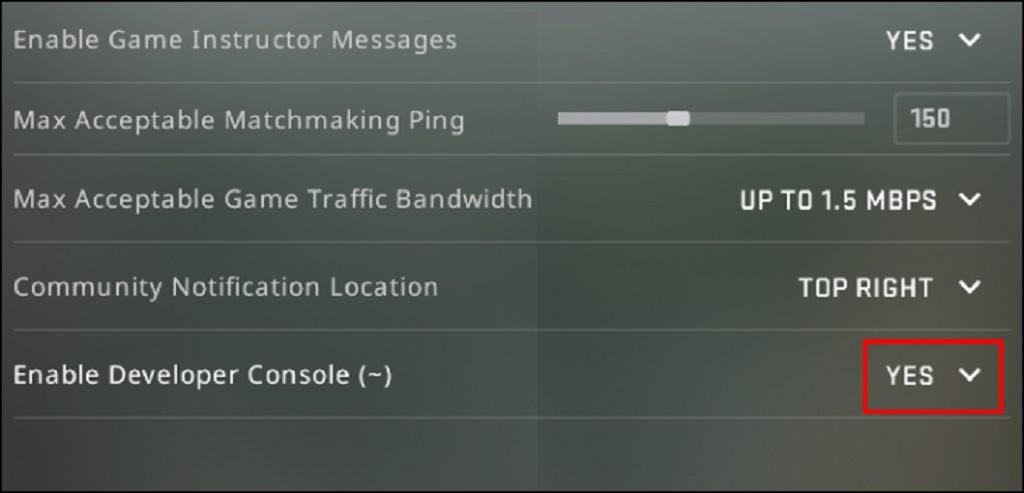
3. روی اعمال کلیک کنید .
4. به برگه صفحه کلید / ماوس بروید .
5. در کنار Toggle Console ، یک کلید را برای نمایش کادر ورودی فرمان انتخاب کنید.
6. روی اعمال کلیک کنید و از تنظیمات بازی خارج شوید.
7. در طول مسابقه، کلیدی را که برای نمایش کادر ورودی فرمان تنظیم کردهاید، فشار دهید.
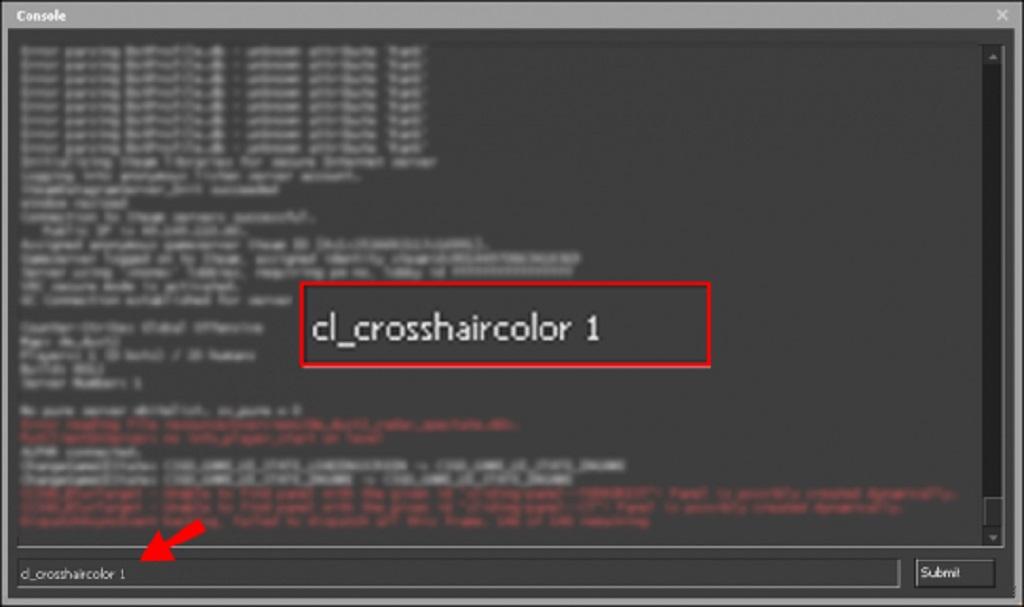
8. عبارت cl_crosshaircolor [color code] ، برای تغییر رنگ متقاطع (علامت +) ، تایپ کنید .
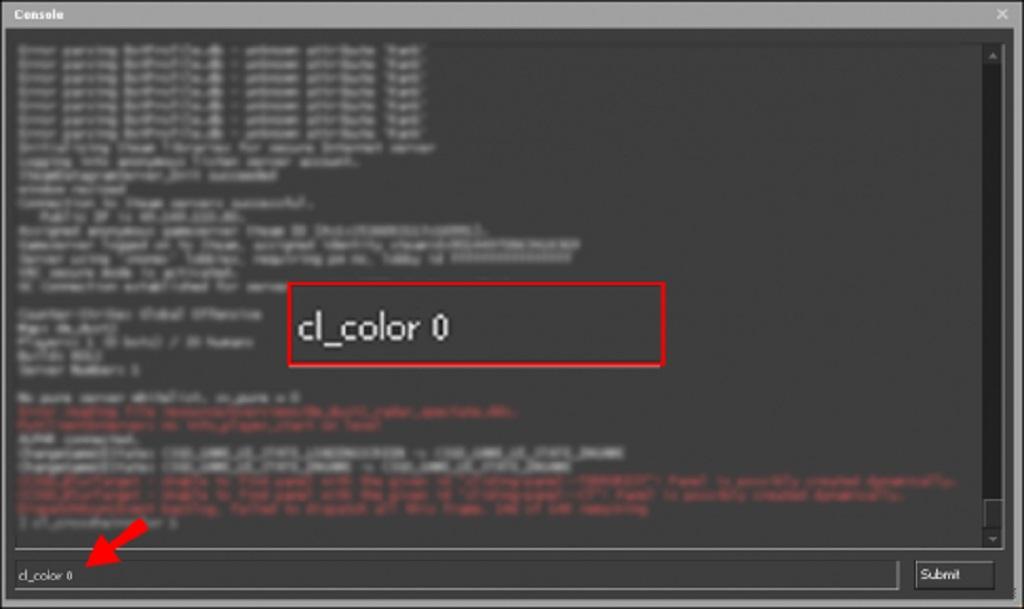
9. عبارت cl_color [volor code] ، برای تنظیم رنگ آواتار استیم خود در لابی و رادار، تایپ کنید .
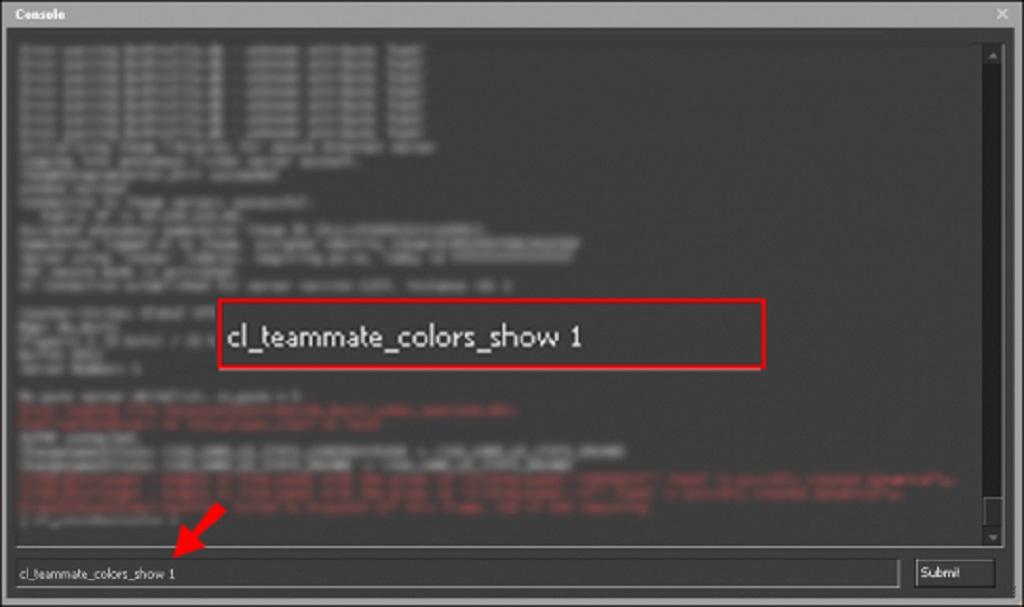
10. عبارت cl_teammate_colors_show 1 برای فعال کردن رنگهای تصادفی آواتارهای سایر بازیکنان در تابلوی امتیازات، تایپ کنید . برای غیرفعال کردن این دستور، «1» را به «0» تغییر دهید.
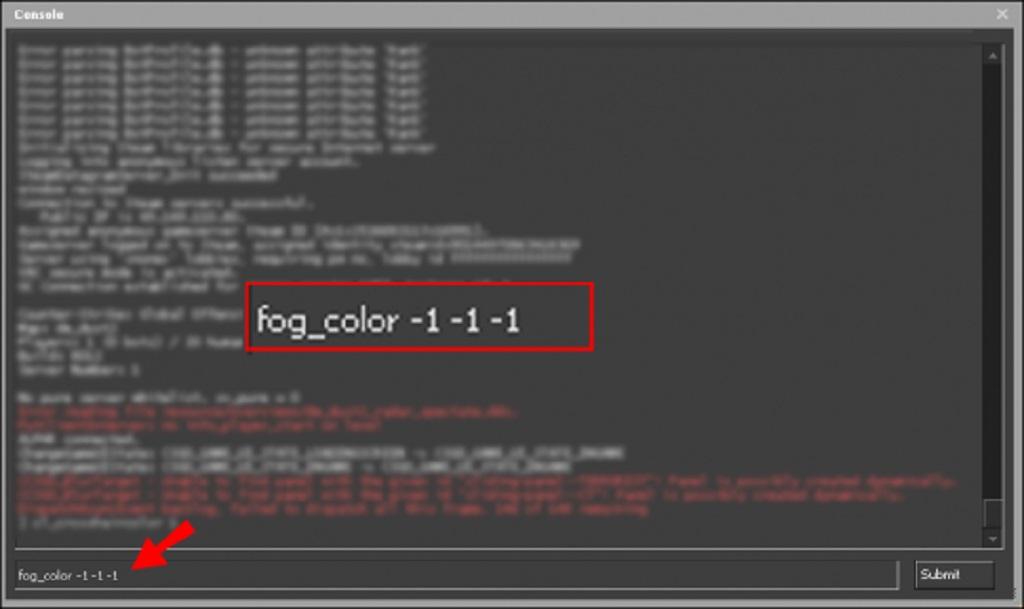
11. عبارت fog_color [color code] در صورت فعال بودن، برای تنظیم رنگ مه، تایپ کنید .
چطور میشه رنگ HUD رو تو CSGO به رنگین کمان تغییر داد؟
هیچ راه سریعی برای تنظیم رنگ HUD به رنگینکمانی در CSGO وجود ندارد، اما با کمک چندین دستور مختلف این کار امکانپذیر است. برای انجام این کار، مراحل زیر را دنبال کنید:
1. برای فعال کردن دستورات، از منوی اصلی به تنظیمات بازی بروید.
2. گزینه بله (Yes) را در کنار گزینه فعال کردن کنسول توسعهدهندگان (Enable Developer Console) انتخاب کنید .
3. روی اعمال کلیک کنید.
4. به برگه صفحه کلید / ماوس بروید.
5. در کنار Toggle Console ، یک کلید را برای نمایش کادر ورودی فرمان انتخاب کنید.
6. روی اعمال کلیک کنید و از تنظیمات بازی خارج شوید.
7. در طول مسابقه، کلیدی را که برای نمایش کادر ورودی فرمان تنظیم کردهاید، فشار دهید.
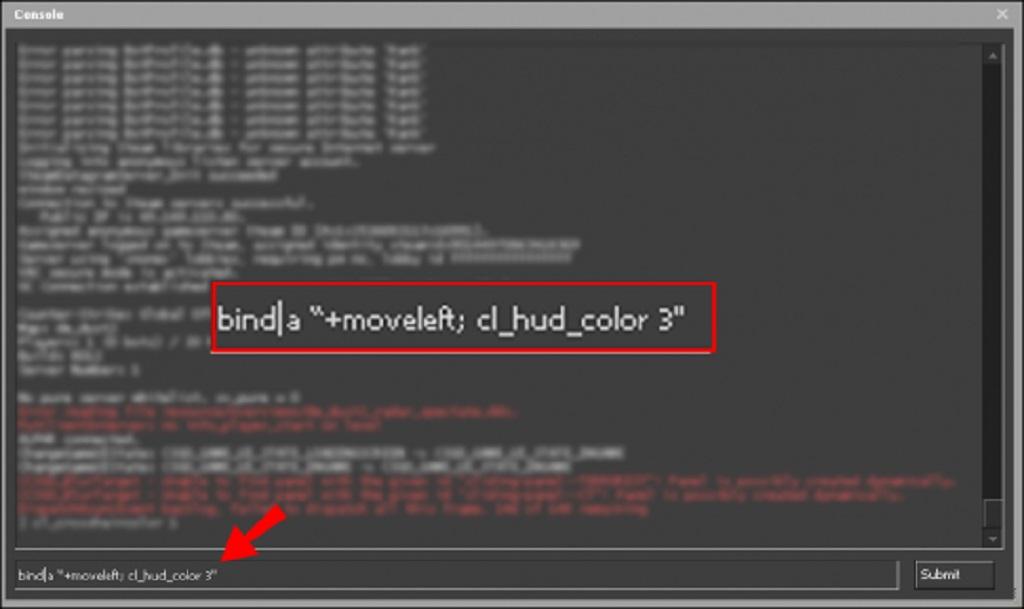
8. عبارت "[bin a “+moveleft; cl_hud_color [color code را تایپ کنید .
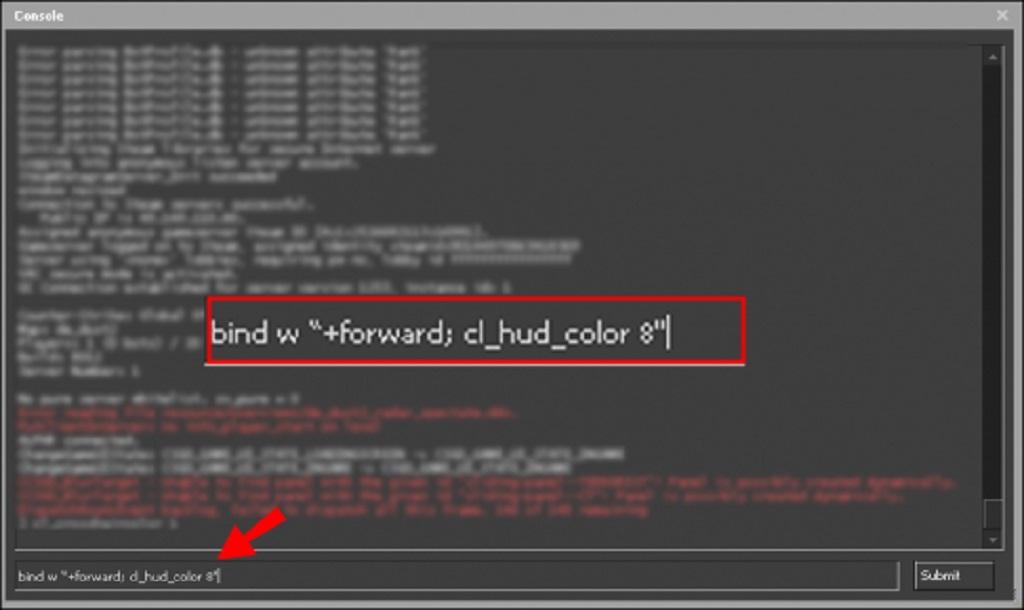
9. در یک خط جدید، عبارت "bind w “+forward; cl_hud_color [color code] را تایپ کنید .
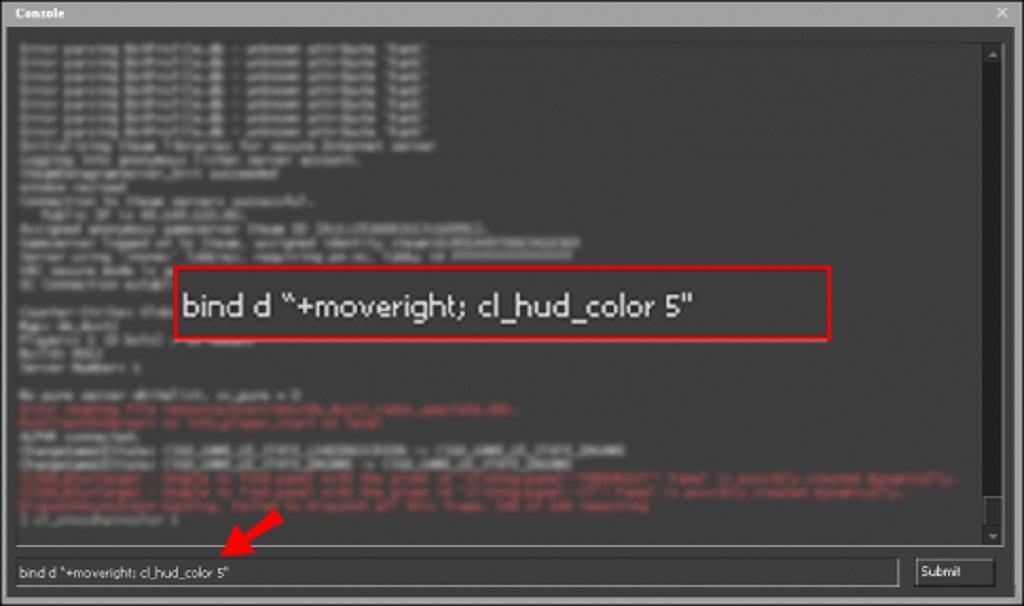
10. در یک خط جدید، عبارت "bind d “+moveright; cl_hud_color [color code] را تایپ کنید .
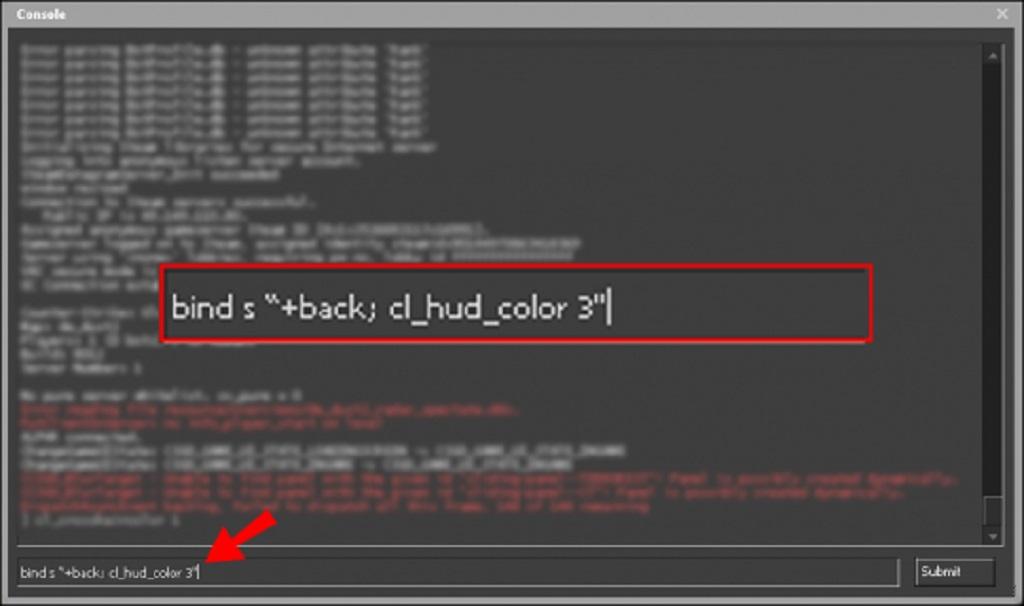
11. در یک خط جدید، عبارت "bind s “+back; cl_hud_color [color code] را تایپ کنید .
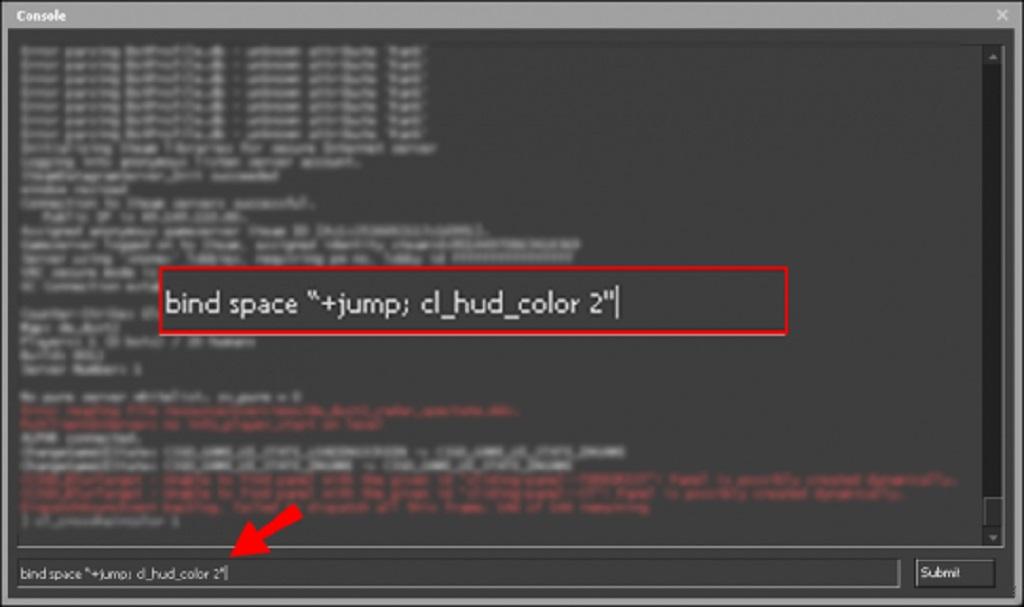
12. در یک خط جدید، عبارت "bind space “+jump; cl_hud_color [color code] را تایپ کنید .
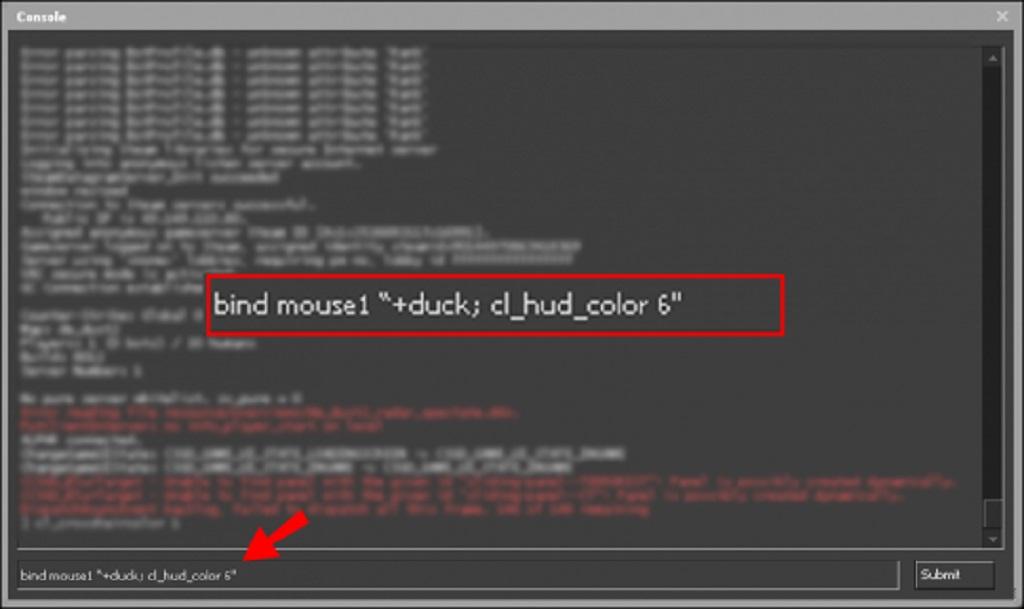
13. در یک خط جدید، عبارت "bind mouse1 “+duck; cl_hud_color [color code] را تایپ کنید .
14. حالا میتوانید کادر ورودی فرمان را ببندید و تغییرات به طور خودکار اعمال میشوند. رنگ HUD بسته به حرکات شما در تمام مدت تغییر خواهد کرد.
توجه: میتوانید هر نه رنگ موجود را برای حرکات مختلف تنظیم کنید، و همچنین فقط تعدادی از آنها را انتخاب کنید.
حتما بخوانید: آموزش بازی افسانهای M.A.S.H
چگونه اندازه HUD را در CSGO تغییر دهم؟
جدا از تغییر رنگ HUD، میتوانید اندازه آن را نیز تنظیم کنید. برای انجام این کار، دستورالعملهای زیر را دنبال کنید:
1. برای فعال کردن دستورات، از منوی اصلی به تنظیمات بازی بروید.
2. گزینه بله (Yes) را در کنار گزینه فعال کردن کنسول توسعهدهندگان (Enable Developer Console) انتخاب کنید .
3. روی اعمال کلیک کنید.
4. به برگه صفحه کلید / ماوس بروید.
5. در کنار Toggle Console ، یک کلید را برای نمایش کادر ورودی فرمان انتخاب کنید.
6. روی اعمال کلیک کنید و از تنظیمات بازی خارج شوید.
7. در طول مسابقه، کلیدی را که برای نمایش کادر ورودی فرمان تنظیم کردهاید، فشار دهید.
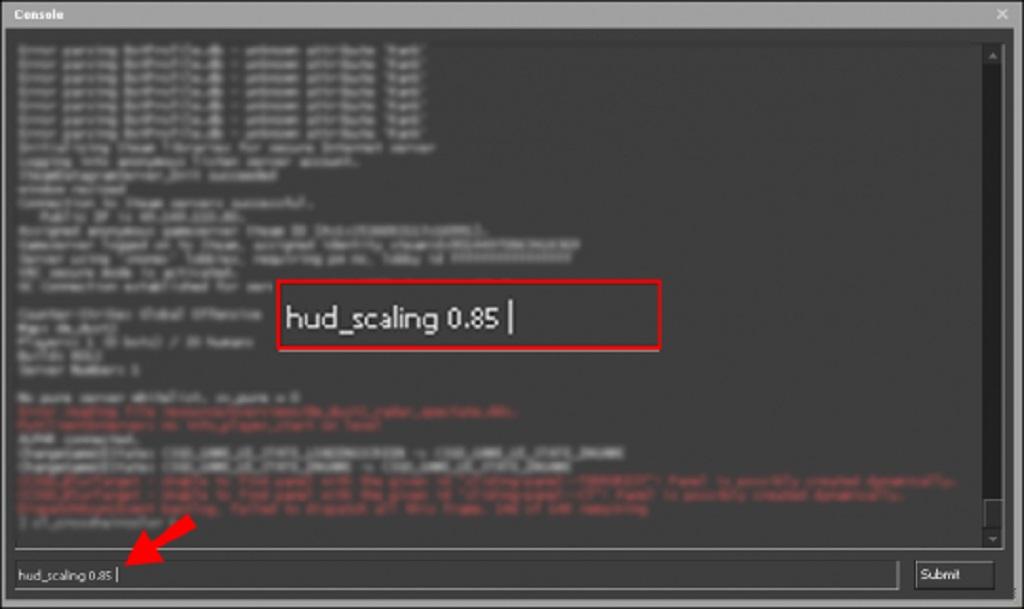
8. عبارت hud_scaling [value from 0.5 to 0.95] تایپ کنید، هرچه مقدار بالاتر باشد، HUD بزرگتر خواهد بود.
چگونه مشکل عدم نمایش HUD در CSGO را حل کنیم؟
اگر HUD در طول مسابقه نمایش داده نمیشود، لزوماً یک اشکال نیست - به احتمال زیاد، به سادگی غیرفعال شده است. برای فعال کردن آن، مراحل زیر را دنبال کنید:
1. برای فعال کردن دستورات، از منوی اصلی به تنظیمات بازی بروید.
2. گزینه بله (Yes) را در کنار گزینه فعال کردن کنسول توسعهدهندگان (Enable Developer Console) انتخاب کنید .
3. روی اعمال کلیک کنید .
4. به برگه صفحه کلید / ماوس (Keyboard / Mouse) بروید .
5. در کنار Toggle Console ، یک کلید را برای نمایش کادر ورودی فرمان انتخاب کنید.
6. روی اعمال کلیک کنید و از تنظیمات بازی خارج شوید.
7. در طول مسابقه، کلیدی را که برای نمایش کادر ورودی فرمان تنظیم کردهاید، فشار دهید.
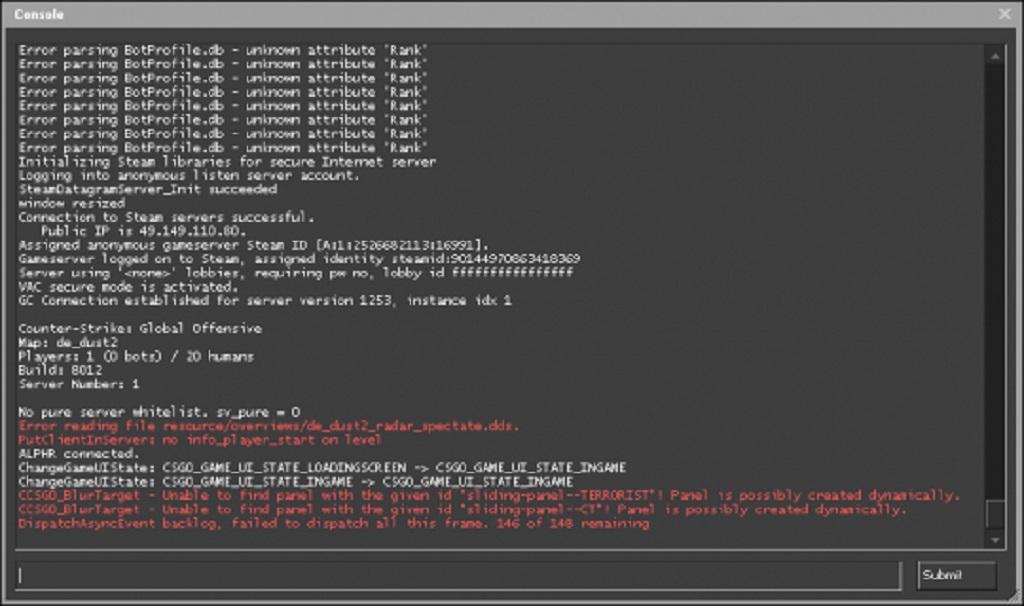
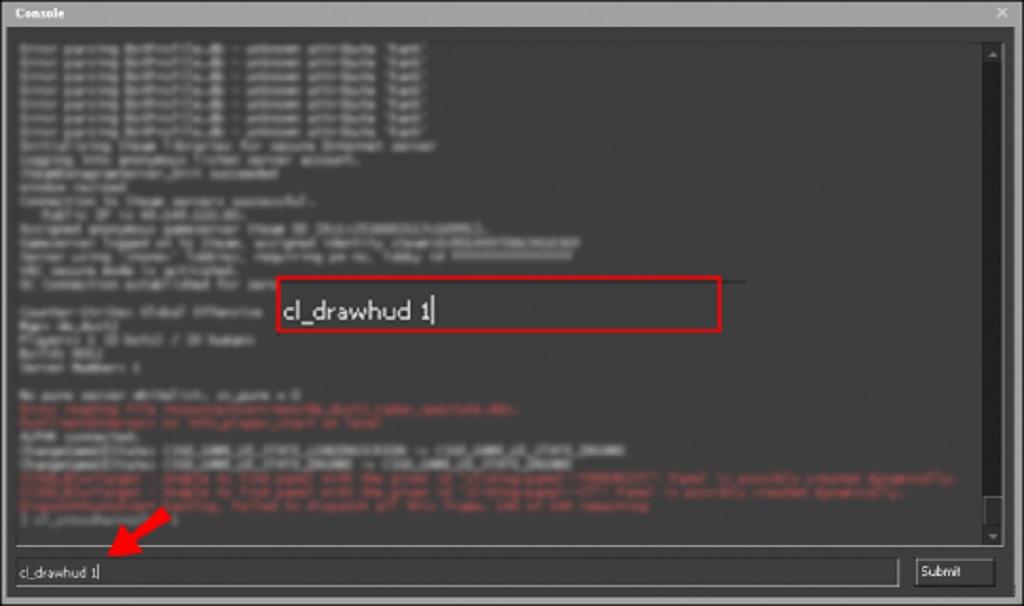
8. برای نمایش HUD عبارت cl_drawhud 1 تایپ کنید. اگر میخواهید آن را پنهان کنید، «1» را به «0» تغییر دهید.
سخن آخر
حالا که میدانید چگونه اندازه و رنگ HUD را تغییر دهید، بازی CSGO باید راحتتر شود - یا حداقل برای چشم خوشایندتر. کدهای رنگی در بازی به ترتیب منطقی مرتب شدهاند، بنابراین باید به سرعت آنها را به خاطر بسپارید و بتوانید رنگ HUD را سریعتر تغییر دهید. برای تغییر بیشتر تجربه بازی به دلخواه خود، ممکن است بخواهید سایر دستورات CSGO را بررسی کنید. به هر حال، در بازیهای چند نفره، هر چیز کوچکی که ممکن است عملکرد شما را بهبود بخشد، مهم است.
مقالات مرتبط:
آموزش بازی ذهنی بلک مجیک «جادوی سیاه»
آموزش قوانین بازی باکارات و ترفندهای برد
دیدگاه ها