
بسیاری از کاربران هنگام کار با مایکروسافت اوت لوک با خطای «عدم امکان حذف پیام» مواجه میشوند که میتواند روند مدیریت ایمیلها را مختل کند و نیاز به بررسی چندین راهحل مختلف دارد. محل قرارگیری ابزار ScanPST بسته به نسخه Office متفاوت است و همین موضوع گاهی پیدا کردن و اجرای آن را برای تعمیر فایلهای آسیبدیده دشوار میکند. همچنین در صورتی که قابلیت Litigation Hold توسط مدیر سیستم فعال شده باشد، امکان حذف برخی ایمیلها به صورت موقت یا دائمی محدود خواهد شد و باید از سمت سرور بررسی شود. استفاده از گزینه Archive Email نیز یکی از روشهای بسیار مناسب برای کاهش حجم صندوق ورودی و بهینهسازی فضای اشغالشده در حساب ایمیل است در این مقاله از سلام دنیا به بررسی این موارد و روش های رفع مشکل حذف نشدن ایمیل (پیام) در Outlook پرداختهایم.
روشهای رفع خطای عدم حذف پیام در مایکروسافت اوت لوک
راه حل 1: علامتگذاری آیتمها برای حذف در تنظیمات
این گزینه فقط برای حسابهای Microsoft Outlook که با IMAP تنظیم شدهاند کار میکند.
حتما بخوانید: نحوه گذاشتن عکس پروفایل در اوت لوک
- مرحله 1: Microsoft Outlook را ببندید و Control Panel را در رایانه خود باز کنید.
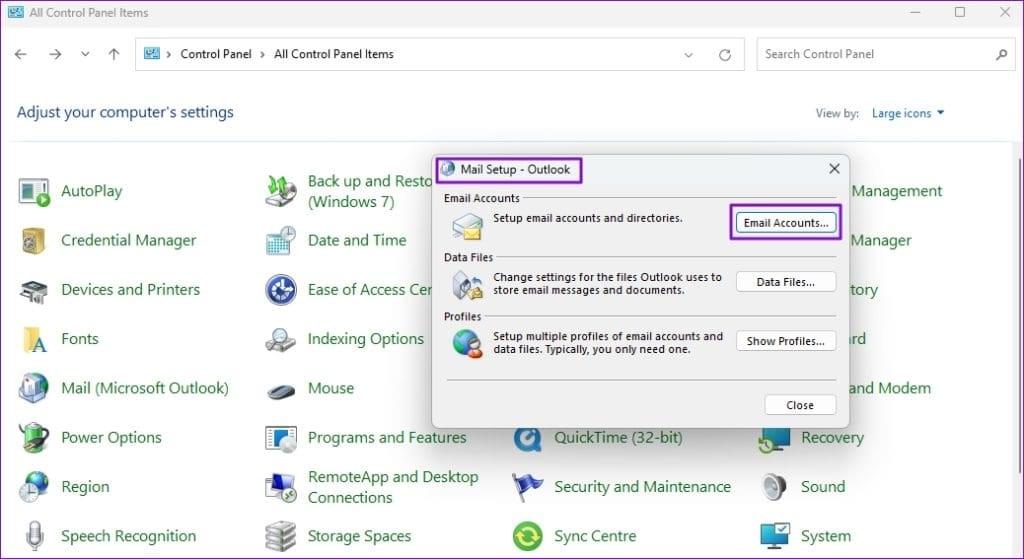
- مرحله 2: روی Mail کلیک کنید. اگر گزینه Mail را نمیبینید، فیلتر View By را به Small icons تغییر دهید یا از نوار جستجو استفاده کنید.
- مرحله 3: در پنجره بازشونده Mail Setup – Outlook روی Email Accounts کلیک کنید.
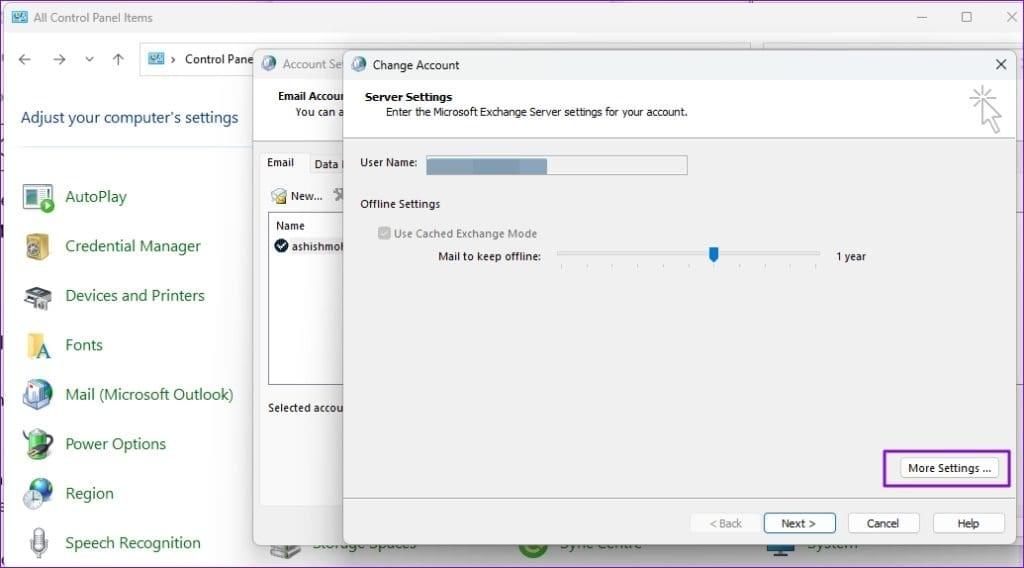
- مرحله 4: پنجره Account Settings باید باز شود. روی ایمیل خود دوبار کلیک کنید تا مشخصات آن نمایش داده شود. در پنجره Change Account روی More Settings کلیک کنید.
- مرحله 5: تب Advanced را انتخاب کنید. در بخش Deleted Items مطمئن شوید موارد زیر تیک خورده باشند:
1- موارد را برای حذف علامتگذاری کنید، اما آنها را بهصورت خودکار جابهجا نکنید. در شرایط عادی، زمانی که آیتمها را برای حذف علامتگذاری میکنید، پس از پاکسازی (purge) صندوق پستی، بهطور دائمی حذف میشوند.
2- هنگام جابهجایی پوشهها بهصورت آنلاین، آیتمها را پاکسازی کنید.
- مرحله 6: روی OK کلیک کنید.
راهحل 2. استفاده از ابزار Inbox Repair
ابزار تعمیر داخلی میتواند هر فایل PST خراب را تعمیر کرده و فایلهای پایگاه داده ایمیل را بررسی و اصلاح کند.
حتما بخوانید: ساخت قالب ایمیل در اوت لوک
- مرحله 1: Microsoft Outlook را ببندید، به مسیر زیر بروید و نسخه Office خود را انتخاب کنید (Office 14، 15، 16 و غیره).
C:\ Program Files \ Microsoft Office \ root
- مرحله 2: روی SCANPST.EXE دوبار کلیک کنید تا فایل اجرا شود.
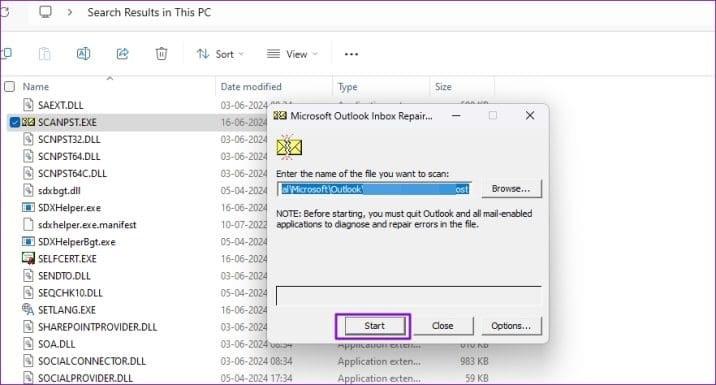
- مرحله 3: با استفاده از دکمه Browse فایل PST موردنظر برای اسکن را انتخاب کرده و روی Start کلیک کنید. در نهایت، هنگامی که برای تأیید ایجاد نسخه پشتیبان از شما سؤال شد، روی Yes کلیک کنید.
- مرحله 4: پس از تکمیل فرایند، ابزار را ببندید، Microsoft Outlook را دوباره اجرا کنید و بررسی کنید که آیا مشکل برطرف شده است یا خیر.
راهحل 3. اجرای Outlook در Safe Mode
حالت Safe Mode در Outlook باعث غیرفعال شدن تمام افزونهها و مداخلات نرمافزارهای شخص ثالث میشود و کمک میکند مشخص شود که آیا مشکل به دلیل آنهاست یا خیر.
- مرحله 1: کلید CTRL را نگه دارید و روی میانبر Outlook کلیک کنید.
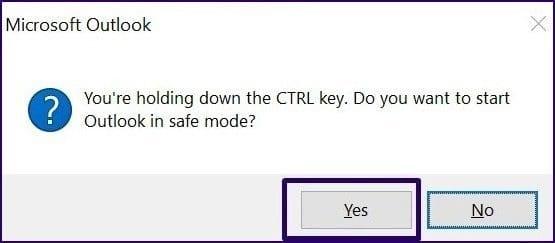
- مرحله 2: یک پنجره هشدار ظاهر میشود که از شما میخواهد تأیید کنید آیا میخواهید Outlook را در Safe Mode اجرا کنید یا خیر. روی Yes کلیک کنید.
- مرحله 3: پس از باز شدن Outlook بررسی کنید که آیا مشکل همچنان وجود دارد یا خیر.
راهحل 4. غیرفعال کردن Litigation Hold (از مدیر IT بخواهید)
قابلیت Litigation Hold به مدیران Office 365 اجازه میدهد از حذف ایمیلها توسط کاربران دیگر برای مدت زمان مشخصی جلوگیری کنند. این ویژگی فقط با استفاده از حساب مدیر قابل غیرفعالسازی است و اگر در بخش مدیریت Office 365 شما فعال باشد، نمیتوانید ایمیلها را حذف کنید.
حتما بخوانید: تغییر رمز عبور و پسورد اکانت اوت لوک
- مرحله 1: وارد حساب مدیریتی Office 365 خود شوید (یا از مدیر بخواهید این کار را انجام دهد).
- مرحله 2: سپس به مسیر Exchange Admin Center > Recipients > Mailbox بروید
- مرحله 3: اکنون حساب ایمیل آسیبدیده را انتخاب کرده و روی Edit کلیک کنید.
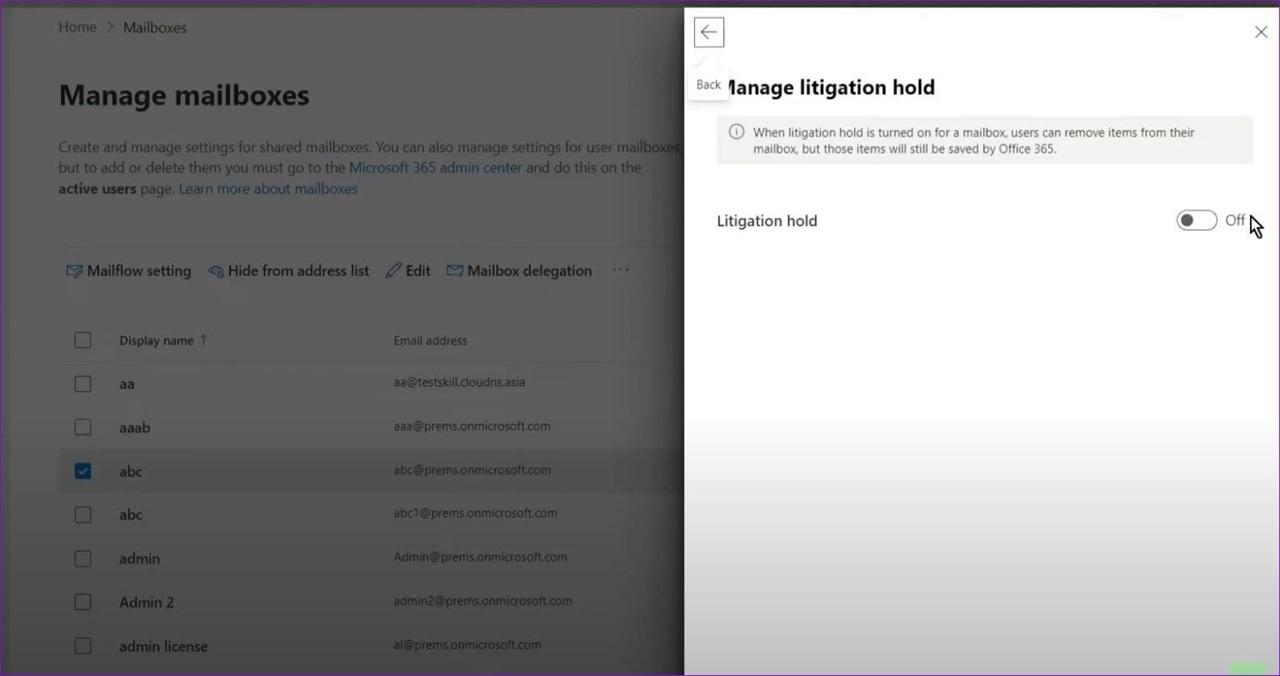
- مرحله 4: سپس به مسیر Mailbox Features > Litigation Hold بروید
- مرحله 5: بررسی کنید که آیا سازمان شما قابلیت Litigation Hold را فعال کرده است یا خیر و از مدیر بخواهید در صورت امکان آن را غیرفعال کند.
راهحل 5. خالی کردن Deleted Items از Outlook Web
اگر از یک Exchange Mailbox استفاده میکنید، ممکن است در حذف ایمیلها از نسخه دسکتاپ Outlook با مشکل مواجه شوید. میتوانید حذف ایمیلها را از طریق نسخه وب Outlook امتحان کنید. با ایمیل Exchange خود در وبسایت Outlook وارد شوید. اگر قبلاً قادر به حذف ایمیلها نبودید، مطمئن شوید آنها را در گروههای کوچکتر حذف میکنید.
راهحل 6. فعال کردن Archive Email Box
با استفاده از Archive Email Box، کاربران میتوانند فضای ذخیرهسازی حسابهای ایمیل Exchange خود را آزاد کنند و در بسیاری از موارد، توانایی حذف ایمیلها در Outlook را بازیابی نمایند.
- مرحله 1: وارد Exchange Admin Center شوید.
- مرحله 2: به مسیر Recipients > Mailboxes بروید و صندوق پستی موردنظر را که میخواهید Archive Email برای آن فعال شود انتخاب کنید.
- مرحله 3: اکنون به بخش Others برای همان صندوق پستی بروید.
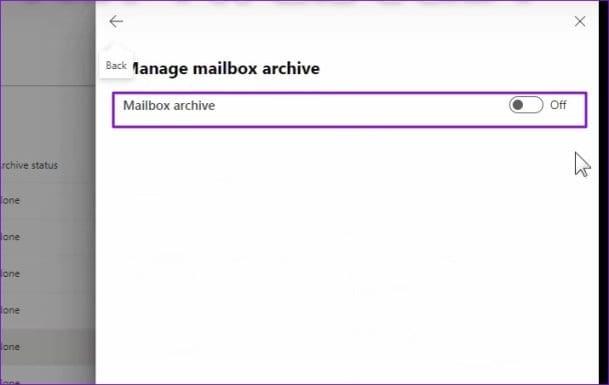
- مرحله 4: بخش Mailbox Archive را پیدا کنید، روی Manage Mailbox Archive کلیک کرده و Mailbox Archive را فعال کنید.
پرسشهای متداول
1. آیا استفاده از گزینه Empty Deleted Items Folder Upon Exiting بر امکان بازیابی ایمیلهای حذفشده تأثیر میگذارد؟
بله، فعال کردن این تنظیم در Outlook میتواند بر توانایی شما برای بازیابی ایمیلهای حذفشده تأثیر بگذارد. زمانی که این گزینه را فعال میکنید، پوشه Deleted Items هنگام بستن Outlook بهصورت خودکار خالی میشود و پوشه Recover Deleted Items که بهعنوان یک نسخه پشتیبان موقت برای آیتمهای حذفشده عمل میکند، دور زده میشود. این موضوع بازیابی ایمیلها را دشوارتر میکند، زیرا آنها بهطور دائمی از حساب شما حذف میشوند.
2. چگونه میتوانم محدودیت و میزان استفاده از فضای صندوق پستی خود را در Outlook بررسی کنم؟
برای بررسی محدودیت فضای ذخیرهسازی و میزان استفاده از صندوق پستی، در Outlook به تب File بروید، روی Account Settings کلیک کنید و سپس دوباره از منوی کشویی Account Settings را انتخاب نمایید.
در پنجره Account Settings، حساب ایمیل موردنظر را انتخاب کرده و روی Folder Size کلیک کنید. این بخش میزان استفاده کلی از صندوق پستی و محدودیت فضای ذخیرهسازی آن را نمایش میدهد. همچنین با کلیک روی Server Data میتوانید اطلاعات دقیقتری درباره میزان مصرف فضای ذخیرهسازی مشاهده کنید.
سخن آخر
در نهایت، خطای عدم حذف پیام در مایکروسافت اوتلوک میتواند دلایل مختلفی از جمله تنظیمات نادرست حساب، خرابی فایلهای PST، محدودیتهای اعمالشده توسط مدیر سیستم یا حتی پر بودن فضای صندوق پستی داشته باشد. آشنایی با روشهای مختلف رفع این مشکل کمک میکند تا در هر شرایطی بتوانید علت را شناسایی و آن را برطرف کنید. همچنین استفاده از ابزارهای داخلی و امکانات مدیریتی Outlook نقش مهمی در بهبود عملکرد و جلوگیری از تکرار این خطا دارد. با بررسی منظم تنظیمات و وضعیت حساب ایمیل، میتوان از بروز بسیاری از این مشکلات جلوگیری کرد.
مطالب مرتبط:
روش دانلود و ذخیره ایمیل از اوت لوک در کامپیوتر و گوشی
فعال کردن اعلان و نوتیفیکیشن ایمیل اوت لوک در ویندوز 11
روش انتقال خودکار ایمیل به پوشه در اوت لوک در ویندوز و مک
دیدگاه ها