
هوش مصنوعی کلیپ چمپ (Clipchamp) یک ابزار ویرایش ویدیوی فوق العاده از مایکروسافت است، اما مانند بسیاری از برنامه های ویندوز 11، برای بهره مندی از همه ویژگیها باید وارد حساب کاربری خود شوید. که البته اگر بتوانید، عالی است، اما اگر به دلیل یک حلقه بیپایان نمیتوانید وارد سیستم شوید، این مقاله سلام دنیا برای کمک به رفع آن اینجاست. ما به بررسی نحوه حل حلقه ورود به سیستم Clipchamp خواهیم پرداخت.
نکات سریع
- یک حلقه ورود به سیستم با Clipchamp معمولاً نشانه مشکلات اتصال و حساب است.
- رفع این مشکل مستلزم اطمینان از تطابق حسابهای کاربری و قوی بودن اتصال شماست.
- همچنین ممکن است مشکل از برنامهای باشد که نیاز به تعمیر و تنظیم مجدد دارد
چه چیزی باعث این خطا ورود به Clipchamp میشود؟
خطاهای ورود به سیستم برای برنامهها معمولاً به دلیل مشکلات اتصال یا حساب کاربری ایجاد میشوند، چه از طرف مایکروسافت و چه از طرف شما. وقتی خود را در حلقه ورود به سیستم Clipchamp میبینید، برخی از دلایل اصلی عبارتند از:
- مشکلات اتصال به اینترنت
- حافظه پنهان برنامه خراب است
- مشکلات مربوط به جزئیات ورود شما
- کمبود امتیازات
حتما بخوانید: لاگین نشدن چت جی بی تی (ChatGPT) با 13 روش
حل مشکل لاگین برنامه ویرایش فیلم کلیپ چمپ
بیایید نگاهی به برخی از راهحلها برای رفع مشکل بیندازیم.
حلقه ورود به سیستم Clipchamp - چگونه چرخه را بشکنیم
اگر با حساب Clipchamp خود مشکل دارید و Clipchamp وارد سیستم نمیشود، در اینجا چند راه حل بالقوه برای رفع این مشکل ارائه شده است:
1. اصلاحات واضح
شاید خیلی بدیهی به نظر برسند، اما این عیبیابیهای اولیه و سریع میتوانند در نهایت در زمان و دردسر شما صرفهجویی کنند. قبل از ادامه، در اینجا کارهایی که باید انجام دهید، آورده شده است:
- اتصال اینترنت خود را بررسی کنید. در صورت نیاز، روتر خود را مجدداً راهاندازی کنید.
- مطمئن شوید که Clipchamp و ویندوز کاملاً بهروز هستند.
- دستگاه خود را مجدداً راه اندازی کنید.
2. حساب کاربری خود را بررسی کنید
آیا حساب کاربری Clipchamp شما با پروفایل فعلی ویندوزتان یکسان است؟ حساب های کاربری متناقض ممکن است باعث ایجاد حلقه های ورود به سیستم شوند. در واقع، در اواخر سال 2025، مایکروسافت الزامی کرد که همه حسابهای شخصی Clipchamp به یک حساب مایکروسافت متصل باشند، که مشخص شده است بخش بزرگی از مشکل حلقه ورود به سیستم است. یک حساب مدرسه یا محل کار نیز ممکن است امتیازات یکسانی با سایر حسابهای شما نداشته باشد.
ایده خوبی است که از ثبات اطمینان حاصل کنید، یا با خروج از ویندوز و ورود مجدد با همان حساب کاربری Clipchamp یا تغییر جزئیات Clipchamp خود.
3. دستیار ورود به سیستم مایکروسافت را بررسی کنید.
بخش زیادی از قابلیتهای ویندوز 11 به حساب کاربری شما وابسته است. اگر در ورود به سیستم مشکل دارید، ممکن است سرویس دستیار ورود به سیستم مایکروسافت (Microsoft Sign-in Assistant Service) اجرا نمیشود یا به درستی کار نمیکند. برای بررسی:
مرحله 1. پنجره Run را باز کنید (Win + R) و قبل از زدن Enter، عبارت «services.msc» را وارد کنید.
مرحله 2. در پنجره Services، به «Microsoft Sign-In Assistant» بروید و روی آن دوبار کلیک کنید.
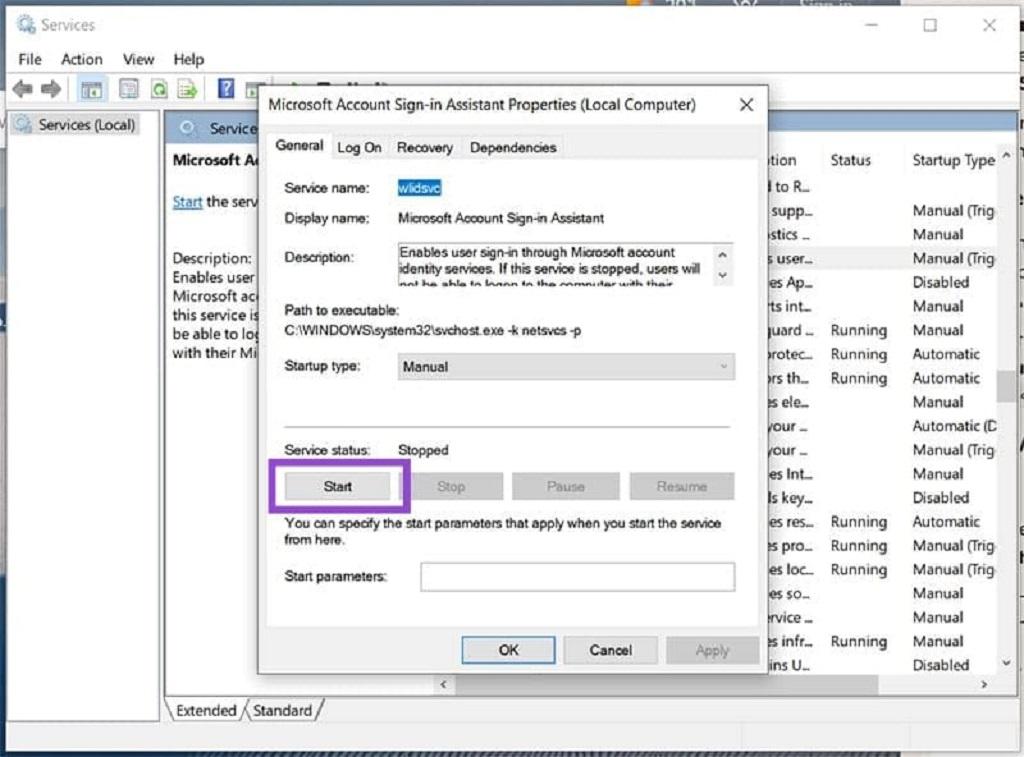
مرحله 3. اگر فرآیند در حال اجرا نیست، روی دکمه «شروع» کلیک کنید. اگر در حال اجرا است، روی دکمه «توقف» کلیک کنید و دوباره آن را اجرا کنید.
مرحله 4. دوباره سعی کنید از طریق Clipchamp وارد سیستم شوید.
حتما بخوانید: رفع مشکل لاگین و ورود به برنامه تیندر
4. تعمیر و تنظیم مجدد
یک حلقه ورود به سیستم همچنین میتواند نشانه یک برنامه خراب باشد. به جای نصب مجدد Clipchamp، میتوانید ابتدا آن را تعمیر و تنظیم مجدد کنید. در اینجا نحوه انجام هر دو کار آمده است:
مرحله 1. تنظیمات (Win + I) را باز کنید و در نوار کناری روی «برنامهها» کلیک کنید.
مرحله 2. در لیست به پایین بروید تا «Clipchamp» را پیدا کنید و روی آن کلیک کنید.
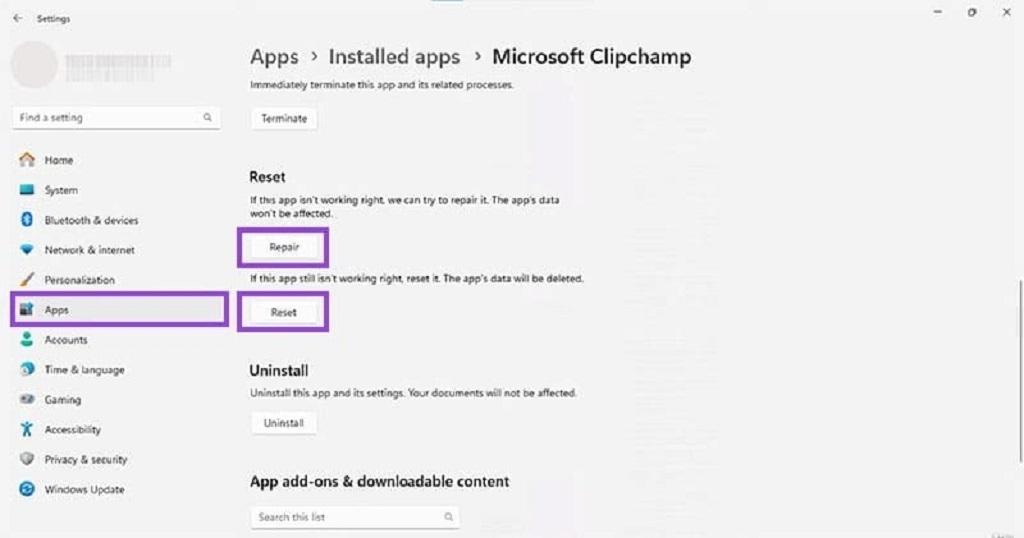
مرحله 3. به پایین اسکرول کنید تا دکمههای «تعمیر» و «تنظیم مجدد» را ببینید. ابتدا «تعمیر» و سپس «تنظیم مجدد» را امتحان کنید.
مرحله 4. پس از اتمام هر فرآیند، دوباره سعی کنید وارد حساب کاربری خود در Clipchamp شوید.
سخن آخر
اگر هیچکدام از اینها کمکی نکرد، دل به دریا بزنید و روی دکمهی «حذف» کلیک کنید تا Clipchamp حذف شود. میتوانید از طریق فروشگاه مایکروسافت دوباره آن را نصب کنید.
مقالات مرتبط:
افزایش بهره وری با هوش مصنوعی
راهنمای نوشتن پرامپت حرفه ای برای تولید تصویر با هوش مصنوعی
دیدگاه ها