
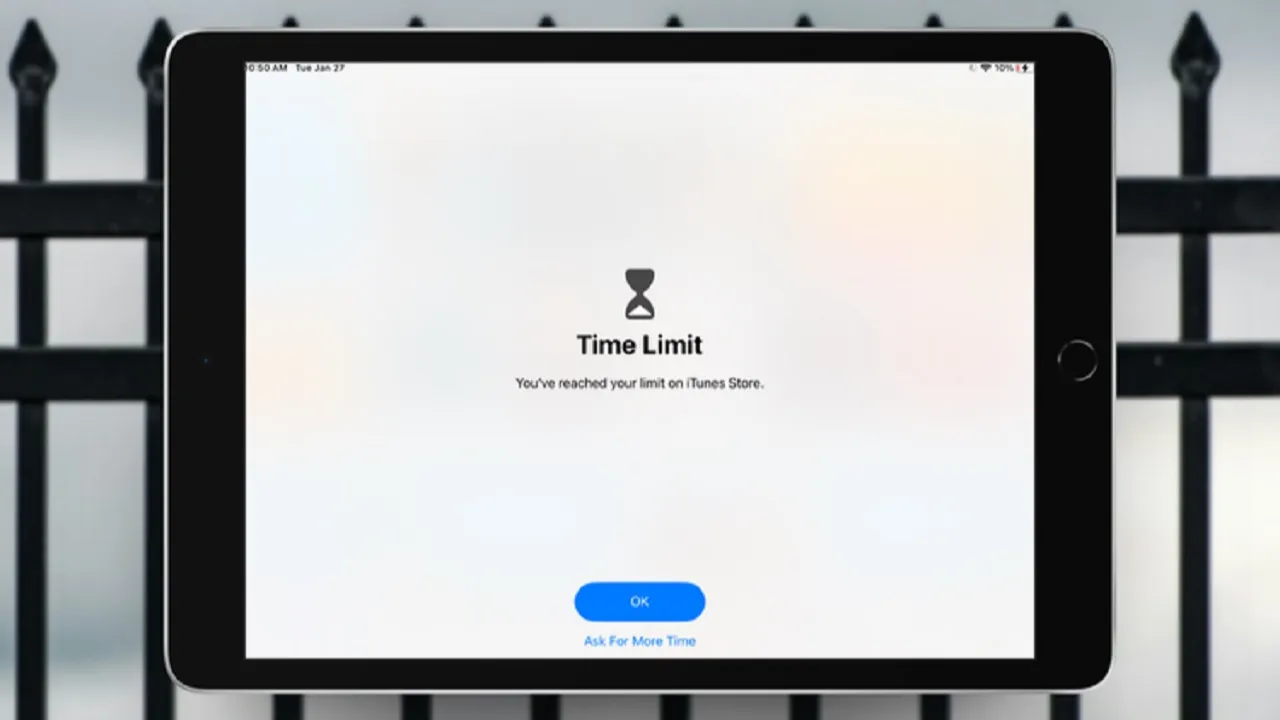
امنیت اطلاعات شخصی در آیپد برای بسیاری از کاربران اهمیت زیادی دارد، بهخصوص زمانی که چند نفر از یک دستگاه استفاده میکنند یا کودکان به آن دسترسی دارند. خوشبختانه آیپد امکانات مخفی و کاربردی برای قفل کردن برنامهها و افزایش امنیت بدون نیاز به نصب اپلیکیشنهای جانبی ارائه میدهد. در این مطلب، روشهای مختلف رمزگذاری، محدود کردن دسترسی و ایمنسازی برنامهها را بررسی میکنیم. بدون نصب چیزی، برای برنامههای شخصی خود رمز عبور ایجاد کنید. این مقاله سلام دنیا، نحوه قفل کردن برنامه های آیپد با استفاده از ویژگی داخلی Screen Time را توضیح میدهد.
نکات مهم و کوتاه
- تنظیمات > زمان صفحه نمایش > استفاده از رمز عبور زمان صفحه نمایش را باز کنید و اگر قبلاً یک کد عبور تنظیم نکردهاید، آن را تنظیم کنید.
Settings > Screen Time > Use Screen Time Passcode
- به محدودیتهای برنامه > افزودن محدودیت > انتخاب یک برنامه > بعدی > 1 دقیقه > افزودن بروید . از برنامه به مدت یک دقیقه استفاده کنید.
App Limits > Add Limit > pick an app > Next > 1 min > Add
- سپس، روی «درخواست زمان بیشتر» > «یک دقیقه دیگر» ضربه بزنید . پس از اتمام زمان، برنامه با یک رمز عبور قفل میشود.
Ask For More Time > One More Minute
نحوه قرار دادن رمز عبور روی برنامههای آیپد
زمان صفحه نمایش بهترین راه برای قفل کردن برنامهها با رمز عبور است. این ویژگی به گونهای طراحی شده است که کودکان را از گذراندن تمام روز با بازی، تماشای ویدیو و غیره باز دارد، اما با کمی راه حل، میتوان از آن برای محافظت از هر برنامهای با رمز عبور نیز استفاده کرد.
حتما بخوانید: راهنمای کامل ری استارت کردن ipad همه مدلها
یک راه آسان برای قفل کردن همه برنامههای آیپد به طور همزمان، قفل کردن صفحه نمایش آیپد است .
1. تنظیمات را باز کنید و روی «زمان صفحه» ضربه بزنید.
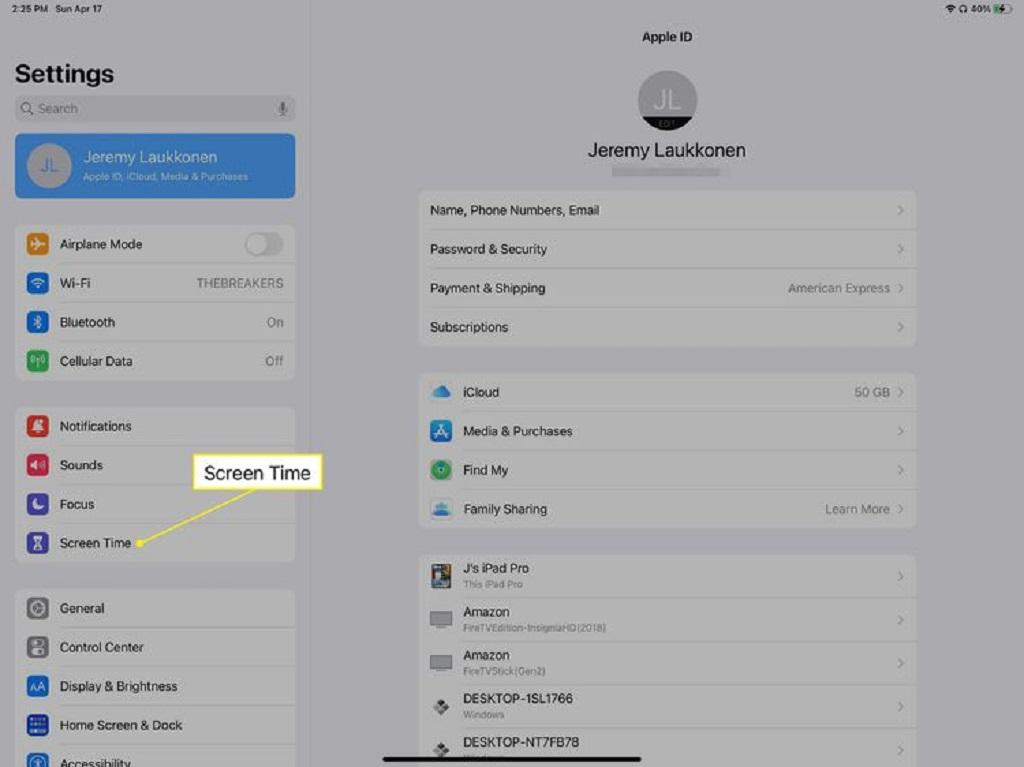
2. روی « استفاده از رمز عبور زمان استفاده از صفحه» Use Screen Time Passcode ضربه بزنید .
اگر این گزینه را نمیبینید، باید این ویژگی را فعال کنید: روی «روشن کردن زمان صفحه» Turn On Screen Time ضربه بزنید
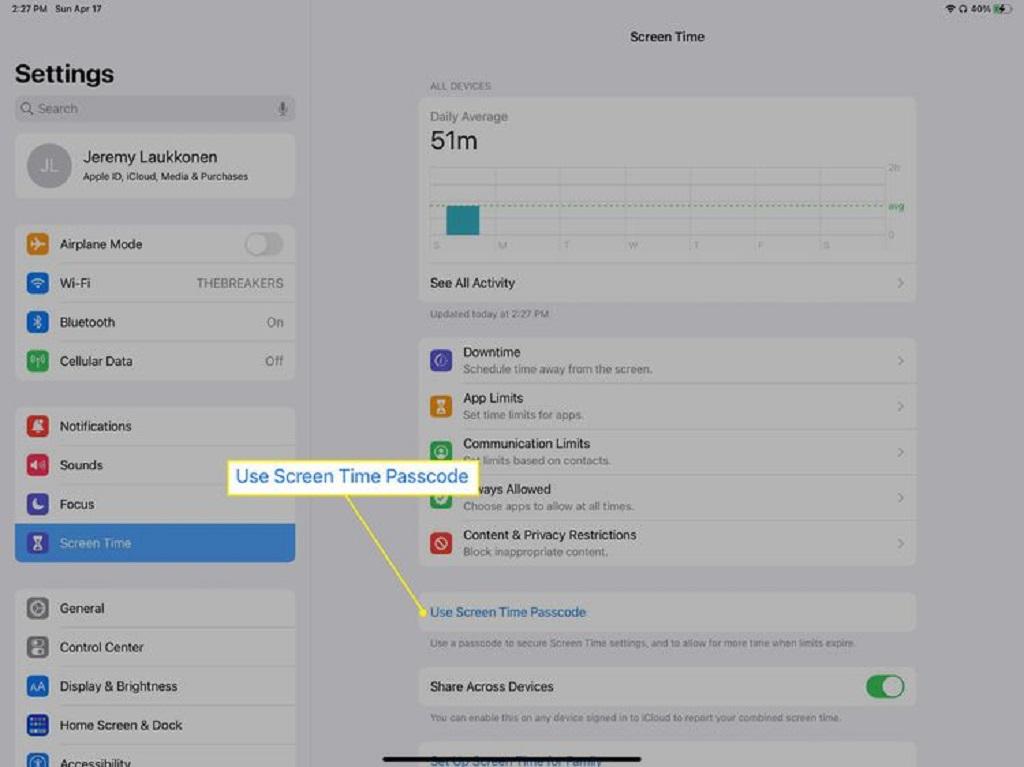
3. یک کد عبور وارد کنید ، سپس برای تأیید دوباره آن را وارد کنید.
- اگر قبلاً رمز عبور Screen Time را تنظیم کردهاید، به مرحله 5 بروید.
4. اپل آیدی / حساب کاربری اپل و رمز عبور خود را وارد کنید و روی تأیید ضربه بزنید.
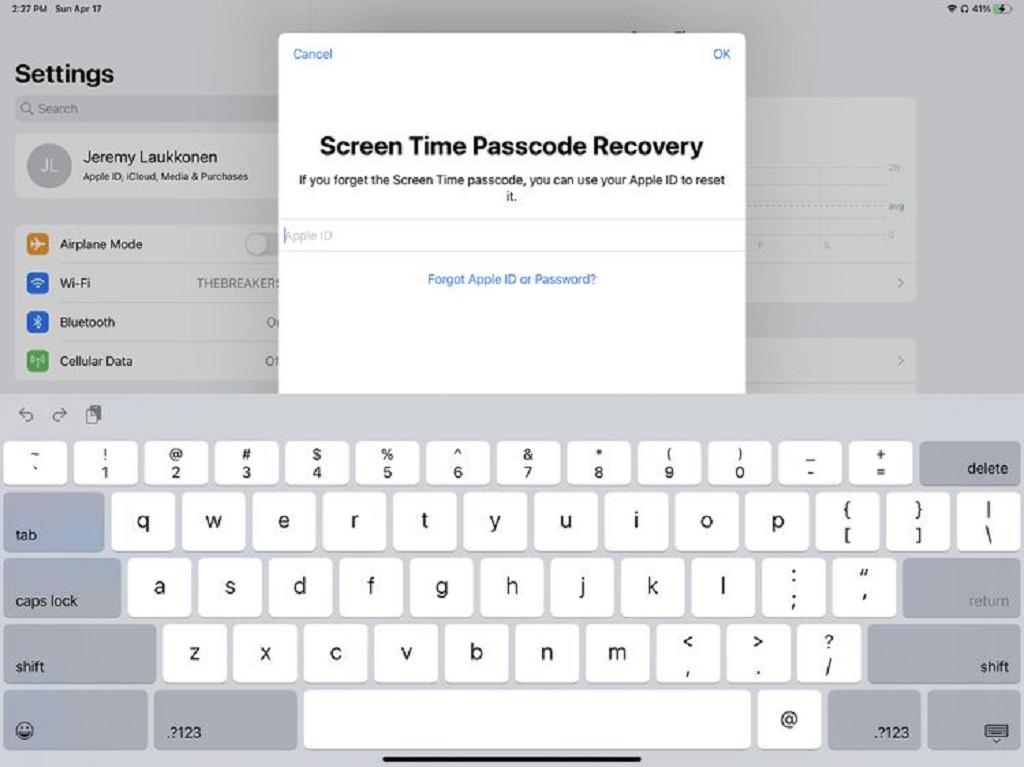
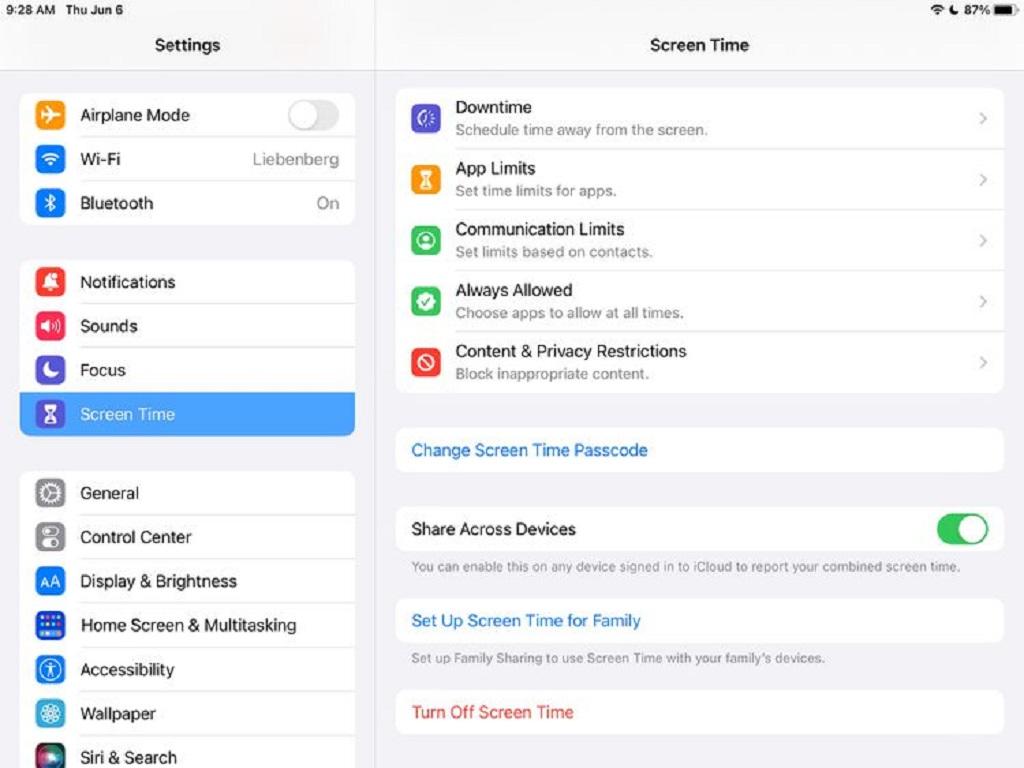
5. روی محدودیتهای برنامه App Limits ضربه بزنید .
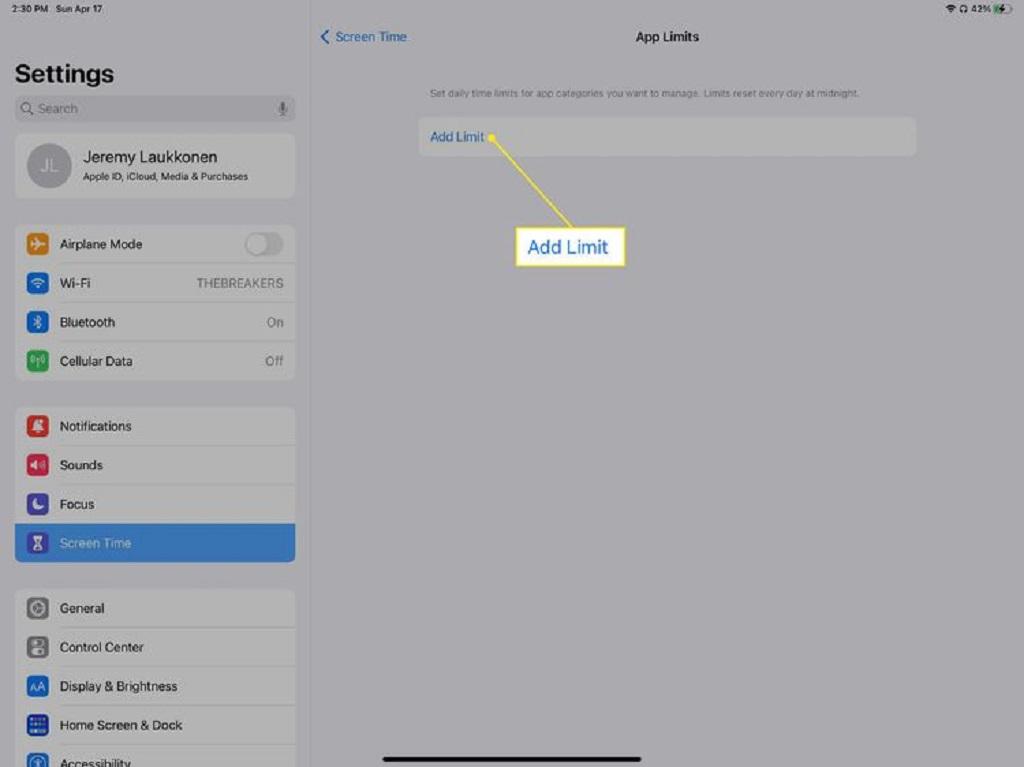
6. روی «افزودن محدودیت» ضربه بزنید . ممکن است برای ادامه از شما رمز عبور زمان صفحه نمایش خواسته شود.
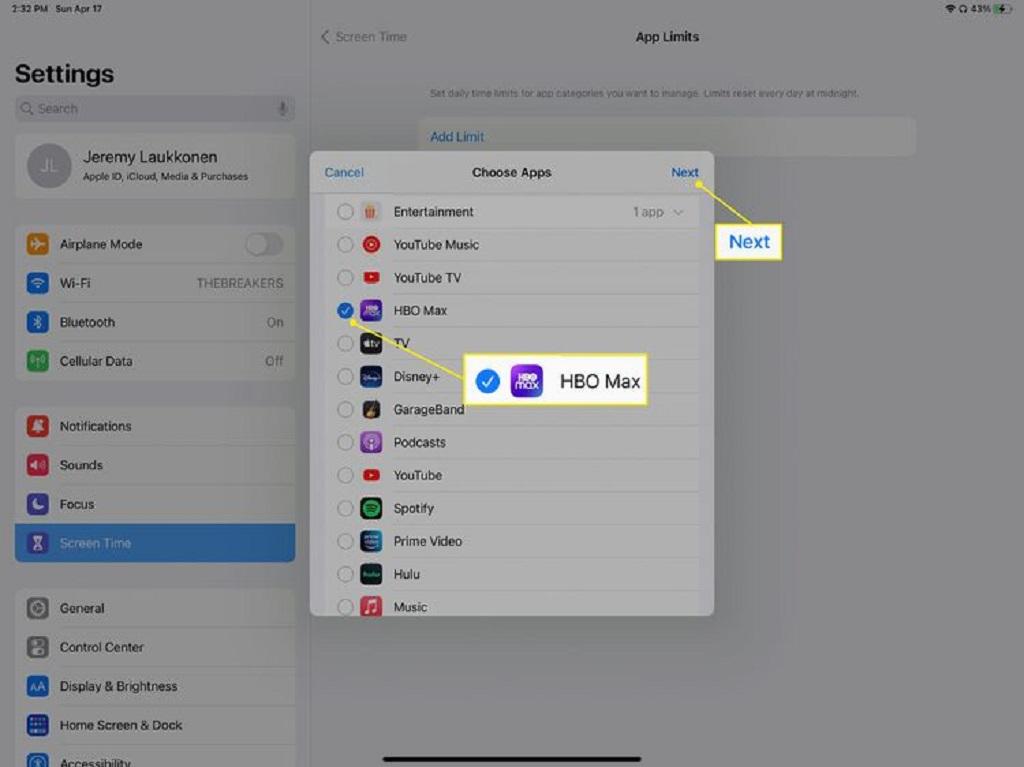
7. یک دسته برنامه، مانند سرگرمی، را انتخاب کنید، یا یک یا چند برنامه را از دسته «سایر» برای قفل کردن انتخاب کنید . سپس، روی «بعدی» ضربه بزنید.
8. زمان را روی 0 ساعت و 1 دقیقه تنظیم کنید ، مطمئن شوید که گزینهی «مسدود کردن در پایان محدودیت» روشن است و روی «افزودن» ضربه بزنید.
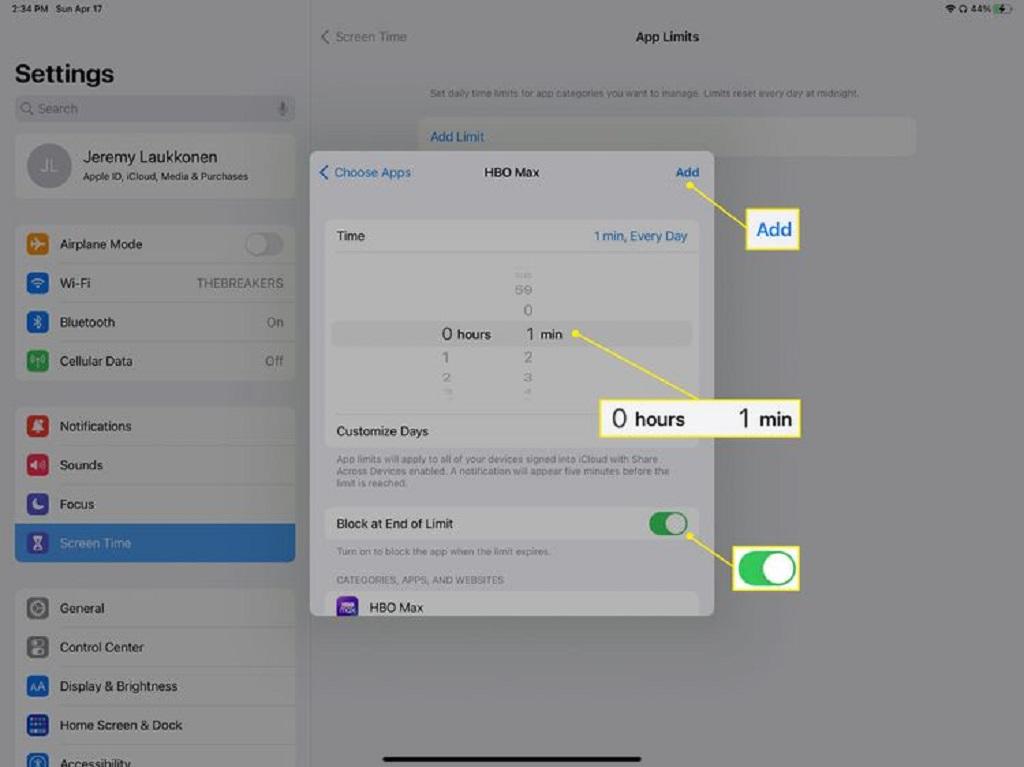
9. اگر فعال نیست، روی گزینهی «محدودیتهای برنامه» (App Limits) ضربه بزنید .
حتما بخوانید: چرا تبلتم خاموش نمیشود
10. برنامه را باز کنید و بگذارید یک دقیقه باز بماند.
11. روی درخواست زمان بیشتر ضربه بزنید .
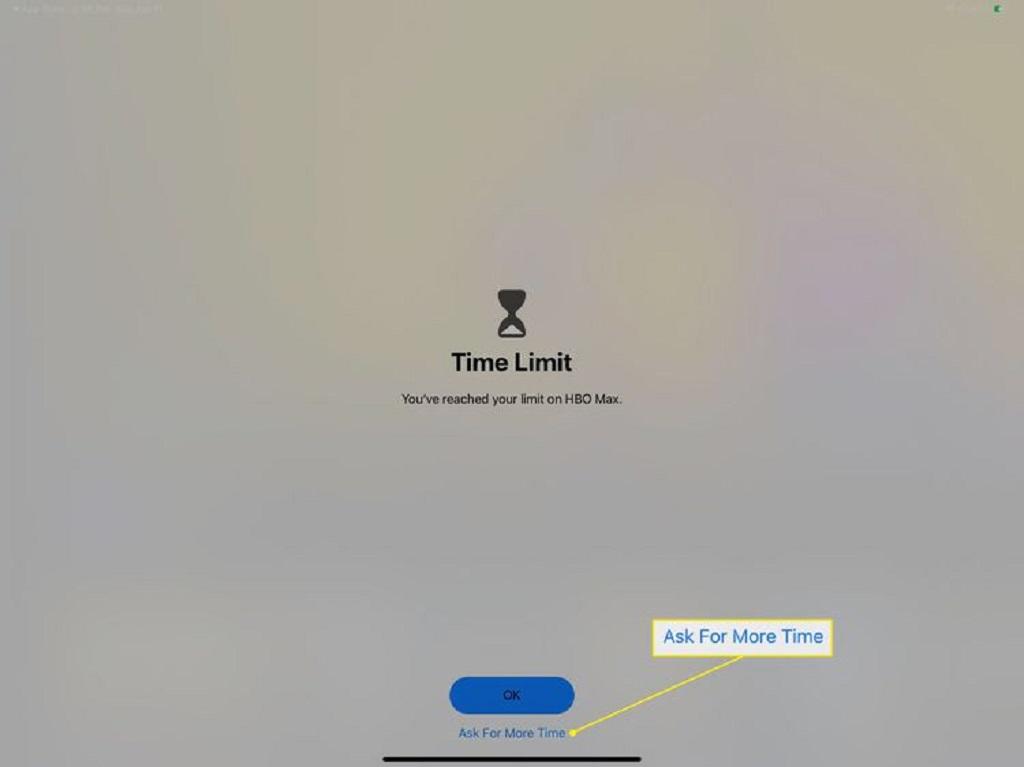
12. روی «یک دقیقه بیشتر» ضربه بزنید.
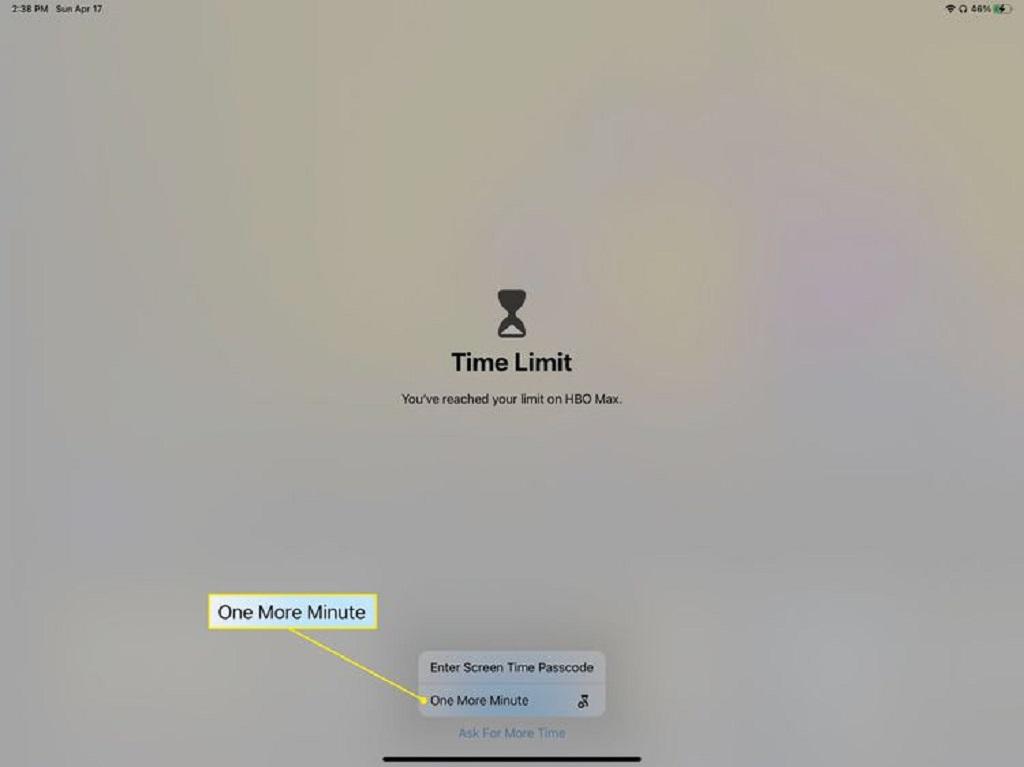
13. یه دقیقه دیگه صبر کن.
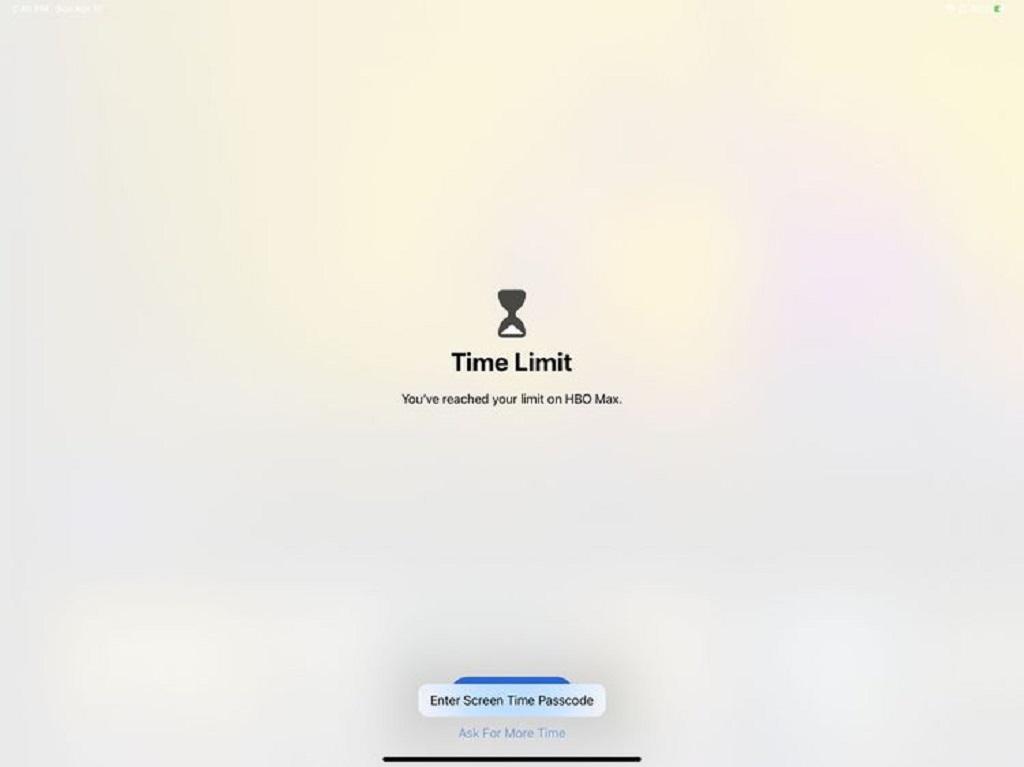
14. اکنون برنامه با رمز عبور شما قفل شده است و هیچ گزینهای برای تمدید زمان به مدت یک دقیقه دیگر وجود ندارد.
قفل کردن برنامههای آیپد چه فایدهای دارد؟
ویژگی Screen Time در درجه اول برای محدود کردن مدت زمانی که بچهها میتوانند به برنامههای خاص دسترسی داشته باشند طراحی شده است، بنابراین قفل کردن کامل یک برنامه با این ویژگی یک راه حل است. دلیل اینکه ممکن است این راه حل را در نظر بگیرید این است که به شما امکان میدهد از دسترسی به برنامههای خاص جلوگیری کنید. اگر برنامهای وجود دارد که اصلاً نمیخواهید فرزندتان از آن استفاده کند، میتوانید از این روش برای جلوگیری از باز کردن آن توسط آنها استفاده کنید.
این تکنیک قفل کردن برنامهها همچنین میتواند از دسترسی غیرمجاز به اطلاعات حساس جلوگیری کند. به عنوان مثال، اگر نیاز دارید به شخص دیگری دسترسی فیزیکی به آیپد خود بدهید، اما نمیخواهید که بتواند عکسهای شما را مرور کند، میتوانید دسترسی به برنامه Photos و هر برنامه دیگری را که ترجیح میدهید خصوصی نگه دارید، قفل کنید.
حتما بخوانید: مشخصات فنی و ویژگی های آیپد پرو M5 نسل هشتم
نحوه استفاده از برنامه های قفلشده در آیپد
قفل کردن یک برنامه فقط آن را برای افراد دیگر قفل میکند. تا زمانی که رمز عبور خود را به خاطر داشته باشید، میتوانید در هر زمانی به برنامه دسترسی داشته باشید، حتی پس از اتمام مهلت آن.
برای استفاده از یک برنامه قفلشده، آن را باز کنید و روی «درخواست زمان بیشتر» > «کد عبور زمان صفحه را وارد کنید » Ask For More Time > Enter Screen Time Passcode ضربه بزنید . سپس، مدت زمان باز شدن قفل برنامه را انتخاب کنید؛ گزینهها شامل 15 دقیقه، یک ساعت یا تمام روز است.
به یاد داشته باشید که اگر قفل یک برنامه را باز کنید، هر کسی که از آیپد شما استفاده میکند، برای مدت زمانی که مشخص کردهاید به آن برنامه نیز دسترسی خواهد داشت.
آیا برنامههایی وجود دارد که نباید قفل کنید؟
شما میتوانید هر برنامهای را روی آیپد خود قفل کنید. با این حال، برخی از برنامهها اگر کاملاً قفل شوند، درست کار نخواهند کرد. برای مثال، اگر Messages یا FaceTime را با استفاده از روشی که در بالا توضیح داده شد قفل کنید، آنها قادر به ارسال یا دریافت پیام نخواهند بود، بنابراین اعلانهایی برای آنها دریافت نخواهید کرد.
سخن آخر
در نهایت، استفاده از قابلیتهای داخلی آیپد مانند رمز عبور، محدودیتهای والدین و تنظیمات امنیتی میتواند تا حد زیادی از اطلاعات شخصی شما محافظت کند. با اعمال این تنظیمات ساده، میتوانید با خیال راحتتری از آیپد خود استفاده کنید و امنیت برنامهها را به حداکثر برسانید.
سوالات متداول
1. چگونه آیپد را به یک برنامه قفل کنم؟
شما میتوانید از قابلیت Screen Time برای مسدود کردن کامل تمام برنامههای روی تبلت به جز برنامهای که میخواهید افراد از آن استفاده کنند (مثلاً برای کسب و کار) استفاده کنید. همچنین میتوانید از Guided Access برای جلوگیری از خروج افراد از یک برنامه در آیپد استفاده کنید. به تنظیمات > دسترسی > Guided Access بروید و این ویژگی را روشن کنید و سپس برای فعال کردن آن، سه بار روی دکمه Home یا دکمه بالا کلیک کنید.
2. چگونه خریدهای درون برنامهای را در آیپد قفل کنم؟
زمان صفحه نمایش همچنین به شما امکان میدهد خریدهای درون برنامهای را غیرفعال کنید. به تنظیمات > زمان صفحه نمایش > محدودیتهای محتوا و حریم خصوصی > خریدهای iTunes و App Store > خریدهای درون برنامهای بروید و گزینه «اجازه ندهید» را انتخاب کنید.
دیدگاه ها