
مشکل خاموش نشدن تبلت سامسونگ یکی از رایجترین مسائلی است که کاربران با آن مواجه میشوند. در این مقاله از سلام دنیا، به بررسی 13 راهکار مؤثر برای رفع این مشکل پرداخته ایم و تکنیک های مختلفی از روشهای عملی تا راهکارهای نرمافزاری را مرور میکنیم.
قسمت اول: چرا تبلتم خاموش نمیشود؟
- بار زیاد حافظه: اجرای همزمان تعداد زیادی برنامه یا پردازش میتواند مانع خاموش شدن شود.
- فایلهای خراب: فایلهای سیستمی آسیبدیده ممکن است عملکرد خاموش شدن را مختل کنند.
- اختلال در وایفای / بلوتوث: باگهای اتصال گاهی مانع خاموش شدن دستگاه میشوند.
- تنظیمات Overlay یا دسترسیها: این گزینهها میتوانند کنترل دکمههای پاور را مختل کنند.
- تداخل برنامههای امنیتی: برخی اپلیکیشنهای امنیتی مانع خاموش شدن دستگاه میشوند.
- استفاده نادرست از دکمهها: ترکیب ناصحیح دکمهها میتواند فرآیند خاموش شدن را متوقف کند.
- پردازشهای در انتظار: آپدیتها یا پردازشهای پسزمینه ممکن است خاموش شدن را به تأخیر بیندازند.
- مشکل سختافزاری: مشکلاتی مانند کارت حافظه معیوب میتواند عملکرد خاموش شدن را تحت تأثیر قرار دهد.
حتما بخوانید: رفع مشکل کار نکردن دکمه پاور گوشی سامسونگ
قسمت دوم: رفع مشکل «تبلت سامسونگ خاموش نمیشود» با Android Repair
اگر میگویید: «تبلت سامسونگم خاموش نمیشود و میخواهم در عرض چند دقیقه مشکل را حل کنم»، راهحل شما Android Repair است! این نرمافزار هوشمند یکی از بهترین ابزارها برای حل این مشکل است. در حالی که ممکن است در بازگرداندن عملکرد تبلت با مشکل مواجه باشید، بسیاری از کاربران در شرایط مشابه با استفاده از این برنامه توانستهاند به راحتی مشکل خود را برطرف کنند. Android Repair بهعنوان یکی از معدود ابزارهایی شناخته میشود که اکثر مشکلات سیستم اندروید را حل میکند، و میلیونها کاربر به آن اعتماد دارند و کارایی آن اثبات شده است.
ویژگی های اصلی Android Repair:
- عیبیابی سریع مشکل خاموش نشدن تبلت سامسونگ بدون تلاش زیاد.
- بازگرداندن سیستم اندروید به حالت عادی با نرخ موفقیت بالا؛ مناسب برای مشکلاتی مانند: کرش مداوم اپلیکیشنها، خاموش شدن خودکار گوشی اندروید، گیر کردن در بوتلوپ، صفحه سیاه مرگ در گلکسی و غیره.
- پشتیبانی از اپراتورهای مختلف: AT&T، Verizon، Vodafone، Sprint، T-Mobile، Orange و غیره.
- سازگاری با بیش از 1000 مدل اندروید، از جمله اکثر مدلهای Samsung Galaxy Tab S و Galaxy S.
- حفظ حریم خصوصی شما؛ هیچ اطلاعات شخصی افشا نخواهد شد.
نحوه رفع مشکل «تبلت سامسونگ خاموش نمیشود» بهطور مؤثر با Android Repair
مرحله 1: اجرای Android Repair
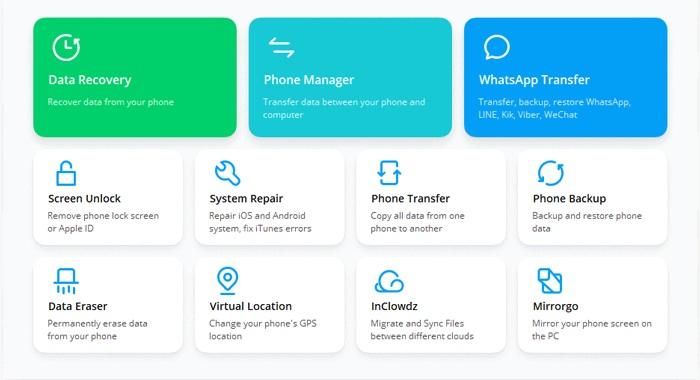
ابتدا این نرمافزار را روی کامپیوتر خود نصب و اجرا کنید. سپس روی «System Repair» کلیک کرده و تبلت سامسونگ خود را با استفاده از کابل USB به کامپیوتر متصل کنید.
مرحله 2: ورود به پنجره «Repair»
در صفحه نرمافزار، گزینه «Android Repair» را انتخاب کرده و روی «Start» کلیک کنید تا روند عیبیابی و رفع مشکلات مختلف اندروید آغاز شود.

مرحله 3: تأیید اطلاعات وارد شده
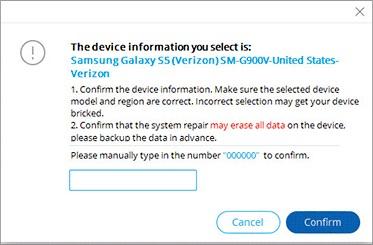
اطلاعات دستگاه خود را وارد کرده و روی «Next» کلیک کنید. در فیلد مربوطه، عدد 000000 را وارد کرده و روی «Confirm» کلیک کنید. توجه داشته باشید که Android Repair ممکن است تمام دادههای دستگاه شما را پاک کند. بنابراین قبل از ادامه، بهتر است از تبلت خود نسخه پشتیبان (Backup) تهیه کنید.
مرحله 4: قرار دادن تبلت در حالت Download Mode
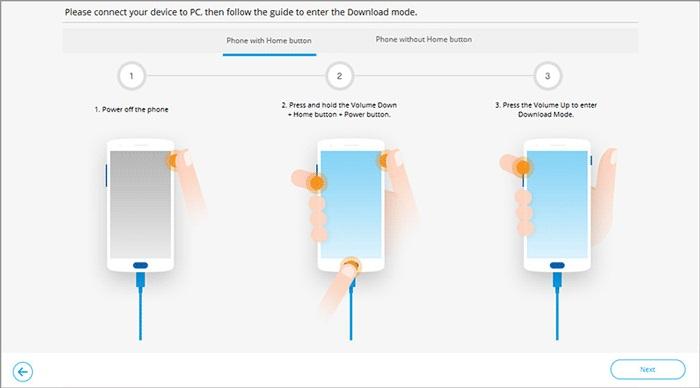
- حالت 1: دستگاههایی با دکمه «Home». تبلت را خاموش کنید و همزمان دکمههای Sprint، Home، Power و Volume Down را به مدت 10 ثانیه فشار دهید. سپس همه دکمهها را رها کرده و Volume Up را نگه دارید.
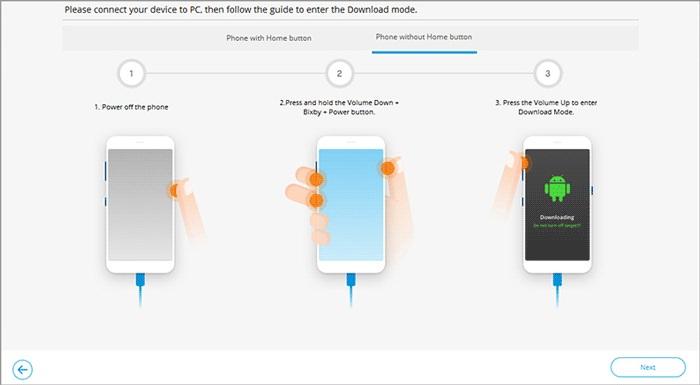
- حالت 2: دستگاههایی بدون دکمه «Home». تبلت را خاموش کنید و همزمان دکمههای Power، Bixby و Volume Down را به مدت 10 ثانیه فشار دهید. سپس همه را رها کرده و روی Volume Up ضربه بزنید.
مرحله 5: رفع مشکل خاموش نشدن تبلت سامسونگ
حتما بخوانید: فعال سازی و استفاده از حالت اضطراری emergency mode گوشی سامسونگ
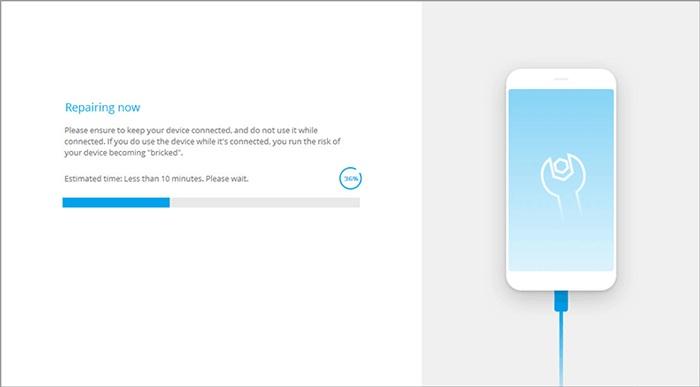
وقتی دستگاه وارد حالت Download Mode شد، روی Next کلیک کنید تا Firmware دانلود شود. در نهایت، تعمیر خودکار آغاز میشود و پس از پایان، میتوانید تبلت Galaxy خود را بهطور معمول روشن کنید.
قسمت سوم: 13 راهکار سریع دیگر برای مشکل «تبلت سامسونگ خاموش نمیشود»
راهکار 1: جدا کردن لوازم جانبی خارجی
کیس، کیبورد یا هر وسیله USB متصل به تبلت را جدا کنید. این لوازم ممکن است با دکمههای سختافزاری تداخل ایجاد کنند یا باعث بروز خطا شوند.
راهکار 2: دوباره وصل کردن باتری
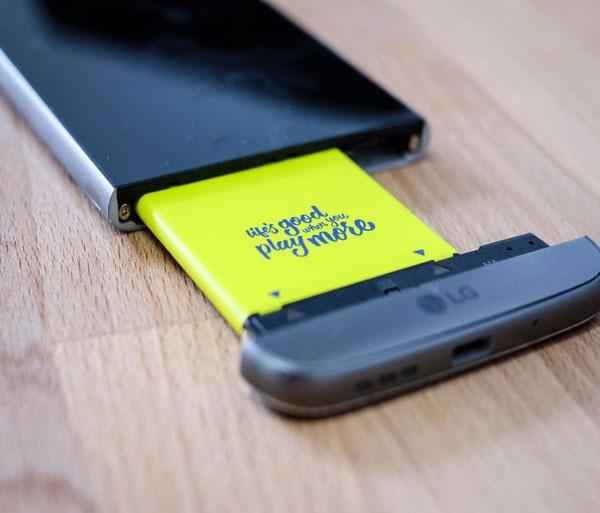
برای دستگاههایی با باتری قابل تعویض، تبلت را خاموش کنید و باتری را خارج و دوباره وصل کنید. کمی صبر کنید، دستگاه را روشن کرده و بررسی کنید آیا مشکل برطرف شده است یا خیر. اگر مشکل باتری ادامه داشت، ممکن است نیاز به تعویض آن باشد.
راهکار 3: بررسی دکمه پاور معیوب
دکمه Power را چندین بار فشار دهید تا واکنش آن را بررسی کنید. اگر دکمه گیر کرده یا به درستی کلیک نمیکند، ممکن است مشکل از سختافزار باشد و نیاز به تعمیر داشته باشد.
راهکار 4: بهروزرسانی نرمافزار
ممکن است مشکل «تبلت سامسونگ خاموش نمیشود» به دلیل نسخه قدیمی نرمافزار باشد. برای رفع این مشکل، مطمئن شوید دستگاه شما بهروز است:
حتما بخوانید: حل مشکل بیرون پریدن و فریز شدن برنامه در گوشی سری S25 سامسونگ
- وارد Settings (تنظیمات) شوید و گزینه Software Update (بهروزرسانی نرمافزار) را انتخاب کنید.
- روی Download and Install (دانلود و نصب) ضربه بزنید. در صورت وجود بهروزرسانی، آن را بلافاصله نصب کنید.
راهکار 5: استفاده از ابزار Device Maintenance
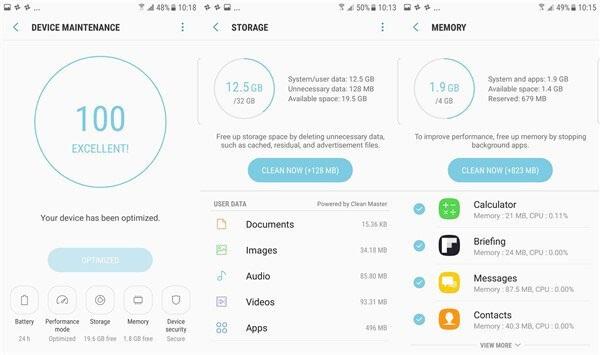
- برنامه Settings (تنظیمات) تبلت خود را باز کنید و روی Device Maintenance (نگهداری دستگاه) ضربه بزنید.
- از ابزارهای موجود در صفحه بعد برای بهینهسازی و افزایش سرعت دستگاه استفاده کنید.
راهکار 6: آزادسازی حافظه در تبلت سامسونگ
کمبود فضای حافظه میتواند دلیل عدم پاسخدهی و روشن/خاموش نشدن تبلت باشد. برای رفع مشکل:
- وارد Settings (تنظیمات) تبلت شوید.
- گزینه Device Maintenance یا Device Care (مراقبت از دستگاه) را انتخاب کنید.
- پس از اتمام اسکن، روی Storage (حافظه) ضربه بزنید.
- روی Clean Now (پاکسازی اکنون) ضربه بزنید تا فضای حافظه آزاد شود.
راهکار 7: بوت تبلت سامسونگ در حالت Safe Mode
- دکمه Power را نگه دارید تا منوی Power Off (خاموش کردن) ظاهر شود.
- دکمه را طولانیتر فشار دهید تا گزینه Safe Mode (حالت امن) نمایش داده شود.
- گزینه Safe Mode را انتخاب کنید تا دستگاه بدون برنامههای جانبی بوت شود و بررسی کنید مشکل خاموش نشدن برطرف شده است یا خیر.
- اگر مشکل در این حالت برطرف شد، نشان میدهد که یک برنامه جانبی باعث بروز مشکل شده است.
- از Safe Mode (حالت امن) خارج شوید و برنامههای غیرضروری یا مشکوک را از تبلت خود حذف کنید.

راهکار 8: خروج یا حذف برنامهها
- وارد Settings (تنظیمات) شوید و گزینه Apps (برنامهها) را انتخاب کنید. برنامهای که مشکل ایجاد میکند را پیدا کنید.
- روی برنامه ضربه بزنید تا گزینهها نمایش داده شوند، سپس Force Stop (توقف اجباری) را انتخاب کنید.
- اگر مشکل ادامه داشت یا برنامه مداوم قفل میکند، آن را حذف یا غیرفعال کنید.
حتما بخوانید: چگونه باید سلامت باتری سامسونگ را بفهمیم؟
راهکار 9: ریست فکتوری سامسونگ در حالت Recovery Mode
اگر راهکارهای قبلی مشکل «تبلت گلکسی قفل شده و خاموش نمیشود» را حل نکردند، ریست فکتوری میتواند آخرین گزینه باشد. توجه داشته باشید که این کار باعث پاک شدن اطلاعات و تنظیمات خواهد شد:
- همزمان دکمههای Volume Down (کم کردن صدا)، Home و Power را فشار دهید.
- همه دکمهها را رها کرده، سپس هنگام مشاهده لوگوی سامسونگ، Power را سریع فشار داده و رها کنید.

- پیام Installing system update تا حدود یک دقیقه نمایش داده میشود و سپس لوگوی اندروید ظاهر میشود.
- با استفاده از Volume Down گزینه wipe data/factory reset (پاک کردن دادهها/بازگردانی کارخانه) را انتخاب و با دکمه Power تأیید کنید.
- گزینه Yes – delete all user data (بله – حذف تمام دادههای کاربر) را با دکمه صدا انتخاب و با دکمه Power تأیید کنید.
- پس از اتمام فرآیند، گزینه reboot system now (راهاندازی مجدد سیستم) برجسته میشود. دکمه Power را فشار دهید تا دستگاه ریستارت شود.
به یاد داشته باشید:
اگر تبلت شما هنوز عملکرد عادی دارد، میتوانید آن را از طریق Settings (تنظیمات) به حالت کارخانه بازگردانید.
- وارد Settings (تنظیمات) شوید.
- مسیر General Management > Reset > Factory Data Reset را دنبال کنید.
- با انتخاب Reset مجدداً، عملیات بازگردانی کارخانه آغاز میشود.
حتما بخوانید: رفع مشکل باز نشدن سایت ها در اندروید با مرورگر اینترنت سامسونگ
نکته: پیش از انجام این کار، حتماً از دادههای مهم خود نسخه پشتیبان تهیه کنید، زیرا تمام اطلاعات پاک خواهند شد.
راهکار 10: پاک کردن کش سیستم (Wipe Cache Partition)
اگر تبلت سامسونگ شما هنوز روشن نمیشود، میتوانید کش سیستم را از طریق Recovery Mode پاک کنید:
- تبلت را خاموش کنید.
- همزمان دکمههای Power + Volume Up را نگه دارید تا لوگوی سامسونگ ظاهر شود.
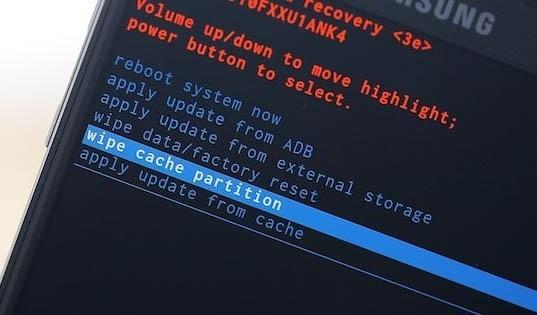
- در منوی Recovery با استفاده از دکمههای صدا گزینه Wipe Cache Partition را انتخاب کرده و با دکمه Power تأیید کنید.
- پس از پایان عملیات، گزینه Reboot System Now را انتخاب کنید تا تبلت ریستارت شود.
راهکار 11: راهاندازی مجدد اجباری (Force Restart)
- اگر تبلت شما قفل شده، دکمههای Power + Volume Down را بیش از 7 ثانیه نگه دارید تا ریستارت شود.
- اگر موفق نشد، دکمه Power را تا دو دقیقه نگه دارید تا خاموش شود.
- یک دقیقه صبر کنید، سپس تبلت را روشن کنید.
- اگر دکمهها عمل نکردند، اجازه دهید باتری کاملاً خالی شود، سپس 30 دقیقه شارژ کرده و تبلت را دوباره روشن کنید.
راهکار 12: بررسی وضعیت تبلت با اپلیکیشن Samsung Members
اگر مشکل هنوز وجود دارد، با Samsung Members سلامت تبلت خود را بررسی کنید. این ابزار وضعیت دستگاه شما را ارزیابی کرده و پیشنهاداتی برای بهبود ارائه میدهد:
- اپلیکیشن Samsung Members را باز کنید.
- گزینه Get Help و سپس Automatic Checks را انتخاب کنید.
- برنامه بررسیهای لازم را انجام داده و راهنماییهای لازم را ارائه میدهد.
راهکار 13: استفاده از اپلیکیشن Samsung Members و تماس با پشتیبانی سامسونگ
اگر با رفتار غیرعادی تبلت سامسونگ مواجه شدید، از اپلیکیشن Samsung Members استفاده کنید تا گزارش خطا ارسال کنید یا سوال خود را مطرح نمایید. این کار به سامسونگ امکان میدهد تا مشکل را دقیقتر بررسی کند. دادههای شما به صورت ناشناس ذخیره شده و فقط تا پایان بررسی نگهداری میشوند. برای رفع مشکل تبلت سامسونگ که روشن نمیشود، میتوانید با پشتیبانی سامسونگ تماس بگیرید.
- به وبسایت رسمی Samsung Support مراجعه کنید یا به یک مرکز خدمات سامسونگ برای بررسی سختافزار بروید.
- امکان چت آنلاین، تعیین وقت تعمیر یا تماس با پشتیبانی بر اساس منطقه شما وجود دارد.
- آماده باشید تا مدل تبلت، شماره سریال و شرح مشکل را ارائه کنید.
اگر دستگاه شما تحت گارانتی باشد، ممکن است تعمیرات به صورت رایگان انجام شود.
جمعبندی نهایی
پس از بررسی علل احتمالی و راهکارهای رفع مشکل خاموش نشدن تبلت، میتوانید با رعایت نکات زیر عملکرد تبلت خود را بهینه نگه دارید:
- تمیز کردن صفحه نمایش: از پارچه نرم و بدون پرز استفاده کنید.
- اجتناب از شارژ بیش از حد: پس از شارژ کامل، کابل را جدا کنید.
- استفاده از لوازم جانبی اصلی: از شارژر و کابلهای اورجینال استفاده کنید.
- بستن برنامههای پسزمینه: منابع سیستم آزاد شوند.
- دانلود ایمن: فقط از منابع معتبر اپلیکیشن نصب کنید.
- بازگردانی به تنظیمات کارخانه (در صورت نیاز): تنها بهعنوان آخرین راهکار و با تهیه نسخه پشتیبان از اطلاعات.
- تنظیم نمایشگر: کاهش روشنایی و کوتاه کردن زمان خاموش شدن خودکار صفحه.
- حذف برنامههای مشکوک: برنامههای جدید یا غیرقابل اعتماد را پاک کنید.
- شبکه پایدار: از اتصال اینترنت قوی اطمینان حاصل کنید.
- تهیه نسخه پشتیبان: به طور منظم از فایلهای مهم خود نسخه پشتیبان تهیه کنید.
مطالب مرتبط:
بهترین تبلت های سامسونگ با قیمت مناسب
دیدگاه ها