
اتوماسیون در برنامه Shortcuts یکی از قابلیتهای کاربردی آیفون است که امکان انجام خودکار وظایف را بر اساس شرایط مختلف فراهم میکند. این ویژگی به کاربران اجازه میدهد تا عملکردهای دستگاه خود را بر اساس زمان، مکان، حالت فوکوس، سطح باتری و سایر عوامل شخصیسازی کنند. علاوه بر این، میتوان از اتوماسیون برای اجرای وظایف خاص در برنامههای نصبشده یا کنترل دستگاههای هوشمند متصل به آیفون استفاده کرد. در این مطلب از سلام دنیا، به نحوه تنظیم اتوماسیون در آیفون و بهترین ایده های اتوماسیون برای آیفون پرداخته ایم. با ما همراه باشید.
اتوماسیون در آیفون چیست؟
- اتوماسیون به آیفون شما این امکان را می دهد که در صورت برآورده شدن یک شرط به طور خودکار یک عمل (یک میانبر) را انجام دهد.
- میتوانید آیفون خود را طوری تنظیم کنید که بهطور خودکار چنین اقداماتی را برای شرایط خاص انجام دهد.
- این اقدامات میتواند شامل فعال کردن یک ویژگی از یک برنامه، روشن/خاموش کردن یک ضامن در آیفون یا فعال کردن یک میانبر باشد.
- تا زمانی که آیفون شما می تواند یک عمل را انجام دهد / شرایط را تشخیص دهد – می توانید با نقشه برداری از این دو، یک اتوماسیون ایجاد کنید.
حتما بخوانید: روش ارسال پیام زمان دار در آیفون با برنامه شورت کات
نحوه تنظیم اتوماسیون در آیفون
در اینجا نحوه راه اندازی یک اتوماسیون در آیفون خود آورده شده است.
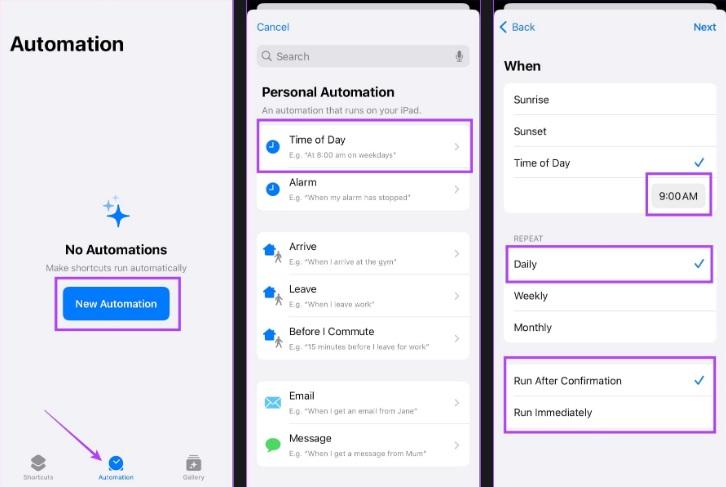
- مرحله 1: برنامه Shortcuts را باز کنید > به برگه Automation بروید > New Automation را انتخاب کنید.
- مرحله 2: شرایط را انتخاب کنید . می توانید لیست شرایطی را که آیفون به شما نشان می دهد مرور کنید. یک شرط را انتخاب کنید. به عنوان مثال، اگر می خواهید چیزی را به محض اینکه ساعت به 9 صبح رسید خودکار کنید، شرط Time را انتخاب کنید.
- مرحله 3: انتخاب کنید که آیا می خواهید اتوماسیون را به محض برآورده شدن شرایط اجرا کنید، یا اگر می خواهید به صورت دستی همان مورد را تأیید کنید. به ترتیب Run Immediately یا Run After Confirmation را انتخاب کنید .
- مرحله 4: همچنین می توانید فرکانس مورد نظر برای اجرای اتوماسیون را انتخاب کنید – روزانه، هفتگی یا ماهانه .
- مرحله 5: سپس روی Next ضربه بزنید.
- مرحله 6: اکنون می توانید شرایط توصیف شده را در بالا مشاهده کنید. اکنون، باید اقدامی را انتخاب کنید که آیفون شما باید زمانی که شرایط را برآورده می کند، انجام دهد.
می توانید آیفون خود را برای انجام اقدامات با اجرای یک میانبر خودکار کنید:
- برای اجرای خودکار یک میانبر جدید در صورت برآورده شدن شرایط، روی New Blank Automation ضربه بزنید تا یکی را ایجاد کنید > Add Action > جستجو در کتابخانه وسیع اسکریپت ها، میانبرها، اقدامات و موارد دیگر. همچنین میتوانید هر اقدام، اسکریپت یا ویژگی را جستجو کنید.
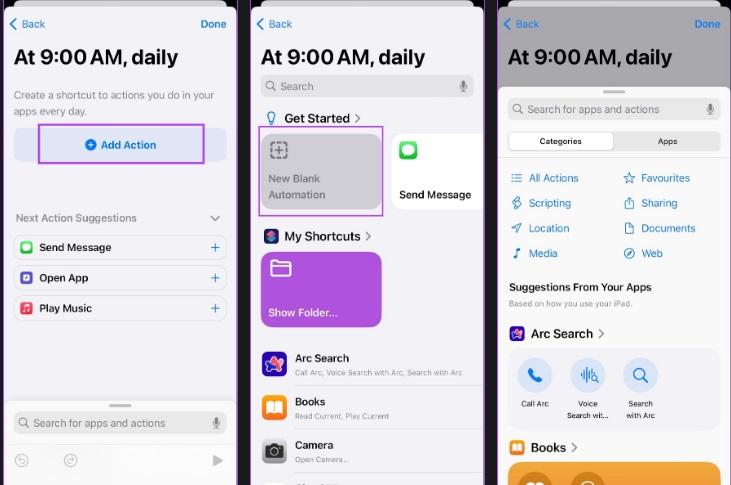
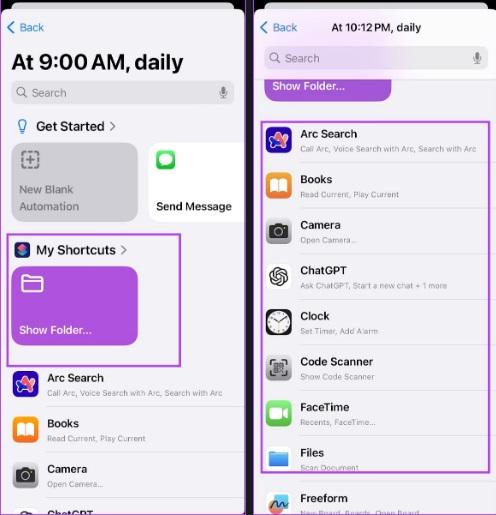
- همچنین میتوانید میانبرهایی را که قبلاً ایجاد کردهاید، در صورت برآورده شدن شرایط، بهطور خودکار اجرا کنید.
حتما بخوانید: تنظیمات شخصی سازی و تغییر آیکون آیفون
- برای اتوماسیون ساده تر، می توانید تنظیمات از پیش تعیین شده را در برگه پیدا کنید. می توانید به پایین اسکرول کنید و یک برنامه را از لیست انتخاب کنید. سپس، اقدامی را از برنامهای که میخواهید در صورت برآورده شدن شرایط به طور خودکار اجرا شود، انتخاب کنید.
پس از ایجاد اتوماسیون، آیفون شما به محض برآورده شدن شرایط عمل می کند.
10 تا از بهترین ایده های اتوماسیون برای آیفون
در اینجا برخی از میانبرهای اتوماسیونی که من در آیفون خود تنظیم کرده ام آورده شده است.
1. ایده های اتوماسیون: فعال کردن حالت کم مصرف در هنگامی که باتری به مقدار خاصی می رسد
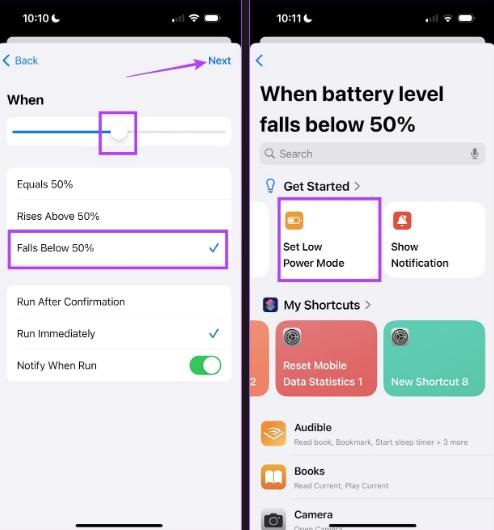
من یک اتوماسیون ایجاد کردم که به محض پایین آمدن باتری از سطح مشخصی، حالت کم مصرف را در آیفون تنظیم می کند.
- مرحله 1: تب Automation را باز کنید > سطح باتری را در لیست انتخاب کنید.
- مرحله 2: از نوار لغزنده برای تنظیم وضعیت سطح باتری استفاده کنید .
- مرحله 3: سپس، اگر باتری بالا / برابر / پایین تر از سطح تنظیم شده بالا رفت، اتوماسیون را اجرا کنید. روی Next ضربه بزنید > تنظیم حالت کم مصرف را در زیر پیشنهادات انتخاب کنید.
2. ایده های اتوماسیون: دریافت مسیر های مکانی به محض اینکه دیگری را ترک کردید
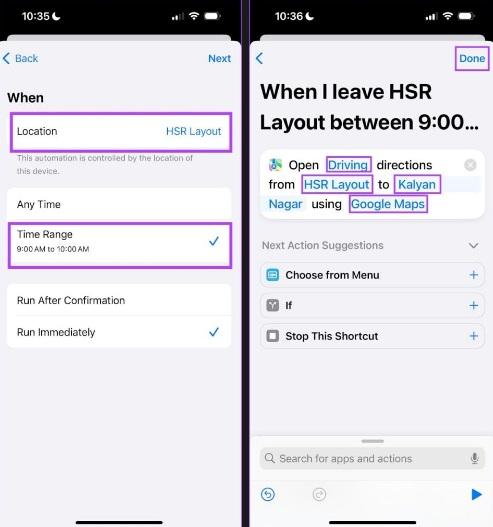
در اینجا آمده است که چگونه آیفون من هنگام خروج از خانه بین ساعت 9:00 صبح تا 10:00 صبح به طور خودکار مسیرهای کار را بالا می برد.
حتما بخوانید: نحوه استفاده از ویژگی صدای فضایی شخصی شده در iOS 16
- مرحله 1: تب Automation را باز کنید > ترک را در لیست انتخاب کنید.
- مرحله 2 : اکنون، مکان خانه خود را در بخش Location اضافه کنید . همچنین میتوانید وقتی مکان را در یک محدوده زمانی خاص یا هر زمانی از روز ترک میکنید ، اتوماسیون را اجرا کنید . روی Next ضربه بزنید > Create Blank Automation را انتخاب کنید . اکنون روی Add Action ضربه بزنید یا با استفاده از نوار جستجو یک اقدام را جستجو کنید.
- مرحله 3: جستجو کنید و Open Driving Directions را انتخاب کنید ، مکانهای From و To را انتخاب کنید > برنامه پیشفرض را انتخاب کنید . روی Done ضربه بزنید تا به محض خروج از خانه، اتوماسیون اجرا شود – و پیمایش در برنامه انتخابی باز می شود.
3. ایده های اتوماسیون: فعال کردن Always On Display وقتی به محل کار میرسید
برای جلوگیری از هرگونه حواس پرتی، می خواهم از استفاده از آیفون در محل کار خودداری کنم. بنابراین، Always On Display کمک میکند تا با یک نگاه به صفحه از اعلانها مطلع شوید. با این حال، من فقط می خواهم از آن زمانی که در محل کار هستم استفاده کنم و نه در غیر این صورت. بنابراین، یک اتوماسیون ایجاد کردم که به محض رسیدن به محل کارم آن را فعال می کند.
- مرحله 1: تب Automation را باز کنید > Arrive را در لیست انتخاب کنید. اکنون محل کار خود را در قسمت Location اضافه کنید. همچنین میتوانید خودکارسازی را هنگامی که در یک محدوده زمانی خاص یا هر زمانی از روز به مکان میرسید اجرا کنید. روی Next ضربه بزنید > Create Blank Automation را انتخاب کنید .
- مرحله 2: اکنون، روی Add Action ضربه بزنید یا با استفاده از نوار جستجو، اقدامی را جستجو کنید. در عمل جستجو و گزینه Always On Display > Turn > On را انتخاب کنید. روی Done ضربه بزنید و به محض اینکه به محل کار رسیدید، Always On Display فعال می شود.
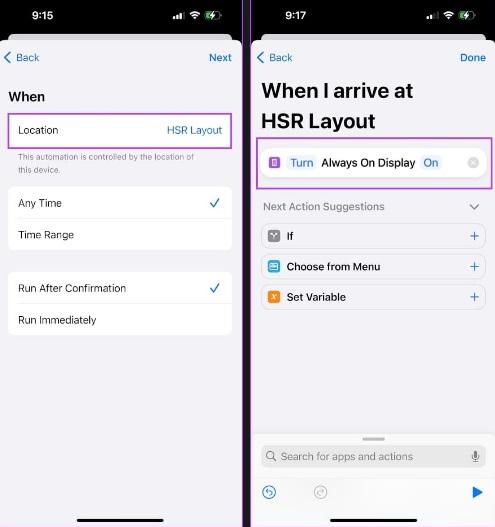
به جای غیرفعال کردن دستی آن پس از کار، میتوانید یک اتوماسیون دیگر نیز ایجاد کنید تا هنگام ترک کار، آن را خاموش کنید.
4. ایده های اتوماسیون: زمانبندی خودکار یک پیام
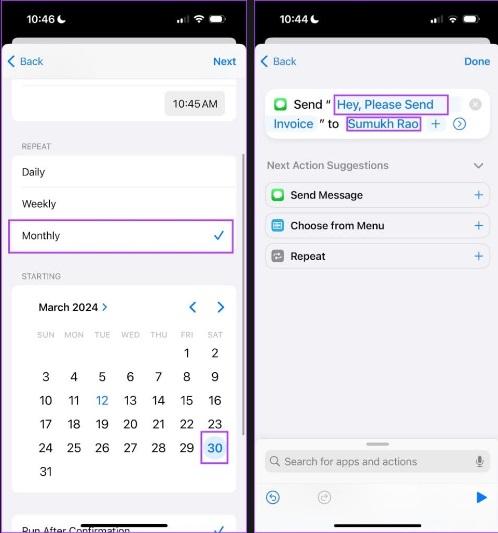
من در پایان هر ماه یک یادآوری اضافه می کردم، برای ارسال فاکتور به همکارم پیامک می دادم. در عوض، یک اتوماسیون ایجاد کردم که به طور خودکار متن را ارسال می کند. در اینجا چگونگی آن است.
حتما بخوانید: روش استفاده و سفارشی سازی Standby
- مرحله 1: برگه Automation را باز کنید > زمان روز را انتخاب کنید . زمان و فرکانس مورد نظر برای تکرار اتوماسیون را انتخاب کنید . من آن را هر ماه می خواهم، بنابراین من ماهانه را به همراه روز ماه انتخاب کردم.
- مرحله 2: روی New Blank Automation > Add Action ضربه بزنید . جستجو و ارسال پیام > افزودن محتوای پیام > تماس را انتخاب کنید . روی Done ضربه بزنید ، آیفون شما به صورت خودکار متن را در صورت برآورده شدن شرایط زمانی ارسال می کند.
5. ایده های اتوماسیون: تغییر حالت هواپیما به صورت خودکار
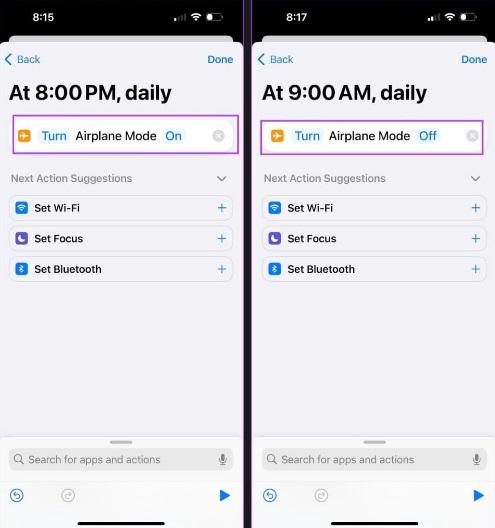
وقتی روز کاری من به پایان می رسد، ترجیح نمی دهم هیچ ارتباطی از اداره دریافت کنم. بنابراین، یک اتوماسیون در آیفون کاری خود ایجاد کردم که به طور خودکار حالت هواپیما را در پایان روز فعال می کند. من دو اتوماسیون ایجاد کردم: یکی برای فعال کردن حالت هواپیما در ساعت 8 بعد از ظهر هر روز و دیگری برای غیرفعال کردن آن هنگام شروع روز.
- مرحله 1: تب Automation را باز کنید > Time of Day را انتخاب کنید و زمان فعال/غیرفعال کردن حالت هواپیما را انتخاب کنید.
- مرحله 2: در مرحله بعد، New Blank Automation را انتخاب کنید > حالت هواپیما را جستجو کنید > بسته به اتوماسیونی که ایجاد می کنید روشن یا خاموش را انتخاب کنید.
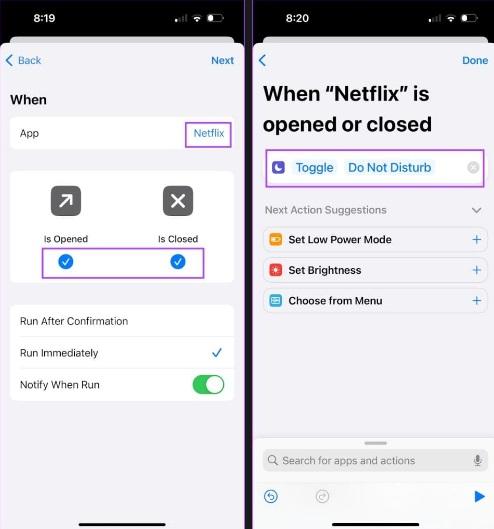
6. ایده های اتوماسیون: فعال کردن حالت مزاحم هنگام باز کردن یک برنامه
وقتی نتفلیکس را تماشا میکنم، نمیخواهم با اعلانها قطع شود. بنابراین، من یک اتوماسیون ایجاد کردم که وقتی برنامه را باز میکنم، مزاحم نشوید را فعال میکند و وقتی برنامه بسته است، آن را غیرفعال میکند. شما می توانید هر حالت فوکوس مورد نظر خود را به اتوماسیون نگاشت کنید.
توجه: میتوانید برای هر سرویس پخش جریانی یا سایر برنامهها همین را تنظیم کنید.
حتما بخوانید: تغییر و سفارشی سازی واچ فیس در ساعت هوشمند اپل واچ
- مرحله 1: تب Automation را باز کنید ، به پایین بروید و App را از لیست انتخاب کنید. اکنون، Netflix را در بخش برنامه انتخاب کنید > کادرهای باز شده و بسته شده را علامت بزنید . این به این معنی است که هر زمان که برنامه را باز یا ببندید، اتوماسیون اجرا خواهد شد.
- مرحله 2: روی New Blank Automation ضربه بزنید > Add Action را انتخاب کنید > Focus را جستجو کنید. روی Turn On ضربه بزنید > Toggle را از لیست کشویی انتخاب کنید > Focus > Do Not Disturb را از لیست کشویی انتخاب کنید. روی Done ضربه بزنید ، و وقتی برنامه Netflix را باز یا بسته میکنید، DND تغییر میکند.
توجه: این میانبر هنگام باز یا بستن Netflix، مزاحم نشوید را تغییر میدهد – به این معنی که وقتی برنامه را باز یا بسته میکنید، وضعیت DND را تغییر میدهد. بنابراین، قبل از باز کردن Netflix، مطمئن شوید که Do Not Disturb خاموش است.
7. ایده های اتوماسیون: فعال کردن حالت چرخش خودکار هنگام باز کردن یک برنامه
به طور مشابه، من هر بار که Netflix را باز می کنم، چرخش خودکار را فعال می کنم، بنابراین یک اتوماسیون ایجاد کردم که تضمین می کند هر زمان که Netflix را باز می کنم، قفل جهت خاموش است.
- مرحله 1: تب Automation را باز کنید ، به پایین بروید و App را از لیست انتخاب کنید. اکنون، Netflix را در بخش برنامه انتخاب کنید و کادر باز شده را علامت بزنید . این بدان معنی است که با باز کردن برنامه، اتوماسیون اجرا می شود.
- مرحله 2: روی New Blank Automation ضربه بزنید ، Add Action را انتخاب کنید و Orientation Lock را جستجو کنید . اطمینان حاصل کنید که می گوید Turn orientation lock Off. اگر نه، روی هر دکمه ضربه بزنید تا آن را تغییر دهید.
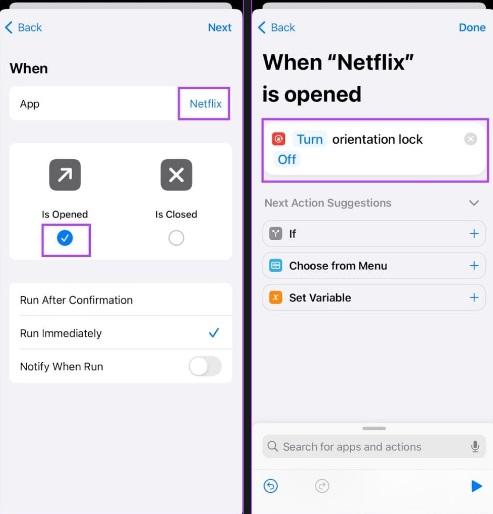
واقعیت جالب: در حالی که مثال بالا اضافه کردن یک برنامه به اتوماسیون را نشان می دهد، می توانید چندین برنامه را به یک اتوماسیون در آیفون خود اضافه کنید.
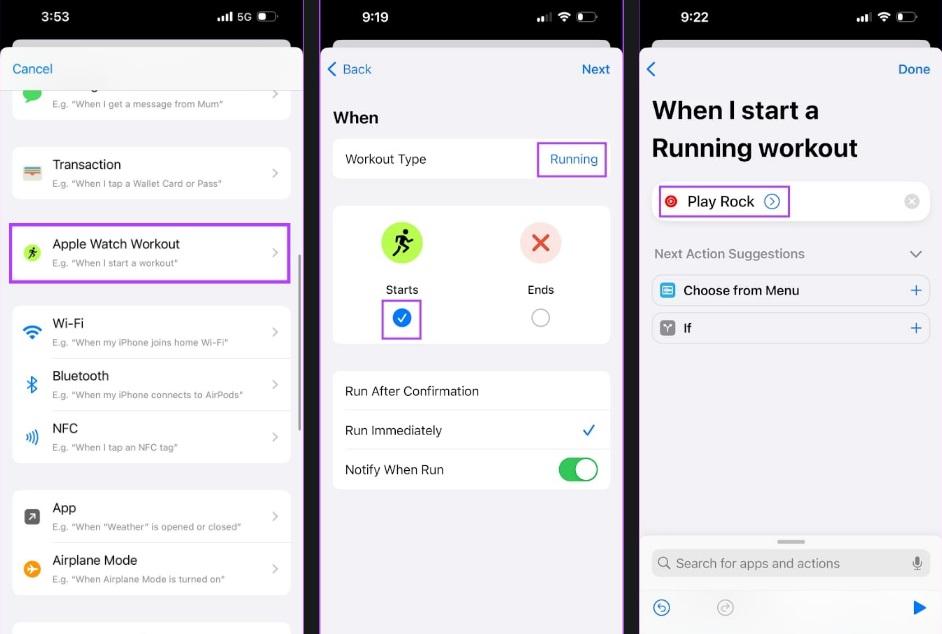
8. ایده های اتوماسیون: پخش یک لیست پخش خاص به محض شروع تمرین در اپل واچ
تمرین دویدن من بدون لیست پخش راک پر انرژی و شاداب ناقص است. بنابراین، من یک اتوماسیون برای پخش یک لیست پخش هنگام شروع تمرین دویدن ایجاد کردم. بله، زمانی که تمرین را با اپل واچ شروع می کنید نیز کار می کند.
حتما بخوانید: روش استفاده از قابلیت اکشن باتن
- مرحله 1: تب Automation را باز کنید و Apple Watch Workout را از لیست انتخاب کنید. Running in Workout Type را انتخاب کنید و کادر را علامت بزنید تا هنگام شروع تمرین، اتوماسیون اجرا شود. روی New Blank Automation ضربه بزنید و Apple Music یا هر برنامه پشتیبانی شده دیگری را جستجو کنید. سپس، میانبر Play > لیست پخش را انتخاب کنید .
- مرحله 2: روی Done ضربه بزنید ، و وقتی تمرین را شروع میکنید، اتوماسیون لیست پخش انتخابی را پخش میکند.
9. ایده های اتوماسیون: فعال کردن زیرنویس زنده هنگام باز کردن یک برنامه
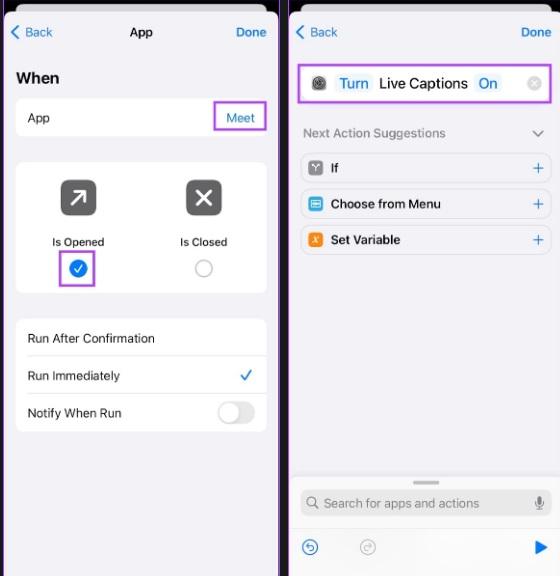
Live Captions در iPhone برای رونویسی بیدرنگ صدا از برنامهها مفید است. من یک اتوماسیون ایجاد کردهام که به محض باز کردن برنامه Google Meet، زیرنویسهای زنده را فعال میکند.
- مرحله 1: تب Automation را باز کنید > به پایین بروید > برنامه را از لیست انتخاب کنید. اکنون Google Meet را در بخش برنامه انتخاب کنید و کادر باز شده را علامت بزنید . این بدان معنی است که با باز کردن برنامه، اتوماسیون اجرا می شود.
- مرحله 2: روی New Blank Automation ضربه بزنید ، Add Action را انتخاب کنید و Live Captions را جستجو کنید . مطمئن شوید که عبارت Turn Live Captions On را نوشته باشد . اگر نه، روی هر دکمه ضربه بزنید تا آن را تغییر دهید.
10. ایده های اتوماسیون: ترکیبی از اتوماسیون در هنگام خواب
این برنامه همچنین به شما امکان می دهد تا چندین عمل را برای یک اتوماسیون واحد اضافه کنید. برای مثال، اینجا اتوماسیون قبل از خواب من است.
حتما بخوانید: مدیریت اتصال و جفت کردن همزمان چند دستگاه به بلوتوث آیفون
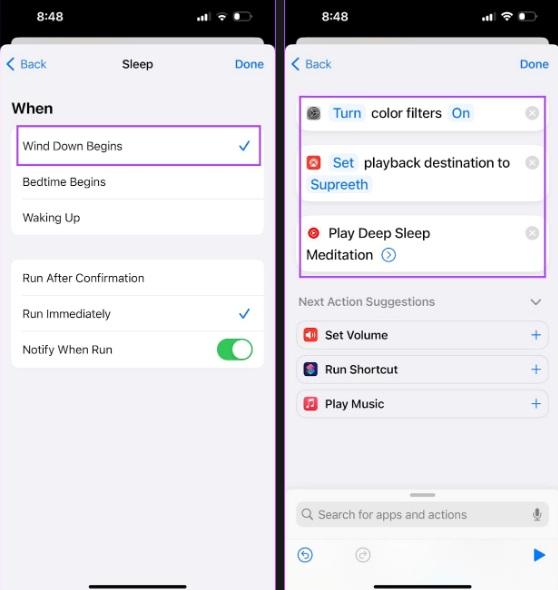
- در شرایط اتوماسیون ، من Sleep را انتخاب کرده و آن را طوری پیکربندی کردهام که وقتی Wind Down شروع میشود اجرا شود .
- سپس، من اتوماسیون را طوری تنظیم کردهام که هنگام شروع Wind Down، اقدامات زیر را فعال کند:فیلترهای رنگی را روشن کنید .
- مقصد پخش موسیقی من را به پخش کننده بلوتوث من تغییر دهید .
- یک لیست پخش خاص را از YouTube Music پخش کنید .
سایر ایده های مفید اتوماسیون برای آیفون
1. ایجاد اتوماسیون خانگی
همچنین میتوانید تمام دستگاههای متصل به برنامه Home را در آیفون خود خودکار کنید. میتوانید هنگام خروج یا رسیدن به خانه، دستگاه را روشن/خاموش کنید، دستگاهها را در زمان خاصی از روز کنترل کنید – و هر شرایط و عملکرد دیگری که توسط برنامه Home و لوازم جانبی پشتیبانی میشود.
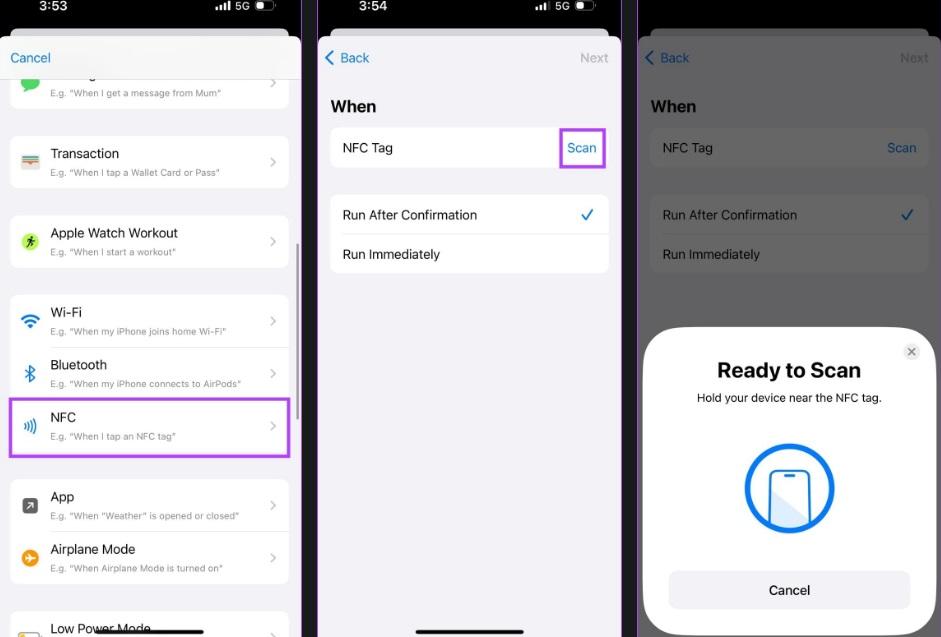
2. ایجاد اتوماسیون با برچسب های NFC
هر زمان که آیفون شما یک تگ NFC را شناسایی کرد، می توانید یک عمل یا یک ماشه خاص را خودکار کنید. به عنوان مثال، هنگامی که آیفون شما یک برچسب NFC را در تجهیزات باشگاه تشخیص می دهد، می توانید به طور خودکار ضبط یک تمرین را شروع کنید. اکشن NFC را در برگه اتوماسیون باز کنید ، یک برچسب را اسکن کنید و هر چیزی را که میتوانید خودکار کنید، کاوش کنید.
3. ایجاد اتوماسیون با CarPlay
لحظه ای که وارد ماشین خود می شوید و آیفون شما به CarPlay متصل می شود، می توانید اقدامات و ویژگی های مختلف را خودکار کنید. به عنوان مثال، هنگامی که آیفون شما به CarPlay متصل می شود، می توانید به طور خودکار لیست پخش رانندگی مورد علاقه خود را پخش کنید. علاوه بر این، هنگامی که آیفون شما به CarPlay متصل می شود، می توانید به طور خودکار مسیرهای رانندگی را به یک مکان بکشید.
حتما بخوانید: استفاده از low power mode (حالت کم مصرف) آیفون برای افزایش عمر باتری
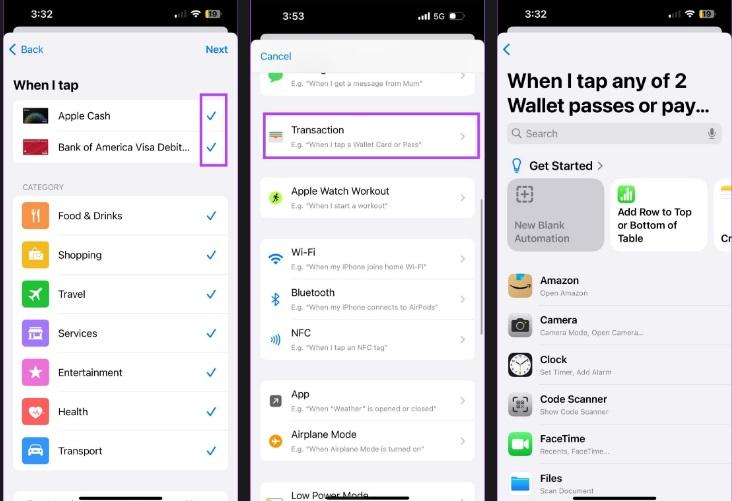
4. ایجاد Apple Wallet Automation
همچنین می توانید هنگام انجام تراکنش با Apple Pay در آیفون خود اتوماسیون ایجاد کنید. به عنوان مثال، به محض انجام یک تراکنش، می توانید به طور خودکار یک اسکرین شات بگیرید و آن را به یک آلبوم خاص اضافه کنید تا تراکنش خود را ثبت کنید. بخش تراکنشها را باز کنید > کارتهایی را انتخاب کنید که با ضربه زدن، اتوماسیون را فعال میکنند. سپس، فهرست اقداماتی را که میتوانید خودکار کنید، مرور کنید.
سخن آخر
در نهایت، اتوماسیون در آیفون ابزاری است که با استفاده از آن میتوانید فرآیندهای روزمره را سادهتر و سریعتر انجام دهید. با ایجاد شرایط خاص و پیوند آنها به اقدامات مشخص، آیفون شما قادر خواهد بود تا به طور خودکار کارهای مختلفی مانند فعالسازی حالت کم مصرف، ارسال پیام یا مدیریت برنامهها را انجام دهد. از آنجا که این قابلیت به شما امکان میدهد که زمان و انرژی خود را مدیریت کنید، میتواند زندگی روزمره شما را به شکلی مؤثرتر و راحتتر بسازد. با استفاده از این ابزار، شما میتوانید تجربهای شخصیسازیشده و کارآمد را از آیفون خود داشته باشید و از هر لحظه استفاده بهینه کنید.
دیدگاه ها