
دریافت نشدن پیامها در Phone Link میتواند استفاده از این قابلیت را مختل کند و باعث شود ارتباط میان گوشی و رایانه آنطور که انتظار دارید پیش نرود. این مشکل معمولاً به اتصال میان دو دستگاه، تنظیمات ویندوز یا عملکرد سرویسهای مرتبط با Phone Link مربوط میشود و در بسیاری از موارد با چند بررسی ساده قابل رفع است. در این مقاله از سلام دنیا، رایجترین راهکارهای رفع مشکل دریافت نشدن پیامها در Phone Link را بررسی میکنیم.
نحوه رفع مشکل دریافت پیام در Phone Link
رفع مشکل 1 – دریافت نشدن پیامها در Phone Link به دلیل مدیریت مصرف انرژی
در برخی موارد، Battery Saver یا محدودیتهای مربوط به اجرای برنامهها در پسزمینه میتوانند در اتصال و همگامسازی Phone Link اختلال ایجاد کنند. بررسی کنید که Battery Saver خاموش باشد و Phone Link اجازه اجرای برنامه در پسزمینه را داشته باشد.
حتما بخوانید: روش اتصال و استفاده از آیفون به ویندوز 11 با برنامه Phone Link
- مرحله 1: به Settings بروید و وارد بخش System شوید.
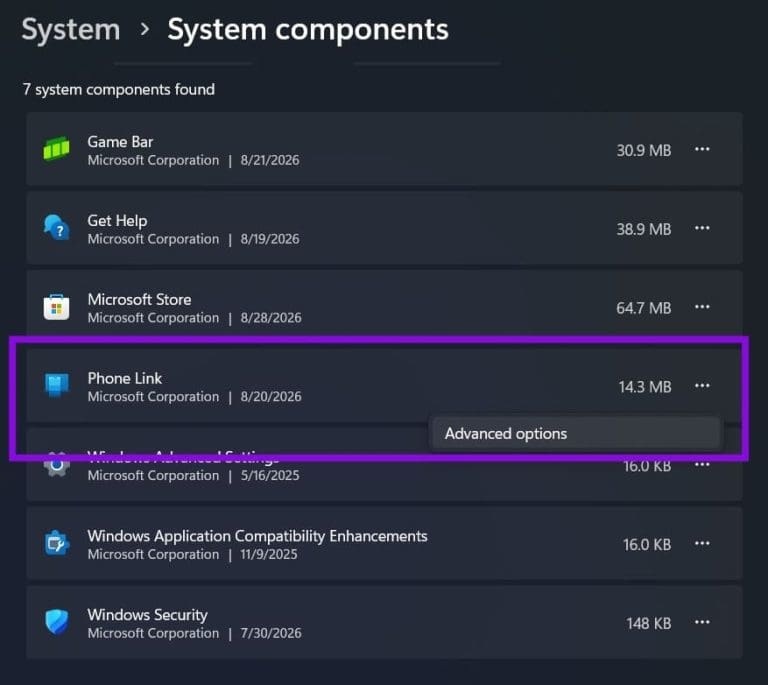
- مرحله 2: گزینه System Components را پیدا کنید.
- مرحله 3: گزینه Phone Link را جستوجو کنید یا در فهرست به سمت پایین بروید، سپس روی آیکون سهنقطه کنار آن کلیک کرده و Advanced options را انتخاب کنید.
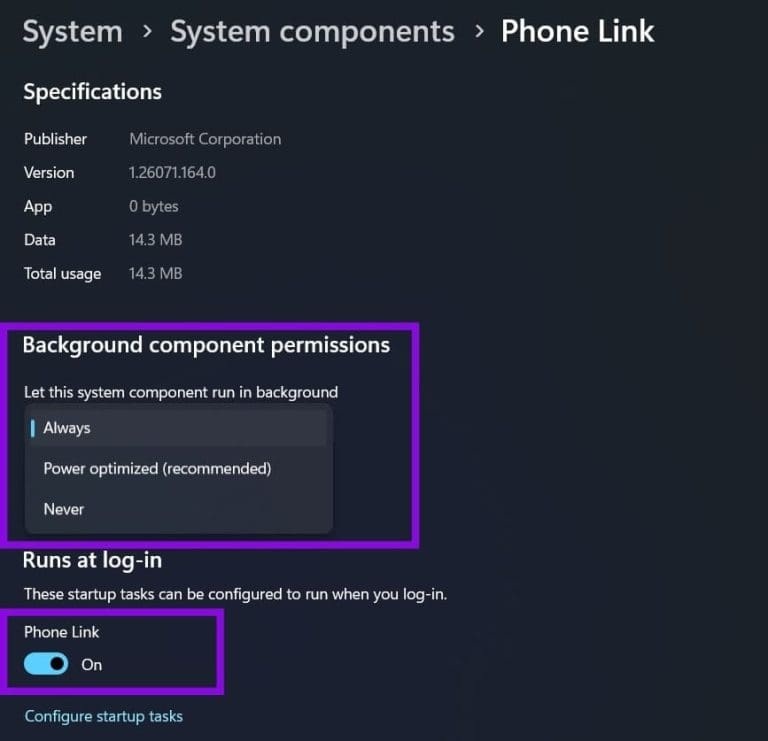
- مرحله 4: در بخش Background component permissions، منوی کشویی را روی Always قرار دهید و گزینه Runs at log-in را فعال کنید.
رفع مشکل 2 – راهاندازی مجدد دستی Phone Service
اگر فرایند پسزمینه اجرا نمیشود، میتوانید سرویس مسئول آن را مجدداً راهاندازی کنید.
- مرحله 1: کلیدهای Win + R را فشار دهید و عبارت services.msc را در کادر وارد کنید، سپس کلید Enter را بزنید.
- مرحله 2: به سمت پایین اسکرول کنید تا به Phone Service برسید و روی آن دوبار کلیک کنید.
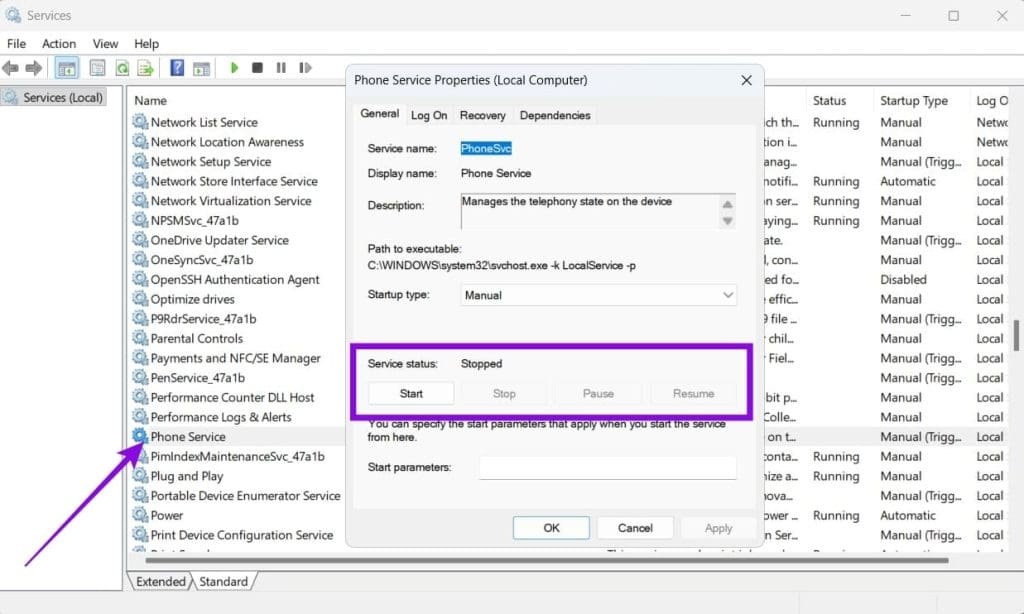
- مرحله 3: اگر سرویس در حال اجراست، روی Stop کلیک کنید. سپس برای راهاندازی مجدد آن، روی Start کلیک کنید.
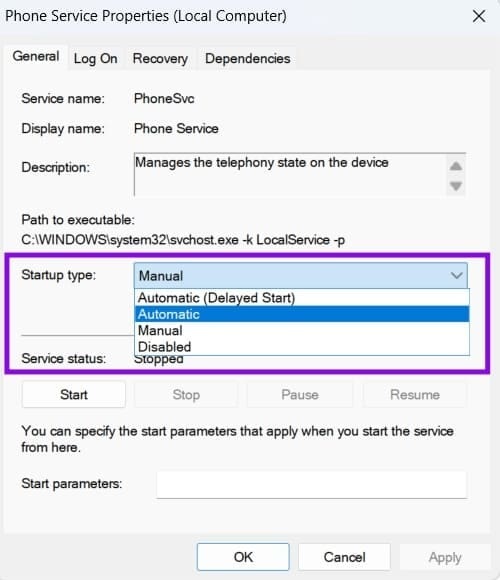
- مرحله 4: همچنین میتوانید گزینه Startup type را از Manual به Automatic تغییر دهید و رایانه را مجدداً راهاندازی کنید تا بررسی شود آیا مشکل برطرف شده است یا خیر.
رفع مشکل 3 – بررسی مجوزهای برنامه Phone Link در گوشی
حتما بخوانید: دانلود برنامه Phone Link برای اتصال آسان آیفون به کامپیوتر ویندوز 11
در برخی موارد، اگر مجوزهای ضروری در گوشی فعال نباشند، Phone Link نمیتواند پیامها را دریافت کند. مراحل دقیق انجام این کار ممکن است بسته به مدل گوشی شما کمی متفاوت باشد.
- مرحله 1: در گوشی خود به Settings بروید.
- مرحله 2: روی Apps یا App Settings ضربه بزنید.
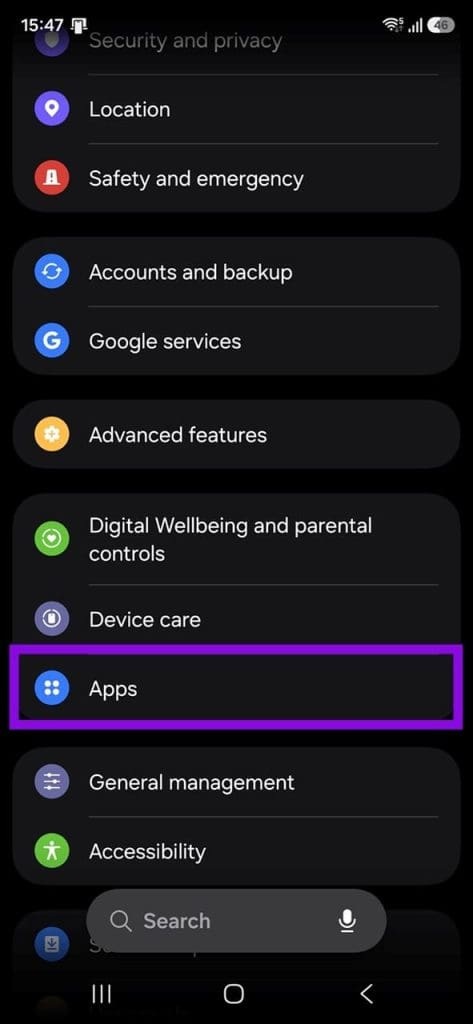
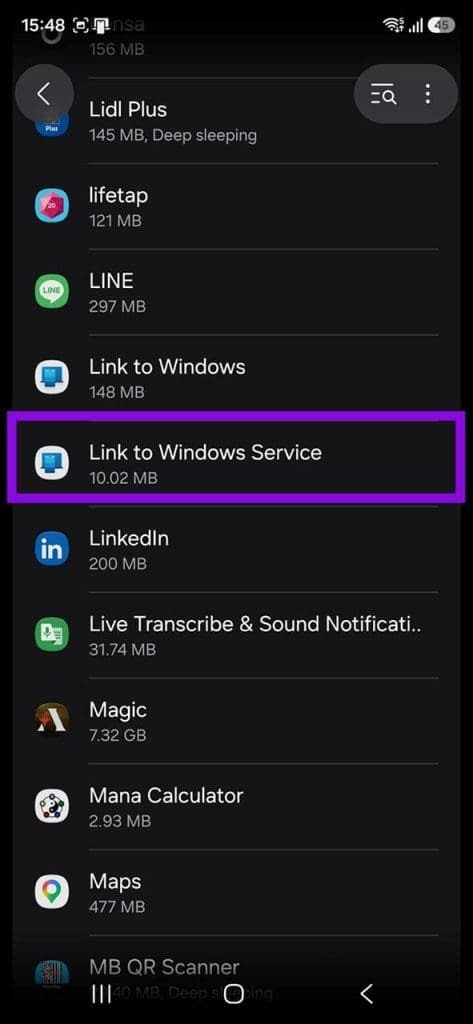
- مرحله 3: به سمت پایین بروید و Link to Windows Service را پیدا کنید، سپس روی آن ضربه بزنید.
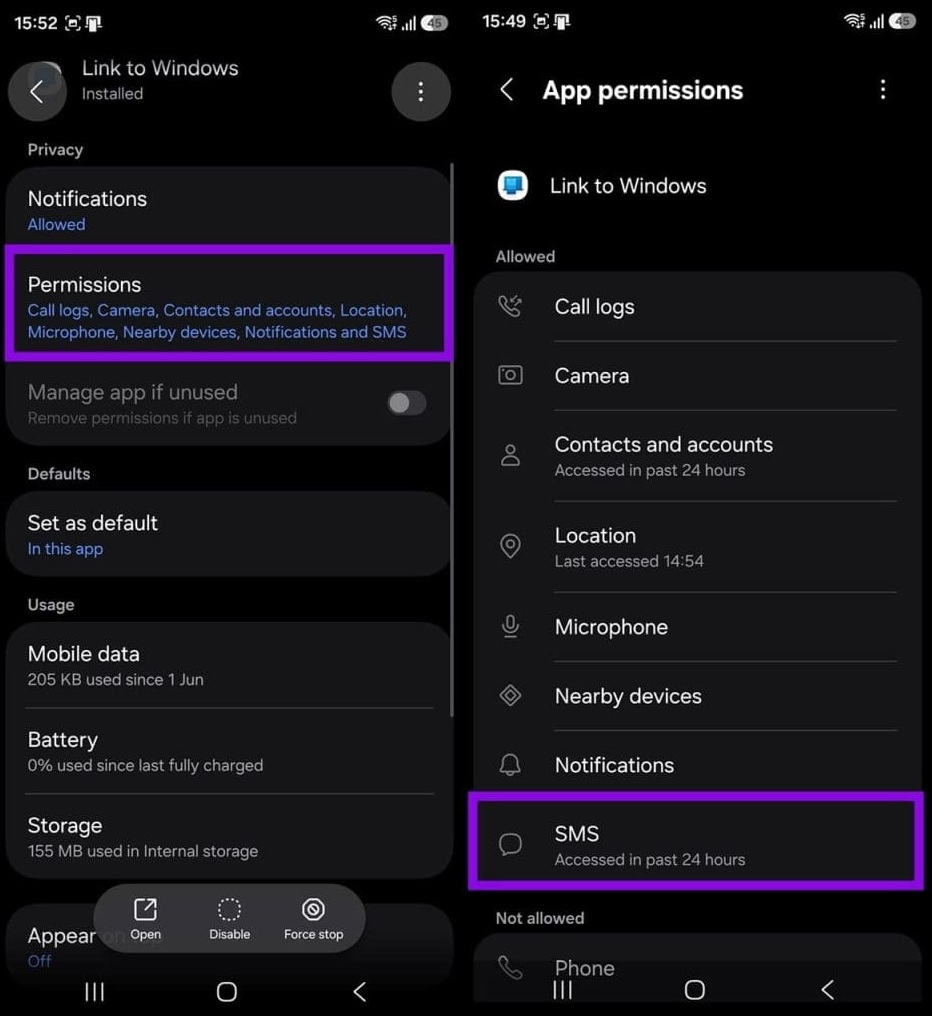
- مرحله 4: روی Permissions ضربه بزنید، سپس SMS یا Messages را پیدا کنید و مطمئن شوید مجوز موردنیاز فعال است.
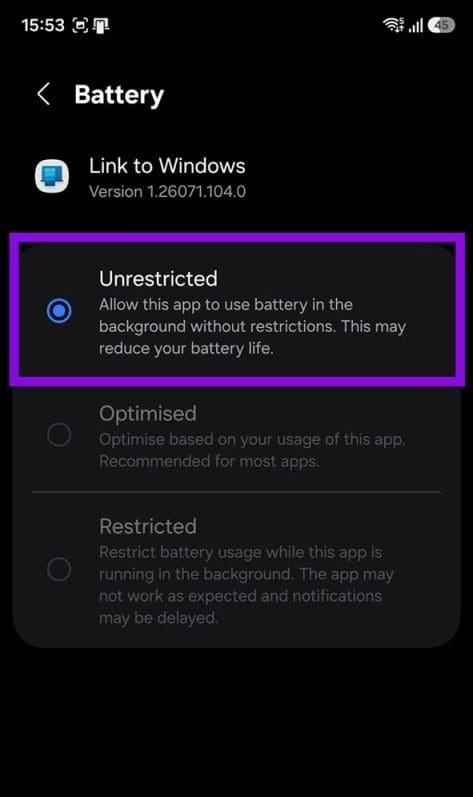
- مرحله 5: وارد بخش Battery شوید و مطمئن شوید گزینه Unrestricted انتخاب شده است.
- مرحله 6: به بخش Apps برگردید و برنامه Link to Windows Service را بررسی کنید تا مطمئن شوید مجوز Nearby devices را دارد.
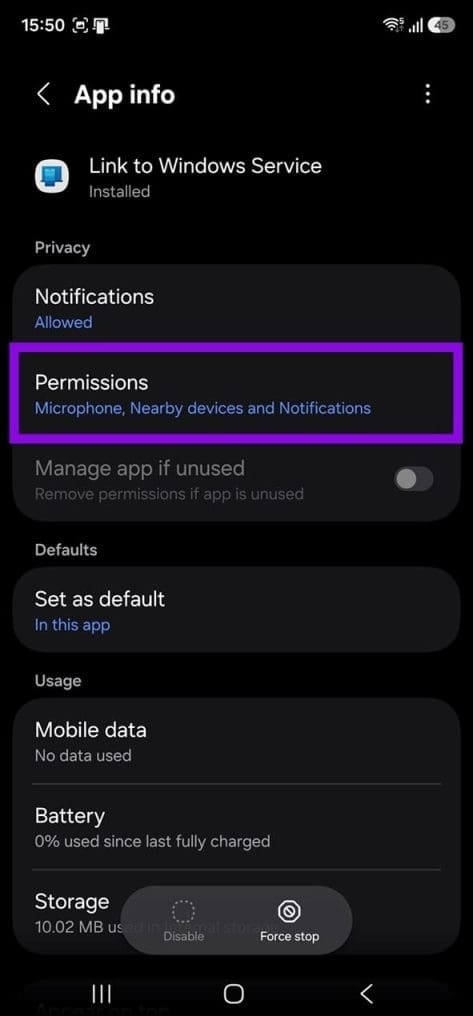
همچنین میتوانید گزینه Force Stop را برای هر دو برنامه انتخاب کنید و سپس آنها را بهصورت دستی دوباره اجرا کنید.
اگر از یک برنامه شخص ثالث بهعنوان برنامه اصلی پیامرسانی خود استفاده میکنید، توجه داشته باشید که ممکن است برخی از پیامها در Phone Link نمایش داده نشوند.
رفع مشکل 4 – تعمیر Phone Link
اگر ویندوز شما بهروز است، اما Phone Link با وجود اتصال مجدد دستی همچنان کار نمیکند، میتوانید آن را بهصورت جداگانه تعمیر کنید.
- مرحله 1: به Settings بروید و Phone Link را در بخش System components پیدا کنید.
- مرحله 2: روی آیکون سهنقطه کنار Phone Link کلیک کنید، Advanced options را انتخاب کنید، سپس به سمت پایین بروید و Repair را انتخاب کنید.
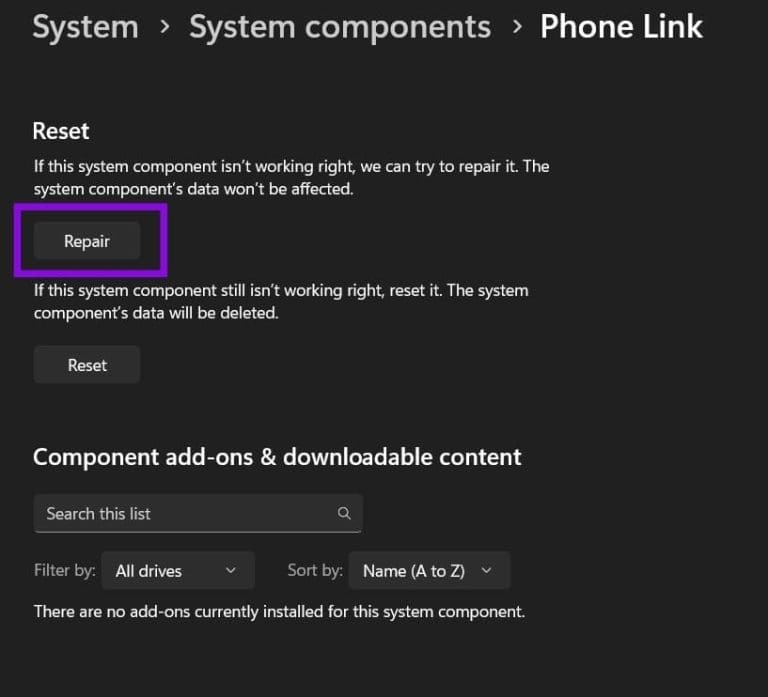
- مرحله 3: دستورالعملهای نمایشدادهشده روی صفحه را دنبال کنید.
سخن آخر
اگر پیامها در Phone Link دریافت نمیشوند، معمولاً میتوان با بررسی تنظیمات مصرف انرژی، راهاندازی مجدد سرویسهای مرتبط، فعالکردن مجوزهای Link to Windows و تعمیر خود برنامه مشکل را برطرف کرد. بهتر است این راهکارها را بهترتیب انجام دهید و پس از هر مرحله، اتصال گوشی و رایانه را دوباره بررسی کنید. در بیشتر موارد، تنظیم صحیح اجرای پسزمینه و مجوزها میتواند همگامسازی پیامها را به حالت عادی بازگرداند.
مطالب مرتبط:
رفع مشکل کار نکردن و فعال نشدن تماس صوتی فیس تایم (facetime)
آموزش تعمیر و ریپیر (repair) اپلیکیشن و برنامه ها در ویندوز 11
بهترین برنامه های مورد نیاز بعد از نصب ویندوز همراه با لینک دانلود
دیدگاه ها