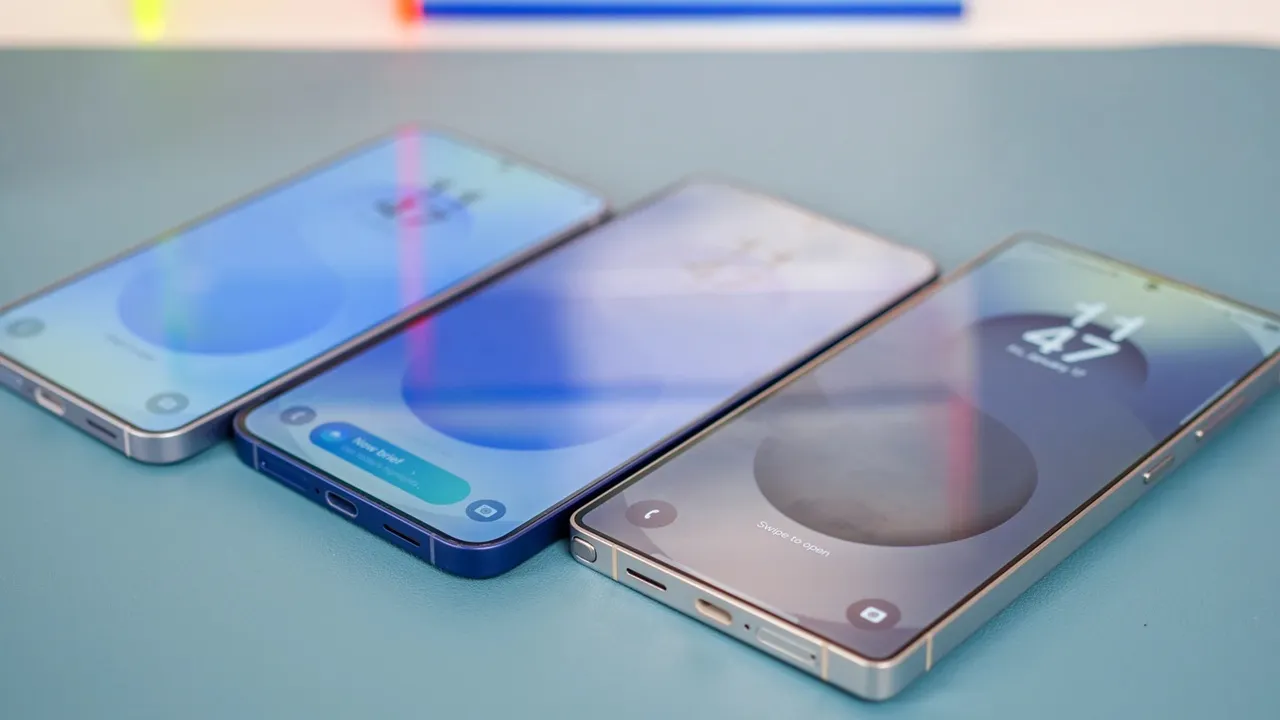
در دنیای گوشی های هوشمند، شخصیسازی ظاهر رابط کاربری نقش مهمی در تجربه کاربری دارد و سامسونگ با ارائه قابلیت پالت رنگ، این امکان را بهخوبی فراهم کرده است. کاربران سری گلکسی S25 میتوانند رنگ رابط سیستم را متناسب با سلیقه خود و بر اساس پس زمینه یا رنگ های پایه تغییر دهند. این تنظیمات روی بخشهای مختلفی مانند آیکون ها، دکمه ها و تنظیمات سریع تأثیر میگذارد و حتی قابل اعمال روی آیکون اپلیکیشن ها نیز هست. اگر به دنبال تغییر رنگ تأکیدی سیستم در گوشی سامسونگ خود هستید، این راهنما برای شما مفید خواهد بود. در این مقاله از سلام دنیا به آموزش تغییر رنگ برنامه و صفحه در گوشی های سامسونگ گلکسی S25 Ultra، S25 Plus، S25 Edge و سایر مدل های سری S25 پرداختهایم.
نحوه تغییر پالت رنگ در سامسونگ گلکسی S25 Ultra، S25 Plus، S25 Edge و S25
- مرحله 1: چند ثانیه انگشت خود را روی فضای خالی صفحه اصلی نگه دارید. شما میتوانید تنظیمات مختلفی از جمله «پس زمینه و سبک»، «تمها»، «ویجتها» و «تنظیمات» را مشاهده کنید.
- مرحله 2: بر روی گزینه «پس زمینه و سبک» (Wallpaper & style) ضربه بزنید.
حتما بخوانید: 10 ترفند و قابلیت های مخفی گوشی سامسونگ گلکسی که نمیدانید
- مرحله 3: بر روی گزینه «پالت رنگ» (Color palette) ضربه بزنید. شما میتوانید یک پالت رنگی انتخاب کنید که بر اساس رنگهای پس زمینه شما یا رنگهای پایه باشد.
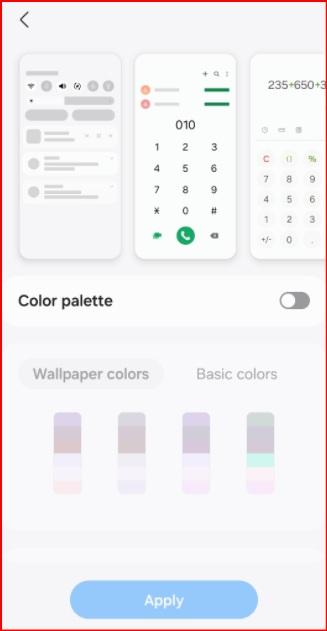
- مرحله 4: گزینه «پالت رنگ» (Color palette) را فعال کنید. دو گزینه برای انتخاب رنگ پالت شما در دسترس خواهد بود.
- مرحله 5: بر روی «رنگهای پس زمینه» (Wallpaper colors) یا «رنگهای پایه» (Basic colors) که میخواهید بهعنوان پالت رنگی اعمال کنید، ضربه بزنید.
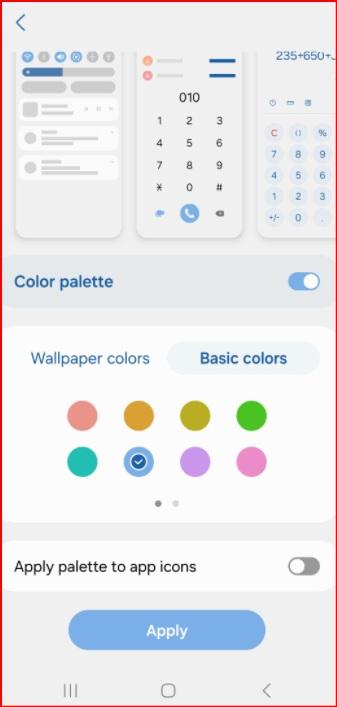
- مرحله 6: رنگ مورد نظر خود را انتخاب کرده و سپس بر روی دکمه «اعمال» (Apply) در پایین وسط صفحه ضربه بزنید. شما میتوانید تغییرات رنگ را در آیکونهای کاشیهای تنظیمات سریع، دکمههای روشن/خاموش، آیکون روشنایی و سایر بخشها مشاهده کنید.
نحوه اعمال پالت رنگ به آیکونهای اپلیکیشنها در سامسونگ گلکسی S25
شما میتوانید رنگ دلخواه خود را به آیکونهای اپلیکیشنها در کشوی اپلیکیشنها و صفحه اصلی گوشی سامسونگ گلکسی S25 و سایر دستگاهها اعمال کنید. مسیر زیر را دنبال کنید.
- تنظیمات > پس زمینه و سبک > پالت رنگ > فعالسازی پالت رنگ > انتخاب از بین رنگهای پس زمینه یا رنگهای پایه > انتخاب رنگ دلخواه > فعالسازی گزینه «اعمال پالت رنگ به آیکونهای اپلیکیشنها» > دکمه «اعمال» در پایین وسط صفحه.
حتما بخوانید: چگونه حالت تاریک گوشی را فعال کنیم؟
نحوه تغییر حالت رنگ نمایشگر در سامسونگ S25 Ultra، S25 Plus، S25 و S25 Edge
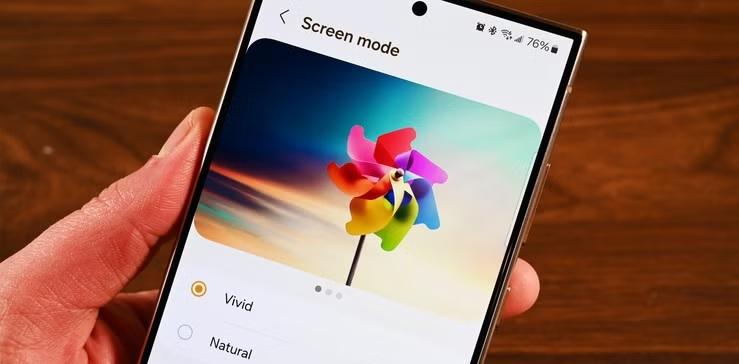
شما میتوانید حالت رنگ صفحه نمایش را از بین گزینههای «زنده» (Vivid) یا «طبیعی» (Natural) در سری سامسونگ گلکسی S25 انتخاب کنید.
- مرحله 1: کشوی اپلیکیشنها را باز کرده و بر روی اپلیکیشن «تنظیمات» (Settings) ضربه بزنید.
- مرحله 2: به پایین اسکرول کرده و گزینه «نمایشگر» (Display) را انتخاب کنید.
- مرحله 3: به پایین اسکرول کرده و بر روی «حالت صفحه نمایش» (Screen mode) ضربه بزنید.
- مرحله 4: از بین گزینههای «زنده» (Vivid) یا «طبیعی» (Natural) یکی را انتخاب کنید.
سخن آخر
در نهایت، تغییر پالت رنگ و حالت نمایشگر در گوشیهای سری سامسونگ گلکسی S25 راهی ساده و کاربردی برای شخصی سازی کامل رابط کاربری One UI 7 است. با چند تنظیم ساده، میتوانید ظاهر گوشی را هماهنگ با سلیقه خود و چشمنوازتر کنید. این تغییرات نهتنها روی زیبایی بصری، بلکه روی تجربه کاربری روزمره نیز تأثیر مثبتی دارند. با امتحان ترکیبهای مختلف رنگ، بهترین گزینه را برای خود انتخاب کنید و از کار با گوشی لذت بیشتری ببرید.
مطالب مرتبط:
چگونه سرعت گوشی سامسونگ را بالا ببریم؟
روش فعال و تنظیم کردن حالت (اسلیپ) خواب برنامه گوشی سامسونگ
بازخورد ب همه برنامه هام هیچ کدواز برنامه هام نیست پرده و نمیتونم ب گپل دسترسی پیدا کنم تا دانلود کنم لطفا کمکم کنید ممنون میشم
ممنونم از لطفتون بزرگوار