
خطای DISM با کد 0x800f0915 زمانی ظاهر میشود که ابزار Deployment Image Servicing and Management نتواند فایلهای موردنیاز برای تعمیر ویندوز را پیدا یا دریافت کند. در نتیجه، فرایند جایگزینی فایلهای آسیبدیده با نسخههای سالم متوقف میشود و ممکن است مشکلات سیستمی همچنان ادامه پیدا کنند. خوشبختانه، در بسیاری از موارد میتوان با بررسی منبع تعمیر، تنظیمات سیستم و نحوه اجرای DISM این خطا را برطرف کرد. در این مقاله از سلام دنیا، روشهای اصلی رفع خطای 0x800f0915 و نکاتی را که پیش از نصب مجدد ویندوز باید در نظر بگیرید، بررسی میکنیم.
نحوه رفع خطای DISM 0x800f0915
روش اول: اتصال اینترنت را بررسی کنید
بهصورت پیشفرض، DISM فایلهای موردنیاز خود را از طریق Windows Update دانلود میکند و به اتصال اینترنت وابسته است. بنابراین در حالت آفلاین کار نمیکند. برخی تنظیمات سیستم، آنتیویروسها یا VPNها نیز ممکن است مانع دسترسی Windows Update به شبکه شوند.
حتما بخوانید: رفع مشکل مخفی و ناپدید شدن ایکون برنامه پس زمینه در ویندوز 11
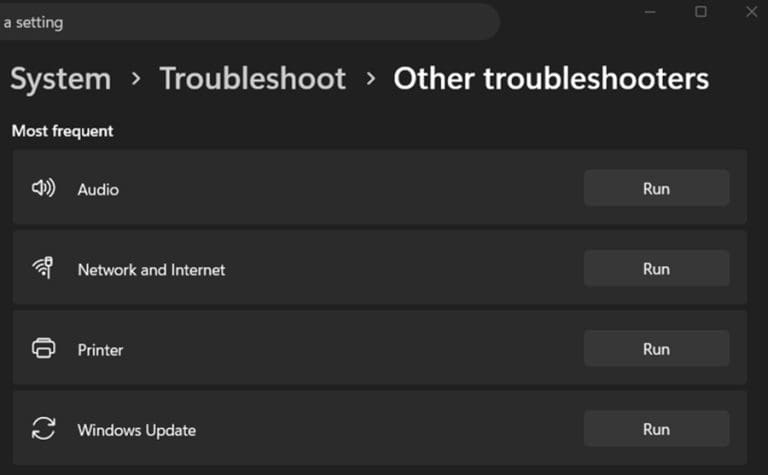
- مرحله ۱: ابزار داخلی عیبیابی شبکه و اینترنت ویندوز را اجرا کنید. این ابزار معمولاً در بخش Troubleshoot و سپس Other troubleshooters قرار دارد. همچنین میتوانید روی آیکون اینترنت در نوار وظیفه راستکلیک کنید و گزینه Diagnose network problems را انتخاب کنید.
- مرحله ۲: اگر از فایروال، آنتیویروس یا VPN شخص ثالث استفاده میکنید، آن را موقتاً غیرفعال کنید. محل این گزینهها بسته به نرمافزار مورد استفاده متفاوت است. ابزار Windows Defender را نیز میتوانید از بخش Settings مدیریت کنید.
- مرحله ۳: دستور DISM را دوباره اجرا کنید و ببینید آیا خطای 0x800f0915 برطرف شده است یا خیر.
روش دوم: استفاده از فایل ISO صحیح برای رفع خطای DISM 0x800f0915
اگر DISM نتواند فایلهای موردنیاز را از طریق Windows Update پیدا کند، باید از یک منبع تعمیر آفلاین یا فایل ISO ویندوز استفاده کنید. این فایل باید دقیقاً با نسخه ویندوز نصبشده روی رایانه شما مطابقت داشته باشد.
حتما بخوانید: رفع مشکل کار نکردن اسکرین سیور ویندوز 11
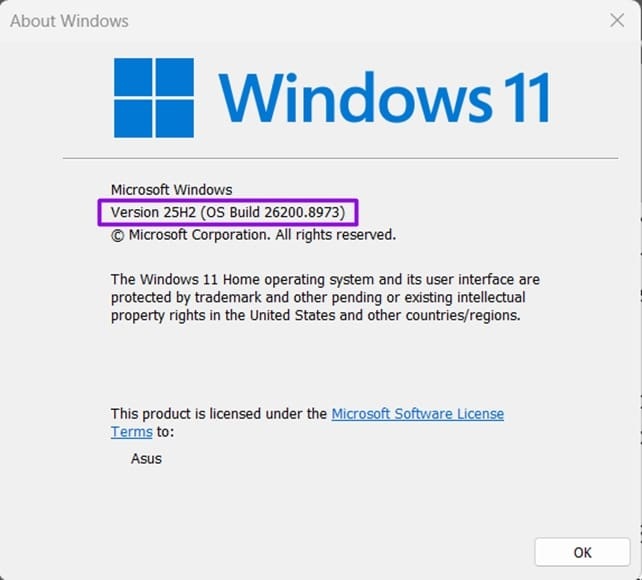
- مرحله ۱: کلیدهای Win + R را فشار دهید، عبارت winver را وارد کنید و Enter بزنید. نسخه دقیق ویندوز و شماره Build را یادداشت کنید.
- مرحله ۲: فایل ISO ویندوز را متناسب با نسخه نصبشده دریافت کنید و سپس با دوبار کلیک روی آن، فایل را بهعنوان یک درایو مجازی Mount کنید.
- مرحله ۳: در پوشه Sources بررسی کنید که فایل install.wim یا install.esd وجود دارد. همچنین حرف اختصاصیافته به درایو مجازی را به خاطر بسپارید.
- مرحله ۴: Command Prompt را با دسترسی Administrator باز کنید و دستور زیر را اجرا کنید.
DISM /Get-WimInfo /WimFile: X:\sources\install.wim
- اگر در مرحله قبل فایل install.esd وجود داشت، بهجای install.wim از install.esd استفاده کنید. همچنین حرف X را با حرف درایوی که به فایل ISO اختصاص داده شده است جایگزین کنید.
- مرحله ۵: پس از اجرای دستور، فهرستی از نسخههای مختلف ویندوز موجود در فایل ISO نمایش داده میشود. شماره Index نسخهای را که روی رایانه شما نصب شده است پیدا کنید؛ برای مثال Windows Home، Pro یا Single Language.
- مرحله ۶: اکنون دستور DISM زیر را با مشخص کردن فایل ISO و شماره Index اجرا کنید.
DISM / Online / Cleanup-Image / RestoreHealth / Source:WIM:X: \ sources \ install.wim:INDEX / LimitAccess
در این دستور، X را با حرف درایو فایل ISO و INDEX را با شماره Index مربوط به نسخه ویندوز خود جایگزین کنید. اگر فایل شما install.esd است، نام آن را نیز در دستور تغییر دهید.
روش سوم: پاکسازی اجزای ویندوز
DISM دارای کتابخانهای از اجزای سیستمی است که ممکن است پس از بهروزرسانیهای بزرگ ویندوز دچار انباشت فایلهای اضافی یا مشکلات دیگر شود. پاکسازی این اجزا میتواند به رفع خطا کمک کند.
- مرحله ۱: Command Prompt را با دسترسی Administrator باز کنید و دستور
DISM.exe /Online /Cleanup-Image /StartComponentCleanupرا اجرا کنید. صبر کنید تا فرایند کاملاً به پایان برسد. - مرحله ۲: رایانه را Restart کنید و سپس دستور اصلی تعمیر DISM را دوباره اجرا کنید. در صورت نیاز، میتوانید دستور مربوط به فایل ISO و Index را که در روش دوم توضیح داده شد نیز دوباره امتحان کنید.
روش چهارم: استفاده از In-Place Repair Upgrade
اگر روشهای قبلی نتیجه ندادند، میتوانید از قابلیت In-Place Repair Upgrade استفاده کنید. این فرایند نسخه فعلی ویندوز را با یک نصب تعمیرشده جایگزین میکند و فایلهای سیستمی را با نسخههای سالم جایگزین خواهد کرد. پس از آن، Windows Update میتواند بهروزرسانیهای موردنیاز را دوباره اعمال کند. این روش نباید فایلهای شخصی یا برنامههای شما را حذف کند، اما بهتر است پیش از شروع فرایند، از اطلاعات مهم خود نسخه پشتیبان تهیه کنید.
- مرحله ۱: فایل نصب یا ISO جدید ویندوز را دریافت و آن را Mount کنید.
- مرحله ۲: فایل Setup.exe را از درایو مجازی اجرا کنید.
- مرحله ۳: هنگام نمایش گزینههای نصب، گزینهای را انتخاب کنید که امکان Keep personal files and apps را فراهم میکند تا فایلهای شخصی و برنامههای شما حفظ شوند.
- مرحله ۴: اجازه دهید فرایند تعمیر کامل شود و رایانه در پایان Restart شود. این روش میتواند بسیاری از مشکلات مربوط به فایلهای سیستمی را برطرف کند و در نتیجه نیاز به اجرای مکرر دستورات DISM را کاهش دهد.
سخن آخر
خطای DISM 0x800f0915 معمولاً به دلیل پیدا نشدن فایلهای موردنیاز برای تعمیر ویندوز رخ میدهد. بررسی اتصال اینترنت، استفاده از ISO مناسب، پاکسازی اجزای ویندوز و در نهایت In-Place Repair Upgrade میتواند این مشکل را برطرف کند. بهتر است پیش از انجام مراحل تعمیر، از فایلهای مهم خود نسخه پشتیبان تهیه کنید.
مطالب مرتبط:
رفع مشکل باز نشدن برنامه در ویندوز 11
آموزش رفع خطای “A Debugger Has Been Found” در ویندوز 11
دیدگاه ها