
پر شدن ناگهانی فضای دیسک در ویندوز ۱۱ همیشه به دلیل نصب برنامههای حجیم یا انباشت فایلهای شخصی نیست و گاهی یک سرویس داخلی سیستم میتواند عامل آن باشد. Capability Access Manager که وظیفه مدیریت دسترسی برنامهها به منابع حساسی مانند دوربین، میکروفون و موقعیت مکانی را بر عهده دارد، در شرایط عادی نباید حجم قابلتوجهی از فضای ذخیرهسازی را مصرف کند؛ بااینحال، یک باگ در برخی نسخههای ویندوز ۱۱ میتواند باعث رشد غیرعادی فایل گزارش این سرویس شود. در این مقاله از سلام دنیا، بررسی میکنیم Capability Access Manager چرا ممکن است فضای زیادی اشغال کند، چگونه عامل مشکل را شناسایی کنیم و برای رفع آن چه اقداماتی انجام دهیم.
Capability Access Manager چیست؟
Capability Access Manager یک سرویس داخلی ویندوز است که بهصورت داخلی «camsvc» نامیده میشود و مدیریت میکند که کدام برنامهها اجازه استفاده از منابع حساس از نظر حریم خصوصی، مانند دوربین، میکروفون و موقعیت مکانی را دارند. هر زمان که یک برنامه درخواست استفاده از یکی از این موارد را داشته باشد، Capability Access Manager انتخاب ذخیرهشده شما را بررسی میکند و دسترسی را مجاز یا مسدود میکند و سپس آن را ثبت میکند. ویندوز این تغییرات را در یک گزارش پیشنویس به نام CapabilityAccessManager.db-wal ثبت میکند که بهصورت دورهای برای ذخیرهسازی بلندمدتتر در فایل دیگری نوشته میشود. فایلهای مربوط به این ابزار در مسیر زیر قرار دارند.
C: \ ProgramData \ Microsoft \ Windows \ CapabilityAccessManager
حتما بخوانید: پاکسازی اطلاعات اضافی و آزاد سازی فضای C
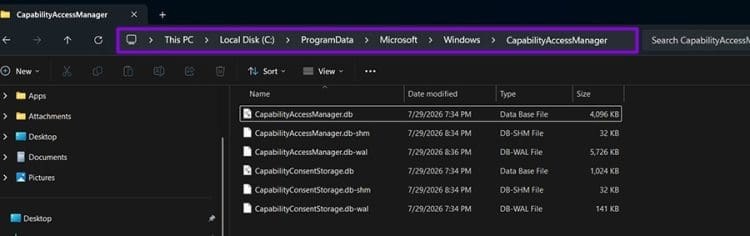
در شرایط عادی، فایل .db-wal باید حجمی بین ۱ مگابایت تا ۴ مگابایت داشته باشد. بااینحال، یک باگ میتواند سرویس camsvc را وارد یک حلقه کند و باعث شود این سرویس بهطور مداوم ورودیهایی را در آن گزارش ثبت کند. اگر این وضعیت بدون رسیدگی باقی بماند، فایل بارها و بارها نوشته میشود تا زمانی که دیگر فضای خالی باقی نماند و در نتیجه ویندوز هشدار «فضای دیسک کم است» را نمایش میدهد. برخی نرمافزارهای شخص ثالث نیز ممکن است بخشی از مشکل باشند؛ بهویژه Dell SmartByte و ابزار نظارت بر سیستم Rainmeter. این نرمافزارها نیز بهروزرسانیهایی منتشر کردهاند یا از کاربران خواستهاند برای رفع مشکل، این سرویس را بهطور موقت غیرفعال کنند.
نحوه مدیریت فضای دیسک Windows Capability Access Manager
از آنجا که فایل بهطور فعال توسط ویندوز استفاده میشود، نباید زمانی که سرویس در حال اجراست حذف شود. میتوانید با رفتن به ابزار «Run» از طریق «Win + R» و سپس ورود به «services.msc»، سرویس را خاموش کنید. در آنجا، Capability Access Manager Service را در فهرست پیدا کرده و آن را غیرفعال کنید. پس از آن، باید بتوانید فایل را حذف کنید، رایانه شخصی را مجدداً راهاندازی کنید، سرویس را دوباره فعال کنید و بررسی کنید که آیا کار میکند یا خیر.
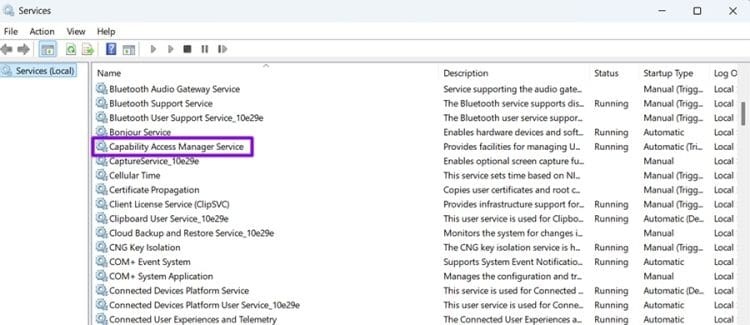
اگر ویندوز اجازه نمیدهد سرویس را بهطور معمول متوقف کنید، راهاندازی در حالت Safe Mode به شما امکان میدهد گزارش را حذف کنید.
- مرحله 1. رایانه شخصی خود را مجدداً راهاندازی کنید و وارد Safe Mode شوید. این کار را میتوان با نگه داشتن کلید «Shift» هنگام انتخاب «Restart» از منوی Start انجام داد؛ سپس به «Troubleshoot»، «Advanced options»، «Startup Settings»، «Restart» بروید و پس از ظاهر شدن منو، کلید «4» یا «F4» را فشار دهید.
- مرحله 2. پس از ورود به Safe Mode، Command Prompt را بهعنوان administrator باز کنید.
حتما بخوانید: روش پاک و خالی کردن سطل زباله (recycle-bin) در ویندوز 11
- مرحله 3. ابتدا سرویس Capability Access Manager را با دستور net stop camsvc متوقف کنید.
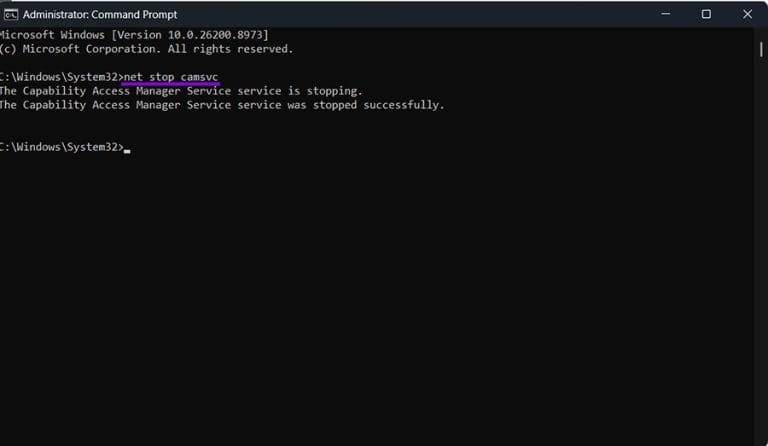
- مرحله 4. از دستور زیر استفاده کنید.
takeown /f “C:\ ProgramData \ Microsoft \ Windows \ CapabilityAccessManager” /r /d y
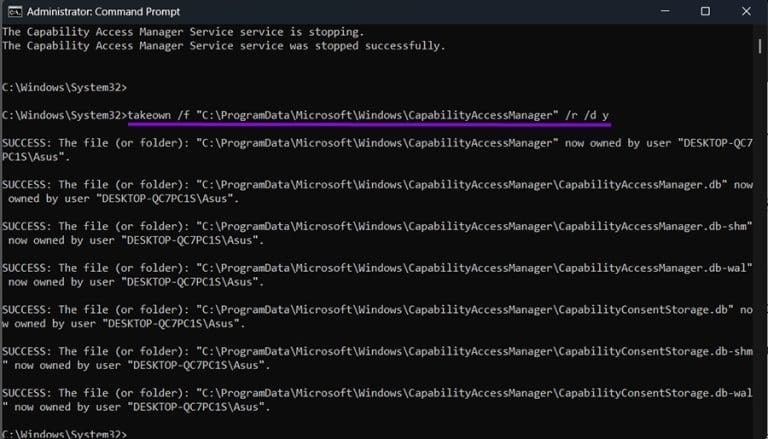
- مرحله 5. دستور بعدی برای اعطای مجوزهای کامل به پوشه به شرح زیر است.
icacls “C: \ ProgramData \ Microsoft \ Windows \ CapabilityAccessManager” /grant administrators:F /t
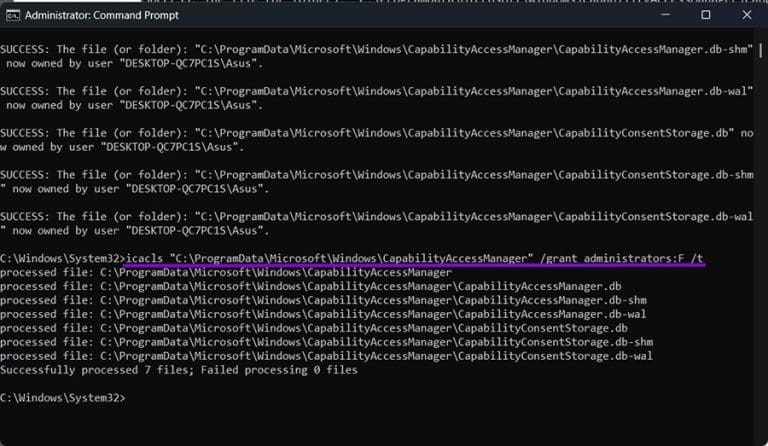
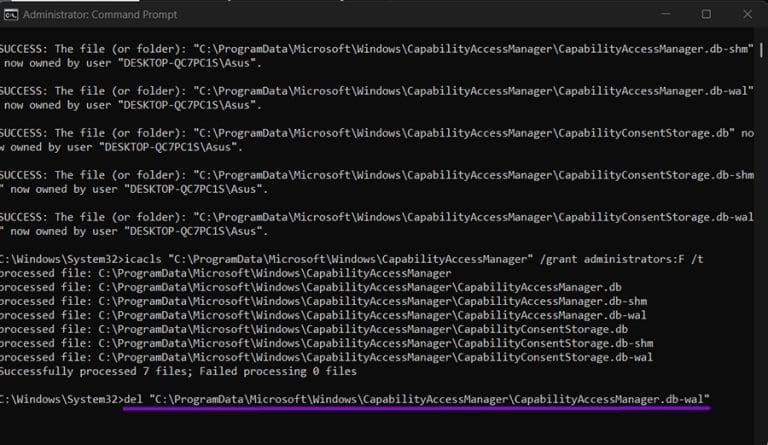
- مرحله 6. فقط فایل گزارش WAL را با دستور زیر حذف کنید.
“del “C: \ ProgramData \ Microsoft \ Windows \ CapabilityAccessManager \ CapabilityAccessManager.db-wal
- مرحله 7. رایانه شخصی خود را مجدداً راهاندازی کنید (در حالت «regular»). ویندوز باید فایل گزارش را بهطور خودکار و با اندازه معمول آن دوباره ایجاد کند.
اگر پس از این فرایند Wi-Fi، اسکرینشاتها یا سایر قابلیتها از کار افتادند، تقریباً همیشه دلیل آن این است که مجوزها پس از آن بهطور کامل بازنشانی نشدهاند. میتوانید مجوزهای پیش فرض پوشه را با یک دستور (icacls “C: \ ProgramData \ Microsoft \ Windows \ CapabilityAccessManager” / reset / t / c) بازیابی کنید و مطمئن شوید که Capability Access Manager Service پیش از راهاندازی مجدد معمول، در services.msc دوباره در حال اجرا است تا مشکل برطرف شود. اگر همچنان با مشکل فضای دیسک Windows Capability Access Manager مواجه میشوید، در اینجا چند گزینه دیگر وجود دارد:
- سرویسهای موقعیت مکانی را بهطور موقت در «Settings» غیرفعال کنید.
- اگر Dell SmartByte یا Rainmeter نصب شده است، آن را حذف یا غیرفعال کنید، زیرا هر دو مستقیماً با این مشکل مرتبط بودهاند.
- آخرین بهروزرسانیهای ویندوز را نصب کنید. بهروزرسانی KB5095093 مایکروسافت که در ژوئن ۲۰۲۶ منتشر شد، بهطور مشخص استفاده از فضای دیسک برای فایل CapabilityAccessManager.db-wal را بهبود میدهد و باید علت اصلی این باگ را برطرف کند.
سخن آخر
Capability Access Manager بخشی از سازوکار امنیتی و حریم خصوصی ویندوز است و در حالت عادی نباید فضای قابلتوجهی از دیسک اشغال کند. اگر فایل گزارش آن بهطور غیرعادی بزرگ شده باشد، ابتدا باید از حذف مستقیم فایل در زمان اجرای سرویس خودداری کرد و سپس با توقف سرویس، حذف فایل مشکلساز و راهاندازی مجدد ویندوز، وضعیت را بررسی کرد. بهروزرسانی ویندوز و بررسی نرمافزارهای شخص ثالث مرتبط نیز میتواند از تکرار این مشکل جلوگیری کند.
مطالب مرتبط:
نحوه مخفی کردن فایل و پوشه ها در ویندوز 11
دیدگاه ها