
علت بروز این خطا چیست؟
هنگام روشن شدن رایانه، UEFI تمام قطعات سختافزاری و اجزای سیستم را بررسی میکند. GPT اطلاعات مربوط به دیسک را در اختیار آن قرار میدهد. اگر خرابی در GPT Header یا جدول پارتیشن شناسایی شود، ویندوز یا میانافزار ممکن است نتوانند پارتیشنهای موردنیاز برای بوت را پیدا کنند و در نتیجه سیستم قادر به راهاندازی نخواهد بود. از مهمترین دلایل بروز این خطا میتوان به موارد زیر اشاره کرد:
- خاموش شدن ناگهانی یا نادرست سیستم
- خرابی دیسک یا آلودگی به بدافزار
- خراب شدن هارددیسک
- اتصالات یا کابلهای معیوب
- تنظیمات نادرست UEFI
حتما بخوانید: آموزش رفع کد خطای 0x0 0x0 زمان آپدیت و ارتقای ویندوز 10 و 11
خبر خوب این است که نمایش این پیام همیشه به معنای پایان کار یا از دست رفتن گسترده اطلاعات نیست. در ادامه، روشهای رفع این مشکل را بررسی میکنیم.
نحوه رفع خطای GPT Header Corruption در ویندوز ۱۱
اگر خرابی GPT شناسایی شده باشد، ویندوز ۱۱ چند راهکار برای رفع این مشکل در اختیار شما قرار میدهد.
1. رفع خرابی هدر GPT در ویندوز از طریق تغییر ترتیب بوت (Boot Order)
ترتیب بوت مشخص میکند رایانه برای راهاندازی از کدام درایو، داخلی یا خارجی، استفاده کند. اگر ترتیب بوت نادرست باشد، ممکن است خطای GPT Header نمایش داده شود. برای تغییر آن مراحل زیر را انجام دهید:
- مرحله ۱. رایانه خود را ریاستارت کنید و کلید مخصوص ورود به BIOS یا UEFI را فشار دهید. این کلید بسته به سازنده دستگاه متفاوت است و معمولاً یکی از کلیدهای Function (F)، Delete یا Escape است.
- مرحله ۲. هرچند ظاهر منوی BIOS یا UEFI در دستگاههای مختلف متفاوت است، اما بخشی با عنوان Boot یا مشابه آن را پیدا کنید.
- مرحله ۳. قسمت Boot Order را پیدا کنید. در این بخش، فهرستی شمارهگذاریشده از دستگاههای بوت نمایش داده میشود. گزینه Windows Boot Manager را انتخاب کرده و آن را به اولین اولویت انتقال دهید.
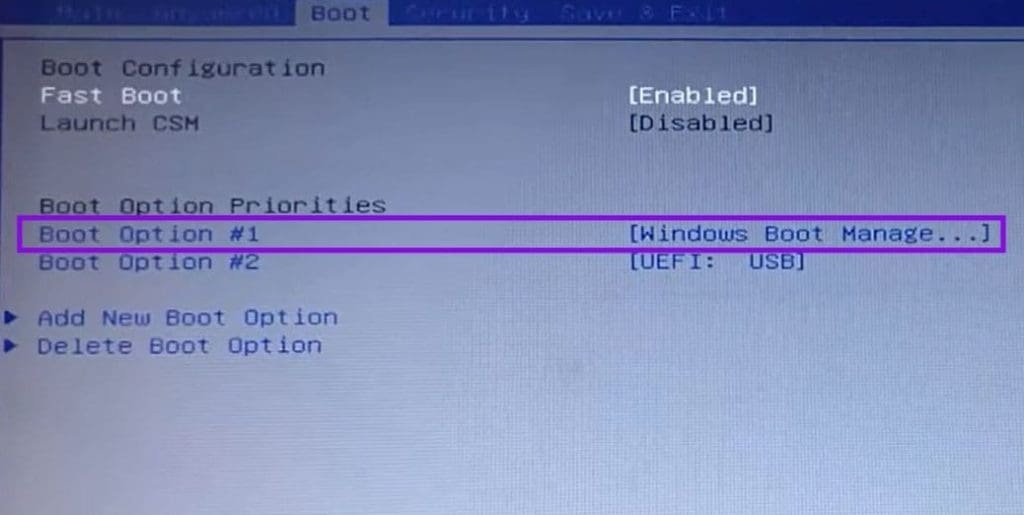
- مرحله ۴. تغییرات را ذخیره کرده و از BIOS یا UEFI خارج شوید. سپس سیستم را ریاستارت کنید و بررسی کنید که آیا مشکل برطرف شده است یا خیر.
2. رفع خرابی هدر GPT در ویندوز از طریق بررسی اتصال هارددیسک
ممکن است هارددیسک سیستم توسط رایانه شناسایی نشود. مطمئن شوید تمام کابلهای اتصال و کابل برق، بهویژه کابل SATA، بهدرستی متصل هستند. همچنین برای جلوگیری از بروز تداخل، تمام دستگاههای ذخیرهسازی خارجی را از رایانه جدا کنید.
حتما بخوانید: تشخیص و بررسی سرعت رم (Ram) ویندوز 11
3. رفع خرابی هدر GPT در ویندوز از طریق با استفاده از WinRE
اگر پس از نمایش پیام خطا همچنان میتوانید وارد دسکتاپ شوید (که گاهی پس از یک بار ریاستارت ممکن است)، با نگه داشتن کلید Shift و انتخاب Restart، سیستم را وارد محیط بازیابی ویندوز (Windows Recovery Environment یا WinRE) کنید. اگر امکان ورود به ویندوز را ندارید، معمولاً با سه یا چهار بار خاموش کردن اجباری سیستم هنگام شروع بوت ویندوز، WinRE بهصورت خودکار اجرا میشود. ابتدا میتوانید وضعیت هارد را با دستور CHKDSK بررسی کنید.
- مرحله ۱. وارد بخش Advanced options شوید و گزینه Command Prompt را انتخاب کنید.
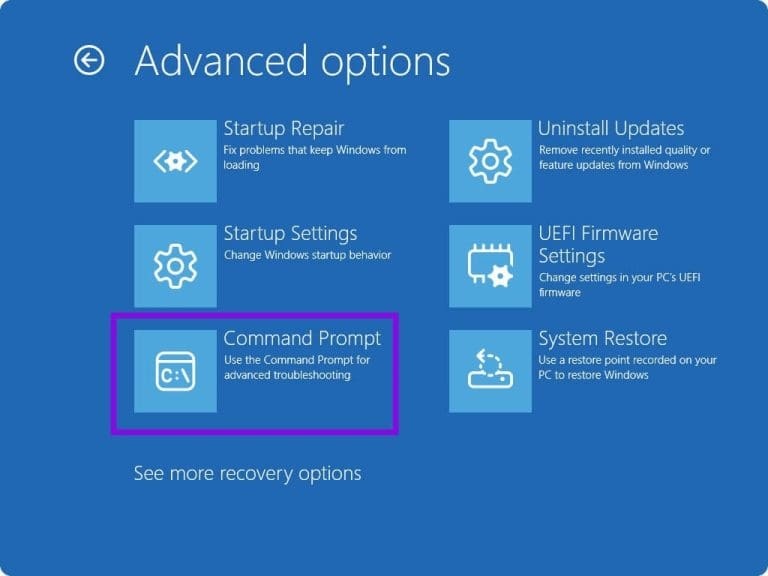
- مرحله ۲. دستور
chkdsk c: /f /rرا در پنجره Command Prompt وارد کنید. (در این دستور، C درایوی است که ویندوز روی آن نصب شده، /f برای رفع خطاها و /r برای بازیابی بخشهای آسیبدیده استفاده میشود.) - مرحله ۳. کلید Enter را فشار دهید. پیامی نمایش داده میشود که اعلام میکند درایو در حال استفاده است. حرف Y را تایپ کرده و دوباره Enter را بزنید تا عملیات اسکن آغاز شود. پس از پایان بررسی، سیستم را ریاستارت کنید و ببینید آیا مشکل برطرف شده است یا خیر. اگر GPT سالم باشد اما پیکربندی بوت آسیب دیده باشد، بازسازی BCD میتواند خطاهای بوت را برطرف کند. کافی است دستور
bootrec /rebuildbcdرا وارد کرده و کلید Enter را فشار دهید تا فرآیند اجرا شود اگر جدول پارتیشن دیگر قابل تعمیر نباشد و قبلاً از اطلاعات خود نسخه پشتیبان تهیه کرده باشید، میتوانید با استفاده از DiskPart دیسک را پاک کرده و یک جدول پارتیشن GPT جدید ایجاد کنید.
توجه: این کار تمام اطلاعات موجود روی دیسک را حذف میکند؛ بنابراین فقط زمانی از این روش استفاده کنید که فایلهای موجود برای شما اهمیت نداشته باشند یا از آنها نسخه پشتیبان تهیه کرده باشید.
- مرحله ۱. در Command Prompt دستور
diskpartرا وارد کرده و Enter را فشار دهید - مرحله ۲. دستور
list diskرا وارد کرده و Enter را بزنید و سپس با دستورselect disk [#]دیسک موردنظر را انتخاب کنید و دوباره Enter را فشار دهید.
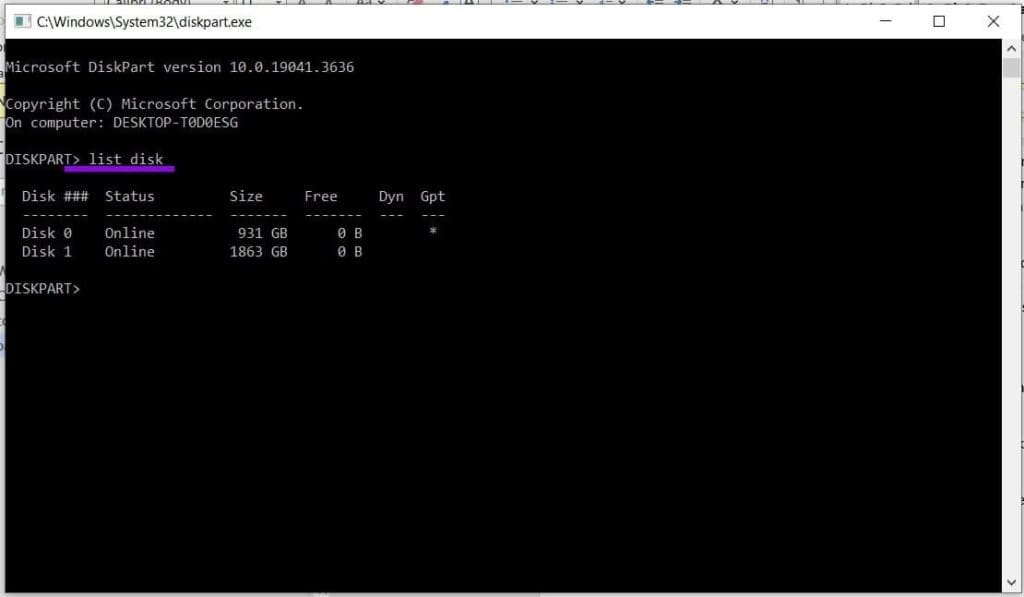
- مرحله ۳. برای حذف تمام پارتیشنها و پاک کردن اطلاعات، دستور
cleanرا اجرا کنید و سپس Enter را فشار دهید. - مرحله ۴. برای تبدیل دیسک به GPT، دستور
convert gptرا وارد کرده و Enter را بزنید
exitاز DiskPart خارج شوید و سپس سیستم را ریاستارت کنیدسخن آخر
خطای GPT Header Corruption اگرچه میتواند مانع راهاندازی ویندوز شود، اما در بسیاری از موارد با چند اقدام ساده قابل برطرف شدن است. بررسی تنظیمات بوت، اطمینان از سلامت اتصالات هارددیسک و استفاده از ابزارهای داخلی ویندوز مانند WinRE، CHKDSK و Bootrec میتوانند بدون نیاز به نصب مجدد سیستم، مشکل را رفع کنند. اگر خرابی دیسک جدیتر باشد، بازسازی جدول پارتیشن یا ایجاد مجدد آن نیز میتواند راهحل نهایی باشد. در هر صورت، تهیه نسخه پشتیبان منظم از اطلاعات مهم، بهترین راه برای جلوگیری از از دست رفتن دادهها در زمان بروز چنین خطاهایی است.
مطالب مرتبط:
آموزش حل مشکلات آپدیت ویندوز و هنگ کردن Update Troubleshooter
رفع خطای صفحه آبی مرگ ناشی از ارور video dxgkrnl در ویندوز
رفع خطای کم بودن حافظه [Computer Is Low on Memory] در ویندوز 10
دیدگاه ها