
گواهی Secure Boot یکی از بخشهای مهم امنیت سیستمعامل Windows است که نقش مهمی در جلوگیری از اجرای نرمافزارهای مخرب هنگام روشن شدن رایانه دارد. با نزدیک شدن زمان پایان اعتبار برخی از گواهیهای قدیمی، کاربران دستگاههای قدیمیتر ممکن است با مشکلاتی در اعتبارسنجی راهاندازی سیستم و دریافت بهروزرسانیهای امنیتی مواجه شوند. بررسی وضعیت این گواهی و اطمینان از بهروزبودن آن میتواند از بروز خطاهای احتمالی در آینده جلوگیری کند. در این مقاله از سلام دنیا به بررسی روش تشخیص وضعیت گواهی Secure Boot در Windows و نحوه آماده سازی رایانه برای بهروزرسانیهای امنیتی پرداختهایم.
گواهی Secure Boot چیست و چرا اهمیت دارد؟
Secure Boot یک قابلیت امنیتی در سطح Firmware است که در UEFI (جایگزین مدرن BIOS سنتی) قرار دارد. وظیفه آن این است که پیش از بارگذاری Windows، فقط به نرمافزارهایی اجازه اجرا دهد که دارای امضای دیجیتال معتبر و قابل اعتماد باشند. این ویژگی از اجرای بدافزارهایی که تلاش میکنند در نخستین مراحل راهاندازی سیستم کنترل رایانه را در دست بگیرند جلوگیری میکند؛ یعنی زمانی که هنوز آنتیویروسها فعال نشدهاند. برای تشخیص نرمافزارهای معتبر، Secure Boot به مجموعهای از Certificate Authority (CA) متکی است. این گواهیها نیز مانند هر گواهی دیجیتال دیگری تاریخ انقضا دارند. مایکروسافت نخستین مجموعه آنها را در سال 2011 منتشر کرد و اکنون پس از بیش از 15 سال استفاده، عمر برنامهریزیشده آنها به پایان رسیده است.
گواهیهای Microsoft Corporation KEK CA 2011 و Microsoft Corporation UEFI CA 2011 بین 24 تا 27 ژوئن 2026 منقضی میشوند و گواهی Windows Production PCA 2011 نیز در اکتبر 2026 به پایان اعتبار خود میرسد. در مقابل، گواهیهای جایگزین که در سال 2023 معرفی شدهاند، روی دستگاههای جدید نصب شدهاند، بهصورت خودکار برای بسیاری از سیستمها منتشر میشوند و تا سال 2053 اعتبار دارند؛ بنابراین پس از نصب آنها، تا مدت بسیار طولانی نیازی به نگرانی درباره انقضای گواهی Windows Secure Boot نخواهید داشت.
بیشتر رایانهها حتی با گواهیهای قدیمی نیز همچنان کار خواهند کرد، اما اگر زنجیره گواهی جدید نصب نشود، ممکن است برخی بهروزرسانیهای آینده را دریافت نکنند. در نتیجه Firmware دستگاه بهروز نخواهد شد و این موضوع میتواند مشکلات امنیتی ایجاد کند یا باعث شود BitLocker در هر بار راهاندازی دوباره رمز عبور را از شما درخواست کند.
چگونه بررسی کنیم که هنوز از گواهی قدیمی Secure Boot در Windows 11 استفاده میکنیم؟
روش اول – بررسی از طریق Windows Security
این سادهترین روش است و برای بیشتر کاربران توصیه میشود.
- مرحله 1. منوی Start را باز کنید، عبارت Windows Security را جستجو کرده و برنامه را اجرا کنید.
- مرحله 2. از منوی سمت چپ وارد بخش Device security شوید.
- مرحله 3. بخش Secure Boot را پیدا کرده و رنگ نشان و پیام نمایش دادهشده را بررسی کنید.
حتما بخوانید: نحوه فعال کردن فضای ذخیره سازی (Storage Spaces) ویندوز 11
اگر گواهی جدید نصب شده باشد، یکی از وضعیتهای زیر را مشاهده خواهید کرد:
- سبز: قابلیت Secure Boot فعال است و تمام گواهیهای موردنیاز نصب شدهاند. نیازی به انجام هیچ کاری نیست.
- زرد: دستگاه همچنان از گواهی قدیمی استفاده میکند و انتظار میرود بهروزرسانی از طریق Windows Update نصب شود. همچنین ممکن است به دلیل محدودیت سختافزاری یا Firmware، نصب آن فعلاً امکانپذیر نباشد.
- قرمز: بهروزرسانی امنیتی در وضعیت فعلی دستگاه قابل نصب نیست و باید هرچه سریعتر مشکل بررسی شود.
روش دوم – بررسی با استفاده از PowerShell
اگر برنامه Windows Security وضعیت گواهی را نمایش نمیدهد، میتوانید از PowerShell استفاده کنید.
- مرحله 1. منوی Start را باز کنید، عبارت PowerShell را جستجو کرده و گزینه Run as administrator را انتخاب کنید. همچنین میتوانید روی Start راستکلیک کرده و Terminal (Admin) را اجرا کنید.
- مرحله 2. دستور
[System.Text.Encoding]::ASCII.GetString((Get-SecureBootUEFI db).bytes) -match 'Windows UEFI CA 2023'را وارد کرده و Enter را فشار دهید - مرحله 3. نتیجه را بررسی کنید:
1. True: یعنی گواهی Windows UEFI CA 2023 که تا سال 2053 معتبر است روی دستگاه نصب شده است.
2. False: یعنی هنوز از گواهی اصلی استفاده میکنید که اعتبار آن از ژوئن 2026 بهتدریج پایان مییابد.
روش سوم – بررسی از طریق Event Viewer
اگر دو روش قبل نتیجهای نداد، میتوانید از Event Viewer استفاده کنید.
- مرحله 1. منوی Start را باز کرده و Event Viewer را اجرا کنید.
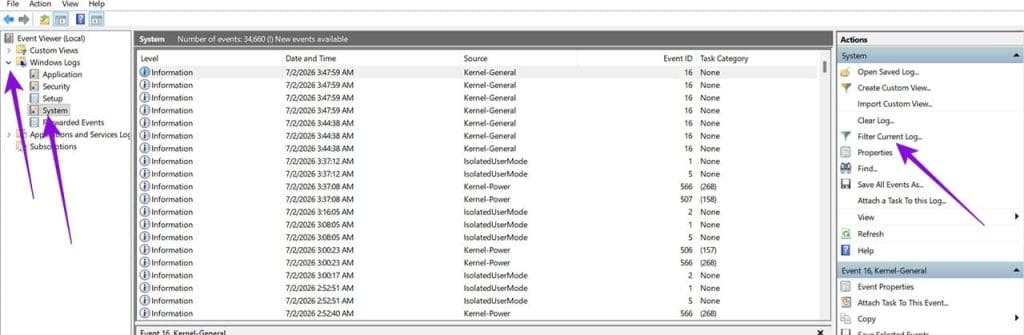
- مرحله 2. وارد Windows Logs و سپس System شوید.
- مرحله 3. در پنل سمت راست روی Filter current log کلیک کنید.
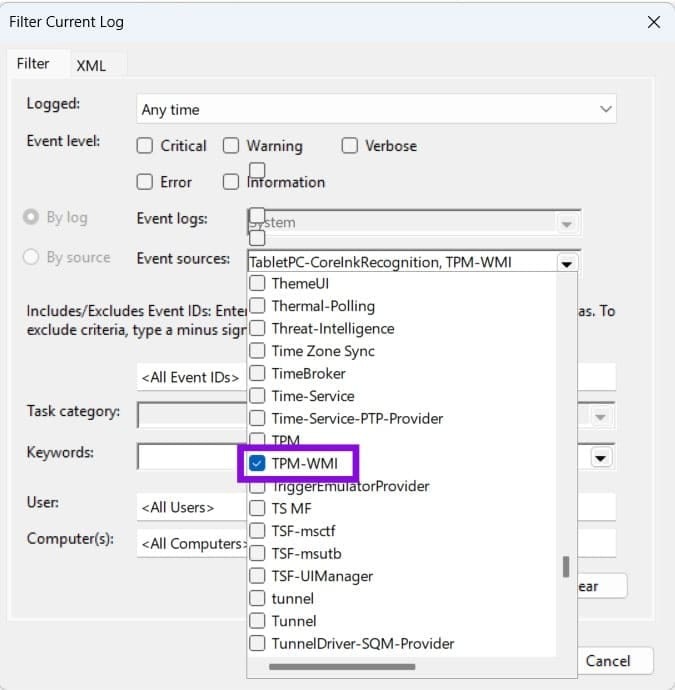
- مرحله 4. از منوی Event sources حرف T را وارد کنید، سپس گزینه TPM-WMI را پیدا و انتخاب کنید و روی OK کلیک کنید.
- مرحله 5. به دنبال Event ID 1801 با پیامی مشابه BucketConfidenceLevel: Under Observation – More Data Needed بگردید.
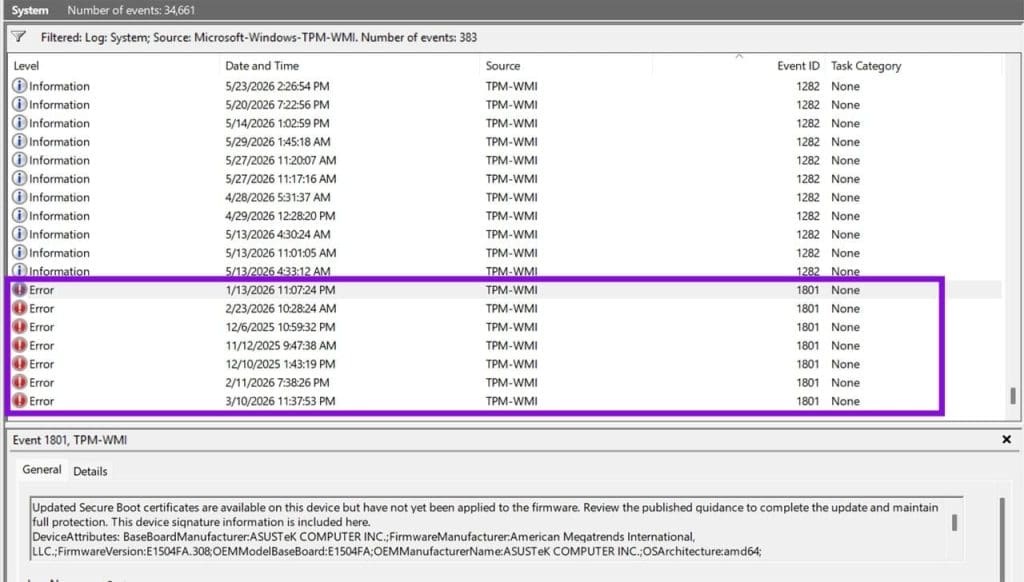
اگر این پیام را مشاهده کردید، جای نگرانی نیست. این فقط به این معناست که Windows گواهی جدید را دانلود کرده و داخل سیستمعامل آماده کرده است، اما هنوز آن را در Firmware ثبت نکرده است. فرآیند انتشار این بهروزرسانی در دو مرحله انجام میشود و ممکن است دستگاه شما مدتی در این وضعیت باقی بماند تا مایکروسافت سازگاری آن را تأیید کند.
چگونه گواهی Secure Boot را بهروزرسانی کنیم؟
برای بیشتر کاربران خانگی، این بهروزرسانی بهصورت خودکار انجام میشود. اگر بررسیهای بالا نشان داد که هنوز از گواهی قدیمی استفاده میکنید، ابتدا Windows Update را اجرا کرده، همه بهروزرسانیهای موجود را نصب کنید و سپس دوباره وضعیت را بررسی کنید.
برخی دستگاهها قبل از نصب گواهی جدید، به بهروزرسانی Firmware از سوی سازنده نیاز دارند. در این حالت باید به صفحه پشتیبانی شرکت سازنده دستگاه مراجعه کرده و جدیدترین نسخه BIOS/UEFI Firmware مخصوص مدل دقیق رایانه خود را دانلود و نصب کنید.
اگر برنامه Windows Security اعلام کند که بهروزرسانی «temporarily paused» است، به این معناست که مایکروسافت فعلاً انتشار آن را متوقف کرده تا مشکل احتمالی را برطرف کند. در این شرایط تنها باید کمی منتظر بمانید.
آخرین راهحل – تماس با سازنده دستگاه
اگر نشان Secure Boot همچنان قرمز باقی مانده است یا برنامه Windows Security اعلام میکند که دستگاه شما به دلیل محدودیتهای سختافزاری یا Firmware نمیتواند بهروزرسانی خودکار را دریافت کند، باید با شرکت سازنده دستگاه تماس بگیرید.
با واحد پشتیبانی سازنده رایانه خود ارتباط برقرار کنید، موضوع Secure Boot Certificate Update را مطرح کنید و بپرسید آیا برای مدل دستگاه شما نسخه سازگار جدیدی از BIOS/UEFI Firmware ارائه شده است یا خیر.
سخن آخر
بهروزرسانی گواهی Secure Boot یکی از اقدامهای مهم برای حفظ امنیت و عملکرد صحیح رایانههای Windows در آینده است. اگرچه بسیاری از کاربران ممکن است بدون انجام کاری خاص همچنان بتوانند از سیستم خود استفاده کنند، اما بررسی وضعیت این گواهی و نصب بهروزرسانیهای لازم میتواند از مشکلات احتمالی در راهاندازی سیستم، دریافت بهروزرسانیهای امنیتی و عملکرد Firmware جلوگیری کند. با بررسی ساده وضعیت Secure Boot در Windows Security یا استفاده از ابزارهای داخلی سیستم، میتوانید از آماده بودن دستگاه خود برای تغییرات امنیتی آینده اطمینان حاصل کنید.
مطالب مرتبط:
روش آزاد و خالی کردن فضای هارد در ویندوز 11
بررسی کل فضای ذخیره سازی و ظرفیت هارد دیسک لپ تاپ و کامپیوتر
رفع مشکل کار نکردن و باز نشدن windows security در ویندوز 11
رفع مشکل لایسنس و کار نکردن اکتیو (Activation Key) ویندوز 11
رفع مشکل باز نشدن برنامه در ویندوز 11 [This app can’t run on your PC]
دیدگاه ها