
مایکروسافت همواره با انتشار بهروزرسانیهای جدید، قابلیتهای مرورگر Microsoft Edge را تغییر داده یا بازطراحی میکند. یکی از این تغییرات، حذف قابلیت محبوب Collections است که بسیاری از کاربران برای ذخیره و سازماندهی صفحات وب، تصاویر و یادداشتهای خود از آن استفاده میکردند. این تغییر ممکن است دسترسی به اطلاعات ذخیرهشده را برای برخی کاربران با مشکل مواجه کند؛ به همین دلیل آشنایی با راههای بازیابی موقت این قابلیت و انتقال دادههای مهم اهمیت زیادی دارد. در این مقاله از سلام دنیا به دلیل حذف Collections در Microsoft Edge، روش های احتمالی بازگرداندن آن و راهکارهای حفظ اطلاعات ذخیره شده پرداختهایم.
چه اتفاقی برای Collections در Edge افتاد؟
مایکروسافت تأیید کرده است که از نسخه 149 مرورگر Microsoft Edge که نخستین بار در 4 ژوئن 2026 منتشر شد، قابلیت Collections دیگر در دسترس نخواهد بود. دلیل اصلی این تصمیم، تمرکز مایکروسافت بر بازطراحی Edge حول محور Copilot است. البته این شرکت چند ماه پیش از حذف این قابلیت، با نمایش پیامی در داخل پنل Collections به کاربران اطلاع داده بود که این ویژگی بهزودی کنار گذاشته میشود.
نکته مهم این است که اگر بدون تهیه نسخه پشتیبان، مرورگر خود را مستقیماً به نسخه 149 بهروزرسانی کنید، مجموعههای ذخیرهشده دیگر در دسترس نخواهند بود؛ هرچند برخی کاربران ممکن است همچنان بتوانند محتوای همگامسازیشده خود را از طریق Bing Saves بازیابی کنند. به همین دلیل، مراحل زیر ابتدا روی بازگرداندن موقت قابلیت و سپس ذخیره اطلاعات شما تمرکز دارند.
حتما بخوانید: رفع مشکل باز نشدن مایکروسافت اج (Microsoft Edge) در ویندوز 11
روش اول – بازگرداندن موقت Collections پس از بهروزرسانی
با اینکه مایکروسافت قابلیت Collections را حذف کرده است، کد مربوط به آن همچنان در مرورگر وجود دارد. میتوانید با استفاده از یک دستور، Edge را مجبور کنید این قابلیت را دوباره نمایش دهد. البته این روش رسمی نیست، روی همه سیستمها کار نمیکند و مایکروسافت ممکن است هر زمان این امکان را بهطور کامل غیرفعال کند.
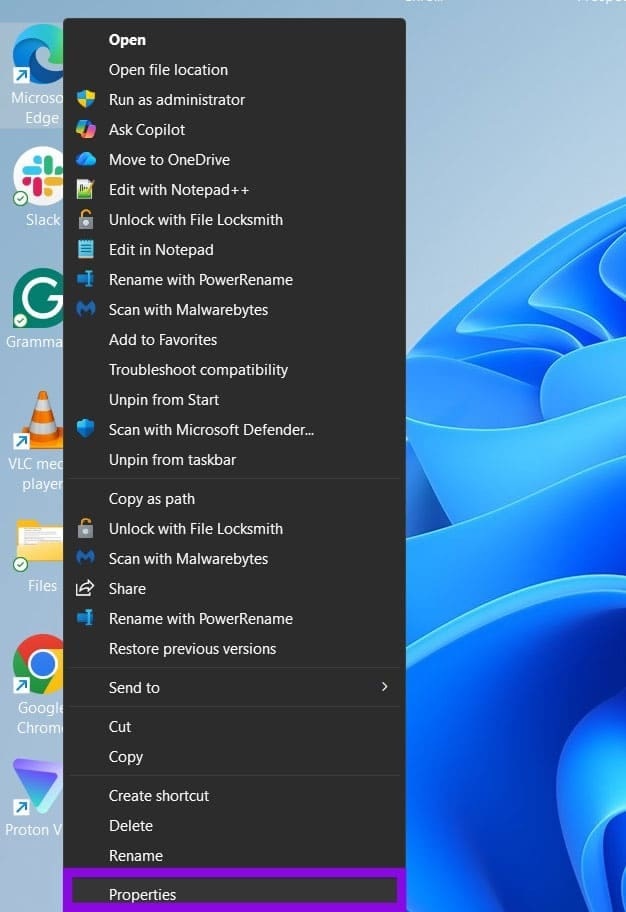
- مرحله 1. مرورگر Edge را کاملاً ببندید، سپس روی میانبر Microsoft Edge در دسکتاپ راستکلیک کرده و گزینه Properties را انتخاب کنید.
- مرحله 2. وارد زبانه Shortcut شوید و روی کادر Target کلیک کنید.
حتما بخوانید: روش تنظیم و تغییر صفحه اصلی (Home page) در مرورگر Microsoft Edge
- مرحله 3. نشانگر ماوس را به انتهای متن موجود ببرید، یک فاصله (Space) اضافه کنید و عبارت
--disable-features=msEdgeCollectionsUnshipرا دقیقاً به همان شکل وارد کنید.
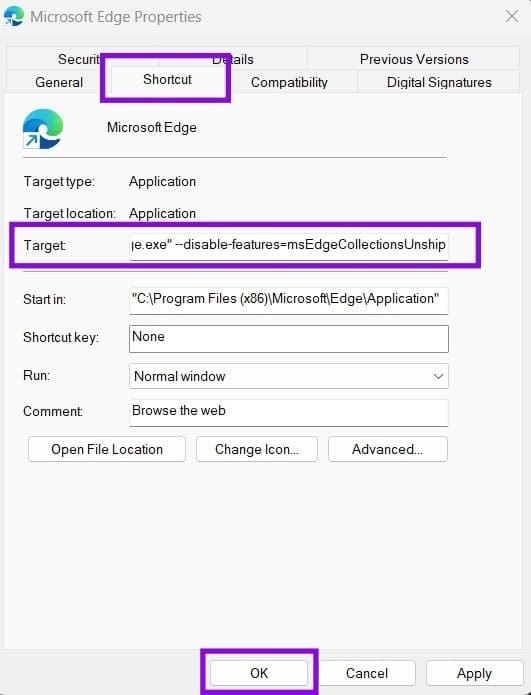
- مرحله 4. روی Apply و سپس OK کلیک کنید.
- مرحله 5. مرورگر Edge را از طریق همان میانبر اجرا کنید. اگر این روش موفق باشد، دکمه Collections دوباره ظاهر خواهد شد.
اگر میخواهید همزمان فهرست برنامههای Sidebar نیز بازگردد، بهجای دستور بالا از عبارت --disable-features=msHubAppsSidebarRetirement,msEdgeCollectionsUnship استفاده کنید.
روش دوم – قبل از حذف کامل، اطلاعات Collections را ذخیره کنید
اگر هنوز به Edge 149 بهروزرسانی نکردهاید یا با استفاده از روش بالا موقتاً دوباره به Collections دسترسی پیدا کردهاید، هرچه سریعتر از اطلاعات خود نسخه خروجی تهیه کنید. خروجی گرفتن به OneNote یا Office بیشترین جزئیات را حفظ میکند، در حالی که سایر روشها اطلاعات کمتری را نگه میدارند.
- مرحله 1. با فشردن کلیدهای Ctrl + Shift + Y (یا از طریق دکمه Collections در نوار ابزار) این بخش را باز کنید.
- مرحله 2. یکی از مجموعهها را انتخاب کنید، روی منوی Sharing and more (…) کلیک کرده و یکی از گزینههای Send to OneNote، Send to Word یا Send to Excel را انتخاب کنید. این کار یک نسخه قابل ویرایش ایجاد میکند که صفحات، تصاویر و یادداشتها را بسیار بهتر از یک خروجی ساده حفظ میکند.
- مرحله 3. همچنین میتوانید گزینه Export your data را انتخاب کنید تا یک فایل CSV در پوشه Documents ذخیره شود.
- مرحله 4. اگر هیچ گزینه دیگری در دسترس نبود، از Move to Favorites استفاده کنید. این گزینه محتوا را به پوشه Favorites منتقل میکند، اما فقط لینکها را حفظ خواهد کرد.
روش سوم – جایگزینهایی برای Collections انتخاب کنید
از آنجا که Collections بهصورت رسمی بازنخواهد گشت، بهتر است از همین حالا روش جدیدی برای مدیریت اطلاعات خود انتخاب کنید.
اگر فقط قصد ذخیره لینکها را دارید، از Favorites داخلی Edge استفاده کنید. با فشردن Ctrl + D میتوانید صفحات را ذخیره کنید و با Ctrl + Shift + O آنها را مدیریت کنید. این قابلیت سریع است و بین دستگاههای مختلف همگامسازی میشود، اما فقط لینکها را ذخیره میکند.
اگر به دنبال نزدیکترین جایگزین برای تجربه قبلی Collections هستید، OneNote گزینه مناسبی است. این برنامه امکان ذخیره صفحات، تصاویر و یادداشتها را در قالب دفترچههای آزاد فراهم میکند و با حساب Microsoft شما نیز همگام میشود.
اگر برای پژوهش، جمعآوری منابع یا ذخیره مطالب برای مطالعه بعدی از Collections استفاده میکردید، میتوانید سراغ ابزارهای شخص ثالث بروید، اما پیش از انتخاب، حتماً درباره آنها تحقیق کنید تا مطمئن شوید نیازهای شما را برآورده میکنند.
سخن آخر
حذف قابلیت Collections از Microsoft Edge نشاندهنده تغییر مسیر مایکروسافت به سمت قابلیتهای جدید مبتنی بر Copilot است، اما این تصمیم برای بسیاری از کاربران به معنای از دست دادن یکی از ابزارهای کاربردی مرورگر خواهد بود. اگر هنوز به مجموعههای ذخیرهشده خود دسترسی دارید، بهتر است هرچه سریعتر از آنها نسخه پشتیبان تهیه کرده یا به سرویسهایی مانند OneNote منتقل کنید تا اطلاعات ارزشمندتان از بین نرود. همچنین با انتخاب یک جایگزین مناسب، میتوانید همچنان صفحات، یادداشتها و منابع موردنیاز خود را بهصورت منظم مدیریت و ذخیره کنید.
مطالب مرتبط:
روش حذف کامل مرورگر مایکروسافت ادج (Microsoft Edge) در ویندوز 11
روش استفاده از کالکشن (collection) در مایکروسافت اج (Edge)
دیدگاه ها