
این راهنما سلام دنیا، نحوه رفع مشکل وای فای و ریست تنظیمات شبکه در مک را پوشش میدهد. برخلاف آیفونها یا رایانههای ویندوزی، مکها فاقد عملکرد مستقیم برای بهروزرسانی تنظیمات اینترنت و بیسیم هستند. با این حال، این کار همچنان با استفاده از دو روش ذکر شده در زیر قابل انجام است.
- هیچ دکمهی واحدی برای این کار وجود ندارد، اما دو روش قابل اعتماد معمولاً مشکلات اتصال سرسخت را برطرف میکنند.
- دکمهای برای ریست کردن تنظیمات شبکه در مک وجود ندارد ، اما هنوز هم میتوانید این کار را انجام دهید.
- دو روش شامل فراموش کردن شبکه از تنظیمات وایفای یا حذف فایلهای سیستمی خاص است.
چگونه تنظیمات شبکه را در macOS بازنشانی کنیم؟
شما میتوانید تنظیمات شبکه را در مک با استفاده از دو روش مختلف ریست کنید. روش اول ساده است و در صورت بروز مشکل در اتصال یا اینترنت، باید اولین قدم شما باشد. روش دوم نیز ایمن است اما کمی پیچیدهتر است و فقط در صورتی باید استفاده شود که روش اول مشکل را حل نکند.
حتما بخوانید: رفع مشکل بلوری و تار بودن صفحه مانیتور در مک
1. تنظیم مجدد تنظیمات شبکه مک: راه آسان
اولین روش برای تنظیم مجدد تنظیمات شبکه مک شامل حذف و اضافه کردن مجدد اتصال وایفای شما است. در اینجا نحوه انجام آن آمده است.
برای مک هایی که از macOS Ventura (13) و نسخههای قدیمیتر استفاده میکنند، مسیر زیر را انتخاب کنید :
System Preferences > Network > Wi-Fi connection > – (Minus) sign > Apply
تنظیمات سیستم > شبکه > اتصال وایفای > علامت – (منهای) > اعمال.
رفع مشکل وای فای مک
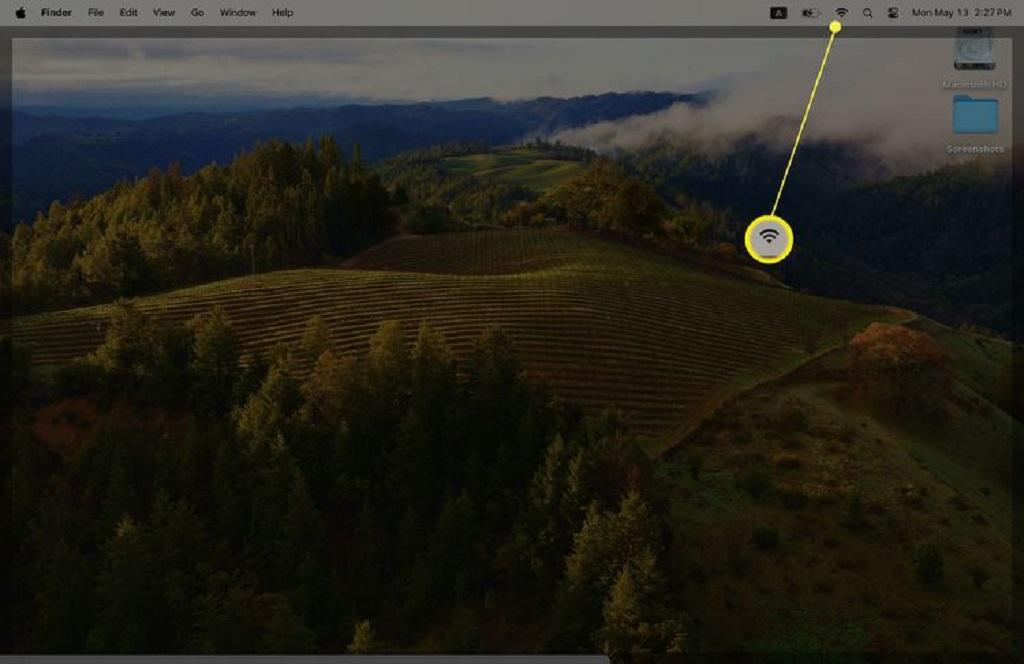
1. روی آیکون وایفای در نوار منو کلیک کنید.
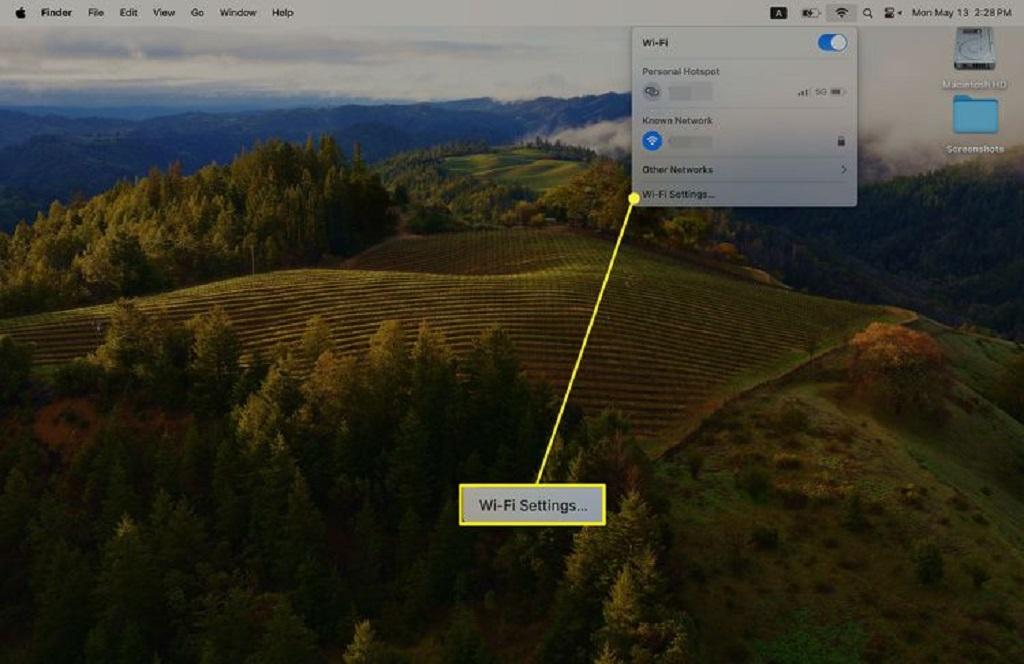
2. تنظیمات وایفای را انتخاب کنید .
همچنین میتوانید از طریق آیکون اپل > تنظیمات سیستم > شبکه > وایفای (مسیر زیر به انگلیسی) به این قسمت دسترسی پیدا کنید .
Apple icon > System Settings > Network > Wi-Fi.
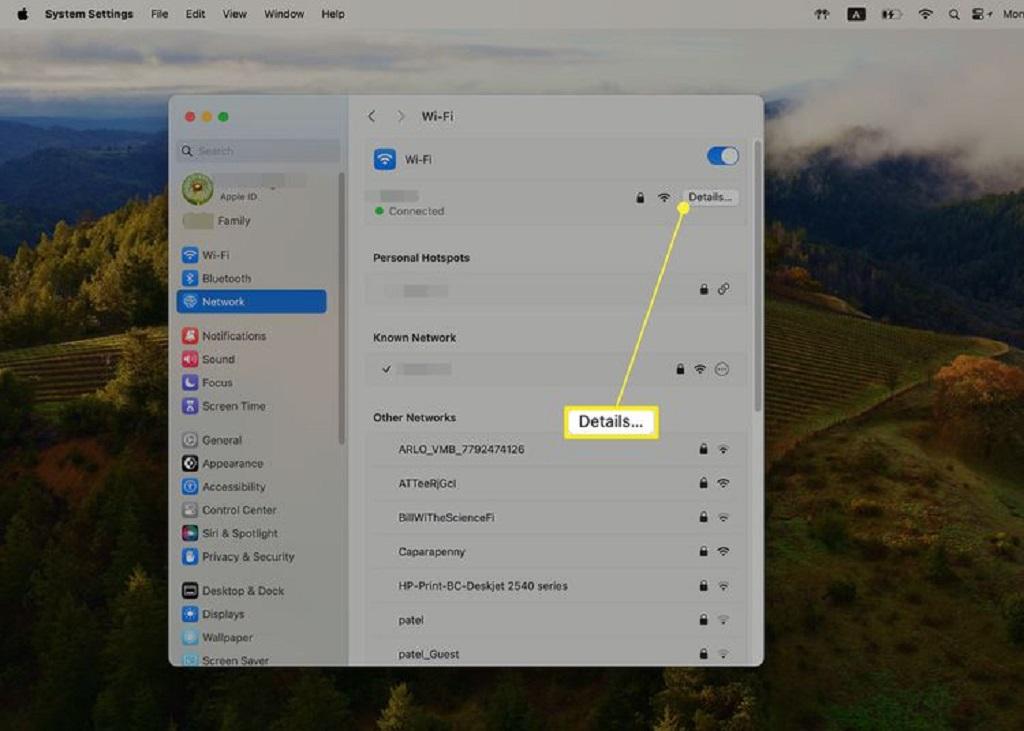
3. جزئیات (Details) را در کنار شبکهای که میخواهید فراموش کنید، انتخاب کنید .
4. در پایین سمت چپ، گزینه «این شبکه را فراموش کن» را انتخاب کنید .
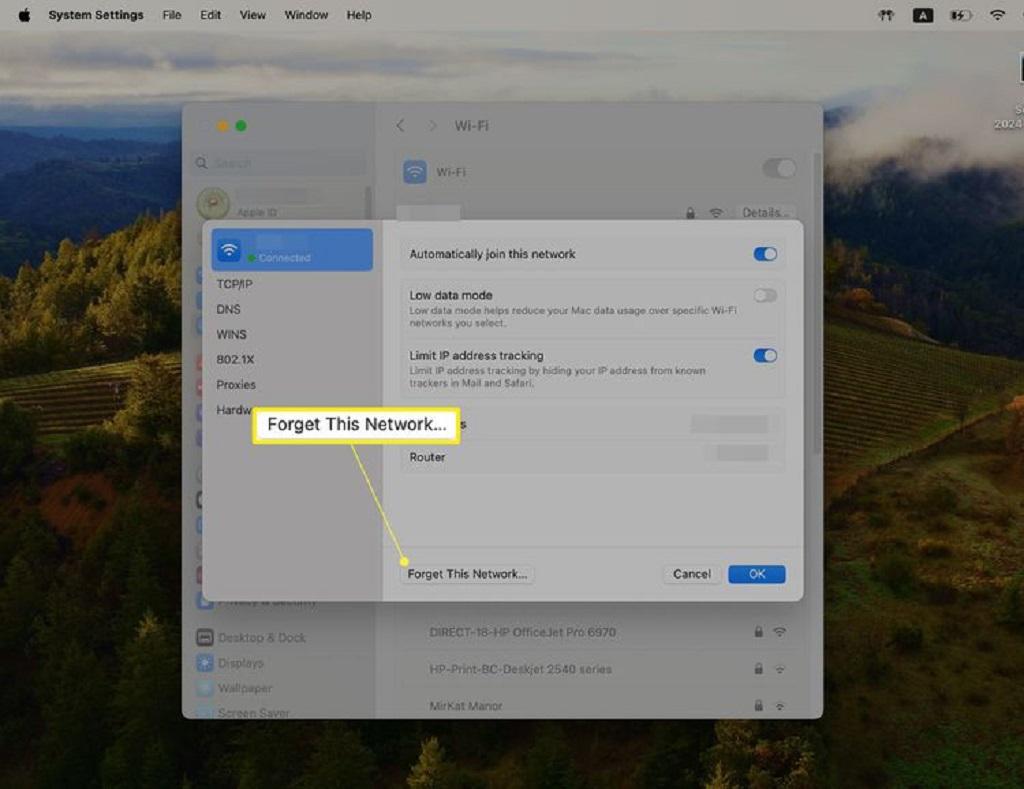
5. برای تأیید حذف، روی حذف کلیک کنید .
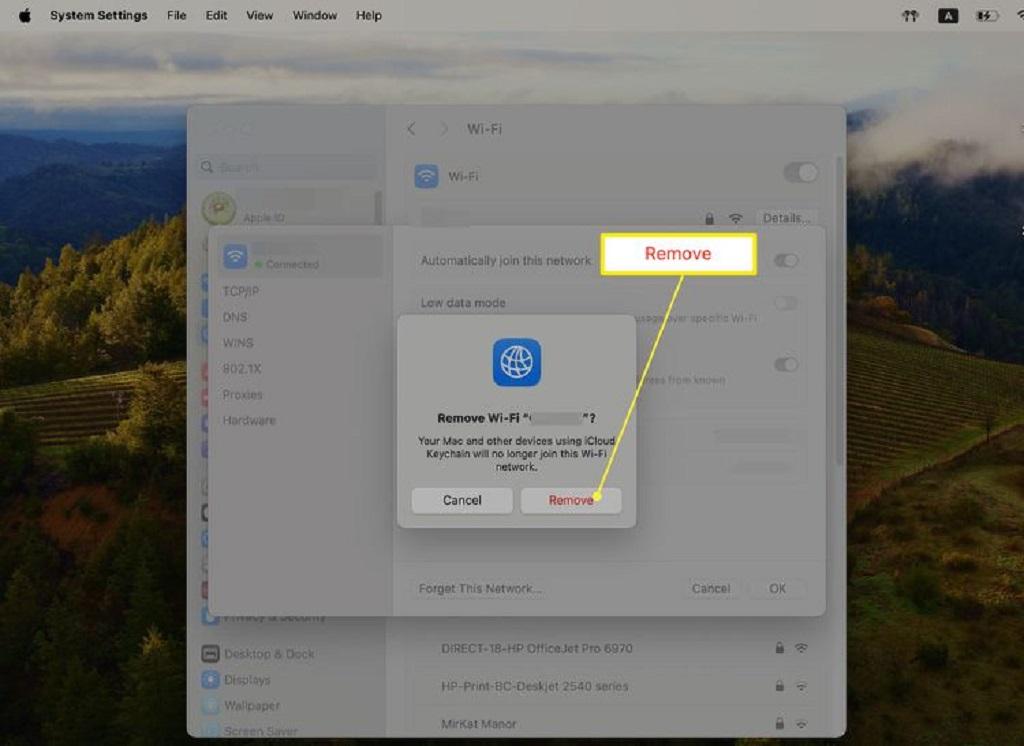
مطمئن شوید که اطلاعات ورود به سیستم Wi-Fi خود را در دسترس دارید ، زیرا پس از تکمیل مرحله بعدی، برای ورود مجدد به آن نیاز خواهید داشت.
6. در نهایت، اتصال وایفای خود را از منوی وایفای دوباره اضافه کنید.
حتما بخوانید: رفع مشکل عدم نمایش آیکون های دسکتاپ در مک
2. تنظیم مجدد تنظیمات شبکه مک: روش پیچیده
اگر مشکلات اتصال پس از امتحان کردن راه حل بالا همچنان ادامه داشت، روش دوم را در نظر بگیرید. این روش فایلهای سیستمی خاصی را که مربوط به تنظیمات شبکه هستند حذف میکند، که هنگام راهاندازی مجدد مک به طور خودکار بازیابی میشوند.
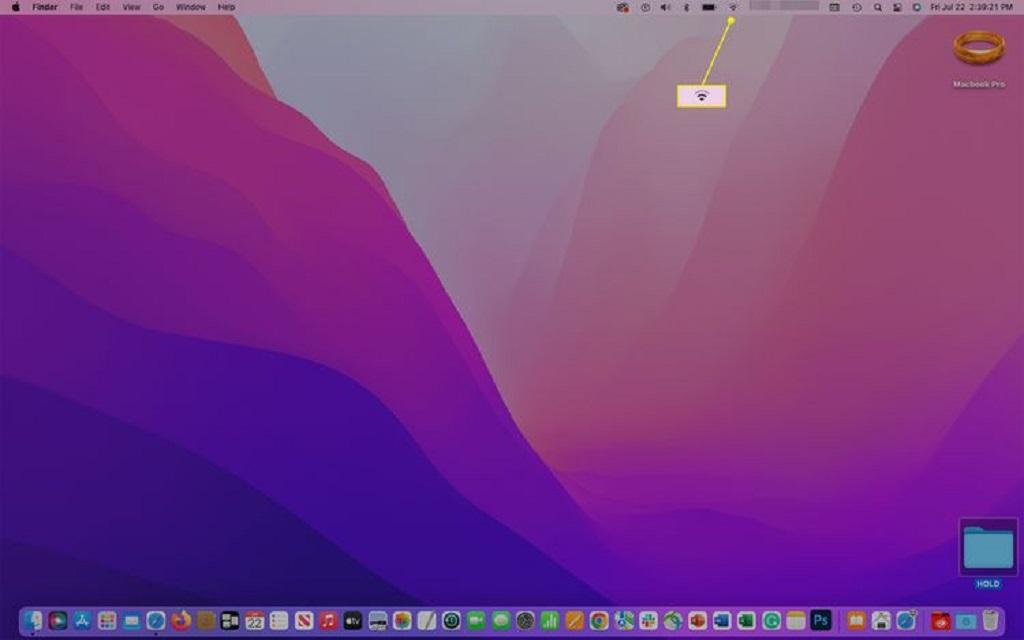
1. روی نماد Wi-Fi در نوار منو کلیک کنید .
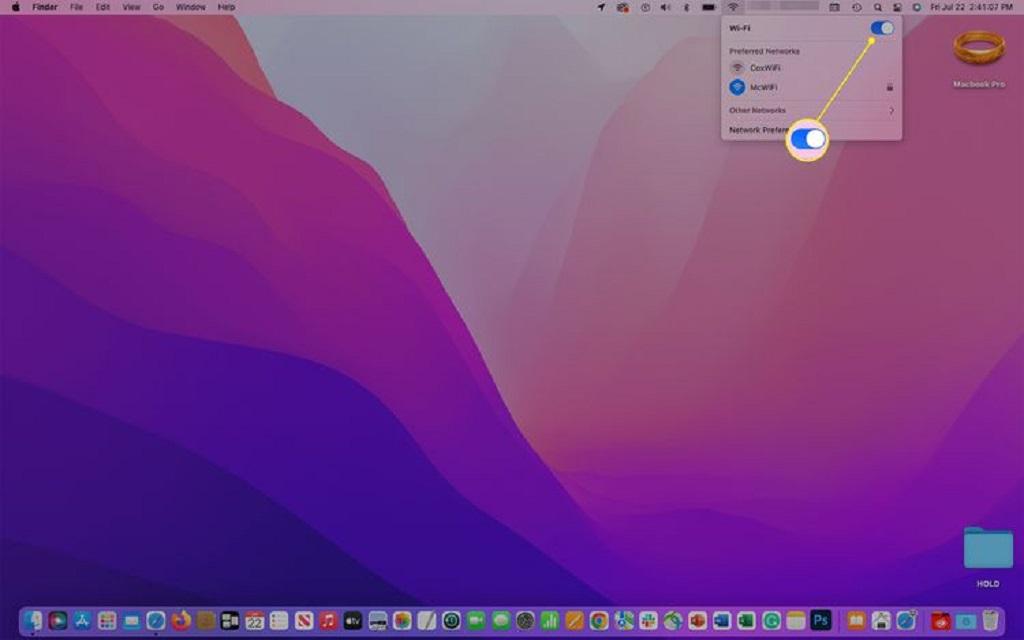
2. برای خاموش کردن وای فای، روی سوئیچ کلیک کنید.
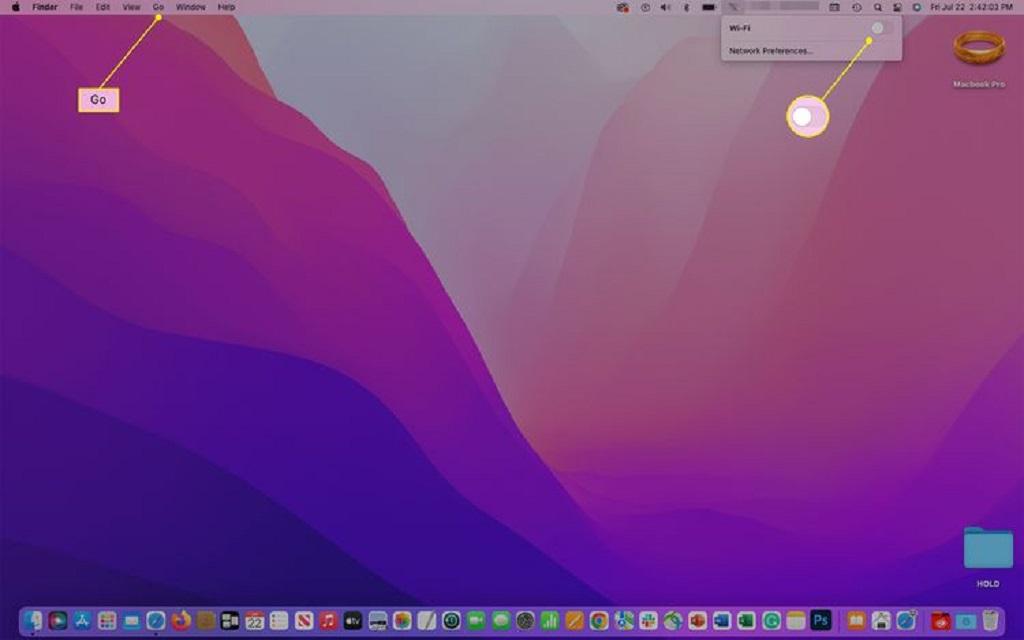
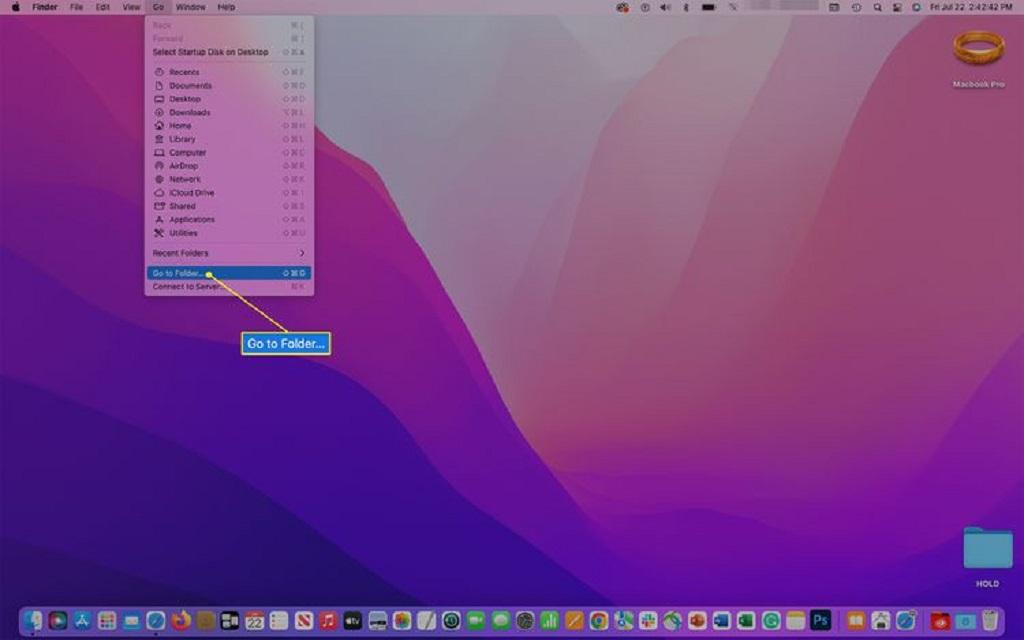
3. در حالی که وایفای خاموش است، روی «Go» کلیک کنید.
4. از منوی «Go»، «برو به پوشه» Go to Folder را انتخاب کنید.
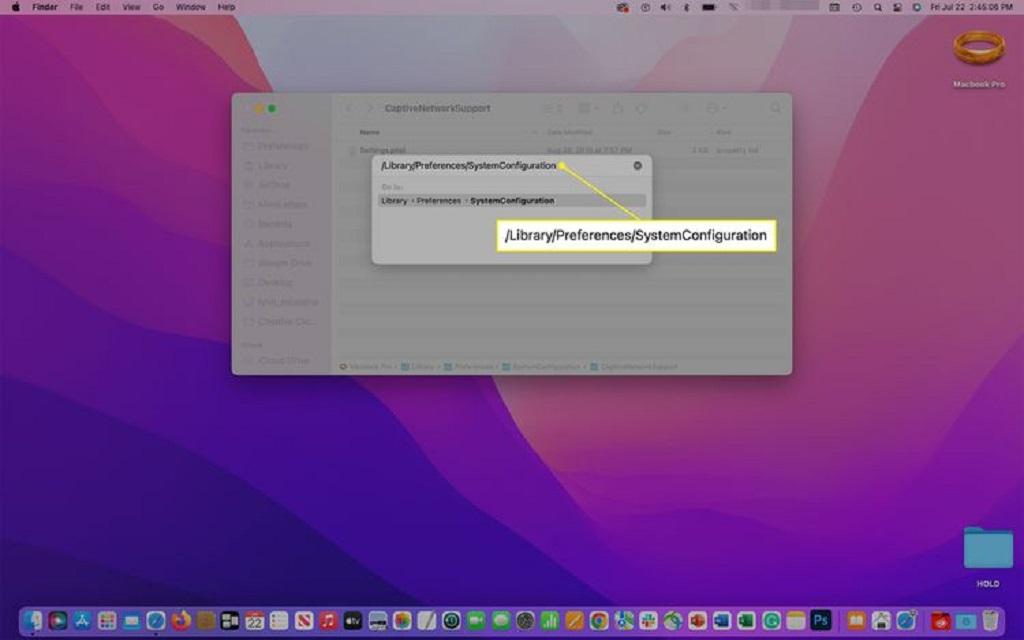
5. عبارت زیر را در فیلد متن تایپ کرده و Enter را بزنید .
Library / Preferences / SystemConfiguration /
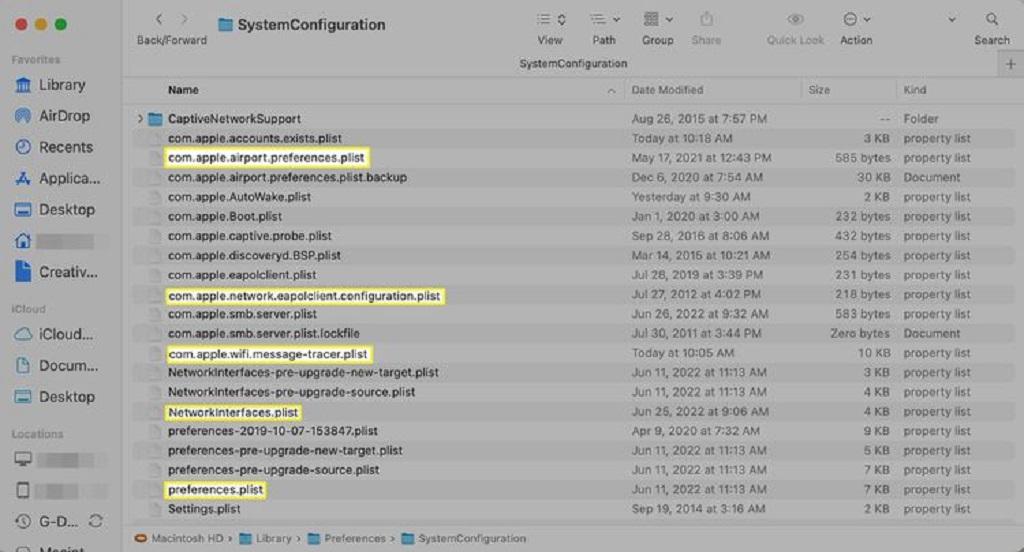
6. فایل های زیر را انتخاب کنید:
- com.apple.airport.preferences.plist
- com.apple.network.identification.plist
- com.apple.network.eapolclient/configuration.plist
- com.apple.wifi.message-tracer.plist
- NetworkInterfaces.plist
- preferences.plist
توجه: بسته به نسخه macOS شما، ممکن است همه فایلها موجود نباشند.
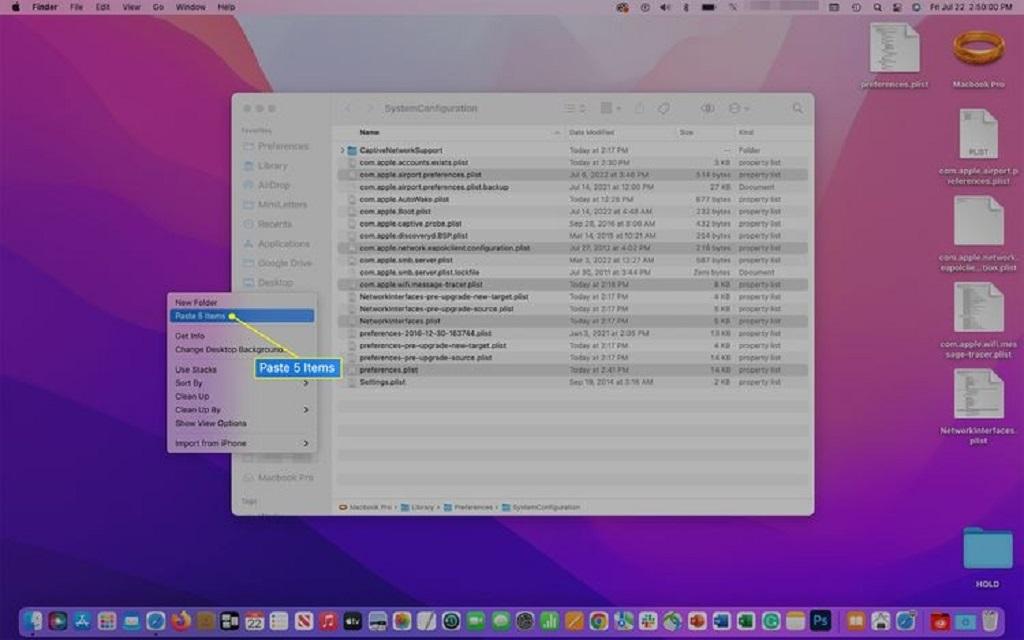
7. برای انتخاب فایلها، کلیدهای Command + click را نگه دارید، گزینه Copy را انتخاب کنید ، سپس روی دسکتاپ کلیک راست کرده و Paste را انتخاب کنید.
8. برای حذف فایلهای اصلی، روی آنها کلیک راست کرده و گزینهی «انتقال به سطل زباله» Move to Trash را انتخاب کنید.
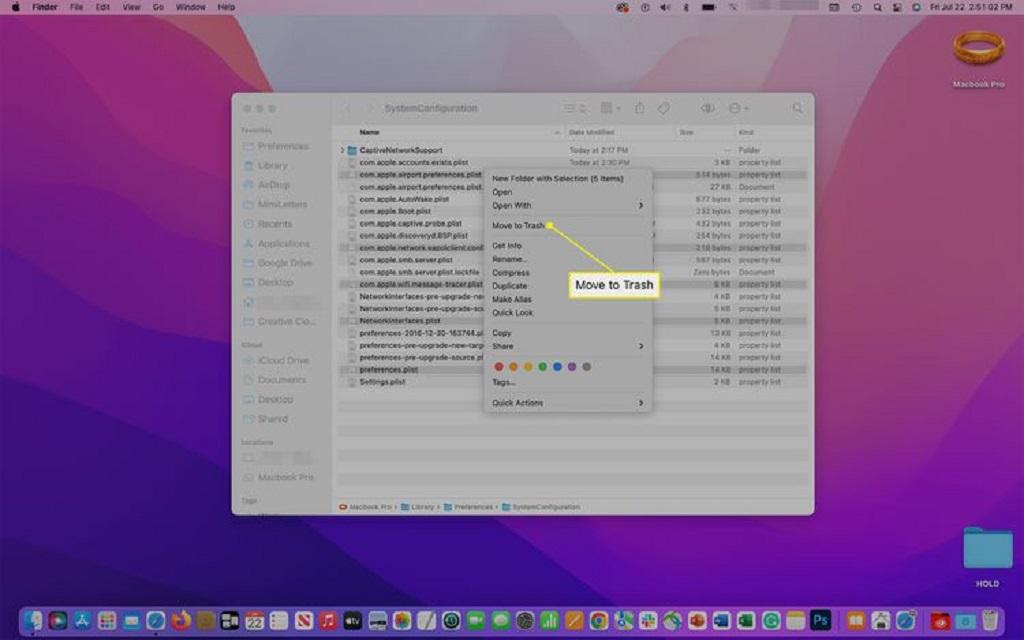
9. در صورت درخواست، حذف را با رمز عبور خود یا با استفاده از اپل واچ خود تأیید کنید. مک خود را به طور معمول مجدداً راه اندازی کنید و Wi-Fi آن را فعال کنید. فایلهای حذف شده باید به طور خودکار در محل اصلی خود بازسازی شوند و تنظیمات شبکه شما را بازیابی کنند.
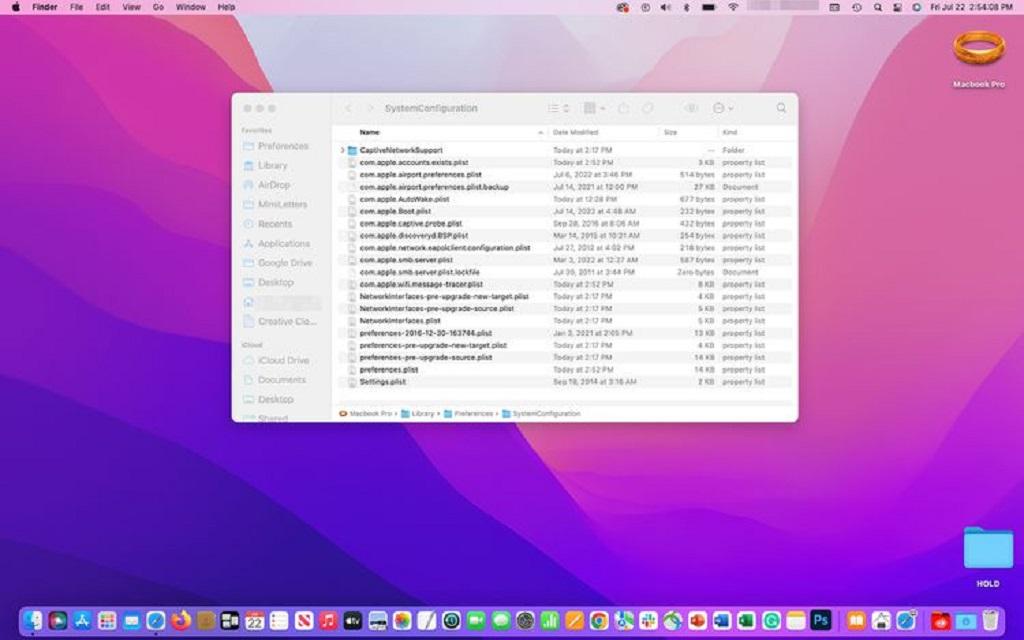
- اگر همه چیز به درستی کار کرد، میتوانید کپیهای فایل را روی دسکتاپ خود حذف کنید.
تنظیم مجدد تنظیمات شبکه چه کاری انجام میدهد؟
وقتی تنظیمات شبکه یک دستگاه را ریست میکنید ، تمام تنظیمات و تنظیمات ذخیره شده اینترنت و بیسیم پاک میشوند. این تکنیک اغلب مشکلات وایفای یا شبکه را که مانع عملکرد کامپیوتر، دستگاه هوشمند یا کنسول بازی ویدیویی میشوند، برطرف میکند.
حتما بخوانید: آموزش ساخت فلش بوتیبل مک macOS در ویندوز
سوالات متداول
1. چگونه میتوانم تنظیمات شبکه را در آیفون به حالت اولیه برگردم؟
برای بازنشانی تنظیمات شبکه در آیفون ، به برنامه تنظیمات آیفون خود بروید و روی General > Transfer or Reset iPhone > Reset > Reset Network Settings ضربه بزنید . این عمل همچنین تمام شبکههای Wi-Fi و رمزهای عبور شما را به همراه تنظیمات قبلی تلفن همراه و VPN بازنشانی میکند.
2. چگونه تنظیمات شبکه را در ویندوز 10 ریست کنم؟
برای بازنشانی تنظیمات شبکه در ویندوز 10 ، به منوی استارت ویندوز 10 خود بروید و تنظیمات > شبکه و اینترنت > وضعیت را انتخاب کنید . سپس، روی بازنشانی شبکه کلیک کنید ، اطلاعات بازنشانی شبکه را مرور کنید، برای ادامه، بازنشانی اکنون را انتخاب کنید و دستورالعملها را دنبال کنید.
3. چگونه تنظیمات شبکه را در گوشی اندروید ریست کنم؟
اگرچه دستورالعملهای دقیق ممکن است بسته به دستگاه اندروید شما متفاوت باشد، اما روند کلی مشابه است. به برنامه تنظیمات خود بروید و System > Reset options را انتخاب کنید . بسته به نسخه اندروید خود، روی Reset Wi-Fi, mobile, & Bluetooth یا Reset network settings ضربه بزنید .
دیدگاه ها