
ویرایشگر متن پیشرفته در نسخه کامپیوتری اوتلوک، امکان درج جدول را بهصورت داخلی و مشابه نرمافزار ورد در اختیار کاربران قرار میدهد. با استفاده از این قابلیت، میتوان بهراحتی سلولهای جدول را ادغام یا حذف کرد. با این حال، پس از هرگونه تغییر در ساختار جدول، بررسی دقیق متن داخل و اطراف جدول ضروری است؛ چرا که ممکن است چینش محتوا دچار بههمریختگی شود.
در صورتی که بهدنبال روشی هستید که جدول ایمیل در تمام دستگاهها، از جمله تلفن همراه، بهدرستی نمایش داده شود، پیشنهاد میشود از نرمافزارهایی مانند Google Sheets یا Excel برای ایجاد جدول استفاده کرده و سپس جدول آماده را در متن ایمیل جایگذاری نمایید.
با توجه به افزایش تبادل دادههای ساختاریافته از طریق ایمیل، استفاده از جدول یکی از مناسبترین روشها برای نمایش منظم و خوانا محسوب میشود. خوشبختانه، راهکارهای متنوعی برای درج جدول در ایمیلهای ارسالی از طریق اوتلوک وجود دارد که بسته به پلتفرم و دستگاه مورد استفاده، متفاوت است. در این مقاله از سلام دنیا، به بررسی روشهای کشیدن جدول در اوت لوک پرداختهایم.
چگونه در ایمیل اوت لوک جدول وارد کنیم؟
روش اول – درج جدول در ایمیل اوتلوک روی کامپیوتر
نسخه دسکتاپ اوتلوک دارای ویرایشگر جدول داخلی است که عملکردی مشابه نرمافزار ورد دارد و امکان افزودن جداول ساده را برای شما فراهم میکند.
- مرحله 1: وارد برنامه اوتلوک شوید و شروع به نوشتن ایمیل کنید. برای راحتی بیشتر، میتوانید روی دکمه «باز کردن در پنجره جدید» کلیک کنید تا محیط ویرایشگر بزرگتر و کار با آن آسانتر شود.
حتما بخوانید: نحوه گذاشتن عکس پروفایل در اوت لوک (Outlook)
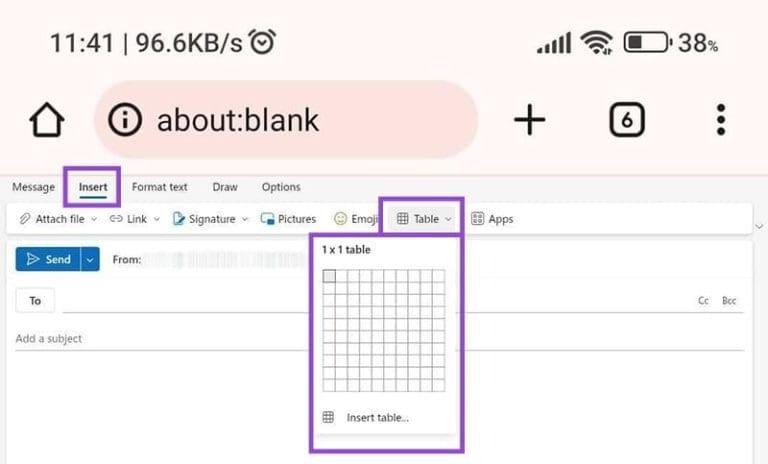
- مرحله 2: به تب «درج» (Insert) مراجعه کنید و مکان مورد نظر در متن ایمیل را برای قرار دادن جدول انتخاب نمایید.
- مرحله 3: روی دکمه «جدول» (Table) کلیک کنید و با استفاده از شبکه نمایش داده شده، تعداد ردیفها و ستونهای مورد نیاز خود را انتخاب کنید. این انتخاب تا سقف 10 ردیف و 10 ستون محدود است. (اگر به تعداد بیشتری نیاز دارید، به مرحله 3ب مراجعه کنید.)

- مرحله 4: بهجای آن، میتوانید گزینه «درج جدول…» (Insert table…) را انتخاب کنید. با این روش میتوانید تعداد ردیفها و ستونهای مورد نظر خود را بهصورت دستی وارد کنید. سپس روی «تأیید» (OK) کلیک کنید تا جدول ایجاد شود.

مرحله 5: اطلاعات مورد نظر خود را در جدول وارد کنید. پس از آن، گزینههایی برای ویرایش جدول در اختیار شما قرار دارد:
- برای تغییر اندازه جدول، روی آیکون مربعی شکل در گوشه پایین سمت راست کلیک کرده و آن را بکشید.
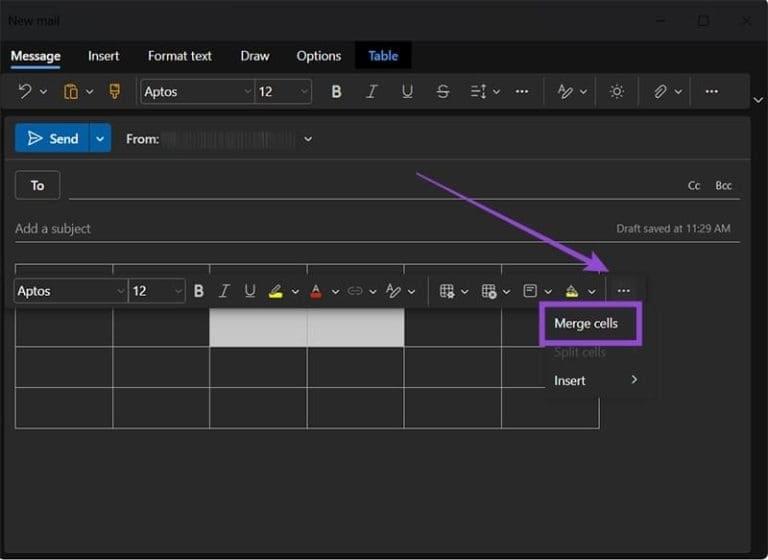
- اگر چند سلول مجاور را انتخاب کنید، گزینههای پیشرفتهتری برای سلولها فعال میشود. روی آیکون سهنقطه در انتها کلیک کنید و سپس گزینه «ادغام سلولها» را انتخاب کنید تا سلولها را با هم ترکیب کنید. اگر سلولها ادغام شده باشند، گزینه جدیدی با عنوان «تقسیم سلولها» ظاهر میشود.
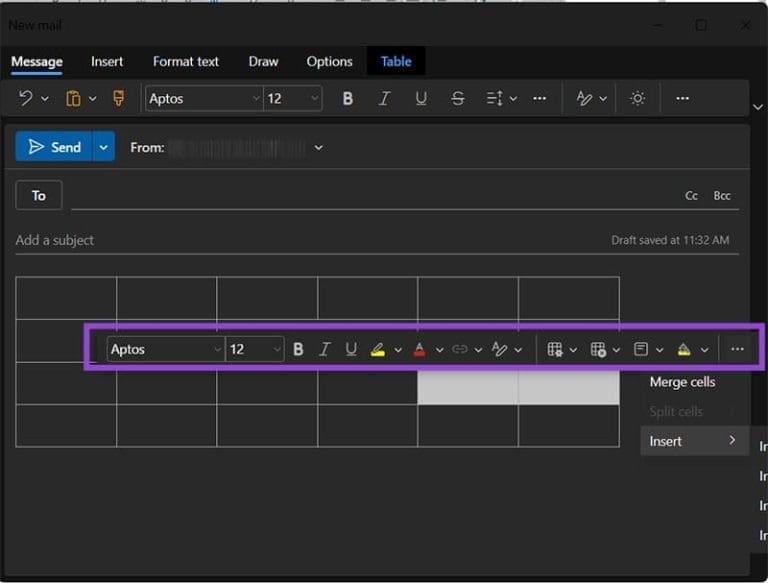
3. توجه داشته باشید که منوی گزینههای جدول نمیتواند از مرز ویرایشگر ایمیل فراتر رود، بنابراین ممکن است لازم باشد اندازه ویرایشگر را تغییر دهید یا موقعیت آن را جابهجا کنید تا به تمام گزینهها دسترسی داشته باشید.
روش دوم – درج جدول در ایمیل اوتلوک روی موبایل
اگر از اوتلوک در گوشی یا تبلت استفاده میکنید، دسترسی به ویرایشگر جدول بهصورت مستقیم وجود ندارد، زیرا این گزینه در نسخه موبایل وجود ندارد. اما میتوانید از راهکاری جایگزین استفاده کنید و از طریق مرورگر جدول را در ایمیل وارد کنید.
حتما بخوانید: ساخت قالب ایمیل در اوت لوک (Outlook)
- مرحله 1: مرورگر موبایل خود را باز کرده و به سایت «Outlook for the web» بروید. معمولاً این سایت یکی از گزینههای اول در جستجوی گوگل خواهد بود.

- مرحله 2: با حساب کاربری خود وارد شوید. میتوانید از کد یکبار مصرف برای ورود استفاده کنید و سپس انتخاب کنید که آیا میخواهید وارد حساب بمانید یا خیر.

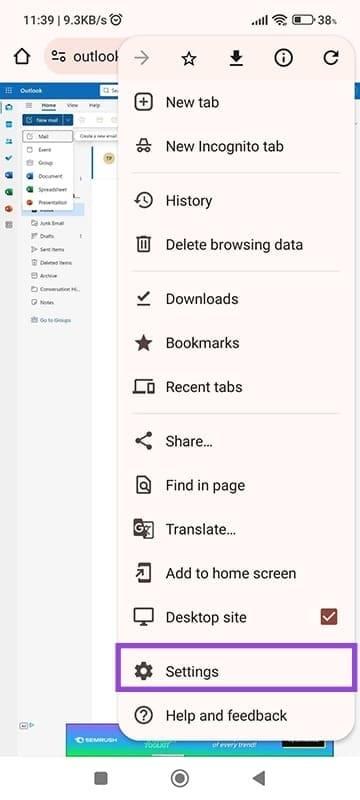
- مرحله 3: در گزینههای تب مرورگر، روی آیکون «تنظیمات» در بالای صفحه سمت راست ضربه بزنید و گزینه «نسخه دسکتاپ سایت» (Desktop site) را انتخاب کنید.
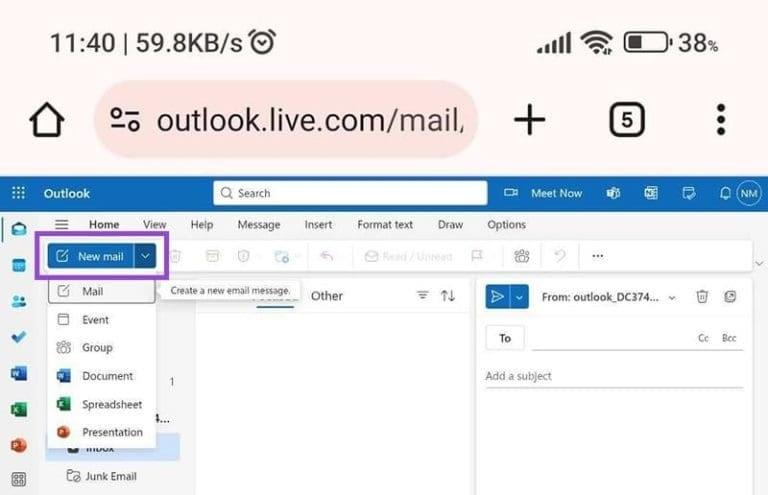
- مرحله 4: گزینه «ایمیل جدید» (New Mail) را انتخاب کنید و ایمیل جدید بسازید. سپس با زدن دکمه گسترش (کنار آیکون سطل زباله) ویرایشگر را بزرگ کنید.
- مرحله 5: از این مرحله به بعد، روند کار مانند استفاده از اوتلوک در کامپیوتر است. توجه داشته باشید که با ضربه زدن روی صفحه ممکن است صفحه به صورت خودکار زوم شود؛ بنابراین برای دیدن تب «درج» (Insert) و سایر گزینهها، ممکن است لازم باشد صفحه را کوچک (zoom out) کنید.
روش سوم – درج جدول در ایمیل اوتلوک روی همه پلتفرم ها
اگر نمیدانید چگونه در ایمیلهای جیمیل جدول درج کنید، این روش شباهت زیادی به روش اول دارد. میتوانید از نرمافزارهای اختصاصی ساخت جدول مثل Google Sheets یا Excel استفاده کرده، جدول خود را بسازید و سپس آن را مستقیم در ایمیل کپی کنید.
- مرحله 1: در نرمافزار جدولساز دلخواه خود، جدولی ایجاد کنید. به عنوان نمونه، جدولی با متن تصادفی درست کنید.
حتما بخوانید: تغییر رمز عبور و پسورد اکانت اوت لوک
- مرحله 2: بخش مورد نظر از جدول را انتخاب (کشیده) کنید.
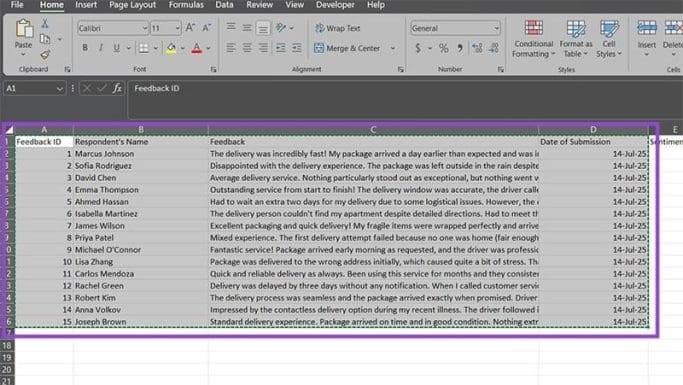
- مرحله 3: روی کیبورد «Ctrl + C» را فشار دهید تا کپی شود (در دستگاههای موبایل، روی بخش انتخابشده لمس طولانی کنید و گزینه «کپی به حافظه» را انتخاب کنید).
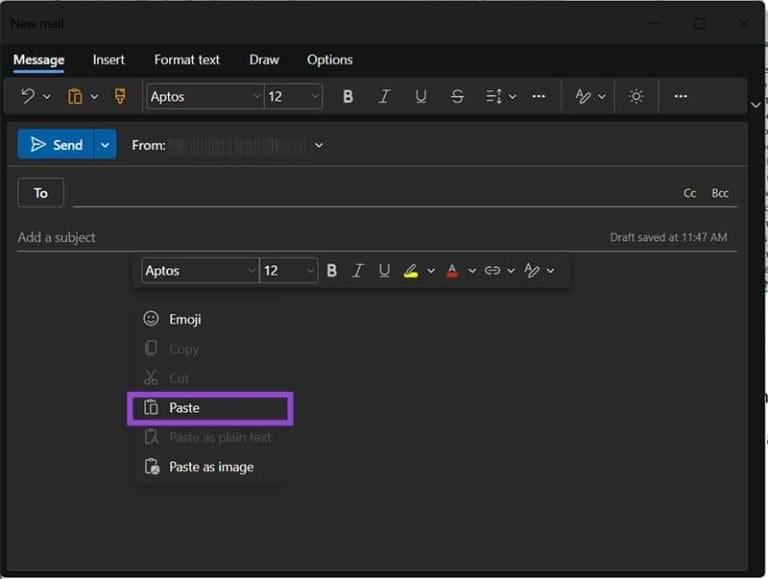
- مرحله 4: به اوتلوک یا هر برنامه ایمیل دیگری که استفاده میکنید بروید، روی جایی که میخواهید جدول درج شود کلیک کنید، سپس «Ctrl + V» را فشار دهید تا جدول جایگذاری شود (در موبایل، لمس طولانی کرده و گزینه «چسباندن» را انتخاب کنید). حتماً از گزینه «چسباندن» استفاده کنید، نه «چسباندن به صورت تصویر» که در منوی زمینه ممکن است نمایش داده شود.
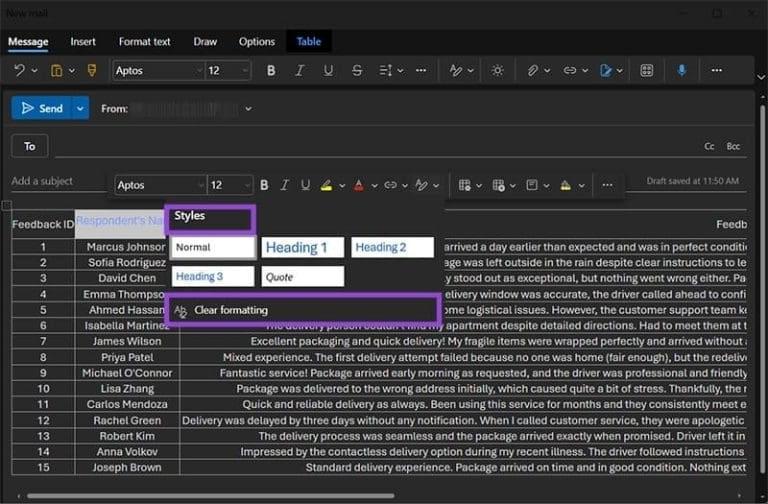
- مرحله 5: جدول در ایمیل درج میشود و میتوانید به دلخواه آن را ویرایش کنید. اگر میخواهید خطوط جدول (Grid) را ببینید، کل جدول را انتخاب کنید، روی گزینه «سبکها» (Styles) کلیک کنید و «پاک کردن قالببندی» (Clear formatting) را انتخاب نمایید.
سخن آخر
استفاده از جدول در متن ایمیل، راهکاری مؤثر برای نمایش منظم دادهها و جلب توجه مخاطب است. با آشنایی با ابزارهای موجود در اوتلوک و بهرهگیری از راهکارهای جایگزین در دستگاههای مختلف، میتوان بدون نیاز به نرمافزارهای پیچیده، ایمیلهایی حرفهای و ساختارمند تهیه کرد. رعایت چند نکته ساده در حین درج و ویرایش جدول، از بههمریختگی محتوا جلوگیری کرده و تجربه کاربری بهتری فراهم میکند.
مطالب مرتبط:
روش دانلود و ذخیره ایمیل از اوت لوک (Outlook)
دیدگاه ها