مرورگر گوگل کروم یکی از محبوب ترین مرورگرهای اینترنتی در جهان است که سرعت، امنیت و امکانات متنوعی را در اختیار کاربران قرار میدهد. معمولاً نصب کروم به اینترنت فعال نیاز دارد، اما گاهی دسترسی به اینترنت محدود یا ناپایدار است. در این شرایط، دانلود و نصب آفلاین کروم میتواند گزینهای کاربردی باشد. با استفاده از این روش، میتوانید مرورگر را بدون نیاز به اتصال مداوم اینترنت روی ویندوز خود نصب کنید. در این مقاله از سلام دنیا به آموزش دانلود و نصب آفلاین گوگل کروم روی ویندوز پرداختهایم.
چرا باید Chrome را بهصورت آفلاین نصب کنید؟
بهطور پیشفرض، گوگل تنها یک نصبکننده «موقت» (stub) برای نصب Chrome به شما ارائه میدهد. این نصبکننده (که حدوداً دو مگابایت حجم دارد) شامل فایلهای اصلی مورد نیاز برای اجرای Chrome نیست. در عوض، این نصبکننده فایلها را در طول فرآیند نصب دانلود کرده و سپس آنها را بلافاصله نصب میکند.
حتما بخوانید: نحوه استفاده از کروم بوک در حالت آفلاین
اما اگر اتصال اینترنت شما ناپایدار باشد، نصبکننده موقت Chrome ممکن است با مشکلات دانلود روبهرو شود و در نتیجه نصب زمان زیادی ببرد. بدتر از آن، ممکن است نصب در برخی موارد کاملاً شکست بخورد.
علاوه بر مشکلات اتصال، ممکن است بخواهید Chrome را بر روی چندین کامپیوتر نصب کنید. در این صورت، استفاده مکرر از نصبکننده موقت برای نصب مرورگر غیرعملی میشود، بهویژه اگر محدودیتهای پهنای باند هم در نظر گرفته شوند. این مسئله حتی زمانی که قصد دارید از Chrome در محیطهای دسکتاپ موقت مانند Windows Sandbox استفاده کنید نیز صادق است.
راهحل در اینجا نصبکننده مستقل (آفلاین) Chrome است. با نصبکننده آفلاین در اختیار شما، میتوانید به راحتی Chrome را بدون نیاز به دانلود چیزی در طول فرآیند نصب نصب کنید. همچنین میتوانید نصبکننده مستقل Chrome را روی رسانههای قابل حمل کپی کرده و مرورگر را بر روی هر تعداد کامپیوتر که میخواهید نصب کنید—بدون نیاز به دانلود فایلهای نصب هر بار. حتی در حین نصب Chrome نیازی به اتصال اینترنت فعال ندارید.
چگونه نصب کننده آفلاین Chrome را دانلود کنیم؟
بهجای جستجو برای نصبکننده مستقل Chrome، میتوانید آن را مستقیماً از وبسایت رسمی گوگل دانلود کنید—فقط کافیست به صفحه دانلود صحیح بروید. اگر کامپیوتر شما تنها یک حساب کاربری دارد (یا اگر میخواهید Chrome را فقط برای یک کاربر خاص نصب کنید)، از طریق دکمه زیر به صفحه دانلود نصبکننده مستقل Chrome مراجعه کنید. این صفحه مشابه صفحه دانلود معمولی Chrome است، اما نگران نباشید.
نصبکننده مستقل کروم (یک حساب کاربری)
اگر میخواهید به Chrome اجازه دهید تا آمار استفاده شما را برای بهبود عملکرد آن به گوگل ارسال کند، تیک گزینهی ‘Help make Google Chrome better …’ را بزنید. سپس، روی Download Chrome کلیک کنید.
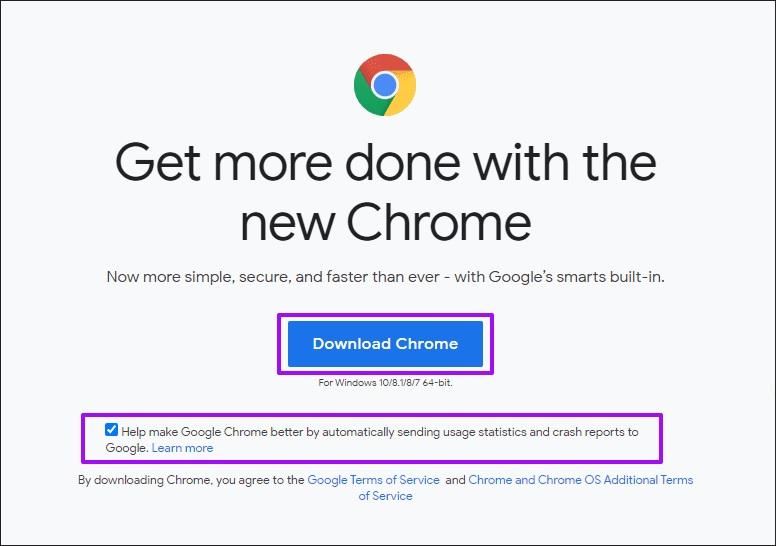
مرورگر شما باید بلافاصله شروع به دانلود نصبکننده آفلاین Chrome کند. حجم آن تقریباً بین 60 تا 70 مگابایت خواهد بود. اگر کامپیوتر شما چندین کاربر دارد و میخواهید Chrome را بر روی تمام آنها نصب کنید، باید یک نصبکننده مستقل Chrome متفاوت دانلود کنید. از دکمه زیر برای مراجعه به صفحه دانلود مربوطه استفاده کنید.
نصبکننده مستقل کروم (چندین حساب کاربری)
چگونه Google Chrome را بهصورت آفلاین نصب کنیم؟
پس از دانلود نصبکننده مستقل Chrome، آن را از مدیر دانلود مرورگر خود اجرا کنید. بهطور جایگزین، به پوشه Downloads کامپیوتر خود بروید و سپس فایل دانلود شده را اجرا کنید.
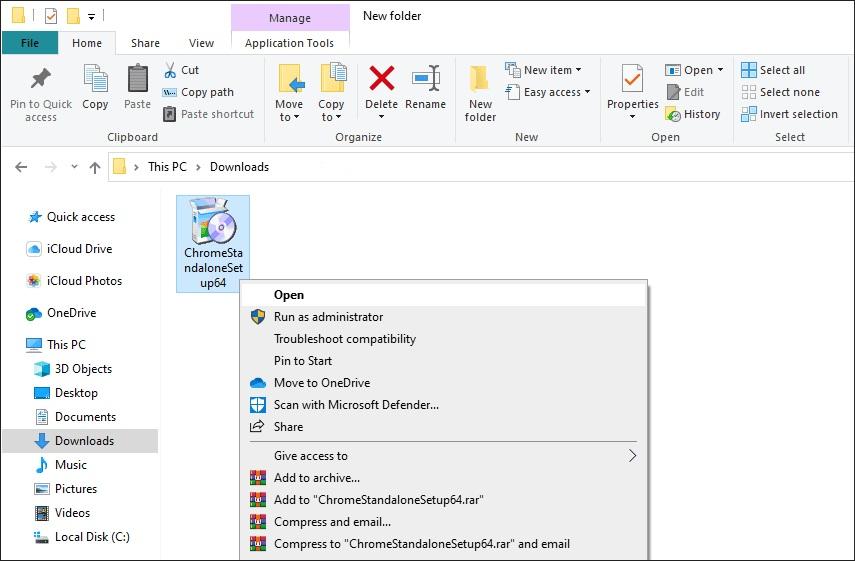
دقیقا مانند نصبکننده موقت، فرآیند نصب کاملاً خودکار است. نصبکننده آفلاین Chrome را بر روی پارتیشن اصلی کامپیوتر شما نصب میکند—این را نمیتوانید تغییر دهید.
توجه: اگر نصبکننده مستقل Chrome نمایش داده نشد، روی فایل دانلود شده راستکلیک کرده و گزینه Run as Administrator را انتخاب کنید.
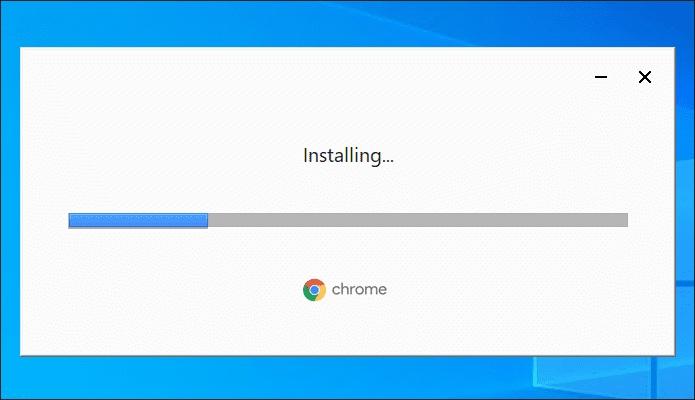
ممکن است در طول نصب، بهطور موقت وضعیت «دانلود» را مشاهده کنید، اما نصبکننده هیچ فایلی دانلود نمیکند. مرورگر باید بلافاصله پس از نصب بهطور خودکار باز شود.
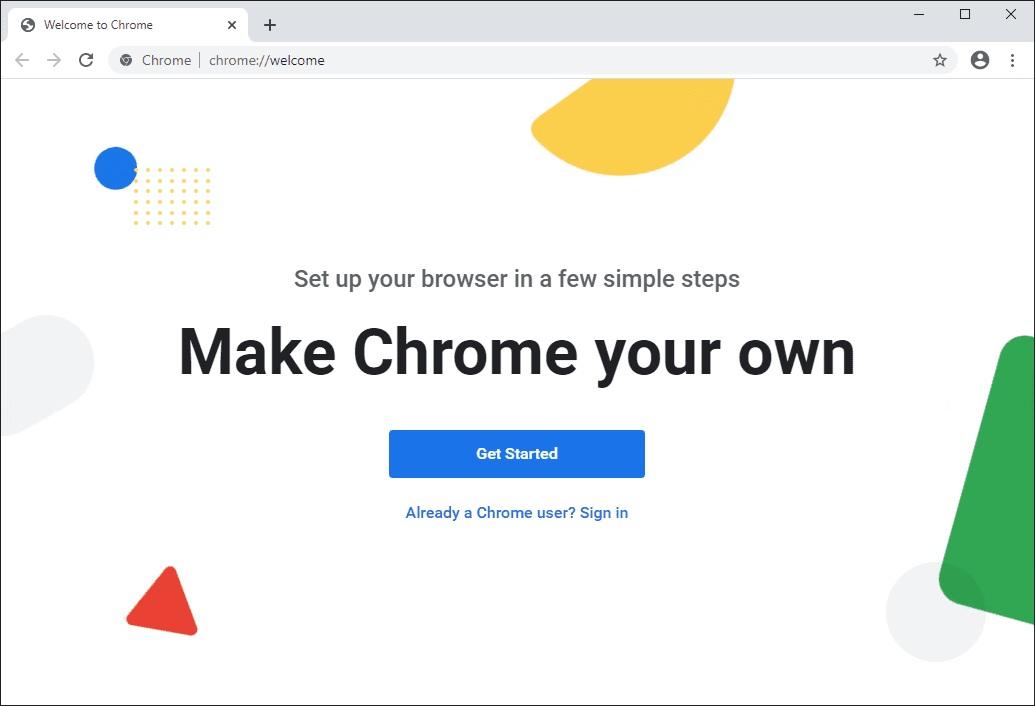
سپس میتوانید انتخاب کنید که از پروفایل محلی ایجاد شده بهطور خودکار برای مرور اینترنت استفاده کنید. یا میتوانید با حساب Google خود وارد شوید و از Chrome Sync بهرهبرداری کنید. استفاده از حساب Google با Chrome همچنین دسترسی یکپارچه به مجموعهای از برنامهها و خدمات کاربردی وب مانند Gmail، Google Docs و Google Drive را فراهم میکند.
حتما بخوانید: آموزش استفاده از فایل های گوگل درایو در حالت آفلاین در مک
نگهداشتن بهروز Chrome
با انتخاب نصب آفلاین Chrome، از بسیاری از مشکلات نصب با استفاده از نصبکننده موقت پیشگیری میکنید. راهاندازی مرورگر بسیار سریعتر خواهد بود و همچنین در صورتی که بخواهید Chrome را چندین بار نصب کنید، در مصرف پهنای باند صرفهجویی میکنید. با این حال، نگهداشتن Chrome بهروز بسیار مهم است تا از بروز مشکلات ناشی از باگها و آسیبپذیریهای امنیتی جلوگیری شود. بهطور پیشفرض، Chrome بهطور خودکار هر بار که نسخههای جدیدتر را شناسایی کند، بهروزرسانی میشود.
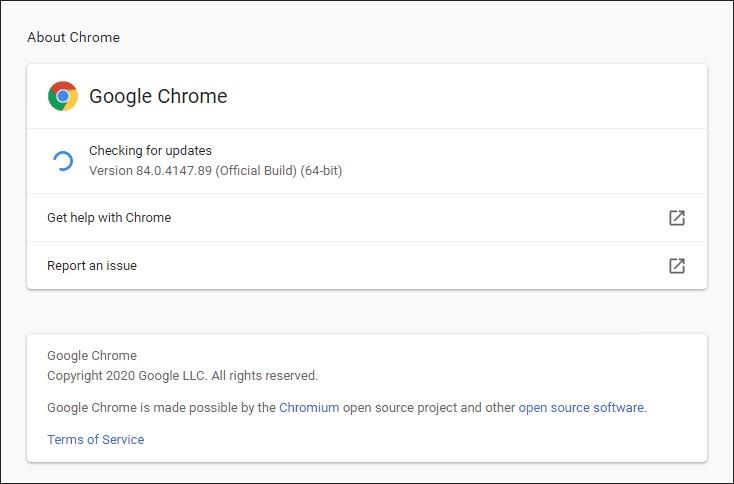
با این حال، شما میتوانید Chrome را بهطور اجباری بهروزرسانی کنید. برای این کار، منوی Chrome را باز کرده، روی Help کلیک کرده و سپس About Google Chrome را انتخاب کنید. در این صورت، Chrome بهطور خودکار به جستجو، دانلود و نصب آخرین بهروزرسانیها میپردازد بدون اینکه نیاز به تعامل بیشتر شما باشد.
اگر بعداً بخواهید دوباره Chrome را نصب کنید، بهتر است نصبکننده مستقل را از ابتدا دانلود کنید. گوگل هر دو هفته یکبار نسخه پایدار Chrome را بهروزرسانی میکند. بنابراین، دریافت نسخه جدید از نصبکننده، اطمینان میدهد که جدیدترین نسخه مرورگر را نصب خواهید کرد. این کار همچنین به شما کمک میکند تا از نیاز به بهروزرسانی Chrome بلافاصله پس از نصب جلوگیری کنید.
سخن آخر
نصب آفلاین گوگل کروم راهحلی کاربردی برای افرادی است که اینترنت ناپایدار دارند یا قصد دارند مرورگر را روی چندین کامپیوتر نصب کنند. با استفاده از نصبکننده مستقل، میتوانید Chrome را بدون نیاز به دانلود در حین نصب راهاندازی کنید و بارها روی هر تعداد دستگاه که خواستید استفاده کنید. این روش نه تنها نصب را سریعتر و مطمئنتر میکند، بلکه در مصرف پهنای باند نیز صرفهجویی میکند. بهروزرسانی مرورگر را فراموش نکنید تا از مشکلات امنیتی و باگها جلوگیری شود و همواره تجربهای ایمن و روان در وبگردی داشته باشید.
مقالات مرتبط:
آموزش حل مشکل باز نشدن لینک سایت ها در گوگل کروم
دیدگاه ها