صفحه خانگی (Homepage) در مرورگرهای اینترنتی اولین بخشی است که هنگام باز کردن مرورگر مشاهده میکنید و نقش مهمی در تجربه کاربری شما دارد. با این حال، ممکن است صفحه پیشفرضی که مرورگرهایی مانند Chrome، Edge یا Firefox نمایش میدهند مطابق سلیقه و نیاز شما نباشد. خوشبختانه تمام مرورگرهای اصلی این امکان را فراهم کردهاند که بتوانید صفحه خانگی را به دلخواه خود تغییر دهید و دسترسی سریعتری به وبسایتهای موردنظر داشته باشید. مرورگرهای Chrome و Edge به دلیل مبتنی بودن بر Chromium شباهتهای زیادی در تنظیمات دارند، در حالی که Firefox گزینهها و انعطافپذیری بیشتری برای شخصیسازی ارائه میدهد. در این مقاله از سلام دنیا به روش تغییر صفحه پیشفرض مرورگر در Chrome و سایر مرورگرهای اصلی پرداختهایم.
چگونه صفحه اصلی پیشفرض را در همه مرورگرهای محبوب تغییر دهیم؟
نحوه تغییر صفحه پیشفرض در Chrome
تغییر صفحه خانگی در مرورگر Chrome بسیار ساده است. مراحل زیر را دنبال کنید:
حتما بخوانید: روش تغییر صفحه اصلی و شروع [Home Page] گوگل کروم
- مرحله 1. روی منوی سهنقطه در گوشه بالا سمت راست Chrome کلیک کنید و وارد “Settings” شوید.
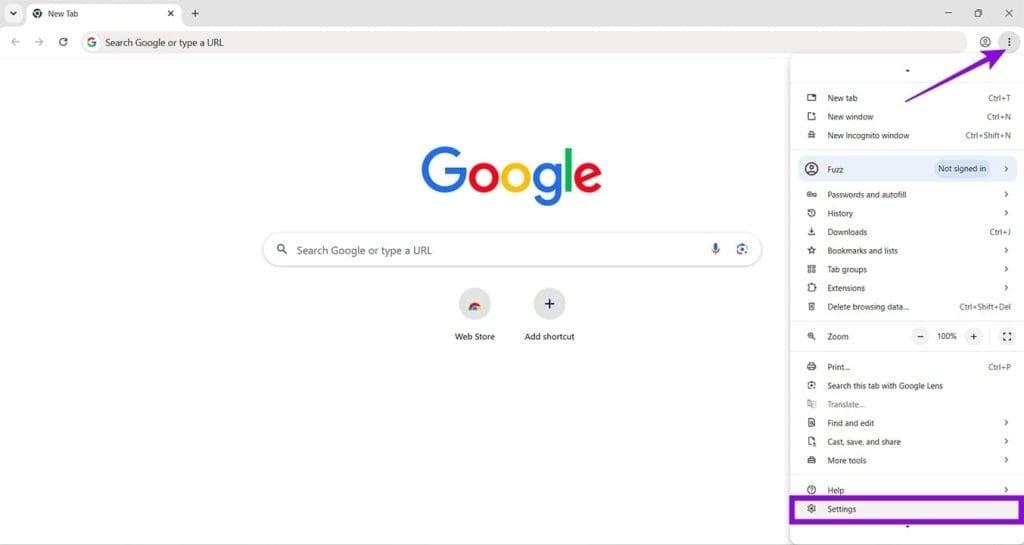
- مرحله 2. در پایین منو روی “Settings” کلیک کنید.
- مرحله 3. از نوار کناری گزینه “On startup” را انتخاب کنید.
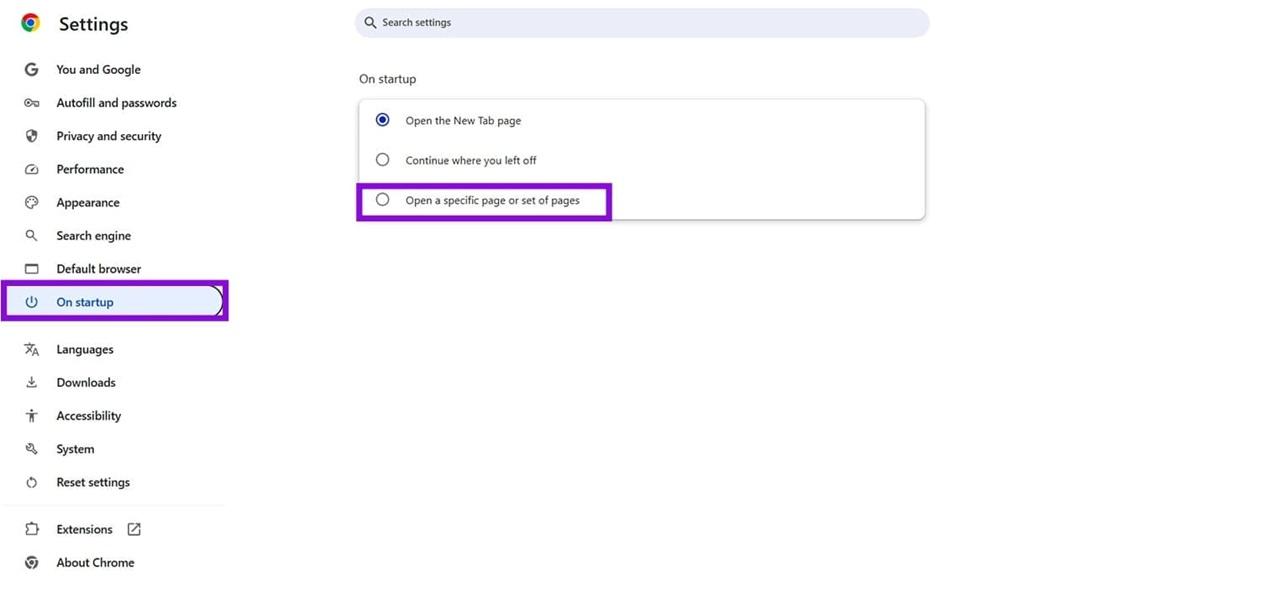
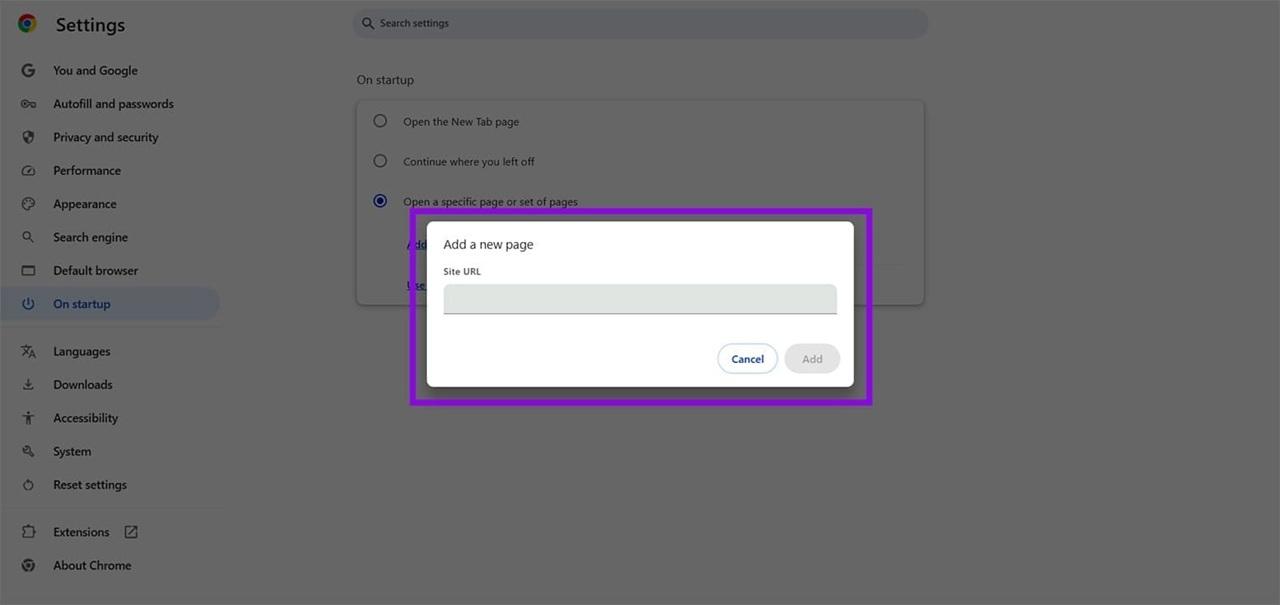
- مرحله 4. در بخش اصلی، گزینه “Open a specific page or set of pages” را انتخاب کنید.
- مرحله 5. دو گزینه نمایش داده میشود؛ روی “Add a new page” کلیک کنید.
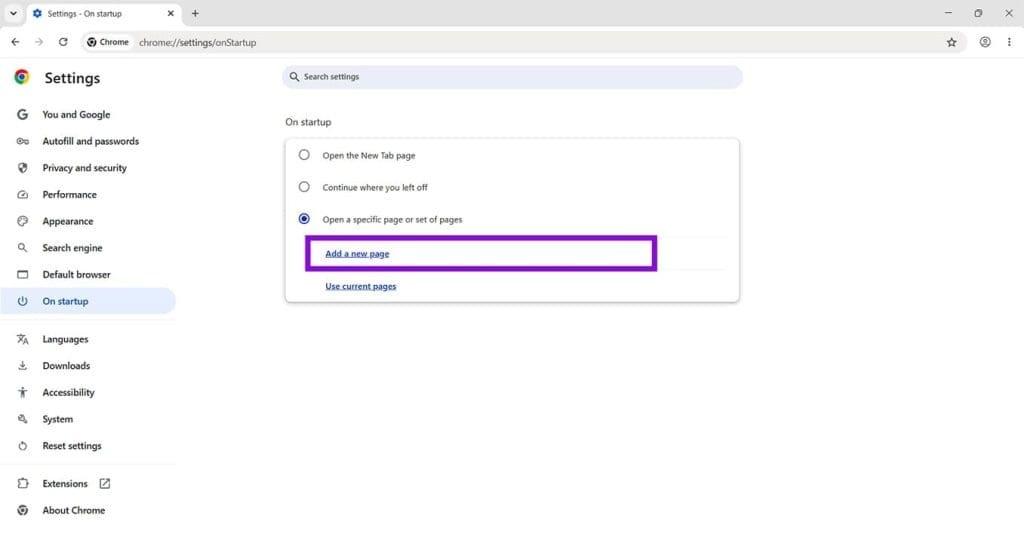
- مرحله 6. یک پنجره جدید باز میشود؛ آدرس سایت موردنظر را وارد کرده و روی “Add” کلیک کنید.
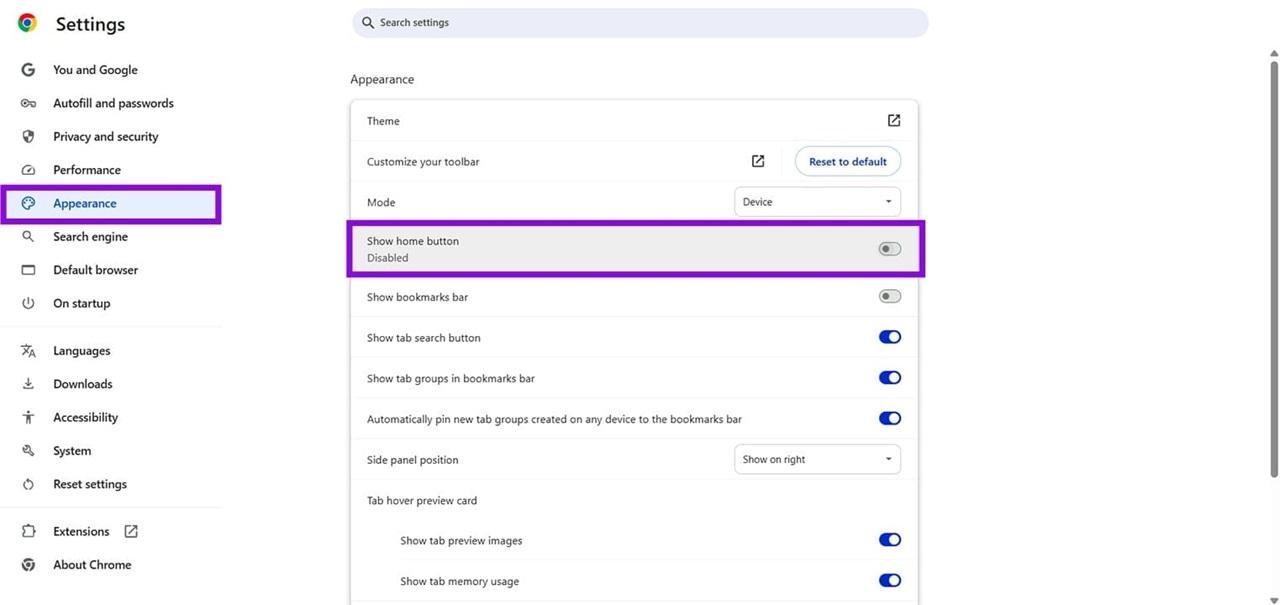
- مرحله 7. اگر میخواهید به آیکون “Home” دسترسی داشته باشید، در بخش “Appearance” گزینه “Show home button” را فعال کنید. با کلیک روی آن به صفحه خانگی جدید منتقل میشوید.
نحوه تغییر صفحه مرورگر در Edge
مرورگر Edge به دلیل مبتنی بودن بر Chromium، شباهت زیادی به Chrome دارد. مراحل تغییر صفحه خانگی به این صورت است:
حتما بخوانید: سفارشی کردن صفحه اصلی فایرفاکس در دسکتاپ
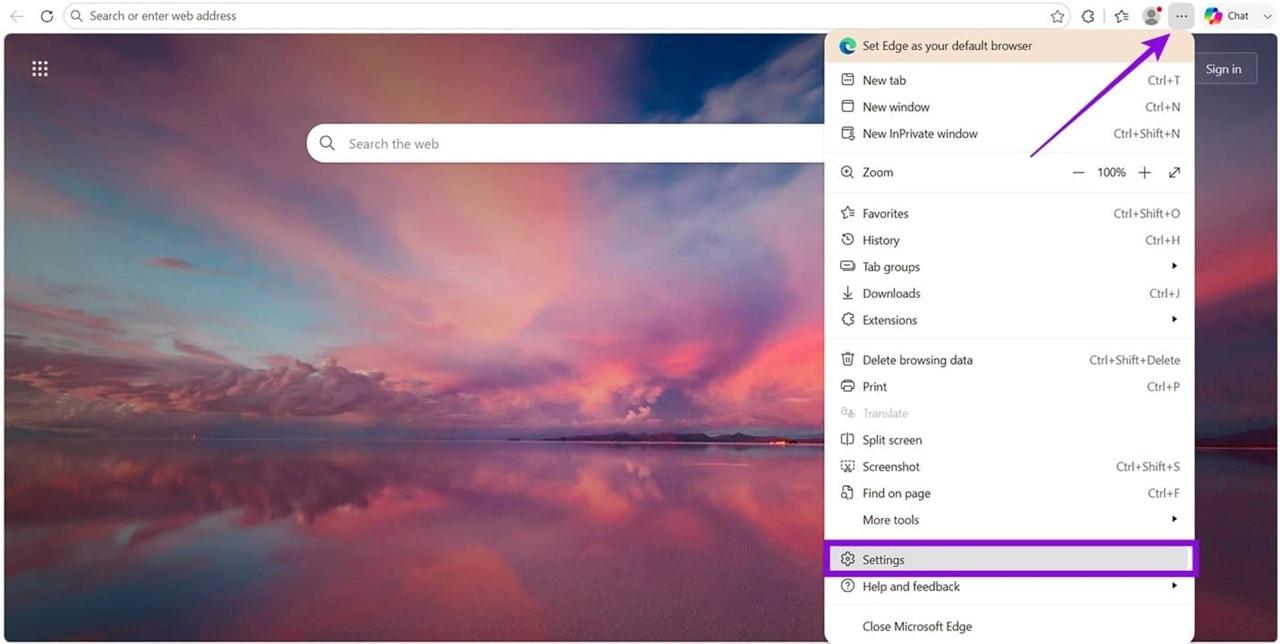
- مرحله 1. روی منوی سهنقطه در بالا سمت راست Edge کلیک کنید.
- مرحله 2. وارد “Settings” شوید.
- مرحله 3. در منوی تنظیمات، گزینه “Start, home, and new tab page” را انتخاب کنید.
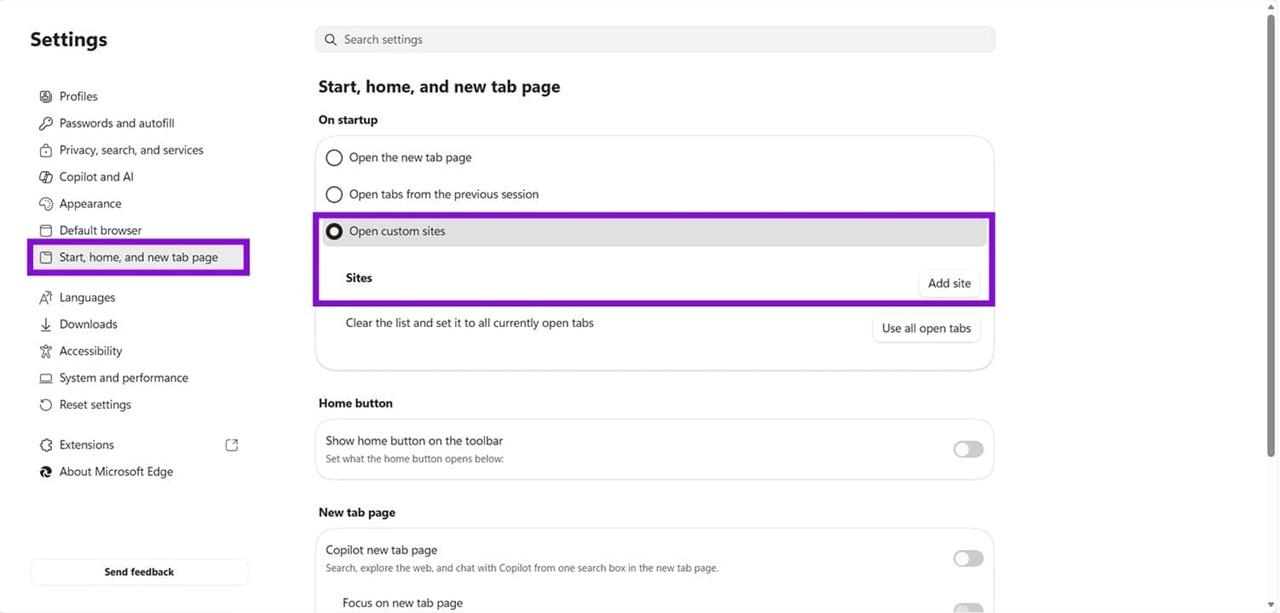
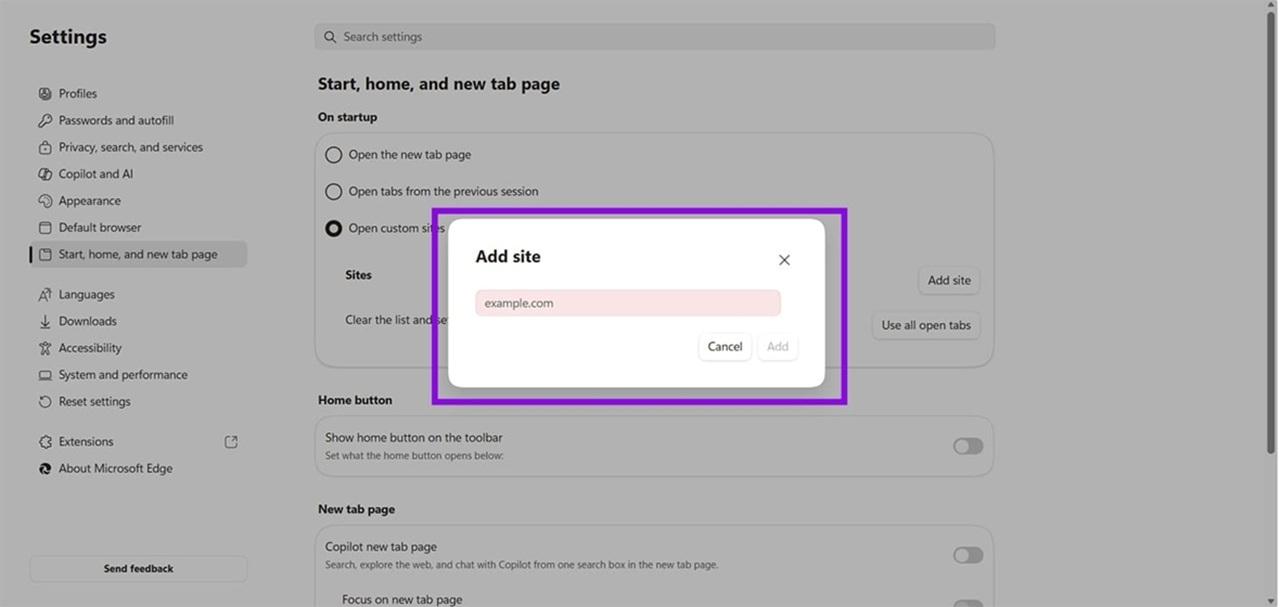
- مرحله 4. در بخش “On startup”، گزینه “Open custom sites” را انتخاب کرده و روی “Add site” کلیک کنید.
- مرحله 5. آدرس صفحه جدید را وارد کرده و روی “Add” بزنید.
- مرحله 6. در همین بخش میتوانید گزینه “Show home button on the toolbar” را فعال کنید تا دکمه Home در نوار ابزار نمایش داده شود.
نحوه تغییر صفحه خانگی در Firefox
در Firefox میتوانید صفحه پیشفرض را به این شکل تغییر دهید:
حتما بخوانید: روش تنظیم و تغییر صفحه اصلی در مرورگر Microsoft Edge
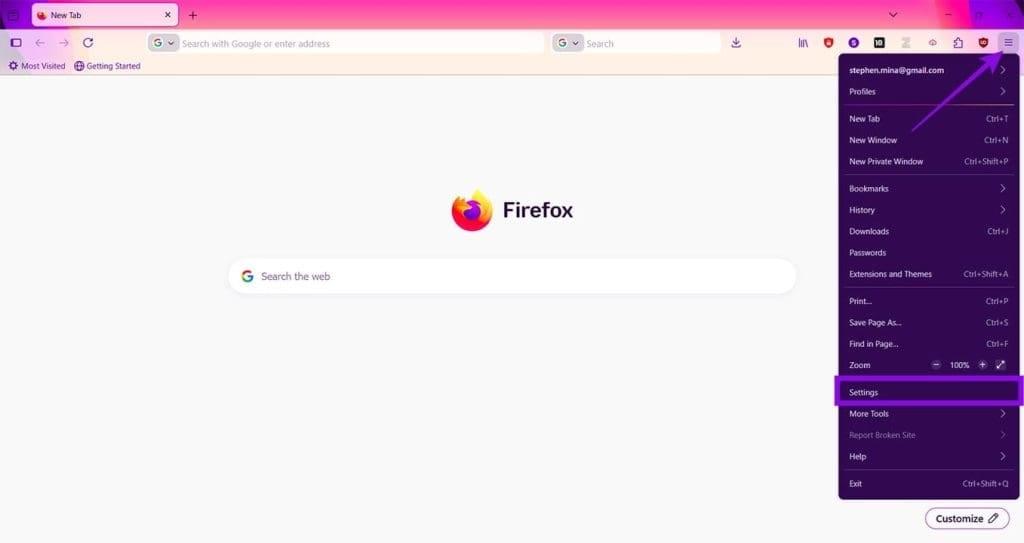
- مرحله 1. روی منوی سهخطی بالا سمت راست کلیک کنید.
- مرحله 2. وارد “Settings” شوید.
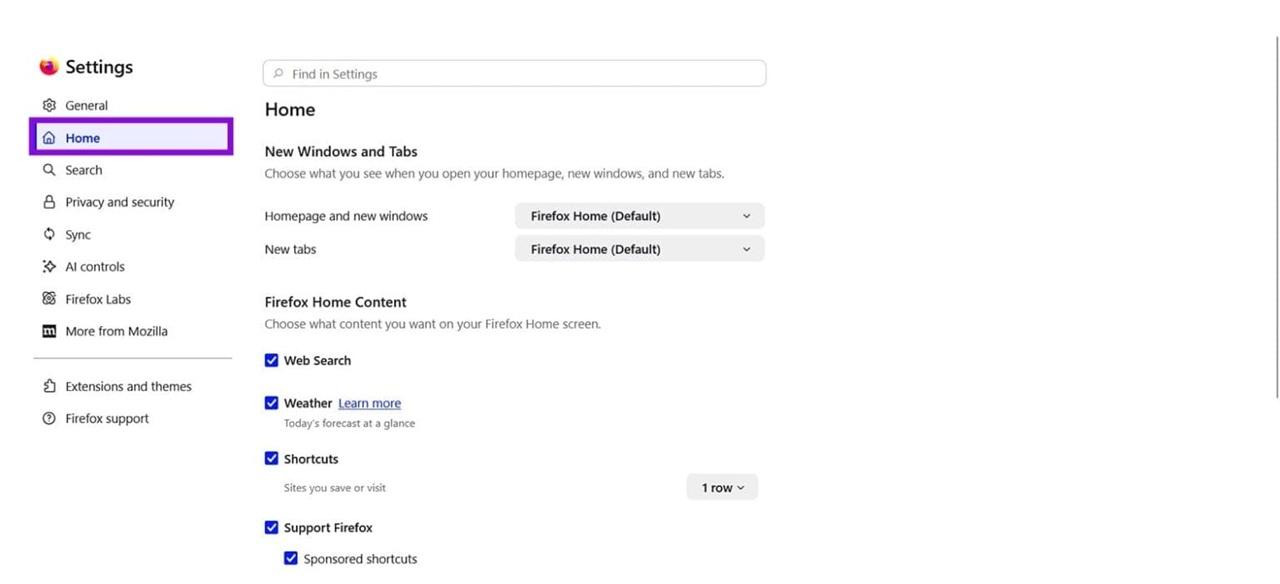
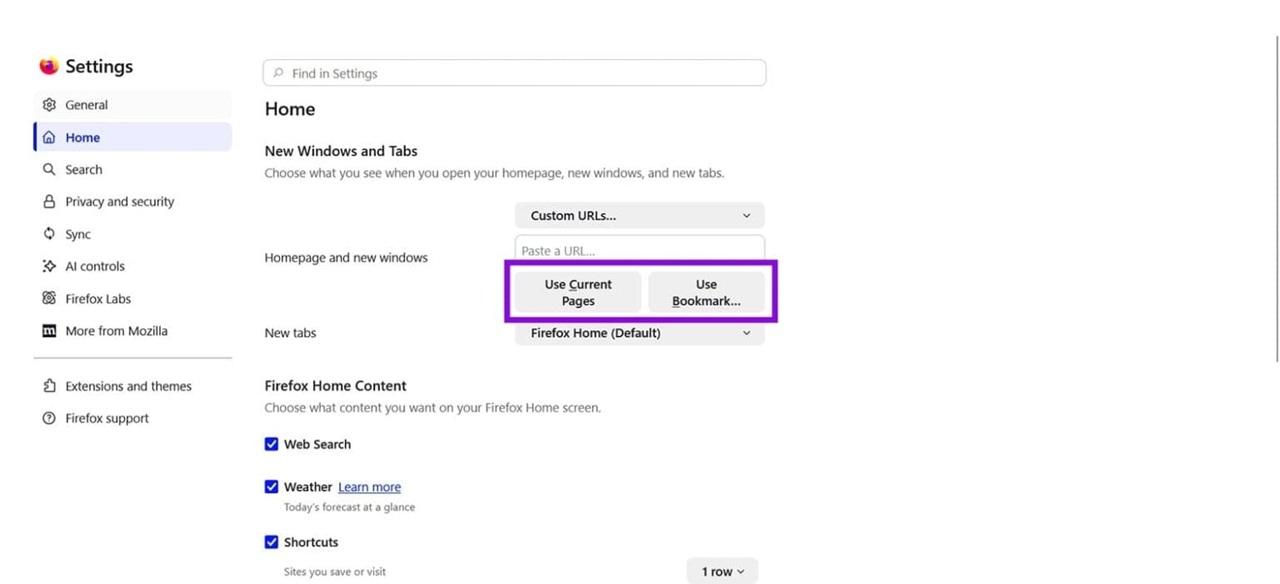
- مرحله 3. از نوار کناری روی “Home” کلیک کنید.
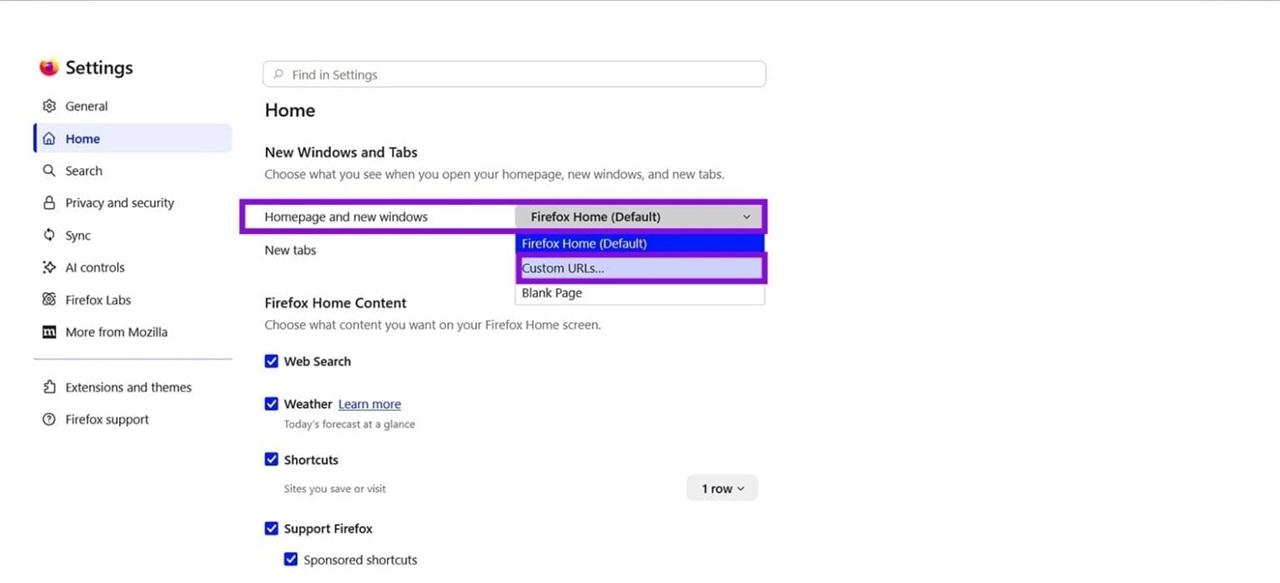
- مرحله 4. در بخش “New Windows and Tabs” گزینه “Homepage and new windows” را روی “Custom URLs” قرار دهید.
- مرحله 5. آدرس صفحه موردنظر را وارد کنید. همچنین میتوانید از “Use Current Pages” یا “Use Bookmarks” استفاده کنید.
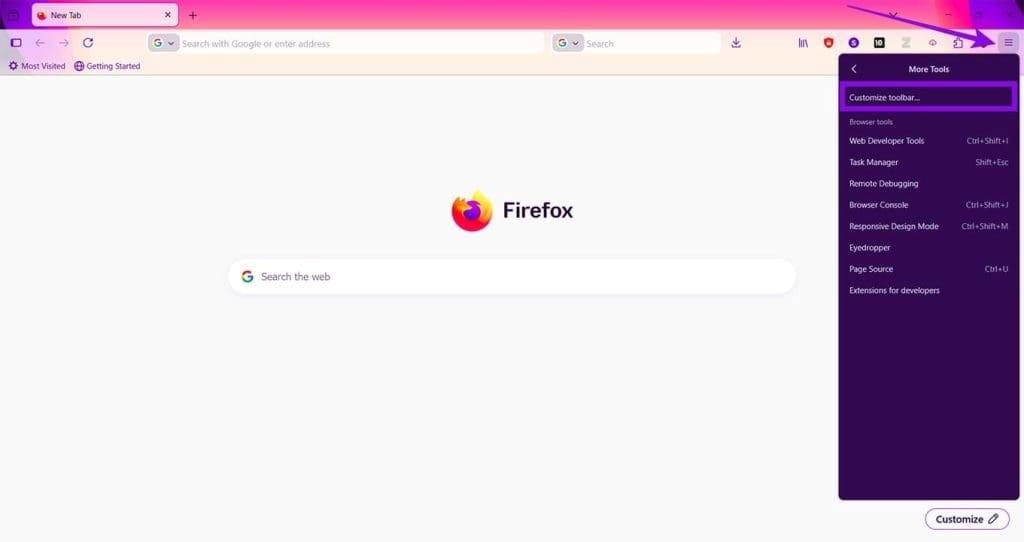
- مرحله 6. برای اضافه کردن آیکون Home به نوار ابزار، دوباره وارد منو شوید و مسیر “More Tools” و سپس “Customize toolbar” را انتخاب کنید.
- مرحله 7. آیکون “Home” را بکشید و در نوار ابزار رها کنید.
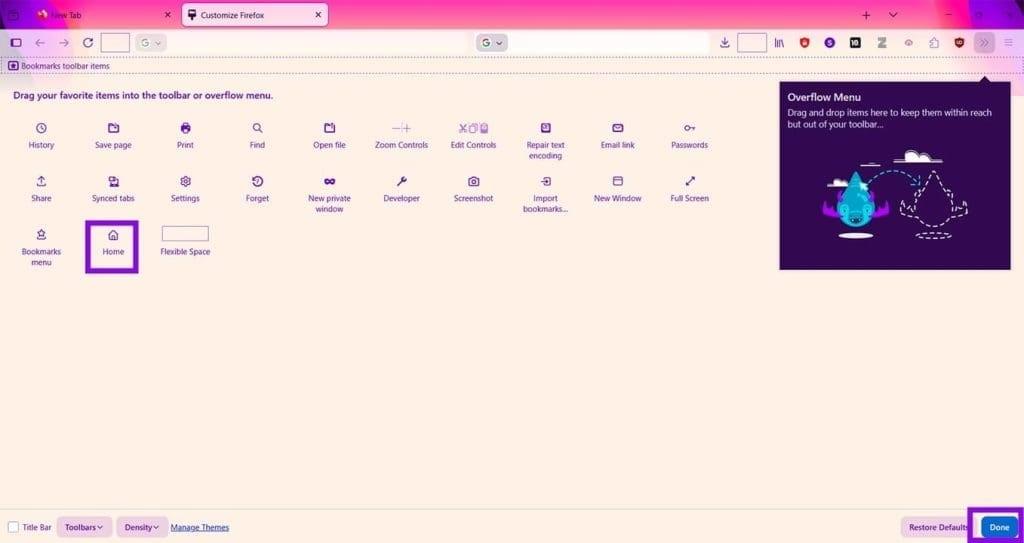
- مرحله 8. روی “Done” کلیک کنید تا تنظیمات ذخیره شود.
سخن آخر
در نهایت، تغییر صفحه خانگی در مرورگرهای مختلف کار پیچیدهای نیست و تنها با چند مرحله ساده میتوانید تجربه مرور وب خود را شخصیسازی کنید. چه از Chrome استفاده کنید، چه Edge یا Firefox، همه این مرورگرها امکان تنظیم صفحه پیشفرض دلخواه را در اختیار شما قرار میدهند تا دسترسی سریعتری به سایتهای موردعلاقهتان داشته باشید. با انجام این تنظیمات، مرورگر شما دقیقاً مطابق نیاز و سلیقهتان عمل خواهد کرد و در زمان استفاده روزمره نیز سرعت و راحتی بیشتری را تجربه خواهید کرد.
دیدگاه ها