گاهی اوقات ممکن است بازی های Steam روی کامپیوتر شما نصب شده باشند، اما در اپلیکیشن استیم نمایش داده نشوند. این مشکل میتواند ناشی از نصب بازی در پارتیشن متفاوت، انتقال بازی از خارج از استیم، یا حتی نصب مجدد استیم باشد. در بسیاری از موارد، لازم است پوشه های نصب را به صورت دستی ردیابی کنید یا روشهای دیگری برای شناسایی بازیها امتحان شود. حل این مشکل ممکن است دشوار به نظر برسد، اما بیشتر راهحلها ساده و قابل اجرا هستند. در این مقاله از سلام دنیا به بررسی روش های رفع مشکل نمایش بازی های استیم (Steam) پرداختهایم.
نحوه حل مشکل نمایش بازی در استیم
رفع مشکل 1: بازی استیم به دلیل پنهان بودن در برنامه نمایش داده نمیشود
اگرچه تا حدودی بلااستفاده است، اما استیم یک ویژگی «پنهان کردن» برای بازی ها دارد که باعث میشود آنها در کتابخانه بازی معمولی نمایش داده نشوند. این را میتوان به راحتی بررسی کرد.
حتما بخوانید: حل مشکل کار نکردن ویژگی Steam Remote Play استیم در ویندوز 11
- مرحله 1. کلاینت (برنامه) استیم را باز کنید.
- مرحله 2. روی زبانه «مشاهده» کلیک کنید و «بازیهای پنهان» را انتخاب کنید.
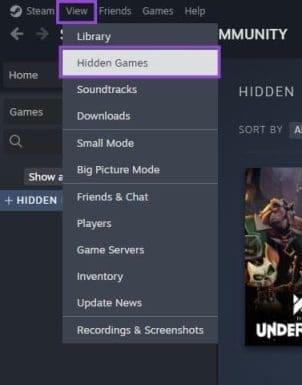
روش دیگر این است که میتوانید از طریق نوار جستجو در پنل سمت چپ کتابخانه، یک بازی را جستجو کنید. اگر بازی در حساب کاربری وجود داشته باشد، حتی اگر پنهان باشد، نمایش داده میشود.
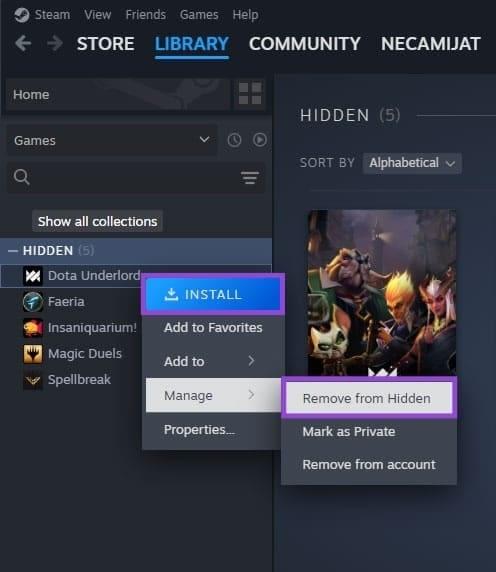
- مرحله 3. اگر بازی پنهان است، میتوانید روی آن کلیک راست کرده و «مدیریت» را انتخاب کنید، سپس «حذف از پنهان» را بزنید. این کار باعث میشود که بازی در کتابخانه «معمولی» نمایش داده شود.
رفع مشکل 2: عدم نمایش بازی استیم در برنامه به دلیل نصب شدن توسط یک کاربر دیگر
اگرچه غیرمعمول است، اما اگر به شخص دیگری اجازه داده باشید که وارد برنامه Steam شما شود و یک بازی را دانلود کند، بازی او میتواند در رایانه شخصی شما باقی بماند اما همچنان تحت حساب کاربری او ثبت شود. تلاش برای شروع بازی از حساب شما منجر به خطا خواهد شد.
- مرحله 1. در کتابخانه استیم، تمام گزینههای فیلترینگ را حذف کنید، سپس روی منوی کشویی «بازیها» کلیک کنید و کادر «گروهبندی بر اساس کتابخانه» را علامت بزنید. این کار بازیها را بر اساس حسابی که برای خرید آنها استفاده شده است، مرتب میکند.
- مرحله 2. کتابخانه را بررسی کنید و ببینید آیا بازی در زیر تب دیگری غیر از «دستهبندی نشده» یا «بازیهای متعلق به خودتان» ظاهر میشود یا خیر. در این صورت، نام حساب کاربری را یادداشت کنید.
- مرحله 3. وارد حساب دیگر خود شوید. باید بتوانید بازی را از آن باز کنید.
حتما بخوانید: نحوه دانلود Steam و نصب آن در ویندوز 11
رفع مشکل 3: بررسی مجدد فایلهای محلی
اگر بازی منتقل شده یا Steam دوباره دانلود شده باشد، ممکن است کلاینت فقط نیاز داشته باشد فایلهای محلی را برای یافتن حافظه پنهان مناسب و فایل اجرایی برای پیوند دادن آنها جستجو کند. بهترین راه برای رفع مشکل عدم نمایش بازی Steam در برنامه، امتحان مجدد نصب یا بررسی مجدد فایلها است.
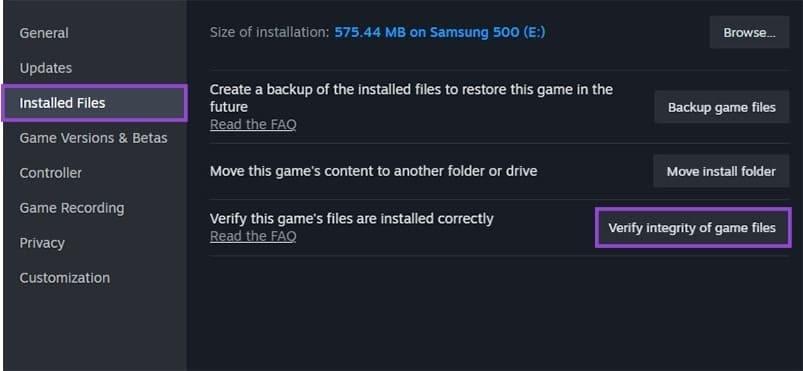
- مرحله 1. روی بازی کلیک راست کرده و «Properties» را انتخاب کنید.
- مرحله 2. در منو، گزینه «فایلهای نصبشده» (Installed Files) را در سمت چپ انتخاب کرده و روی «تأیید صحت فایلهای بازی» (Verify integrity of game files) کلیک کنید.
- مرحله 3. منتظر بمانید تا فرآیند تکمیل شود.
- مرحله 4. اگر این روش جواب نداد و بازی به عنوان «در دسترس برای نصب» فهرست شد (به جای دکمه معمول «پخش»، روی آن کلیک کنید)، روی آن کلیک کنید. استیم میتواند بررسی پیش از نصب را انجام دهد که شامل بررسی فایلهای موجود نیز میشود.
- مرحله 5. دانلود را متوقف کنید.
- مرحله 6. از استیم به طور کامل خارج شوید (میتوانید از تب «فایل» برای این گزینه استفاده کنید).
- مرحله 7. به پوشه پیشفرض کتابخانه استیم بروید. در بیشتر موارد، این پوشه در مسیر زیر است.
C: Program Files (x86) Steam steamapps
- مرحله 8. فایل .acf مربوط به بازی خود را پیدا کنید. هر بازی نه بر اساس نام، بلکه بر اساس کد آن فهرست شده است و میتوانید برای مشاهده لیست کدها به این لینک مراجعه کنید.
- مرحله 9. فایل را از پوشه خارج کنید، سپس Steam را مجدداً راهاندازی کنید.
- مرحله 10. دوباره استیم را باز کنید، بازی باید به عنوان حذف نصب شده نمایش داده شود. از استیم خارج شوید.
- مرحله 11. فایل .acf را به پوشه برگردانید، سپس دوباره Steam را مجدداً راهاندازی کنید و دانلود را از سر بگیرید.
سخن آخر
در نهایت، نمایش داده نشدن بازیهای Steam در برنامه میتواند به دلایل مختلفی رخ دهد، از پنهان بودن بازی در کتابخانه گرفته تا نصب شدن توسط حساب کاربری دیگر یا نیاز به بررسی مجدد فایلهای محلی. با دنبال کردن مراحل گفته شده، میتوان این مشکلات را به راحتی شناسایی و رفع کرد و اطمینان یافت که بازیها به درستی در اپلیکیشن استیم ظاهر میشوند. رعایت این روشها سادهترین راه برای بازگرداندن دسترسی کامل به بازیها و تجربه بدون مشکل آنها است.
مطالب مرتبط:
روش رفع ارور دانلود بازی در استیم (steam)
دیدگاه ها