
مواجه شدن با خطای «Unable to start debugging» در Visual Studio، بهویژه زمانی که با فشردن کلید F5 انتظار اجرای سریع پروژه را دارید، میتواند روند توسعه را متوقف کند. این خطا همیشه به معنای وجود مشکل در کد نیست و در بسیاری از موارد، ریشه آن به تنظیمات اشکالزدایی، دسترسیهای سیستم یا خود محیط Visual Studio مربوط میشود. در این مقاله از سلام دنیا، مهمترین دلایل بروز خطا و مشکل دیباگ ویژوال استودیو و روشهایی را بررسی میکنیم که میتوانند بدون نیاز به تغییر در کد، مشکل شروع نشدن اشکالزدایی را برطرف کنند.
نحوه رفع مشکل شروع دیباگ در ویژوال استودیو
راهکار ۱ – انتخاب پروژه راهاندازی صحیح در صورت عدم امکان شروع اشکالزدایی در Visual Studio
اگر برنامه فعلی شما چندین پروژه دارد، Visual Studio برای شروع فرایند اشکالزدایی به یک پروژه نیاز دارد که بهطور مشخص بهعنوان پروژه راهاندازی تعیین شده باشد. پروژه راهاندازی ابتدا اجرا میشود و این موضوع میتواند به آن اجازه دهد کتابخانهها یا دادههای ضروری موردنیاز سایر پروژهها را بهدرستی بارگذاری کند.
- مرحله ۱. به زبانه Solution Explorer بروید و روی پروژه اصلی راستکلیک کنید.
- مرحله ۲. از فهرست، گزینه «Set as Startup Project» را انتخاب کنید.
- مرحله ۳. دوباره روی همان پروژه راستکلیک کنید و «Properties» را باز کنید.
- مرحله ۴. در زبانه «Debug» (یا برای پروژههای وب در زبانه «Web»)، مطمئن شوید گزینه «Enable Debugging» علامت خورده است. برای پروژههای C++، در بخش «Debugging» و سپس «Launch» بررسی کنید. برای Python یا Node.js، گزینههای مربوط به اشکالزدایی آنها را پیدا کنید.
حتما بخوانید: نمایش و باز کردن فایل با پسوند ناشناخته در ویندوز 11
راهکار ۲ – راهاندازی مجدد IIS Express (برای پروژههای ASP.NET یا PHP)
برخی از پروژههای ASP.NET و PHP هنگام اشکالزدایی به IIS Express وابسته هستند (که یک ابزار ویندوزی است، نه ابزار متعلق به Visual Studio). اگر این ابزار وجود نداشته باشد یا قدیمی باشد، ممکن است پروژه بهدرستی ساخته نشود.
- مرحله ۱. به نوار جستجوی Windows بروید، عبارت «Programs» را وارد کنید و اولین گزینه را باز کنید. این گزینه باید «Programs and Features» باشد (اما ممکن است Control Panel نیز نمایش داده شود که در این صورت میتوانید آن را از همانجا پیدا کنید).
- مرحله ۲. در فهرست، «IIS Express» را پیدا کرده و آن را انتخاب کنید.
- مرحله ۳. از گزینه «Change» یا «Repair» استفاده کنید و اجازه دهید فرایند کامل شود، سپس رایانه را مجدداً راهاندازی کنید و اشکالزدا را بررسی کنید.
- مرحله ۴. اگر همچنان نمیتوانید پروژه را اشکالزدایی کنید، در Visual Studio به «Tools» و سپس «Options» بروید. در بخش «Web Projects»، گزینه «Use the 64-bit version of IIS Express» را بررسی کنید.
راهکار ۳ – ایجاد مجدد اجباری فایل تنظیمات Launch
متغیرهای موردنیاز برای اجرای Visual Studio در فایلی با نام «launchSettings.json» ذخیره میشوند. اگر یکی از ورودیهای این فایل اشتباه یا خراب باشد، اشکالزدا نمیتواند شروع به کار کند.
- مرحله ۱. Visual Studio را بهطور کامل ببندید.
- مرحله ۲. File Explorer را باز کنید و به پوشه پروژه خود بروید.
- مرحله ۳. در پوشه Properties، فایل «launchSettings.json» را جستوجو کنید (برخی پروژهها ممکن است این فایل را در پوشه «.vs» قرار دهند).
- مرحله ۴. فایل را حذف کنید.
- مرحله ۵. Visual Studio را دوباره باز کنید و پروژه خود را بارگذاری کنید.
- مرحله ۶. به «Build» بروید و «Rebuild Solution» را انتخاب کنید، سپس «F5» را فشار دهید.
راهکار ۴ – تغییر تنظیمات آنتیویروس
نرمافزارهای آنتیویروس، از جمله Windows Defender که بهصورت پیشفرض در ویندوز قرار دارد، میتوانند با مسدود کردن دسترسی اینترنت به فایلهای موقتی که اشکالزدا ایجاد میکند، در عملکرد Visual Studio اختلال ایجاد کنند.
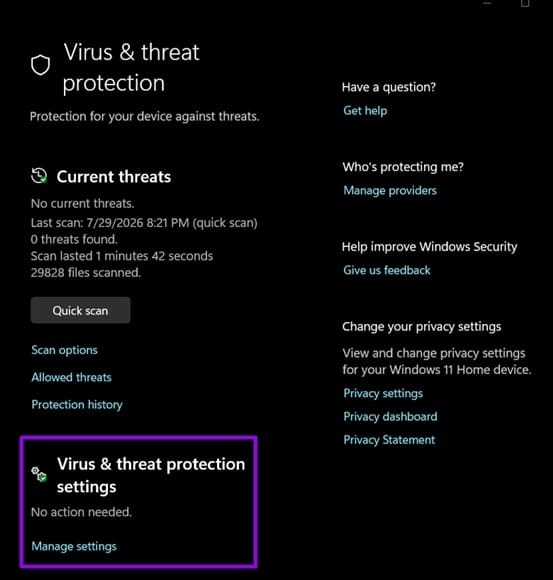
- مرحله ۱. به «Windows Security» و سپس «Virus & threat protection» بروید.
- مرحله ۲. گزینه «Manage settings» را باز کنید.
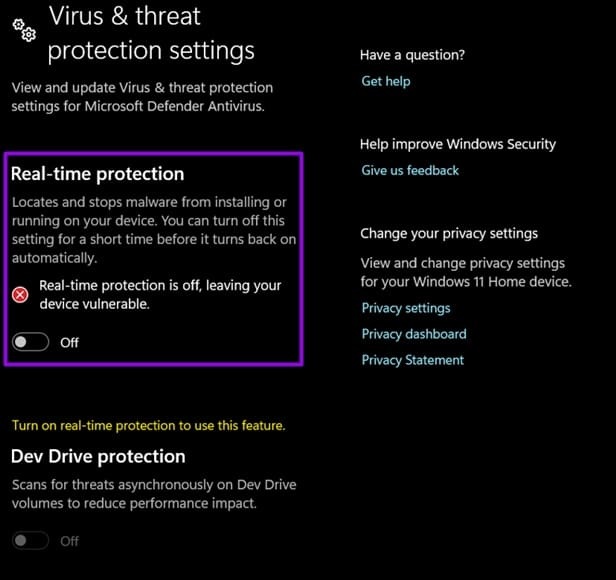
- مرحله ۳. گزینه «Real-time protection» را خاموش کنید. لازم است درخواست User Account Control را تأیید کنید.
- مرحله ۴. به Visual Studio برگردید و دوباره فرایند اشکالزدایی را امتحان کنید.
اگر از نرمافزار شخص ثالث استفاده میکنید، به کنترل پنل آن بروید و فیلترگذاری بلادرنگ و دسترسی آنلاین را غیرفعال کنید. اطمینان حاصل کنید که در این مدت از مرورگر خود استفاده نکنید. اگر این روش مؤثر بود، محافظت بلادرنگ را دوباره فعال کنید و در عوض، برای پوشه نصب Visual Studio و دایرکتوریهای پروژه خود استثناهایی اضافه کنید.
سخن آخر
خطای «Unable to start debugging» در Visual Studio همیشه به معنای وجود ایراد در کد نیست و در بسیاری از موارد با بررسی تنظیمات پروژه، سرویسهای موردنیاز و فایلهای پیکربندی میتوان آن را برطرف کرد. انتخاب صحیح پروژه راهاندازی، بررسی IIS Express، بازسازی فایل launchSettings.json و کنترل تنظیمات نرمافزارهای امنیتی از جمله راهکارهایی هستند که میتوانند مسیر عیبیابی را کوتاهتر کنند. اگر مشکل همچنان ادامه داشت، تعمیر Visual Studio یا بررسی مستندات و پشتیبانی رسمی برنامه میتواند گام بعدی برای پیدا کردن علت اصلی باشد.
مطالب مرتبط:
دانلود بهترین برنامه ویرایشگر و ادیت عکس
بهترین برنامه رایگان ویرایش عکس همه کاره برای اندروید و ایفون
نحوه استفاده از ویرایشگر اگزیف عکس (Photo Exif) برای افزایش مهارت عکاسی
دیدگاه ها