
انتقال جدول از اکسل به ورد در نگاه اول کاری ساده به نظر میرسد، اما در بسیاری از مواقع کپی و جایگذاری معمولی میتواند باعث بههمریختگی قالببندی، تغییر اندازه سلولها یا از بین رفتن بخشی از اطلاعات جدول شود. برای اینکه جدولها با ظاهر اصلی و عملکرد مناسب به ورد منتقل شوند، باید با روشهای مختلف جایگذاری و نکات مربوط به سلولهای ادغامشده، قابلیت ویرایش و لینکدهی آشنا باشید. در این مقاله از سلام دنیا به بررسی روش های انتقال جدول اکسل به ورد و نکات مهمی پرداختهایم که به شما کمک میکند جدولها را بدون مشکل و با حفظ ساختار اصلی منتقل کنید.
نحوه انتقال جدول اکسل به ورد
گزینه ۱ – استفاده از یک جدول ساده برای انتقال جدول اکسل به ورد
ورد سیستم قالببندی جدول مخصوص به خود را دارد، بنابراین چسباندن دادهها در یک جدول ورد به حفظ ساختار جدول کمک میکند، اما لزوماً تمام قالببندیهای اکسل را حفظ نمیکند. برای این کار، ابتدا باید جدولی بسازید که ظاهری مشابه جدول اکسل شما داشته باشد.
حتما بخوانید: معنی و کابرد علامت ها در فرمول اکسل
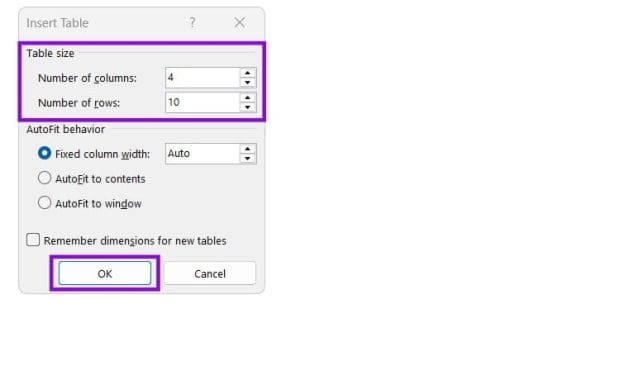
- مرحله ۱: تعداد ردیفها و ستونهای جدول خود را مشخص کنید. برای نمونه ما، از یک جدول ۱۰×۴ استفاده میکنیم.
- مرحله ۲: در ورد، به بخش «Insert» بروید. روی گزینه «Table» کلیک کنید و گزینه «Insert Table…» را انتخاب کنید.
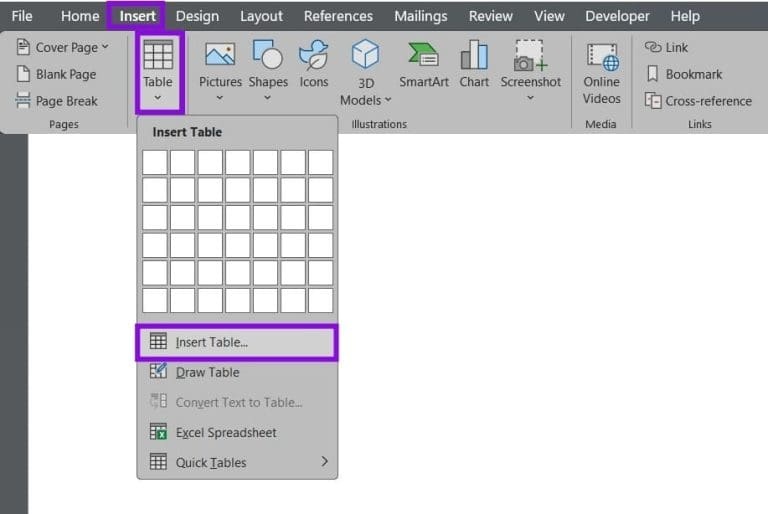
- مرحله ۳: در پنجره بازشده، تعداد ردیفها و ستونها را وارد کنید، سپس روی «OK» کلیک کنید.
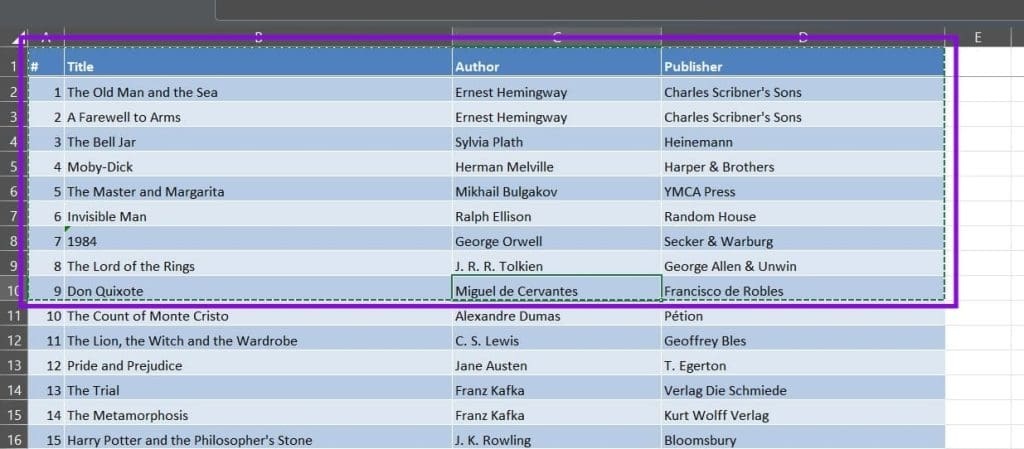
- مرحله ۴: به اکسل بروید، سپس محدودهای را که میخواهید کپی کنید انتخاب کرده و کلیدهای «Ctrl + C» را فشار دهید.
- مرحله ۵: دوباره به ورد برگردید، کل جدول را انتخاب کنید و کلیدهای «Ctrl + V» را فشار دهید. توجه داشته باشید که اگر حروف یا اعداد اصلی سفید بودهاند، باید آن سلولها را انتخاب کرده و رنگ فونت را تغییر دهید. همچنین این روش در صورتی که جدول شما دارای سلولهای ادغامشده باشد، کار نخواهد کرد؛ بنابراین باید ابتدا آنها را از حالت ادغام خارج کنید. جدول نهایی به این شکل دیده میشود.

گزینه ۲ – استفاده از روش پیشرفته برای انتقال جدول از اکسل به ورد و حفظ فرمولها
کپیکردن جدول به ورد معمولاً تمام لینکهای سلولها و فرمولها را حذف میکند. اما ورد از نظر فنی میتواند یک نمونه جداگانه از اکسل را درون خود ایجاد کند تا امکان ویرایش جدول را فراهم کند.
حتما بخوانید: حذف داده های تکراری ردیف و ستون در اکسل
- مرحله ۱: به اکسل بروید و جدول را با استفاده از «Ctrl + C» کپی کنید.
- مرحله ۲: به ورد بروید، محلی را که میخواهید جدول در آن قرار گیرد پیدا کنید، سپس از زبانه Home به بخش «Paste» بروید و گزینه «Paste Special» را انتخاب کنید.
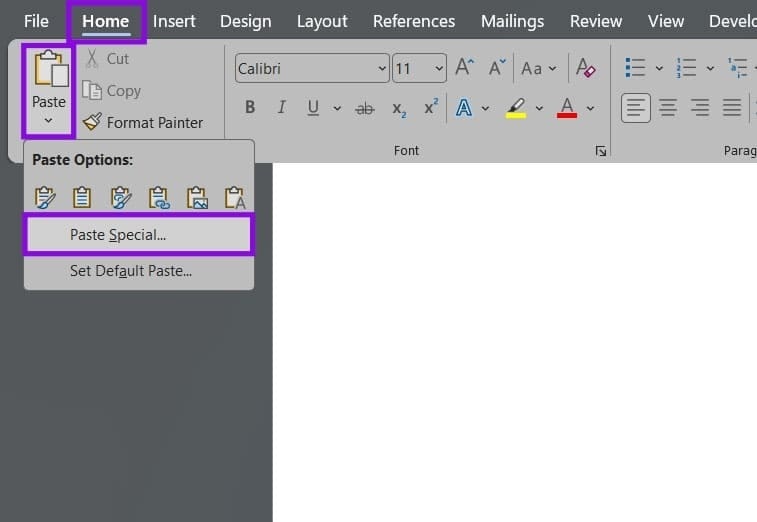
- مرحله ۳: گزینه «Paste» را در سمت چپ فعال کنید، از فهرست گزینه «Microsoft Excel Worksheet Object» را انتخاب کنید و روی «OK» کلیک کنید.
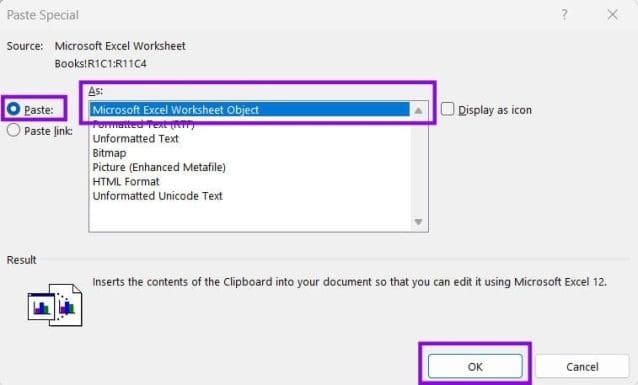
- مرحله ۴: اگر در حالت نمایش چاپ (Print View) کار میکنید، ممکن است لازم باشد برای مشاهده کل جدول، به حالت نمایش وب (Web Layout) در زبانه View تغییر وضعیت دهید.
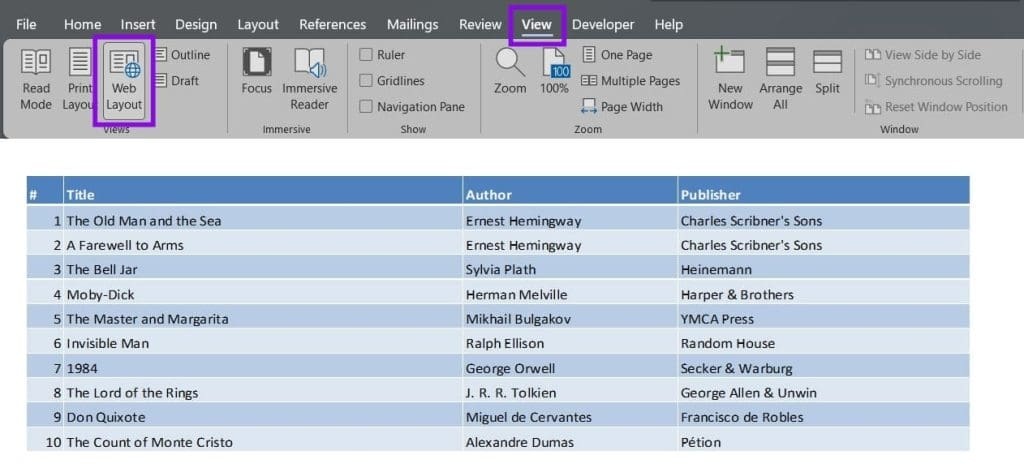
- مرحله ۵: داخل جدول کلیک کنید تا ویرایش آن آغاز شود. میتوانید ستونها را بکشید تا کوتاهتر شوند. در غیر این صورت، کشیدن لبههای جدول باعث کوچکشدن کل جدول برای جایگیری بهتر خواهد شد. برای بازگشت به ورد، خارج از ویرایشگر کلیک کنید.
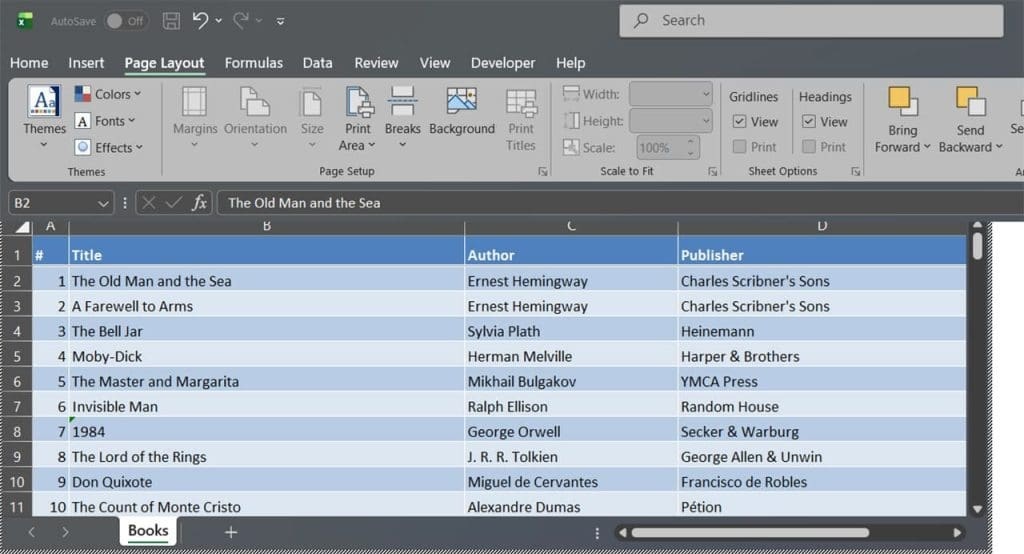
گزینه ۳ – لینککردن جداول بین اکسل و ورد
اگر میخواهید جدول ورد به محض تغییر نسخه اکسل، بهروزرسانی شود، باید این دو سند را به یکدیگر لینک کنید.
حتما بخوانید: ادغام دو ردیف (سلول) در اکسل بدون حذف اطلاعات
- مرحله ۱: جدول را از اکسل کپی کنید.
- مرحله ۲: در ورد، به بخش «Paste Special» بروید. در گزینهها، از سمت چپ «Paste Link» و سپس «Microsoft Excel Worksheet Object» را انتخاب کنید.
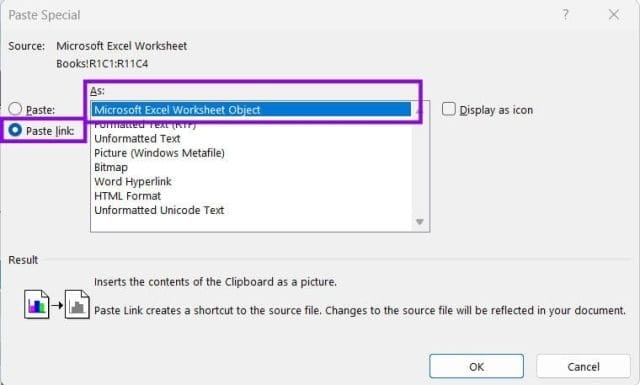
- مرحله ۳: این کار جدول را بهعنوان یک شیء لینکشده در ورد جایگذاری میکند و با کلیک روی یک سلول، اکسل برای ویرایش آن باز خواهد شد.
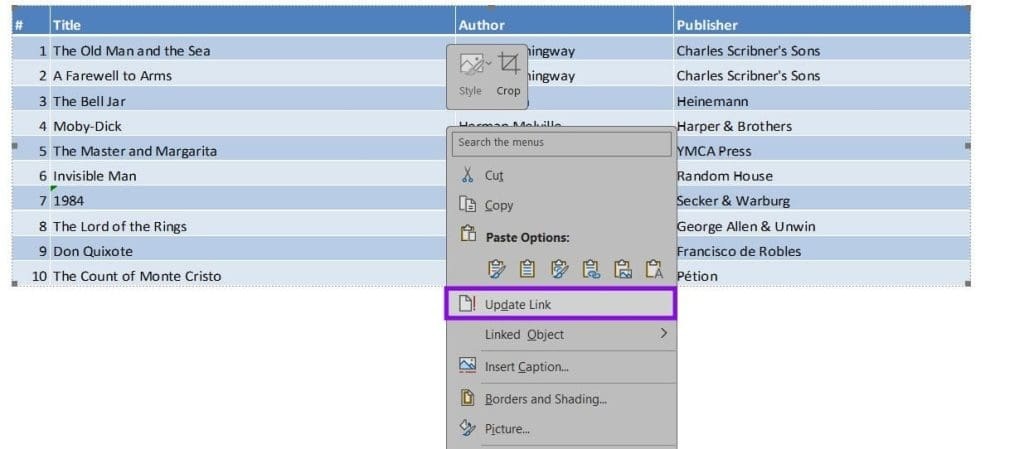
- مرحله ۴: اگر تغییری در جدول ایجاد کردید، روی نسخه ورد راستکلیک کنید و گزینه «Update Link» را انتخاب کنید. اگر قصد چاپ جدول را دارید، ممکن است لازم باشد ستونها را تغییر دهید تا جدول بهدرستی در صفحه جای بگیرد.
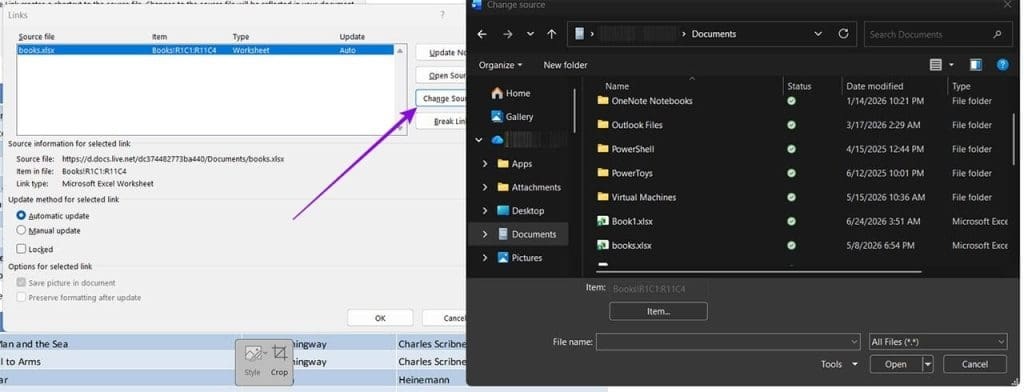
اگر جدول را برای شخص دیگری ارسال میکنید، باید هر دو فایل را ارسال کنید؛ در غیر این صورت، جدول بهعنوان یک تصویر در نظر گرفته میشود یا بهطور کامل از کار میافتد. سپس آن شخص باید دوباره جدول را لینک کند. این کار با راستکلیک روی جدول، سپس رفتن به گزینههای «Linked Object» و «Links» انجام میشود. در پنجره بازشده، به بخش «Change source» بروید و سند موردنظر را پیدا کنید. همچنین میتوانند فرآیند انتقال جدول را دوباره تکرار کنند.
سخن آخر
انتقال جدول از اکسل به ورد تنها با یک کپی ساده همیشه نتیجه مطلوبی ندارد و ممکن است باعث تغییر ظاهر، از بین رفتن فرمولها یا مشکلات مربوط به لینکها شود. انتخاب روش مناسب، به هدف شما از انتقال جدول بستگی دارد؛ اگر حفظ ظاهر اهمیت دارد میتوانید از جدول ساده استفاده کنید، اگر نیاز به ویرایش و دسترسی به قابلیتهای اکسل دارید، روش درج شیء اکسل مناسبتر است و برای جدولهایی که باید همگام با فایل اصلی بهروزرسانی شوند، لینککردن بهترین گزینه خواهد بود. با شناخت این روشها میتوانید جدولهای خود را با کمترین مشکل بین اکسل و ورد جابهجا کنید و از حفظ ساختار و اطلاعات آنها مطمئن باشید.
مطالب مرتبط:
آموزش تقسیم و تغییر اندازه سلول متنی در گوگل شیت
دیدگاه ها