
نصب نشدن HP Support Assistant میتواند هنگام بهروزرسانی درایورها، بررسی وضعیت سیستم یا دریافت برخی ابزارهای پشتیبانی، دردسرساز شود. خطاهایی مانند «کد نصب -2» معمولاً اطلاعات دقیقی درباره علت مشکل ارائه نمیکنند و ممکن است به نسخه قبلی نرمافزار یا فایلهای باقیمانده از نصبهای گذشته مربوط باشند. در این مقاله از سلام دنیا، راهکارهایی برای رفع مشکل نصب HP Support Assistant و استفاده دوباره از این ابزار ارائه میدهیم.
نحوه حل مشکل نصب نشدن دستیار پشتیبانی اچپی
راهحل 1 – حذف نسخه قبلی HP Support Assistant
اگر Support Assistant نمیتواند فایلهای قبلی را بازنویسی کند، ممکن است لازم باشد ابتدا آنها را بهطور کامل حذف کنید؛ در واقع، نصب موجود را حذف کنید.
حتما بخوانید: روش ریستارت و راه اندازی مجدد کامپیوتر بدون و با صفحه کلید (کیبورد)
- مرحله 1. کلیدهای «Win + I» را فشار دهید تا Settings باز شود، سپس به «Apps» و «Installed apps» بروید.
- مرحله 2. به پایین بروید یا «HP Support Assistant» را جستوجو کنید، روی سه نقطه مربوط به ورودی آن کلیک کنید و «Uninstall» را بزنید.
- مرحله 3. کامپیوتر را مجدداً راهاندازی کنید.
- مرحله 4. هر چیزی مرتبط با Support Assistant را از زیرپوشههای زیر حذف کنید:
C: \ Program Files (x86) \ HP\
C: \ ProgramData \ HP\
C: \ Users \ [Username] \ AppData \ Local \ HP \ (همه حسابهای کاربری را بررسی کنید)
این پوشهها همچنین حاوی نرمافزارهای دیگر HP مانند درایورهای چاپگر و مؤلفههای صوتی هستند، بنابراین باید زیرپوشههای مربوط به Support Assistant را بهطور مشخص پیدا کرده و حذف کنید. یک نرمافزار حذفکننده شخص ثالث میتواند به حذف تمام آثار یک برنامه کمک کند، اما مطمئن شوید که آن را بررسی کردهاید تا اطمینان حاصل کنید که واقعاً کار میکند.
راهحل 2 – استفاده از دانلود دستی برای جلوگیری از خطای نصب HP Support Assistant
اگر HP Support Assistant بهطور خودکار نصب نمیشود، ممکن است به این دلیل باشد که حساب کاربری شما مجوزهای سرپرست را ندارد. میتوانید آن را بهصورت دستی نصب کنید.
- مرحله 1. به صفحه رسمی Support Assistant شرکت HP بروید و نسخه فعلی را دانلود کنید.
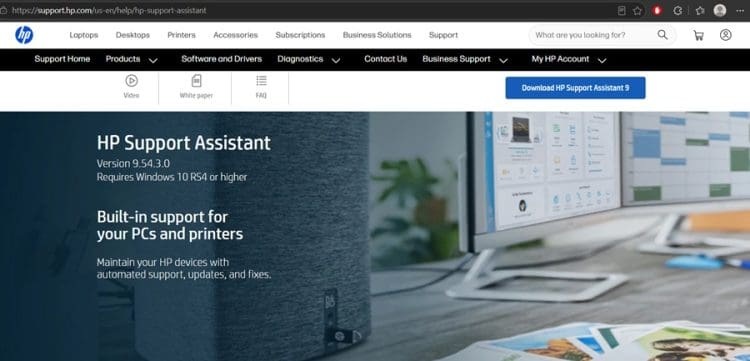
- مرحله 2. روی فایل دانلودشده کلیک راست کرده و «Run as administrator» را انتخاب کنید.
- مرحله 3. User Account Control را تأیید کنید.
- مرحله 4. دستورالعملهای Setup Wizard را دنبال کنید.
اگر این کار همچنان باعث ایجاد خطای نصب میشود، یک حساب کاربری محلی جدید با دسترسی سرپرست ایجاد کنید و تلاش کنید نرمافزار را از آنجا نصب کنید.
راهحل 3 – غیرفعال کردن موقت آنتیویروس
اگرچه HP Support Assistant مخرب نیست، اما میتواند نرمافزار آنتیویروس را فعال کند. میتوانید آن را موقتاً غیرفعال کنید تا ببینید آیا از مرحله نصب عبور میکنید یا خیر.
حتما بخوانید: رفع مشکل شارژ نشدن باتری لپ تاپ کروم بوک (Chromebook)
- مرحله 1. آنتیویروس خود را باز کنید و محافظت بلادرنگ را خاموش کنید؛ معمولاً این گزینه از طریق نماد سینی سیستم یا صفحه تنظیمات در دسترس است. برای گزینه پیشفرض ویندوز، این مورد در تنظیمات Windows Security، در بخش «Virus & threat protection» قرار دارد.
- مرحله 2. نصبکننده را دوباره بهعنوان مدیر اجرا کنید.
- مرحله 3. بهمحض بسته شدن Setup Wizard، صرفنظر از اینکه نصب با موفقیت انجام شده باشد یا خیر، محافظت را دوباره فعال کنید.
اگر این روش کار کرد، باید HP Support Assistant را به فهرست استثناهای آنتیویروس خود اضافه کنید تا امکان بهروزرسانیها فراهم شود.
راهحل 4 – تعمیر فایلهای سیستمی خراب
اجزای آسیبدیده سیستم میتوانند مانع از این شوند که نصبکنندهها در محل موردنیاز خود بنویسند یا به دایرکتوریهای صحیح دسترسی پیدا کنند. این دستورات ابتدا فایلهای صحیح را دانلود کرده و ارتباطات خراب فایلها را تعمیر میکنند.
- مرحله 1. روی دکمه Start کلیک راست کرده و «Terminal (Admin)» را انتخاب کنید.
- مرحله 2. عبارت «sfc /scannow» را وارد کرده و «Enter» را بزنید، سپس منتظر بمانید تا فرایند به پایان برسد. این کار ممکن است مدتی طول بکشد.
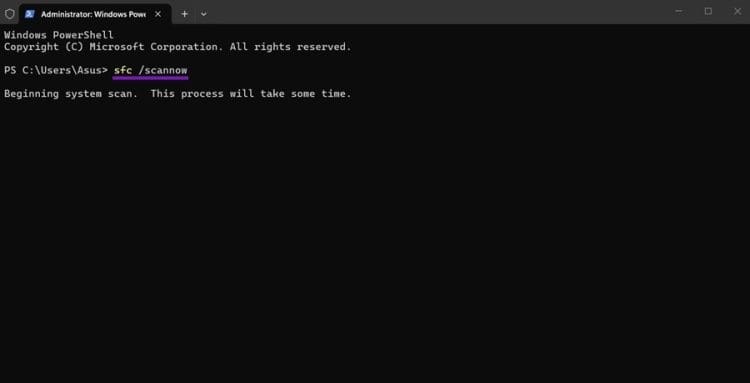
- مرحله 3. عبارت زیر را اجرا کنید و اجازه دهید دستور کامل شود.
DISM / Online / Cleanup-Image / RestoreHealth
- مرحله 4. سیستم را مجدداً راهاندازی کنید، سپس برای اطمینان دوباره «sfc /scannow» را اجرا کنید.
- مرحله 5. HP Support Assistant را بهصورت دستی دوباره نصب کنید (به راهحل 2 مراجعه کنید).
راهحل 5 – خطای نصب HP Support Assistant پس از نصب مجدد سیستم
اگر سیستمعامل را به نسخه قبلی بازیابی کردهاید یا نقطه بازیابی را برگرداندهاید، یا یک سیستم تازه را روی یک پارتیشن جدید نصب کردهاید، ممکن است اجزای Windows یا HP هنوز بهطور کامل پیکربندی نشده باشند. این موضوع میتواند مانع از نصب صحیح Support Assistant شود.
- مرحله 1. لپتاپ را به برق متصل کنید و آن را در حال شارژ نگه دارید.
- مرحله 2. Windows Update را اجرا کنید، همه بهروزرسانیها را دانلود کنید، سپس سیستم را مجدداً راهاندازی کرده و دوباره بررسی کنید تا زمانی که دیگر هیچ بهروزرسانی باقی نمانده باشد.
- مرحله 3. HP Support Assistant را در بخش «Apps» پیدا کرده و حذف کنید، سپس یک نسخه جدید را دوباره نصب کنید.
سخن آخر
اگر HP Support Assistant نصب نمیشود، معمولاً حذف نسخه قبلی، نصب دستی با دسترسی مدیر، بررسی آنتیویروس و تعمیر فایلهای سیستمی میتواند مشکل را برطرف کند. همچنین بهروزرسانی کامل ویندوز و اتصال لپتاپ به برق، بهویژه پس از نصب مجدد سیستم، میتواند به نصب موفق نرمافزار کمک کند.
مطالب مرتبط:
علت و رفع مشکل روشن نشدن لپ تاپ اچ پی (hp)
رفع مشکل کار نکردن کلید ترکیبی و میانبر Alt+F4 در ویندوز 10
روش بازیابی اطلاعات از کامپیوتر ویندوزی خراب شده که بوت نمیشود
دیدگاه ها