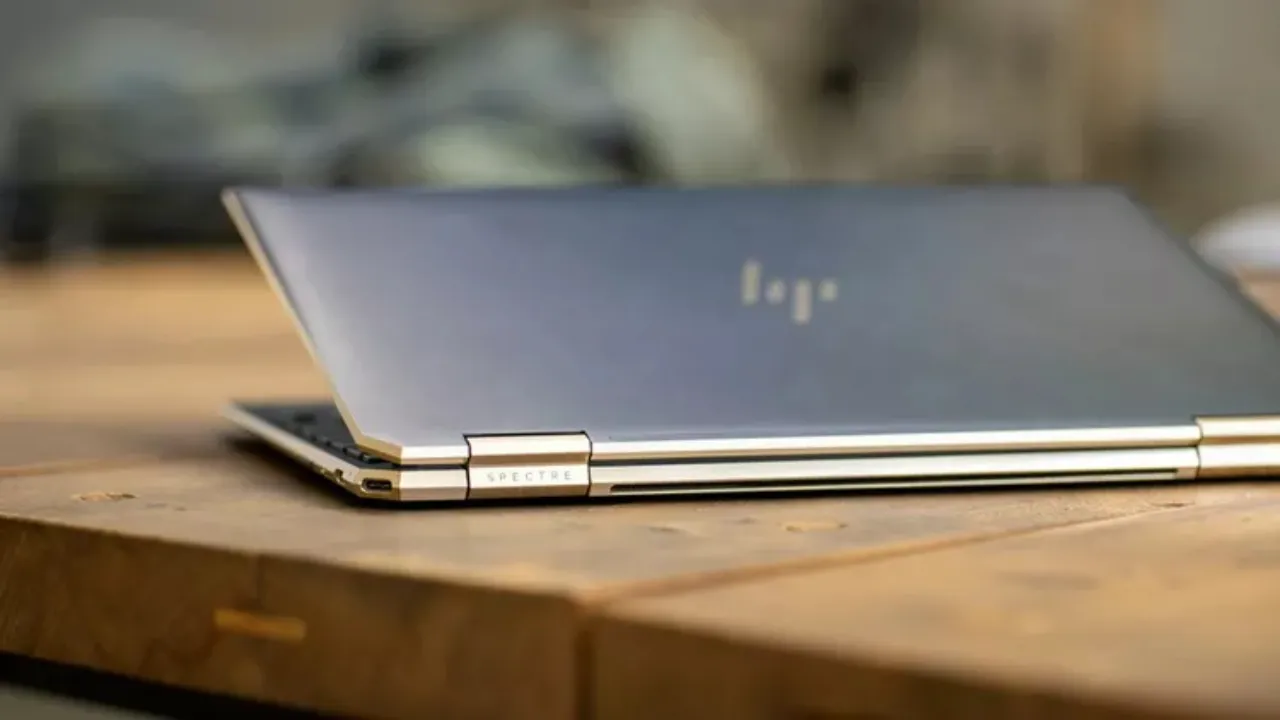
تاچ پد یکی از ابزارهای اصلی برای کار با لپتاپها است و گاهی اوقات ممکن است بهطور ناخواسته قفل شود یا عملکرد آن محدود گردد. خوشبختانه راههای سادهای برای باز کردن قفل تاچپد وجود دارد، از ضربه زدن روی گوشهی Synaptics Touchpad گرفته تا استفاده از تنظیمات سیستم و Device Manager. در این مقاله از سلام دنیا به روشهای فعال سازی و باز کردن قفل تاچ پد در لپتاپهای HP پرداختهایم.
لپتاپهای HP با تاچپد Synaptics
پیشنهاد میکنیم ابتدا یک ضربه ساده دوگانه در گوشه بالا سمت چپ تاچپد امتحان کنید. این روش در صورتی مؤثر است که لپتاپ شما دارای Synaptics Touchpad باشد. هنگامی که چراغ موجود در گوشه تاچپد خاموش شود، تاچپد باز شده است. اگر یک ضربه ساده کار نکرد، فشار طولانی پنج ثانیهای را امتحان کنید.
لپتاپهای HP با کلید فیزیکی تاچپد
برخی از لپتاپهای قدیمی HP دارای یک کلید اختصاصی در کنار تاچپد برای روشن و خاموش کردن آن هستند. این کلید با چراغ نشانگر قابل شناسایی است—چراغ زرد، نارنجی یا آبی به معنی قفل بودن تاچپد است. با دو بار ضربه زدن روی سنسور، تاچپد فعال میشود. مانند تاچپدهای Synaptics، این کار تاچپد را دوباره روشن میکند. برای قفل کردن دوباره، همان روش را استفاده کنید—چراغ دوباره روشن میشود.
حتما بخوانید: رفع مشکل کار نکردن تاچ پد و دابل کلیک موس در کامپیوتر
تاچپد HP قفل شده و پاسخگو نیست؟ این روش را امتحان کنید
راه دیگر برای باز کردن قفل تاچپد، استفاده از ویندوز است. برنامه Settings شامل گزینهای برای مدیریت عملکرد تاچپد است و Device Manager میتواند مشکل غیرفعال بودن تاچپد را برطرف کند.
1. فعالسازی تاچپد لپتاپ اچپی از طریق Settings
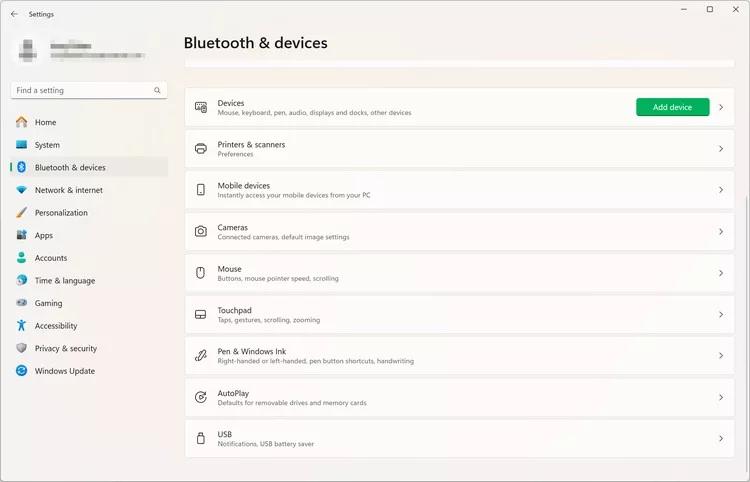
برای پیدا کردن گزینه تاگل تاچپد در Settings، مراحل زیر را دنبال کنید:
- Settings را باز کنید (کلیدهای WIN+i) و گزینه Bluetooth & devices را در ویندوز 11 یا Devices را در ویندوز 10 انتخاب کنید.
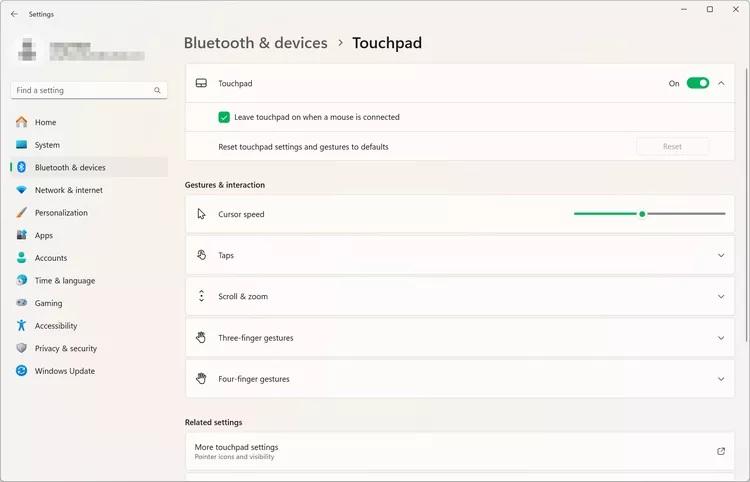
- گزینه Touchpad را انتخاب کنید.
- تاچپد را روشن کنید.
2. فعالسازی تاچپد لپتاپ اچپی با استفاده از Device Manager
Device Manager شامل کنترلهایی برای سختافزارها، از جمله تاچپد است. تنظیمات آن را بررسی کنید تا مطمئن شوید فعال است.
- Device Manager را باز کنید. میتوانید روی دکمه Start کلیک کرده و آن را جستجو کنید.
- دسته Mice and other pointing devices را دوبار کلیک کنید.
حتما بخوانید: سفارشی کردن تنظیمات موس در ویندوز 11
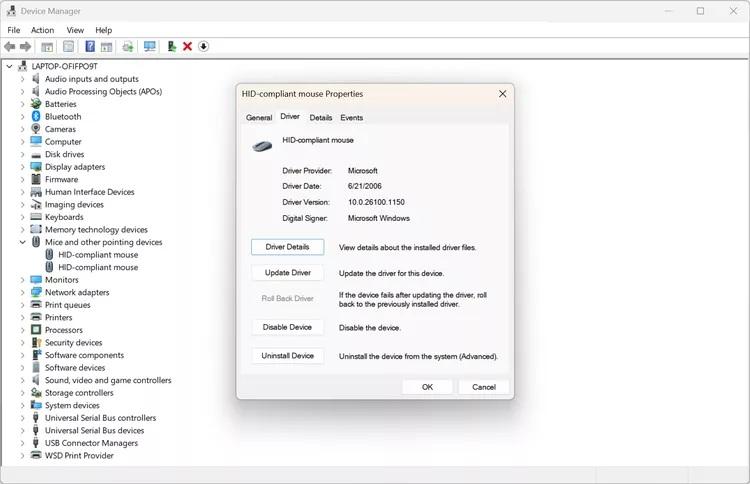
- روی تاچپد خود دوبار کلیک یا دوبار ضربه بزنید. ممکن است دستگاه با نام HID-compliant mouse یا Synaptics HID TouchPad نمایش داده شود.
- در بالای پنجره Properties، تب Driver را انتخاب کنید.
- گزینه Enable Device را انتخاب کنید تا تاچپد فعال شود، یا Disable Device را انتخاب کنید تا آن را غیرفعال کنید.
چگونه تاچپد را در لپتاپهای HP روشن کنیم؟
لپتاپهای HP گزینههای مختلفی برای خاموش کردن تاچپد ارائه میدهند تا در هنگام تایپ، بازی یا سایر فعالیتها مزاحم نشود، بهویژه زمانی که از ماوس خارجی استفاده میکنید. این موضوع همچنین به این معناست که ممکن است عملکرد ماوس بهطور تصادفی قفل شود. اگر این اتفاق افتاد، دستورالعملهای بالا را دنبال کنید تا به راحتی تاچپد را باز کنید. اگر همچنان تاچپد شما کار نمیکند، روشهای دیگری هم وجود دارد که میتوانید امتحان کنید.
سخن آخر
در پایان، باز کردن قفل تاچپد در لپتاپهای HP کار دشواری نیست و روشهای سادهای برای این کار وجود دارد، از ضربههای دوگانه روی Synaptics Touchpad و کلید فیزیکی تا استفاده از Settings و Device Manager ویندوز. با دنبال کردن این مراحل میتوانید تاچپد خود را دوباره فعال کرده و بدون مزاحمت از لپتاپ استفاده کنید. همیشه بررسی کنید که دستگاه فعال باشد و گزینههای نرمافزاری را هم کنترل کنید تا تجربهای راحت و بدون مشکل داشته باشید.
مطالب مرتبط:
رفع مشکل قفل شدن موس لپ تاپ و باز کردن قفل تاچ پد
دیدگاه ها