
پشتیبان گیری و بازیابی در ویندوز یکی از مهمترین ابزارها برای حفظ اطلاعات و جلوگیری از از دست رفتن فایلهای ضروری است. با این حال، بسیاری از کاربران هنگام استفاده از قابلیت Backup & Restore در ویندوز با خطاها، توقف فرآیند یا عدم شناسایی فایلهای پشتیبان مواجه میشوند. این مشکلات میتواند دلایل مختلفی مانند تنظیمات نادرست، خرابی فایلهای سیستمی یا کمبود فضای ذخیرهسازی داشته باشد. در این مقاله، بهصورت مرحلهبهمرحله روشهای شناسایی و رفع این مشکلات را بررسی میکنیم تا بتوانید دوباره از سیستم بکاپگیری و بازیابی بدون خطا استفاده کنید. پشتیبانگیری گاه به گاه از فایلهایتان همیشه ایده خوبی است؛ شما هرگز نمیدانید چه زمانی قرار است فاجعه رخ دهد. اما اگر فاجعه در حین خود فرآیند رخ دهد چه؟ در این مقاله سلام دنیا، به بررسی مشکل گیر کردن پشتیبانگیری و بازیابی ویندوز و چند راه حل برای آن خواهیم پرداخت.
نکات مهم حل مشکل بکاپ و بازیابی ویندوز
- پشتیبانگیری و بازیابی ویندوز یک سرویس قدیمی است که مستعد خطا میباشد.
- اگر سرویس شما گیر کرده است، ابتدا سعی کنید همه چیز را مجدداً راه اندازی کنید.
- اگر این کمکی نکرد، میتوانید فایلها را از نظر مشکل بررسی کنید، پوشهها را به صورت دستی انتخاب کنید یا پشتیبانهای قبلی را حذف کنید.
حتما بخوانید: بازیابی فایل های حذف شده توسط ویندوز دیفندر
مشکل گیر کردن پشتیبانگیری و بازیابی ویندوز - راه حل هایی برای امتحان کردن
قابلیت پشتیبانگیری و بازیابی (Backup and Restore) به ویندوز 7 برمیگردد و به کاربران کمک میکند تا از همه چیز، از فایلها، پوشهها گرفته تا کل تصاویر یک دیسک، پشتیبان تهیه کنند. این نرمافزار قدیمی در یک سیستم عامل جدید (10 و 11) است و گاهی اوقات میتواند هنگ کند. اگر مدت زیادی است که به اعداد 12٪، 58٪ یا 97٪ نگاه میکنید، ممکن است ویندوز ریستور گیر کرده باشد. در زیر چند راه حل برای کمک به شما ارائه میدهیم:
1. سرویس پشتیبان گیری را مجدداً راه اندازی کنید
یک اقدام اولیه خوب، راهاندازی مجدد خود سرویس و تلاش مجدد است. میتوانید این کار را از طریق سرویسها انجام دهید:
مرحله 1. پنجره Run (Run) را باز کنید (Win + R).
مرحله 2. عبارت «services.msc» را وارد کرده و «Enter» را بزنید.
مرحله 3. در بخش Services، گزینه «Windows Backup» را پیدا کرده و روی آن راست کلیک کنید.
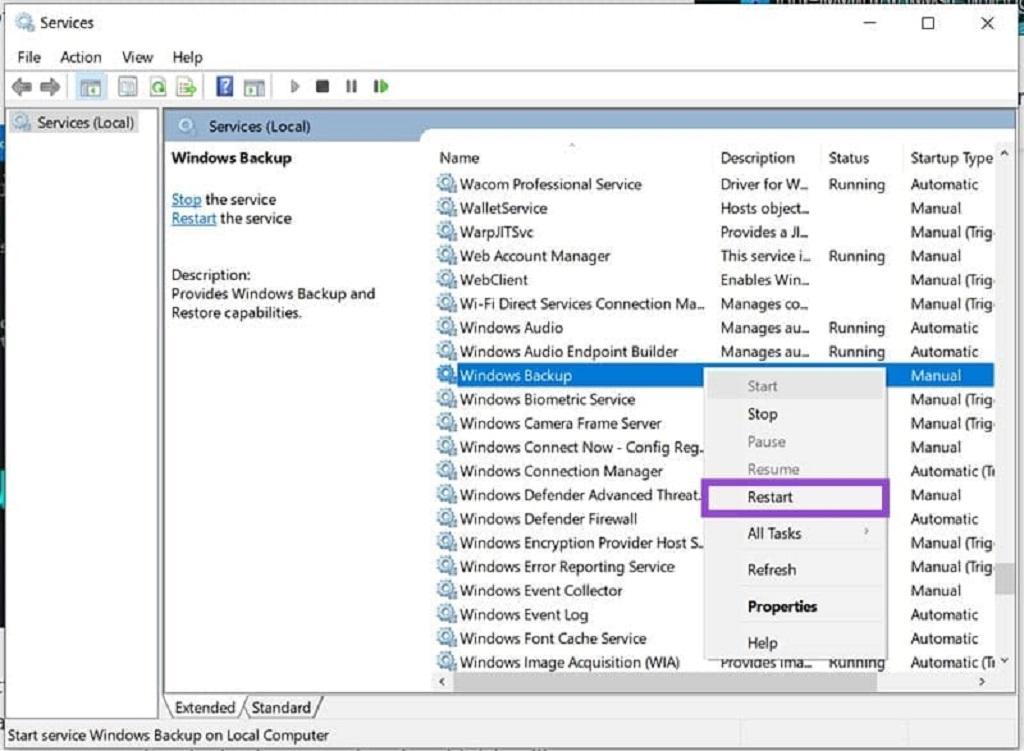
مرحله 4. «راه اندازی مجدد» را انتخاب کنید و دوباره فرآیند را امتحان کنید.
حتما بخوانید: برگرداندن آپدیت ویندوز 11 به نسخه قبلی
2. حذف نسخه های پشتیبان قبلی
ممکن است پشتیبانگیری های ناموفق یا قدیمی از تلاشهای قبلی باعث گیر کردن پشتیبانگیری شوند. پاک کردن این فایلها ممکن است کمک کند:
مرحله 1. کنترل پنل را از طریق نوار جستجو یا با کلیک راست روی دکمه شروع باز کنید.
مرحله 2. در منو روی «پشتیبانگیری و بازیابی» کلیک کنید.
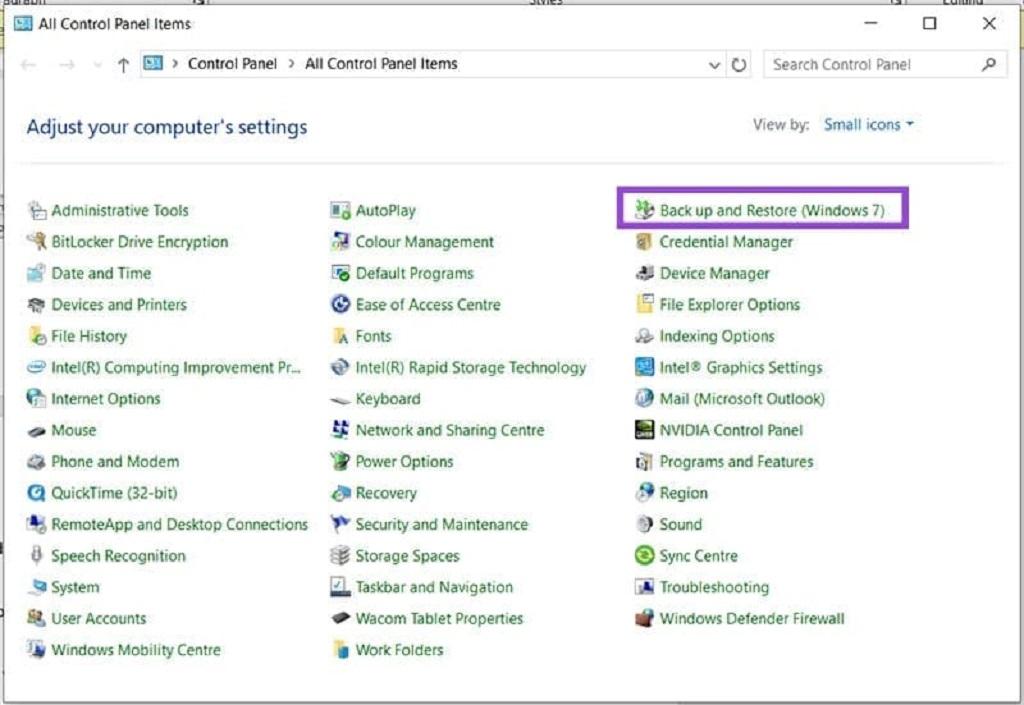
مرحله 3. روی گزینه «مدیریت فضا» کلیک کنید و فایلهای موجود را حذف کنید.
حتما بخوانید: آموزش بکاپ و پشتیبان گیری از رمز وای فای در گوشی
3. پوشههای مشکل دار را حذف کنید
یکی از دلایل اصلی گیر کردن فایل پشتیبان ویندوز، فایلها یا پوشههای مشکلساز است. اگر نمیتوانید آنها را اضافه کنید، بهتر است در طول فرآیند پشتیبانگیری آنها را حذف کنید. در اینجا نحوه انجام این کار آمده است:
مرحله 1. به روشی که در بالا ذکر شد، «پشتیبانگیری و بازیابی» را در کنترل پنل باز کنید.
مرحله 2. روی گزینه «تنظیم نسخه پشتیبان» کلیک کنید و مطمئن شوید که از امتیازات مدیریتی برخوردار هستید.
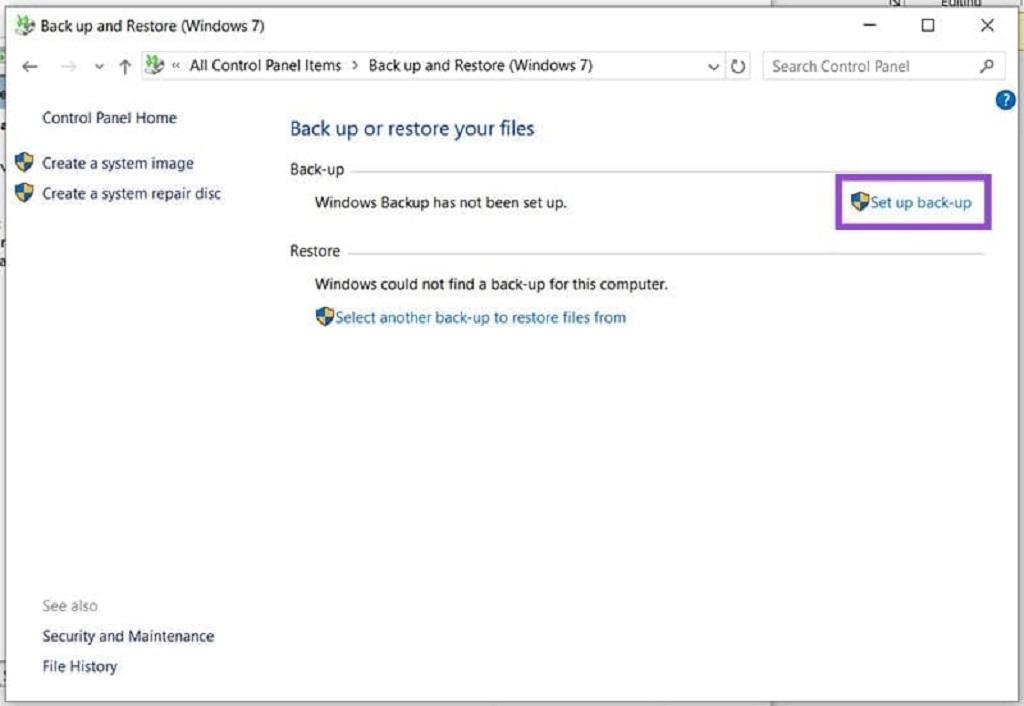
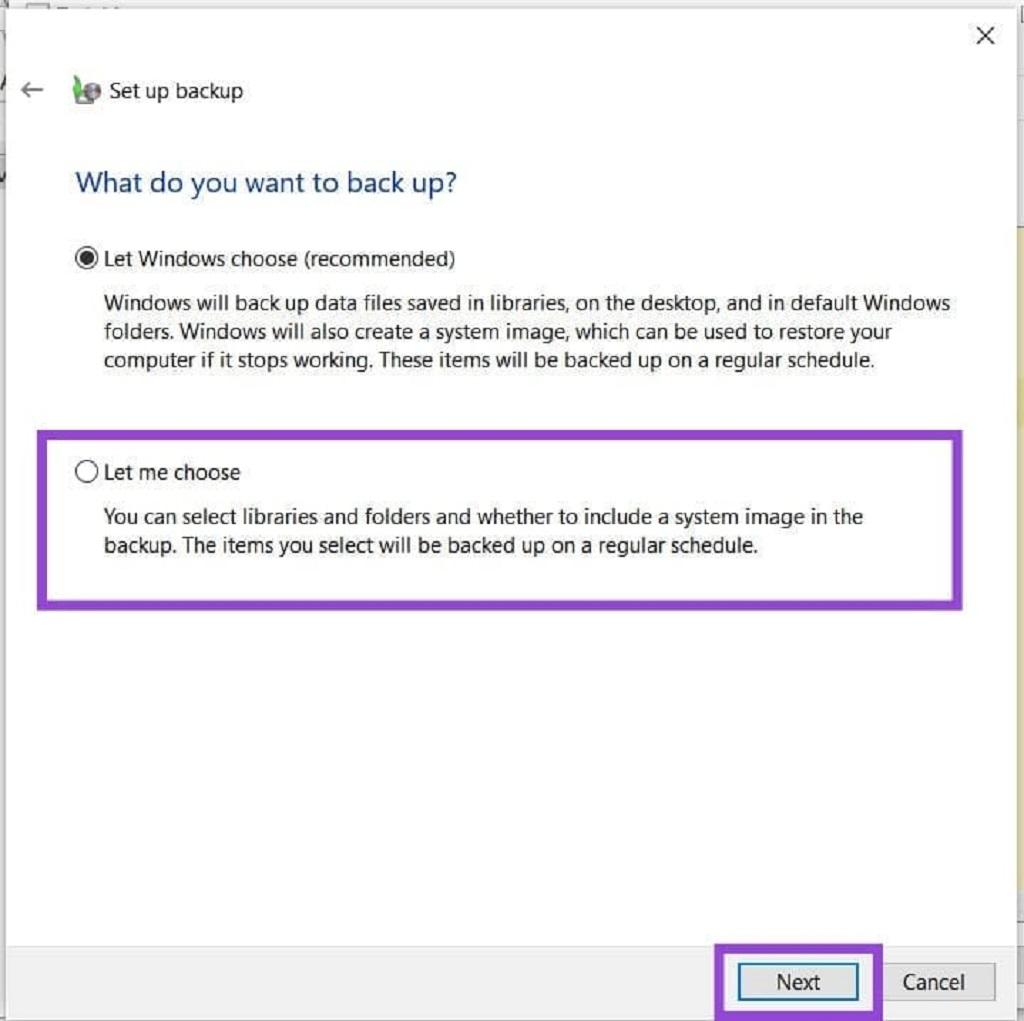
مرحله 3. درایوی را که میخواهید روی آن پشتیبانگیری کنید انتخاب کنید و سپس قبل از زدن «بعدی»، گزینه «بگذار انتخاب کنم» را انتخاب کنید.
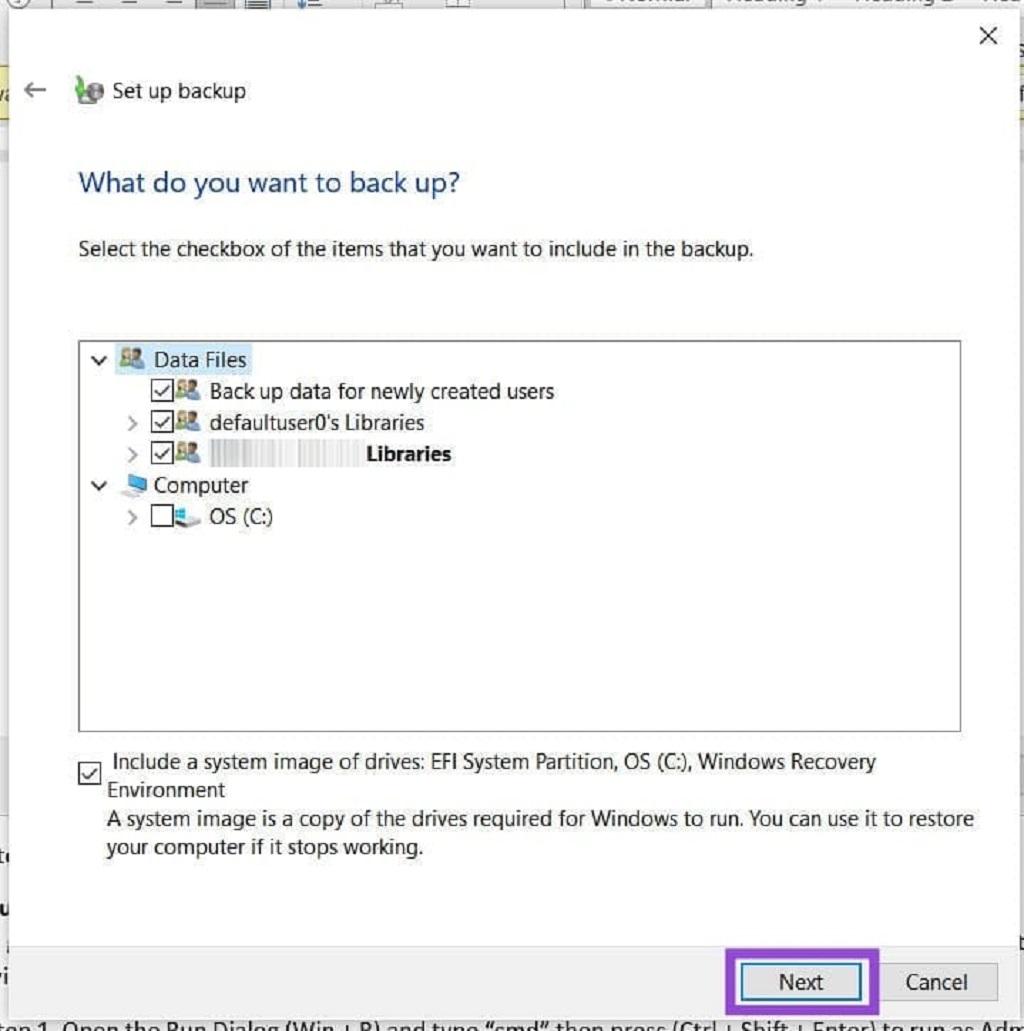
مرحله 4. پوشههایی را که میخواهید از آنها نسخه پشتیبان تهیه کنید، انتخاب و حذف کنید و سپس برای ادامه روی «بعدی» کلیک کنید. پوشههای مشکلدار در «مکانهای اضافی» زیر نام کاربری شما، یعنی «AppData»، «Searches» و «Contacts» یافت میشوند.
4. اجرای SFC، بررسی دیسک
اولین قدم خوب این است که مطمئن شوید فایلهایی که از آنها نسخه پشتیبان تهیه میشود، خودشان خراب نشدهاند. میتوانید این کار را با استفاده از دو ابزار System File Checker (SFC) و Disk Check انجام دهید:
مرحله 1. پنجره Run (Win + R) را باز کنید و عبارت “cmd” را تایپ کنید، سپس (Ctrl + Shift + Enter) را فشار دهید تا به عنوان مدیر (Admin) اجرا شود.
مرحله 2. در خط فرمان، عبارت «sfc /scannow» را تایپ کرده و «Enter» را فشار دهید. اجازه دهید فرآیند اجرا شود.
مرحله 3. پس از اتمام فرآیند، دستگاه خود را مجدداً راه اندازی کنید.
حتما بخوانید: بعد از نصب ویندوز 11 چه کارهایی انجام دهیم؟
برای انجام بررسی دیسک، موارد زیر را انجام دهید
مرحله 1. دوباره Command Prompt را به همان روش باز کنید:
مرحله 2. عبارت «chkdsk /f» را تایپ کرده و «Enter» را بزنید.
مرحله 3. اجازه دهید فرآیند اجرا شود و پس از آن دستگاه خود را مجدداً راهاندازی کنید.
سخن آخر
در نهایت، مشکلات مربوط به بکاپ و بازیابی ویندوز معمولاً با بررسی تنظیمات، بهروزرسانی سیستم و رفع خطاهای ساده قابل حل هستند. مهم این است که همیشه یک نسخه پشتیبان سالم و بهروز از اطلاعات خود داشته باشید تا در صورت بروز هرگونه مشکل، بتوانید سیستم را بدون دردسر به حالت قبل برگردانید. رعایت این نکات باعث میشود امنیت دادههای شما در ویندوز به شکل قابلتوجهی افزایش پیدا کند.
مقالات مرتبط:
دانلود 21 نرم افزار ریکاوری هارد و فلش رایگان
بازیابی اطلاعات مک (Mac) پس از ریست فکتوری و حالت کارخانه
دیدگاه ها