
گیم بار ایکس باکس (Xbox Game Bar) در ویندوز 11 ابزاری کاربردی برای ضبط ویدیو، نظارت بر عملکرد و اجرای امکانات داخل بازی است، اما بهطور پیشفرض همیشه به عنوان یک فرآیند پسزمینه اجرا میشود و ممکن است بخشی از منابع سیستم را مصرف کند. این موضوع گاهی میتواند باعث کاهش جزئی یا قابل توجه نرخ فریم در بازیها شود. اگر نیازی به استفاده از این ابزار ندارید یا میخواهید اجرای تصادفی آن را متوقف کنید، روشهایی برای غیرفعال کردن یا حذف Xbox Game Bar وجود دارد. در این مقاله از سلام دنیا به آموزش حذف گیم بار ایکس باکس Xbox Game Bar در ویندوز 11 پرداختهایم.
چگونه Xbox Game Bar را در ویندوز 11 حذف کنیم
در ویندوز نمیتوانید Xbox Game Bar را مثل سایر برنامهها از طریق ابزار «افزودن یا حذف برنامهها» بهطور کامل حذف کنید. دلیل این موضوع این است که Xbox Game Bar در واقع یک ابزار پسزمینهی اضافه شده و داخلی در ویندوز است. به جای حذف کامل، باید جلوی اجرای آن در پسزمینه را بگیرید.
حتما بخوانید: فعال سازی تجربه تمام صفحه Xbox در ویندوز 11
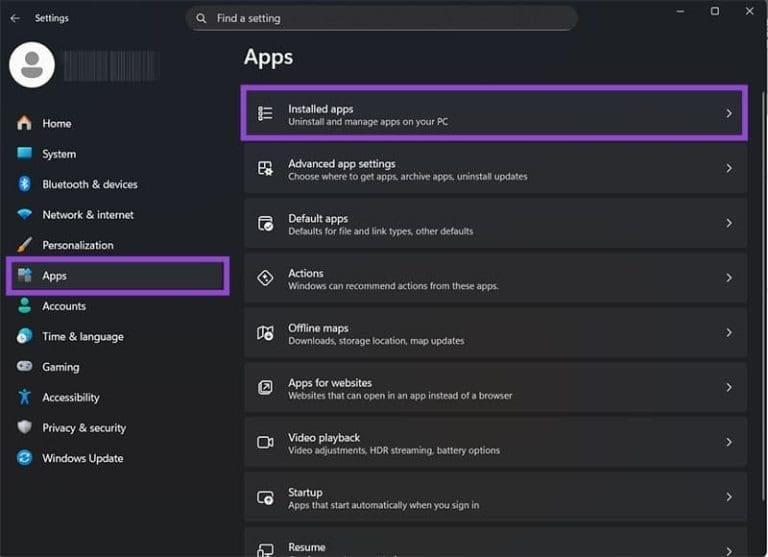
- مرحله 1: نوار جستجو را باز کرده و عبارت «program» یا «remove program» را تایپ کنید. این کار باید گزینه «افزودن یا حذف برنامهها» (Add or remove programs) را به عنوان بهترین نتیجه نشان دهد. آن گزینه را انتخاب کنید. یا بهطور جایگزین، کلیدهای «Win + I» را فشار دهید تا وارد تنظیمات (Settings) شوید، از نوار کناری گزینه «برنامهها» (Apps) را انتخاب کنید و سپس اولین گزینه («برنامههای نصب شده» یا Installed Apps) را برگزینید.
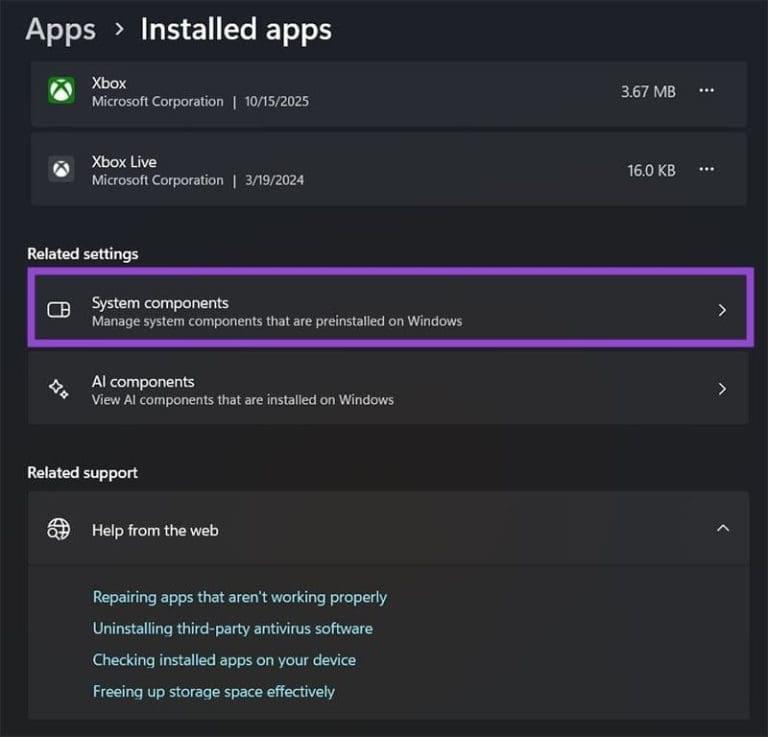
- مرحله 2: به پایین اسکرول کنید و گزینه «اجزای سیستمی» (System components) را انتخاب کنید.
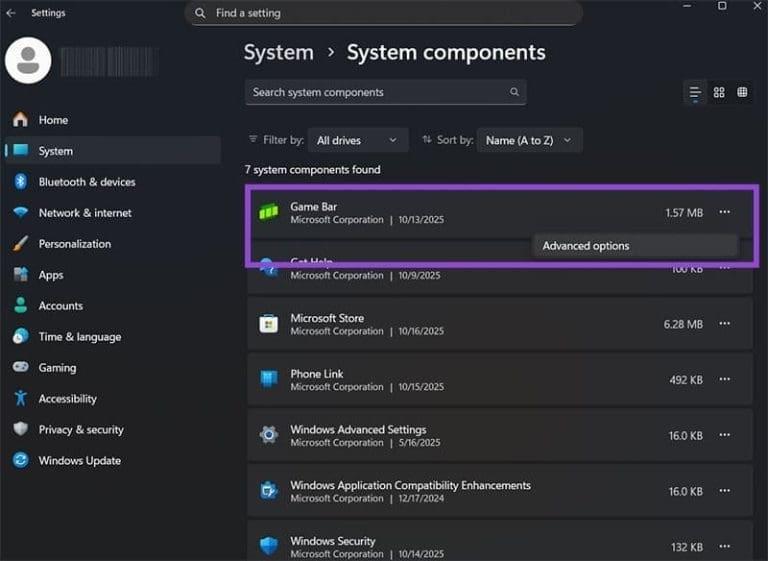
- مرحله 3: روی سه نقطه کنار گزینه «Game Bar» کلیک کرده و سپس گزینه «گزینههای پیشرفته» (Advanced options) را انتخاب کنید.
- مرحله 4: در بخش «مجوزهای اجرای پسزمینه» (Background component permissions)، گزینه «هرگز» (Never) را انتخاب کنید.
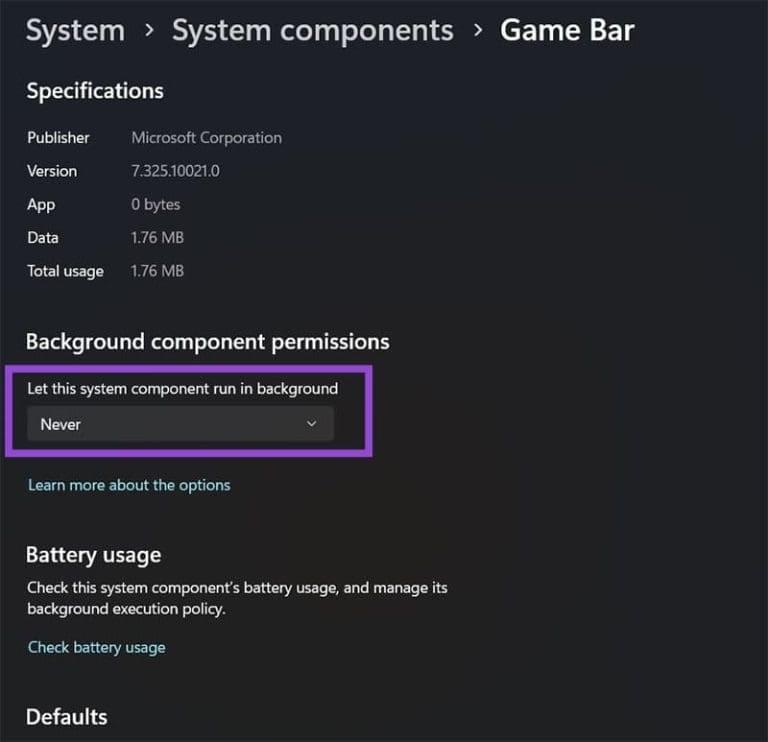
- مرحله 5: به پایین اسکرول کنید و روی گزینه «پایان دادن» (Terminate) کلیک کنید تا فرآیند فعلی Game Bar متوقف شود.
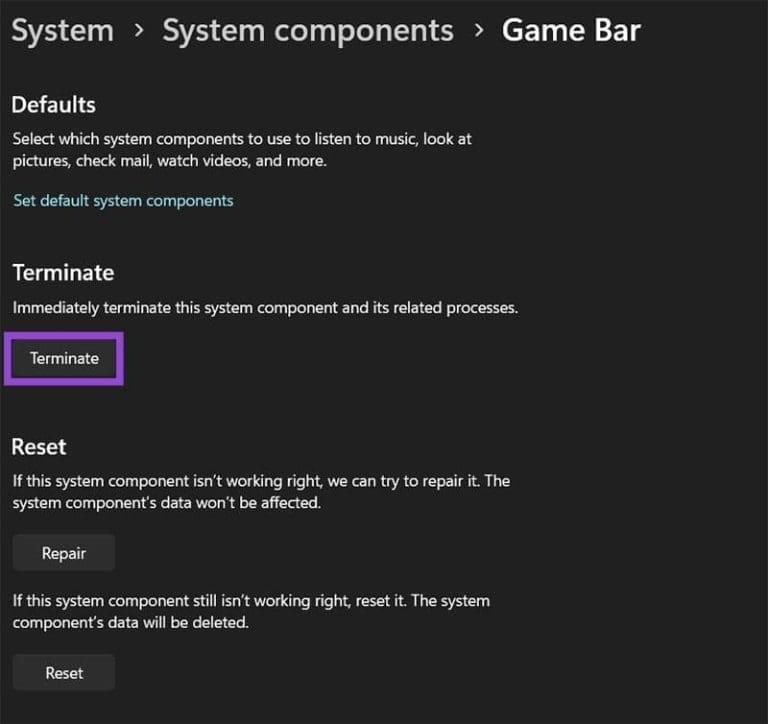
بهمحض انجام این مراحل، فرآیند Xbox Game Bar باید متوقف شود و فشردن کلید میانبر آن («Win + G») دیگر نباید هیچ واکنشی نشان دهد.
1. حذف Xbox Game Bar از ویندوز با استفاده از دستورات کنسول
اگر غیرفعال کردن اجرای پسزمینه کافی نبود و همچنان نوار Xbox ظاهر میشود، میتوانید با استفاده از PowerToys فرآیند آن را خاتمه داده و کلید میانبر آن را حذف کنید. همچنین به عنوان جایگزین میتوانید از دستورات کنسول استفاده کنید تا این ابزار را بهطور کامل از سیستم پاک کنید.
حتما بخوانید: آموزش نحوه رفع مشکل نصب برنامه ایکس باکس [Xbox] در ویندوز
- مرحله 1: کلیدهای Win + X را فشار دهید یا روی منوی Start راستکلیک کنید، سپس گزینه Terminal (Admin) را انتخاب کنید. این کار پنجره کنسول Windows PowerShell را با دسترسی ادمین باز میکند.
- مرحله 2: دستور زیر را کپی و در ترمینال جایگذاری کنید و سپس Enter را بزنید تا خلاصهای از بستههای مرتبط با Xbox در سیستم نمایش داده شود.
dism / Online / Get-ProvisionedAppxPackages | Select-String PackageName | Select-String xbox
- مرحله 3: سپس دستور زیر را به صورت کامل و یکجا اجرا کنید. PowerShell ممکن است هشداری درباره چسباندن چند خط بدهد که باید گزینه Run anyway یا Yes را انتخاب کنید:
dism /Online /Get-ProvisionedAppxPackages | `
Select-String PackageName | `
Select-String xbox | `
ForEach-Object {$_.Line.Split(':')[1].Trim()} | `
ForEach-Object { dism /Online /Remove-ProvisionedAppxPackage /PackageName:$_}
با اجرای این دستور، تمام بستههای Xbox که بهصورت پیشفرض روی سیستم نصب شدهاند، حذف خواهند شد.
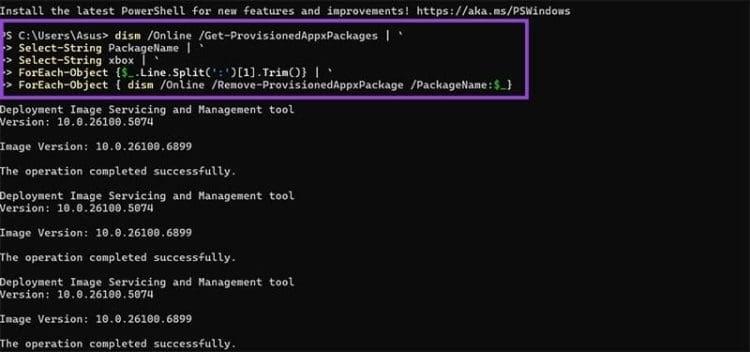
- مرحله 3-ب: بهعنوان جایگزین، میتوانید دستور زیر را امتحان کنید:
Get-ProvisionedAppxPackage -Online | `
Where-Object { $_.PackageName -match "xbox" } | `
ForEach-Object { Remove-ProvisionedAppxPackage -Online -PackageName $_.PackageName }
- مرحله 3-ج: گزینه دیگری که ممکن است بسته به نسخه سیستم شما کار کند و فقط نمایشگر پوششی Xbox را حذف میکند (و سپس میتوانید فرآیند پسزمینه را مانند روش قبلی بهطور عادی خاتمه دهید) به صورت Get-AppxPackage -AllUsers Microsoft.XboxGamingOverlay | Remove-AppxPackage است.
- مرحله 4: سیستم خود را ریستارت (راهاندازی مجدد) کنید.
2. استفاده از برنامههای حذف نصب شخص ثالث
در برخی موارد، نرمافزارهای حذف نصب شخص ثالث میتوانند فایلهای Xbox Game Bar در ویندوز 11 را که معمولاً بهدلیل محدودیتهای کاربری قابل حذف نیستند، شناسایی و حذف کنند. اما همه این برنامهها این قابلیت را ندارند یا نمیتوانند بهطور کامل ابزارهای پسزمینه را حذف کنند، بنابراین ممکن است لازم باشد چند برنامه مختلف را امتحان کنید. همچنین برخی از آنها نسخههای پولی دارند که شاید بهصرفه نباشد.
سخن آخر
اگرچه Xbox Game Bar ابزاری مفید برای ضبط و نظارت در بازیها است، اما اجرای دائمی آن در پسزمینه میتواند منابع سیستم را مصرف کند و گاهی تجربه بازی را تحت تأثیر قرار دهد. با غیرفعال کردن اجرای پسزمینه، خاتمه دادن فرآیند یا استفاده از دستورات کنسول برای حذف بستههای Xbox، میتوانید این ابزار را کنترل یا بهطور کامل از ویندوز 11 حذف کنید. با رعایت این روشها، اجرای تصادفی Game Bar متوقف میشود و سیستم شما سبکتر و آمادهتر برای بازی یا کارهای روزمره خواهد بود.
مطالب مرتبط:
چگونه دسته xbox را به ایکس باکس سیمی و بدون سیم وصل کنیم؟
رفع مشکل کار نکردن میکروفون در نوار بازی ایکس باکس در ویندوز 11
دیدگاه ها