
![فعال سازی تجربه تمام صفحه Xbox در ویندوز 11 [گیمینگ فول اسکرین]](https://salamdonya.com/assets/images/66/66646mp3w.webp)
ویندوز 11 با هدف ارتقای تجربه گیمینگ کاربران، قابلیتهای متعددی را ارائه میدهد که یکی از جذابترین آنها حالت تمامصفحه Xbox است. این ویژگی حسوحال واقعی بازی با کنسول را مستقیماً به کامپیوتر شما منتقل میکند و تجربهای روان و حرفهای فراهم میکند. البته در حال حاضر، این قابلیت تنها برای اعضای Windows Insider و Xbox Insider در دسترس است و برای بهرهبرداری کامل از آن، نصب برنامه Xbox Insider Hub ضروری است. در این مقاله از سلام دنیا به معرفی Xbox Fullscreen در ویندوز 11 و روشهای استفاده بهینه از آن پرداختهایم.
حالت تمام صفحه Xbox چیست؟
Xbox و شرکت سازندهاش، مایکروسافت، همیشه ارتباط نزدیکی با هم داشتهاند. حالا ویندوز 11 با معرفی Xbox Full Screen، بخشی از تجربه بازیهای کنسولی و دستی را به کامپیوترهای شخصی آورده است. این حالت، یک محیط تمامصفحه و مخصوص بازی ایجاد میکند که کار کردن با دسته بازی را سادهتر و روانتر میسازد. نتیجه این است که گیمرهای PC میتوانند حس بازی با کنسول را تجربه کنند، در حالی که هر زمان بخواهند میتوانند خیلی سریع به محیط دسکتاپ ویندوز برگردند. با این حال، این تجربه هنوز بهطور گسترده در دسترس نیست و اگر میخواهید زودتر از دیگران آن را امتحان کنید، باید به Xbox Insider Hub بپیوندید و از Windows Insider Preview Build 26220.7271 استفاده کنید.
چگونه از Xbox Fullscreen در ویندوز 11 استفاده کنیم؟
اگر مشتاق هستید حالت تمامصفحه Xbox را در ویندوز 11 تجربه کنید، لازم است چند مرحله را انجام دهید:
1. استفاده از Xbox Fullscreen در ویندوز از طریق عضویت در Windows Insider
حتما بخوانید: فعال کردن همگام سازی تصویر (G-Sync) روی مانیتور FreeSync برای گیمرها
اگر از قبل با حساب مایکروسافت خود وارد سیستم شدهاید، میتوانید بهصورت رایگان عضو برنامه Windows Insider شوید و جزو اولین افرادی باشید که قابلیتهای جدیدی مثل این ویژگی را آزمایش میکنند. عضویت در کانال بتا یا حتی کانالهای پیشرفتهتر مانند Dev و Canary، شما را برای تجربه Xbox آماده میکند. برای ثبتنام، به Settings بروید و از نوار کناری گزینه Windows Update را انتخاب کنید. سپس کانال موردنظر خود را انتخاب کنید و کار تمام است. پس از آن، هر بهروزرسانیای که در دسترس قرار گرفت را نصب کنید؛ این فرآیند ممکن است کمی زمانبر باشد.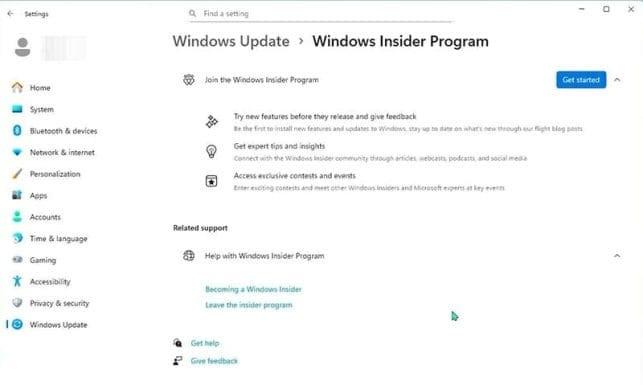
2. استفاده از Xbox Fullscreen در ویندوز بااستفاده از Xbox Insider Hub
قدم بعدی، اگر تاکنون انجامش ندادهاید، دانلود و نصب برنامه Xbox Insider Hub از Microsoft Store و ورود به حساب مایکروسافت خود است. پس از باز کردن برنامه، مراحل زیر را دنبال کنید:
- مرحله 1: در نوار کناری روی گزینه Previews کلیک کنید.
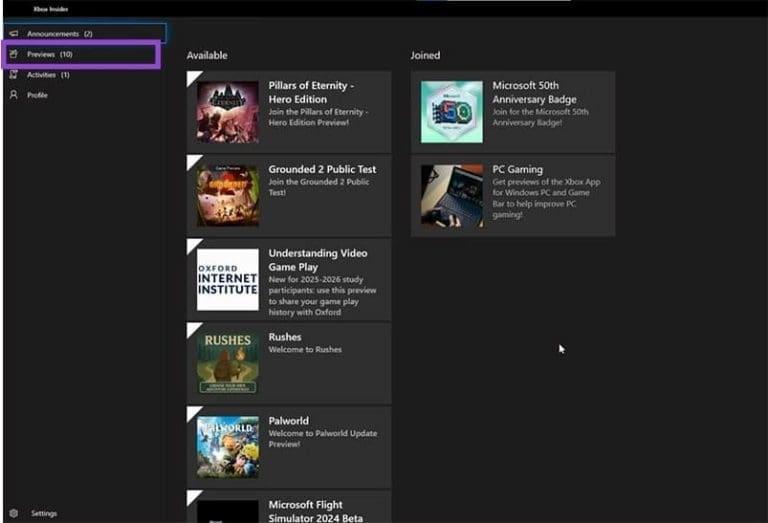
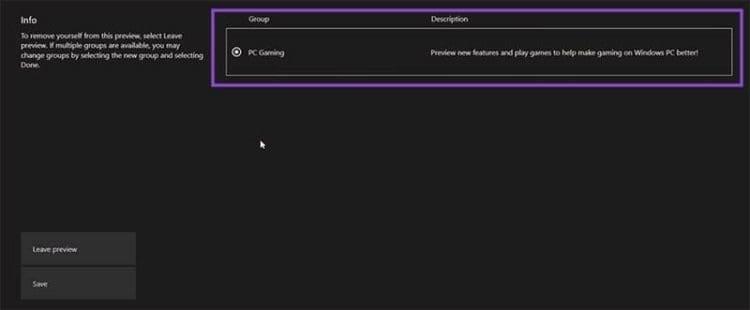
- مرحله 2: روی گزینه PC Gaming کلیک کنید و سپس در پیشنمایشها (Previews) ثبتنام کنید. در پایان، برای خروج روی Save کلیک کنید.
3. استفاده از Xbox Fullscreen در ویندوز از طریق فعالسازی تجربه گیمینگ تمامصفحه
حالا که همه مراحل آمادهسازی را پشت سر گذاشتهاید، میتوانید استفاده از حالت تمامصفحه Xbox را آغاز کنید. مراحل زیر را دنبال کنید:
حتما بخوانید: آموزش استارفیلد
- مرحله 1: تنظیمات ویندوز را با فشردن کلیدهای Win + I باز کنید و از نوار کناری گزینه Gaming را انتخاب کنید.
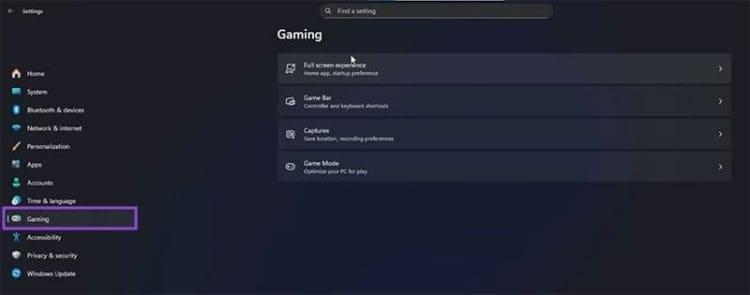
- مرحله 2: در پنجره اصلی، روی گزینه Full screen experience کلیک کنید.
- مرحله 3: این مرحله اجباری نیست، اما اگر دوست دارید، میتوانید با فعال کردن گزینه Enter full screen experience in startup، حالت تمامصفحه را از همان ابتدای روشن شدن سیستم فعال کنید. در این صورت، بلافاصله پس از راهاندازی ویندوز وارد محیط بازی خواهید شد.
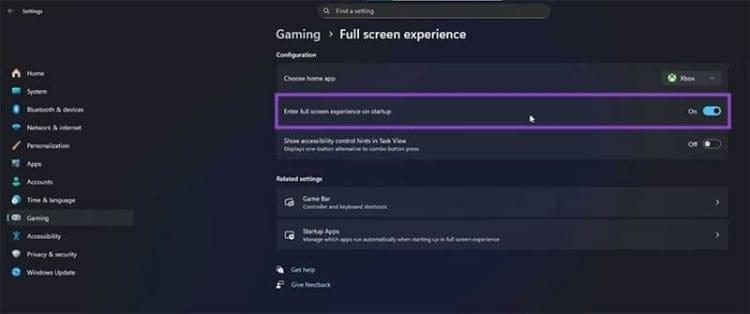
- مرحله 4: برای ورود به حالت تمامصفحه، میتوانید یکی از این دو روش را استفاده کنید:
1- فشردن Win + G برای باز کردن Game Bar و انتخاب گزینه Enter full screen experience
2- یا فشردن Win + F11 برای جابهجایی بین حالتهای صفحه
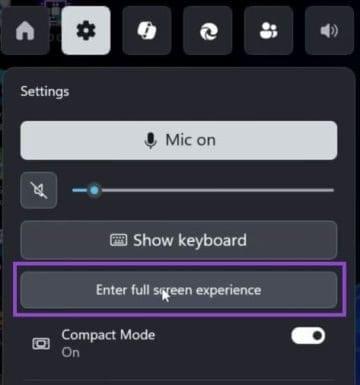
- مرحله 5: پیامی ظاهر میشود که پیشنهاد میکند برای ورود ویندوز 11 به حالت تمامصفحه و آزادسازی حافظه RAM از طریق بستن برنامههای دسکتاپ، سیستم خود را ریاستارت کنید. این انتخاب کاملاً به شما بستگی دارد، اما راهاندازی مجدد سیستم معمولاً عملکرد بهتری را به همراه دارد.
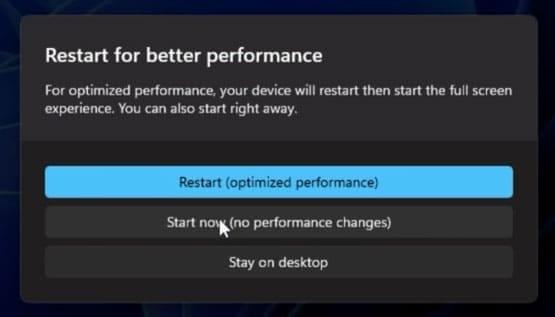
- مرحله 6: دکمه Xbox روی کنترلر خود را فشار دهید تا بین پنجرهها جابهجا شوید.
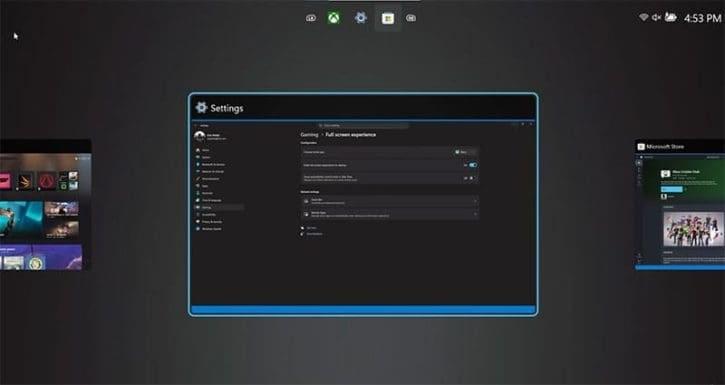
- مرحله 7: از صفحه اصلی بازی، میتوانید بهراحتی بازیها را از Steam، سایر لانچرها و همچنین خود کامپیوتر اجرا کنید. امکان اجرای همزمان چند بازی، لانچر و تب مختلف وجود دارد؛ البته توجه داشته باشید که این کار میتواند مقدار زیادی از RAM و منابع پردازنده شما را مصرف کند
سخن آخر
حالت تمام صفحه Xbox در ویندوز 11 تجربهای نوآورانه برای گیمرهای PC فراهم میکند و حس بازی با کنسول را به کامپیوتر شخصی شما میآورد. با فعال کردن این قابلیت، میتوانید بازیها را روانتر اجرا کنید، از دسته بازی استفاده بهینه داشته باشید و در عین حال به سرعت به محیط دسکتاپ بازگردید. هرچند این ویژگی هنوز بهطور گسترده در دسترس نیست، اما با عضویت در Windows Insider و استفاده از Xbox Insider Hub میتوانید جزو اولین کسانی باشید که این تجربه گیمینگ تمامصفحه را امتحان میکنند و بیشترین بهره را از امکانات پیشرفته ویندوز 11 ببرید.
مطالب مرتبط:
علت سیاه شدن تصویر پلی استیشن 5
5 تا از بهترین هارد SSD برای PS5 (پلی استیشن 5)
دلایل عدم نیاز به ارتقای سیستم بازی رایانهای [سیستم گیمینگ] چیست
روش فعال کردن حالت بازی (Game Mode) گیم مود در ویندوز 10
دیدگاه ها