
نصب کامل ویندوز یکی از مؤثرترین روشها برای افزایش سرعت و بهبود کارایی سیستم شما محسوب میشود و میتواند عملکرد کامپیوتر را به حالت بهینه بازگرداند. با این حال، پس از انجام این فرایند، برخی تنظیمات مهم به حالت پیشفرض مایکروسافت بازمیگردند که در صورت عدم توجه به آنها ممکن است دسترسی شما به برخی بخشهای سیستم دچار محدودیت یا مشکل شود. در این مقاله از سلام دنیا به بررسی نکات مهم پس از نصب ویندوز میپردازیم.
مراحل حیاتی پس از نصب کامل ویندوز 11
حتما بخوانید: آموزش نصب ویندوز 11 با فلش USB
1. نکته مهم پس از نصب ویندوز: پشتیبانگیری از کلید بازیابی بیتلاکر
از زمان عرضه ویندوز 11 نسخه 24H2، وقتی ویندوز را بهصورت کامل نصب میکنید و با حساب مایکروسافت وارد میشوید، رمزگذاری دستگاه بهصورت خودکار فعال میشود. این قابلیت فقط در نصبهای تازه یا کامپیوترهای جدیدی که ویندوز 24H2 بهصورت پیشفرض روی آنها نصب شده است فعال میشود و شامل بهروزرسانیهای سیستم نمیشود. برای بررسی فعال بودن این گزینه، میتوانید به مسیر Settings > Privacy & security > Device encryption مراجعه کنید.
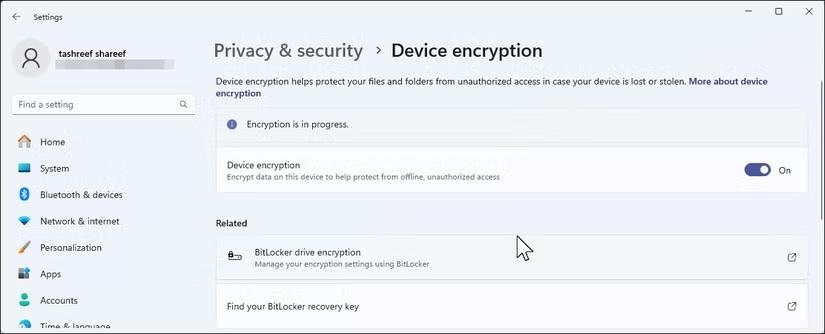
هرچند فعال شدن خودکار رمزگذاری دستگاه به حفظ امنیت کمک زیادی میکند، اما نکتهای مهم وجود دارد: مایکروسافت کلید بازیابی شما را در فضای ابری ذخیره میکند که ممکن است هنگام راهاندازی سیستم بهوضوح به شما اطلاع داده نشود. اگر سیستم شما دچار خرابی، مشکل در راهاندازی (بوت) یا تغییرات عمده در سختافزار شود، ویندوز از شما کلید بازیابی 48 رقمی را برای بازکردن فایلها درخواست خواهد کرد.
در اکثر موارد، با ورود به حساب مایکروسافت خود میتوانید این کلید را بازیابی کنید، اما اگر به هر دلیلی نتوانید به حساب خود دسترسی پیدا کنید — مثلاً رمز عبور را فراموش کردهاید، امکان استفاده از تایید هویت دو مرحلهای را ندارید یا حساب شما هک شده است — لازم است یک نسخه پشتیبان از کلید بازیابی داشته باشید. بدون این کلید، اطلاعات شما بهطور کامل قابل بازیابی نخواهد بود و برای همیشه از دست خواهد رفت.
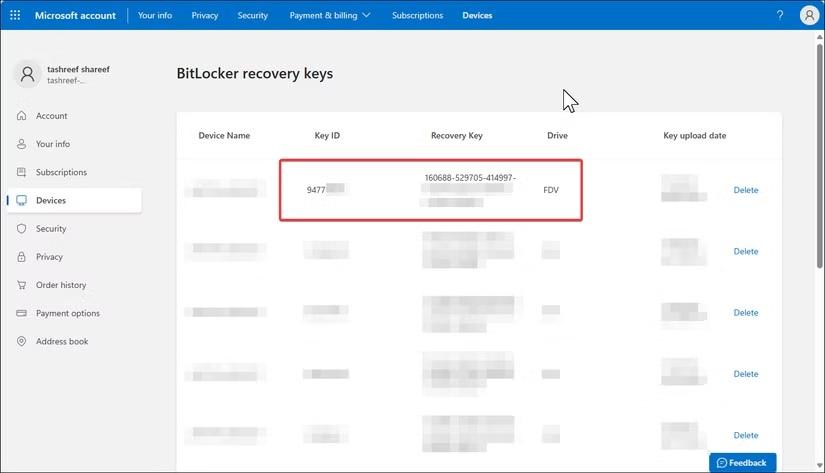
برای یافتن و پشتیبانگیری از کلید بازیابی بیتلاکر، وارد حساب مایکروسافت خود به صورت آنلاین شوید و به مسیر Devices > Manage BitLocker keys مراجعه کنید. در این بخش، فهرستی از کلیدهای بازیابی مربوط به دستگاههای شما نمایش داده میشود. هر کلید دارای شناسهای است که با شناسهای که هنگام درخواست کلید توسط کامپیوتر نشان داده میشود، مطابقت دارد.
توصیه میکنیم این کلید را چاپ کرده و در مکانی امن نگهداری کنید، یا آن را روی یک حافظه USB ذخیره کنید و این حافظه را جدا از کامپیوتر خود قرار دهید. همچنین میتوانید از کلید عکس بگیرید، اما حتماً نسخه پشتیبان آن را در جایی امن ذخیره کنید.
اگر مایل نیستید از قابلیت رمزگذاری دستگاه استفاده کنید، میتوانید آن را از طریق بخش تنظیمات به مسیر Settings > Privacy & Security > Device encryption خاموش کنید. لازم است بدانید که با این کار، امنیت را بهخاطر سهولت استفاده کاهش میدهید، هرچند در سیستمهای جدید، تأثیر رمزگذاری بر عملکرد سیستم معمولاً بسیار کم و قابل چشمپوشی است.
2. نکته مهم پس از نصب ویندوز: فعالسازی حفاظت سیستم برای ایجاد نقطه بازیابی
حفاظت سیستم، ابزار داخلی ویندوز است که مانند یک ماشین زمان برای فایلها و تنظیمات سیستم عمل میکند. زمانی که مشکلی پیش میآید—مثلاً بهروزرسانی درایور باعث اختلال در صدای سیستم شود یا نصب برنامهای فایلهای سیستمی را خراب کند—میتوانید با استفاده از نقطه بازیابی، تغییرات ایجاد شده را بازگردانده و سیستم را به حالت قبلی که درست کار میکرد برگردانید.
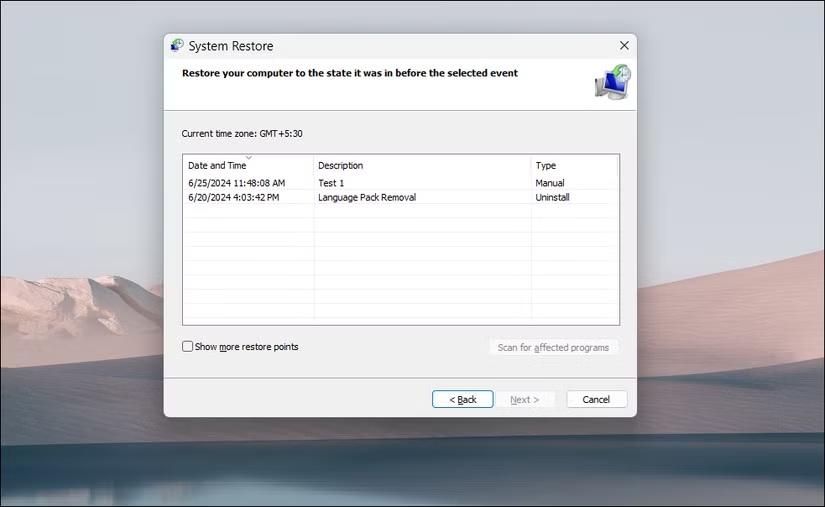
ویندوز بهصورت پیشفرض این قابلیت را بهدلیل صرفهجویی در فضای ذخیرهسازی، بهخصوص روی دستگاههایی با حافظه محدود، غیرفعال کرده است. اگرچه این تصمیم منطقی است، اما شما را بدون یک شبکه ایمنی رها میکند. حتی اگر برنامه منظم پشتیبانگیری از ویندوز 11 خود دارید، فعال کردن حفاظت سیستم راهی عالی برای بازگرداندن تغییرات ناخواسته و رفع مشکلات است.
حتما بخوانید: نحوه فعالسازی ویندوز 11 پس از تغییر یا تعویض سخت افزار
قبل از ایجاد نقطه بازیابی، باید حفاظت سیستم را فعال کنید. برای این کار، روی دکمه «شروع» کلیک کنید، عبارت «View advanced system settings» را تایپ کرده و از نتایج جستجو آن را باز کنید. سپس در پنجره «System Properties»، به تب «System Protection» بروید.
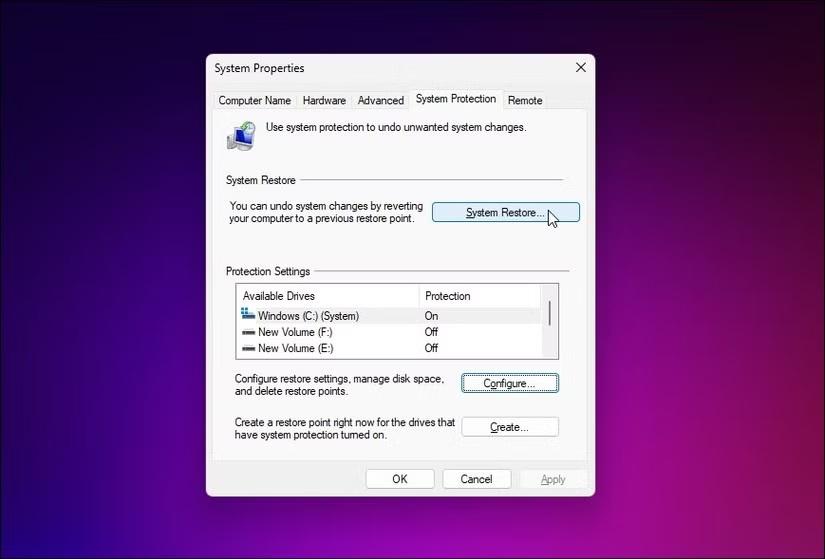
در ادامه، درایو سیستم خود (معمولاً درایو C:) را انتخاب کنید، سپس روی «پیکربندی» (Configure) کلیک کرده و گزینه «فعال کردن حفاظت سیستم» (Turn on system protection) را انتخاب نمایید. معمولاً من حجم استفادهشده از فضای درایو را بین 5 تا 10 درصد تنظیم میکنم؛ این مقدار برای ذخیره چندین نقطه بازیابی کافی است بدون اینکه فضای زیادی اشغال شود. سپس برای ذخیره تغییرات، روی «اعمال» (Apply) کلیک کنید.
حال اولین نقطه بازیابی خود را ایجاد کنید: در همان پنجره «ویژگیهای سیستم» (System Properties)، روی «ایجاد» (Create) کلیک کنید، نامی برای نقطه بازیابی وارد کرده و دوباره روی «ایجاد» کلیک نمایید. این کار یک نقطه بازیابی دستی ایجاد میکند. همچنین توصیه میکنیم راهنمای ما درباره ایجاد و استفاده از نقاط بازیابی در ویندوز 11 را مطالعه کنید تا با زمانبندی خودکار و نکات مدیریت بیشتر آشنا شوید.
3. نکته مهم پس از نصب ویندوز: بهروزرسانی ویندوز و نصب جدیدترین درایورها
پس از نصب تازه ویندوز، سیستم به سرعت شروع به یادآوری نصب بهروزرسانیها میکند؛ این بهروزرسانیهای اولیه اهمیت زیادی دارند. آنها معمولاً شامل اصلاحات امنیتی، بهروزرسانی درایورها و رفع مشکلاتی هستند که از زمان ساخت رسانه نصب تا به حال بروز کردهاند.
به مسیر تنظیمات > بهروزرسانی ویندوز (Settings > Windows Update) بروید و همه بهروزرسانیهای موجود را نصب کنید. این روند را تا زمانی که هیچ بهروزرسانی باقی نماند، ادامه دهید. معمولاً این کار نیاز به دو یا چند بار بهروزرسانی و راهاندازی مجدد سیستم دارد. این مرحله را به تعویق نیندازید، چرا که عدم انجام آن میتواند باعث بروز مشکلات غیرمنتظرهای شود که با یک بهروزرسانی ساده قابل حل بودند.
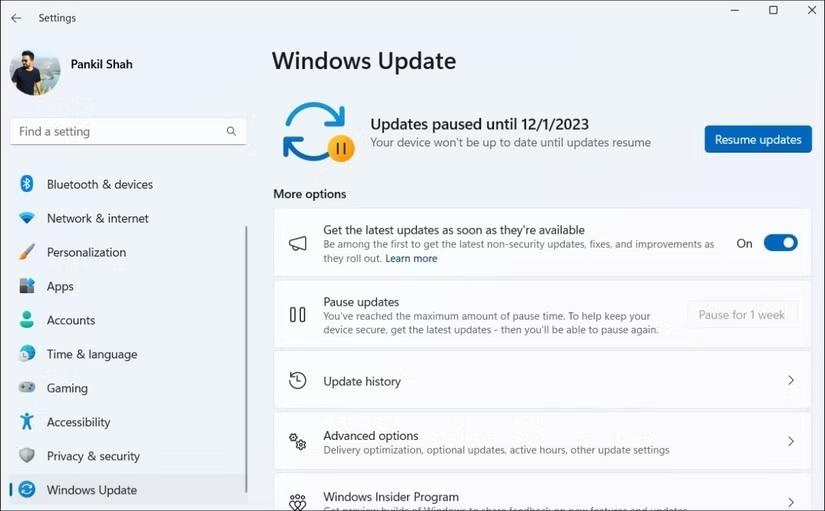
پس از اتمام بهروزرسانیهای ویندوز، نوبت به نصب درایورهایی میرسد که ویندوز آپدیت از قلم انداخته است، بهویژه درایور کارت گرافیک. ویندوز درایورهای پایهای را برای نمایشگر نصب میکند که عملکرد مناسبی ندارند و باعث کاهش کارایی میشوند. برای بهروزرسانی درایور کارت گرافیک در ویندوز 11، به وبسایت رسمی NVIDIA یا AMD مراجعه و ابزارهای مربوط به درایور را دانلود کنید تا آخرین نسخههای بهینهشده برای کارت گرافیک شما نصب شود.
حتما بخوانید: بازیابی اطلاعات پاک شده دسکتاپ ویندوز قبلی بعد از نصب مجدد
در همین زمان، چند دقیقه صرف حذف برنامههای پیشفرض اضافه (بلاتویر) ویندوز کنید. حتی نصبهای پاک شامل برنامههایی مانند Candy Crush و خدمات مختلف مایکروسافت است که ممکن است هیچگاه به آنها نیاز نداشته باشید.
4. نکته مهم پس از نصب ویندوز: تنظیمات برق (Power Settings) خود را تغییر دهید
تنظیمات پیشفرض مصرف برق ویندوز محافظهکارانه است؛ یعنی اگر میخواهید سیستم شما با بهترین عملکرد کار کند، این تنظیمات ممکن است محدودکننده باشند. پس از نصب تازه ویندوز، معمولاً حالت Balanced (متعادل) به صورت پیشفرض فعال است که شاید منطقی به نظر برسد، اما باعث کاهش سرعت پردازنده و دیگر قطعات برای صرفهجویی در مصرف انرژی میشود.
برای تغییر این تنظیمات، به مسیر تنظیمات > سیستم > برق و باتری (Settings > System > Power & battery) بروید و بخش حالت مصرف برق (Power mode) را باز کنید. برای کامپیوترهای رومیزی و لپتاپهایی که به برق وصل هستند، حالت «بهترین عملکرد» (Best performance) را انتخاب کنید. این حالت مصرف انرژی بیشتری دارد، اما سرعت و پاسخگویی سیستم شما بهطور قابلتوجهی بهتر خواهد بود. برای لپتاپهایی که با باتری کار میکنند، بسته به نیازتان میتوانید حالت Balanced یا حتی «بهینهترین مصرف انرژی» (Best power efficiency) را انتخاب کنید.
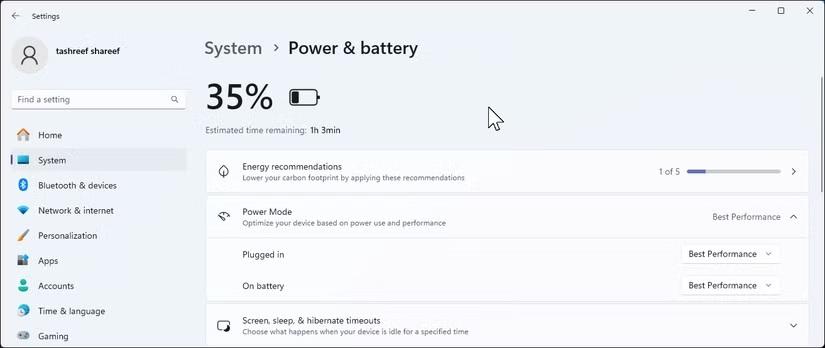
همچنین در همان بخش، تنظیمات «صرفهجویی انرژی» (Energy Saver) را بررسی کنید. بهصورت پیشفرض این گزینه زمانی که باتری به 20٪ میرسد فعال میشود که ممکن است در نزدیکی شارژر کمی زود باشد. تجربه من نشان داده است که با تنظیم صحیح این گزینهها در ویندوز 11، میتوانید عمر باتری لپتاپ خود را به حداکثر برسانید بدون اینکه خیلی از کارایی سیستم کاسته شود.
5. نکته مهم پس از نصب ویندوز: غیرفعال کردن اعلانهای غیرضروری
نصب تازه ویندوز 11 معمولاً با فعال بودن بیش از حد اعلانها همراه است. هر برنامهای میخواهد چیزی به شما بگوید؛ از اخبار گرفته تا نکاتی درباره ویژگیهایی که شاید هرگز استفاده نکنید. پس از چند روز، این هشدارهای مکرر میتواند بسیار آزاردهنده شود.
حتما بخوانید: آموزش روش ورود به ویندوز 11 بدون پسورد و تنظیمات لاگین خودکار
برای مدیریت این موضوع، به مسیر تنظیمات > سیستم > اعلانها (Settings > System > Notifications) بروید و شروع به حذف اعلانهای غیرضروری کنید. گزینههای «نمایش صفحه خوشآمدگویی ویندوز» و «دریافت نکات و پیشنهادات فوری» را غیرفعال کنید؛ چرا که این موارد بیشتر تبلیغات هستند که در قالب «نکات مفید» ظاهر میشوند. سپس در لیست برنامهها، اعلانهای مربوط به برنامههای غیرضروری را خاموش کنید. من معمولاً اعلانها را فقط برای برنامههای ارتباطی، تقویم و ابزارهای امنیتی فعال نگه میدارم و بقیه را بیصدا میکنم.
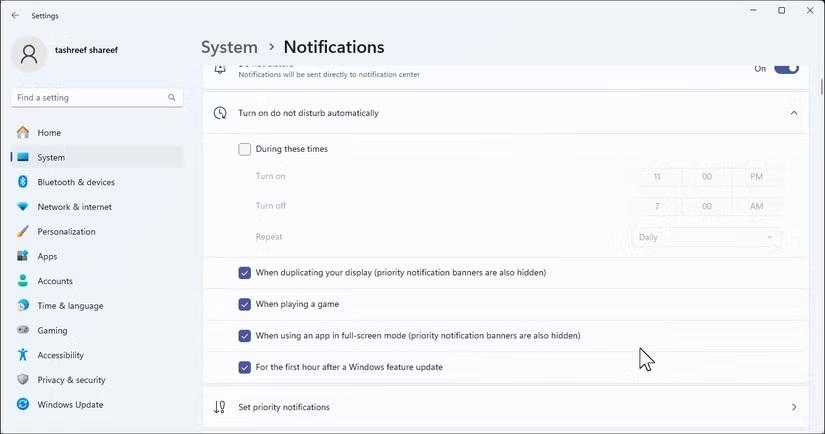
این تنظیمات، اصول اولیه کنترل اعلانها هستند. برای گزینههای پیشرفتهتر مانند تنظیم پروفایلهای حالت تمرکز (Focus Assist)، انتخاب مخاطبان اولویتدار و ایجاد قوانین زمانی، میتوانید به راهنمای جامع ما درباره مدیریت اعلانهای ویندوز 11 مراجعه کنید.
6. نکته مهم پس از نصب ویندوز: بررسی تنظیمات حریم خصوصی
تنظیمات پیشفرض حریم خصوصی مایکروسافت در نصب تازه ویندوز 11 بسیار گسترده و شامل جمعآوری دادههای زیاد است؛ از ارسال اطلاعات تشخیصی گرفته تا فعالسازی تبلیغات هدفمند و موارد دیگر. گرچه برخی از این دادهها به بهبود ویندوز کمک میکنند، اما ممکن است بخواهید میزان این جمعآوری اطلاعات را کاهش دهید.
برای این منظور، به مسیر تنظیمات > حریم خصوصی و امنیت (Settings > Privacy & security) مراجعه کنید و هر بخش را بهدقت بررسی نمایید. در قسمت «عمومی» (General)، پیشنهاد میکنم همه گزینهها را غیرفعال کنید مگر «اجازه به وبسایتها برای نمایش محتوای محلی» (Let websites show me locally relevant content). در بخش «تشخیص و بازخورد» (Diagnostics & feedback)، گزینه جمعآوری دادههای تشخیصی اختیاری (Optional diagnostic data) را به «تنها دادههای تشخیصی لازم» (Required diagnostic data only) تغییر دهید.
همچنین فراموش نکنید مجوزهای دسترسی برنامهها به دوربین، میکروفون، موقعیت مکانی و دیگر امکانات را بررسی کنید؛ بسیاری از برنامهها درخواست دسترسیهایی دارند که واقعاً به آنها نیازی نیست. با انجام این مراحل، نصب تازه ویندوز 11 شما به سیستمی امن و بهینه تبدیل میشود.
هرچند این فرایند حدود 20 تا 30 دقیقه زمان میبرد، اما ارزش آن را دارد تا از مشکلات احتمالی مانند از دست دادن دسترسی به فایلهای رمزگذاریشده جلوگیری کنید، عملکرد سیستم را بهبود ببخشید و با خیالی آسوده بدانید که سیستم شما آماده بازیابی در مواقع نیاز است. علاوه بر این، راههای بسیاری برای ارتقاء تجربه کاربری ویندوز 11 وجود دارد، از جمله رفع مشکلات و اصلاح ویژگیهای آزاردهنده آن. آینده شما بابت وقتی که اکنون برای بهتر کردن سیستم خود صرف میکنید، قدردان خواهد بود.
سخن آخر
در نهایت، پس از نصب کامل ویندوز 11، انجام مجموعهای از تنظیمات ضروری نقش مهمی در حفظ امنیت، پایداری و عملکرد بهینه سیستم شما دارد. از پشتیبان گیری کلید بازیابی بیت لاکر گرفته تا فعال سازی حفاظت سیستم، بهروزرسانی ویندوز و درایورها، و مدیریت تنظیمات برق و اعلانها، همگی اقداماتی هستند که از بروز مشکلات جدی در آینده جلوگیری میکنند. همچنین توجه به تنظیمات حریم خصوصی و حذف دسترسیهای غیرضروری، امنیت اطلاعات شخصی شما را تا حد زیادی افزایش میدهد. با رعایت این نکات، میتوانید از یک نصب تازه ویندوز، سیستمی پایدارتر، سریع تر و ایمنتر داشته باشید.
مطالب مرتبط:
اموزش ریست كردن کامپیوتر ویندوز 11
رفع مشکل اجرا نشدن Auto play در ویندوز 11
رفع مشکل ارور 0xc000000f در زمان بوت شدن ویندوز 11
دیدگاه ها