
نصب Windows 11 گاهی میتواند با مشکلاتی مانند نمایش صفحه سیاه همراه شود که معمولاً نشانهای از اختلال در بخش گرافیکی سیستم است، هرچند همیشه علت آن محدود به درایورهای گرافیک نیست. در چنین شرایطی بررسی درایورهای گرافیک در حالت Safe Mode و اطمینان از سلامت اتصال کابل HDMI میتواند اولین گامهای مؤثر باشد. همچنین انجام یک Hard Reset برای سیستم و در صورت نیاز بازنشانی تنظیمات BIOS از دیگر راهحلهای احتمالی محسوب میشود. اگر مشکل از رسانه نصب یا فایلهای نصب باشد، ساخت دوباره فلش یا دیسک نصب نیز میتواند مشکل را برطرف کند. در این مقاله از سلام دنیا به بررسی دلایل و راه حل های احتمالی صفحه سیاه هنگام نصب ویندوز 11 پرداختهایم.
نحوه رفع مشکل صفحه سیاه هنگام نصب ویندوز 11
اغلب اوقات مشکلات نمایش مربوط به کارتهای گرافیک و درایورهای آنها هستند. این ممکن است در مورد صفحه سیاه بعد از نصب Windows 11 نیز صادق باشد، اما اگر این مشکل در حین فرآیند نصب رخ دهد، میتواند دلایل دیگری هم داشته باشد. بیایید چند راهحل را بررسی کنیم:
1. رفع خطای نصب ویندوز 11 از طریق بررسی اتصالات نمایشگر
این یک بررسی ساده اما مهم است. اگر از رایانه رومیزی استفاده میکنید یا مانیتور دوم دارید، مطمئن شوید منبع تغذیه مناسب است و کابل HDMI بهدرستی در هر دو طرف متصل شده است. یک بار کابل را جدا و دوباره وصل کنید تا مطمئن شوید.
2. رفع خطای نصب ویندوز 11 از طریق Hard Reset
ممکن است سیستم شما دچار اختلال شده باشد و نیاز به شروعی تازه داشته باشد، آن هم یک شروع کاملاً تازه از طریق Hard Reset. مراحل به این صورت است:
- مرحله 1. دستگاه خود را خاموش کنید.
حتما بخوانید: آموزش تصویری نصب ویندوز 11 روی سیستم قدیمی
- مرحله 2. دکمه پاور را حداقل یک دقیقه نگه دارید تا برق باقیمانده تخلیه شود.
- مرحله 3. سپس دوباره دستگاه را روشن کنید و بررسی کنید آیا مشکل ادامه دارد یا نه.
3. رفع خطای نصب ویندوز 11 از طریق بررسی چراغهای مادربرد
اگر میتوانید کیس را باز کنید و مادربرد را بررسی کنید، به چراغهای LED و رنگ آنها توجه کنید. باید چهار چراغ ببینید: “Boot”، “VGA”، “DRAM” و “CPU”. اگر هر کدام از این چراغها بعد از بوت اولیه روشن بمانند، یعنی مشکل سختافزاری در آن بخش وجود دارد. این میتواند علت صفحه سیاه باشد.
چراغ “VGA” مستقیماً میتواند روی نمایش تصویر تأثیر بگذارد، بنابراین اگر روشن بماند، باید خودتان آن را تعمیر کنید یا به یک متخصص مراجعه کنید.
4. رفع خطای نصب ویندوز 11 از طریق ایجاد دوباره دیسک بوتیبل
ممکن است رسانه بوتیبل که برای نصب Windows 11 استفاده میکنید (یا دستگاهی که از آن استفاده میکنید) خراب شده باشد یا بهدرستی کار نکند. بهصورت خلاصه:
- مرحله 1. فایل ISO ویندوز 11 را از Microsoft دانلود کنید.
////////////////////////////////////////////////////////
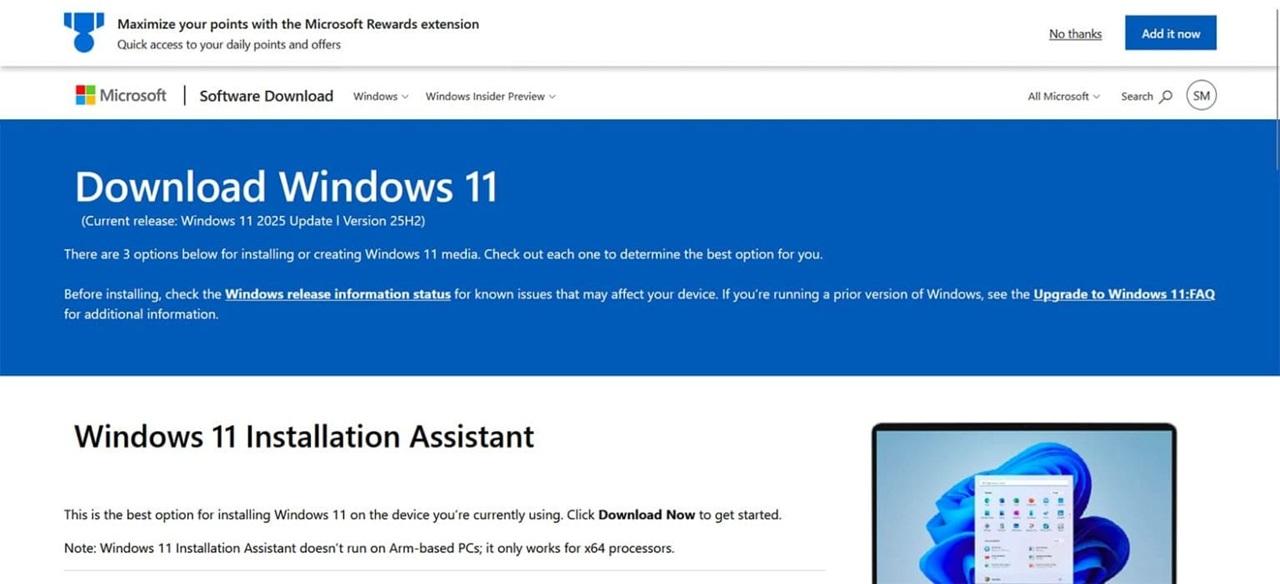
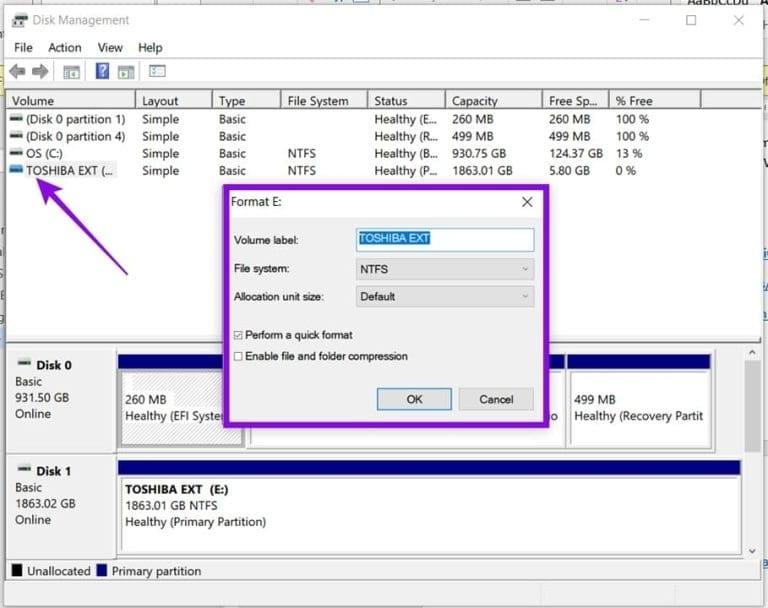
- مرحله 2. در ابزار Disk Management (از طریق نوار جستجو قابل دسترسی است)، مطمئن شوید درایو بوتیبل شما بهدرستی با فرمت NTFS تنظیم شده است.
- مرحله 3. وارد BIOS شوید و از دستگاه بوتیبل خود بوت کنید. مراحل نصب را دنبال کنید. اگر مشکل صفحه سیاه ادامه داشت، روش دیگری را امتحان کنید.
5. رفع خطای نصب ویندوز 11 از طریق ریست کردن BIOS
در موارد شدید، ممکن است BIOS عامل مشکل باشد و نیاز به ریست داشته باشد. وارد BIOS هنگام روشن شدن سیستم شوید و گزینهای برای بازنشانی به تنظیمات پیشفرض پیدا کنید. توجه داشته باشید که هر BIOS متفاوت است.
سخن آخر
در نهایت، صفحه سیاه هنگام نصب Windows 11 معمولاً به دلایل نرمافزاری یا سختافزاری رخ میدهد و در بیشتر موارد با بررسی اتصالات، کنترل درایورهای گرافیک و اطمینان از سلامت رسانه نصب قابل رفع است. انجام راهکارهایی مانند Hard Reset یا بازنشانی BIOS نیز میتواند بسیاری از اختلالات موقت سیستم را برطرف کند. اگر مشکل همچنان ادامه داشت، احتمال وجود ایراد سختافزاری در قطعاتی مانند کارت گرافیک یا مادربرد وجود دارد. با بررسی مرحلهبهمرحله این موارد میتوان فرآیند نصب را با موفقیت تکمیل کرد.
مطالب مرتبط:
بهترین برنامه های مورد نیاز بعد از نصب ویندوز با لینک دانلود
آموزش اضافه کردن، بستن و حذف برنامه از استارت آپ ویندوز
آموزش افزایش حافظه مجازی [virtual memory] در کامپیوتر ویندوز 11
دیدگاه ها