
Phone Connection راهی است که Copilot را قادر میسازد به گوشی اندرویدی شما متصل شود و بخشی از قابلیتهای آن را از طریق کامپیوتر اجرا کند. برای استفاده از این امکان، داشتن برنامه Link Windows و یک حساب Microsoft ضروری است و از طریق اپلیکیشن دسکتاپ Copilot میتوان این اتصال را فعال کرد. هرچند در حال حاضر امکانات آن محدود است، اما همچنان قابلیتهایی مانند بررسی مخاطبین، ارسال پیام و تنظیم تایمر را در اختیار کاربر قرار میدهد. این ویژگی در واقع جایگزینی سادهتر و طبیعیتر نسبت به روشهایی مانند Phone Link محسوب میشود. در این مقاله سلام دنیا به بررسی نحوه کنترل گوشی هوشمند اندرویدی با استفاده از Copilot روی کامپیوتر پرداختهایم.
نحوه کنترل گوشی هوشمند اندرویدی با استفاده از Copilot روی کامپیوتر
1. استفاده کوپایلوت در کامپیوتر از طریق افزونه Phone
Phone Connection همان افزونه قدیمی Phone است که دوباره بازگردانده شده و ظاهر جدیدی دارد. فعالسازی آن اجازه میدهد گوشی اندرویدی جفتشده از طریق ورودی متنی طبیعی (و همچنین ورودی صوتی) در Copilot کنترل شود. آیا این به معنای پایان Phone Link است؟
حتما بخوانید: نحوه استفاده از کوپایلت (Copilot Vision) در همه برنامه های ویندوز
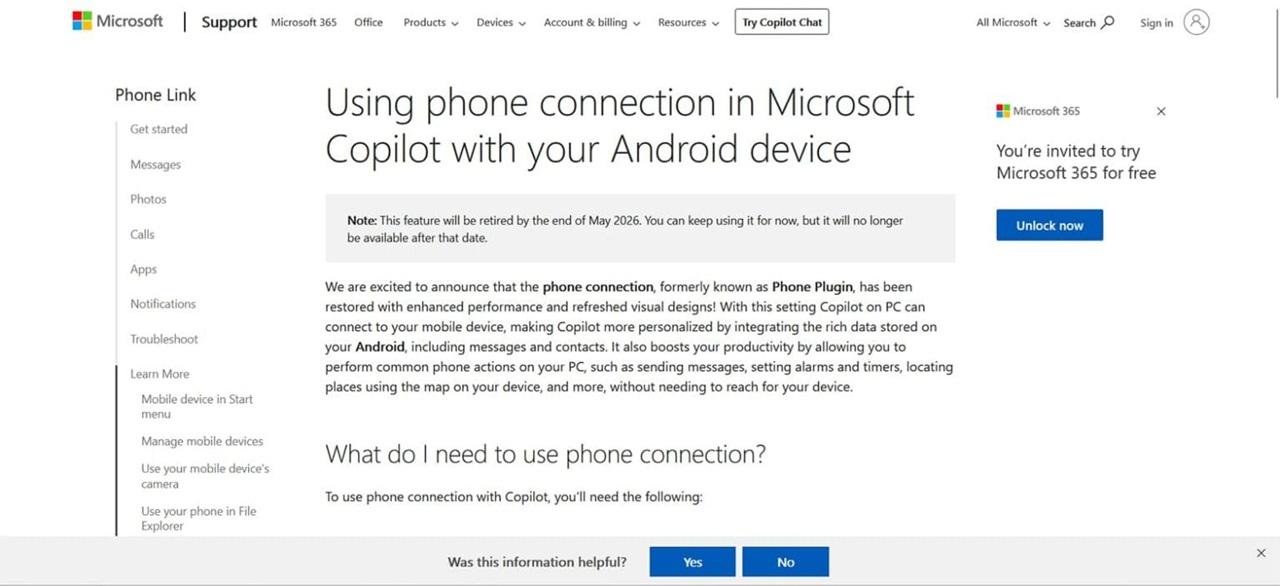
نه دقیقاً. همچنان لازم است گوشی اندروید از طریق Phone Link (روی PC) و اپلیکیشن Link Windows که از Google Play Store قابل دانلود است، به کامپیوتر متصل باشد. توجه داشته باشید که مایکروسافت قصد دارد Phone Connection را در پایان مه 2026 حذف کند. تا آن زمان قابل استفاده است و ممکن است در آینده دوباره به شکل جدیدی بازطراحی شود.
آنچه برای اتصال نیاز دارید
برای اینکه Phone Connection بهدرستی کار کند، مایکروسافت موارد زیر را الزامی کرده است:
- یک گوشی اندرویدی متصلشده
- نصب اپلیکیشن Link Windows نسخه 1.24112.110.0 یا بالاتر روی گوشی
- یک حساب Microsoft فعال (با ورود یکسان در هر دو دستگاه)
- اپلیکیشن دسکتاپ Copilot (نسخه وب کار نمیکند)
اگر گوشی شما از قبل از طریق Phone Link به کامپیوتر متصل شده باشد، آماده هستید.
حتما بخوانید: رفع مشکل کار نکردن Insights در Copilot
نحوه اتصال گوشی به Copilot
فعالسازی Phone Connection بعد از آماده بودن شرایط بسیار ساده است:
- مرحله 1. اپلیکیشن دسکتاپ Copilot را باز کنید و وارد حساب خود شوید.
- مرحله 2. روی پروفایل کاربری خود کلیک کنید تا منوی کشویی باز شود.
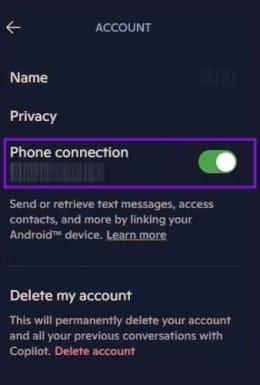
- مرحله 3. گزینه «Phone connection» را خواهید دید (اگر گوشی اندروید متصل باشد). آن را روی حالت On قرار دهید.
- مرحله 4. اکنون Copilot میتواند به گوشی اندروید شما دسترسی داشته باشد.
هر زمان بخواهید میتوانید این اتصال را با خاموش کردن همان گزینه قطع کنید.
نحوه اجرای گوشی با Copilot
با فعال شدن اتصال گوشی، شما قادر خواهید بود مجموعهای از عملکردها را از طریق Copilot انجام دهید که بسیاری از آنها با Phone Link مشترک هستند. برخی از موارد اصلی شامل موارد زیر است:
- بررسی مخاطبین – میتوانید از Copilot بخواهید اطلاعات تماس هر فردی که در گوشی شما ذخیره شده را در اختیار شما قرار دهد.
- بررسی پیامها – پیام جدید؟ یا شاید پیامهای قدیمیتر؟ یک دستور سریع میتواند به شما کمک کند همه آنها را در کوتاهترین زمان بررسی کنید، حتی جستجوی هوشمند بر اساس کلمات کلیدی و فرستندهها را انجام دهید. همچنین میتوانید برای مخاطبین پیام ارسال کنید. این قابلیت هنوز برای اپلیکیشنهای پیامرسان کار نمیکند.
- درخواست موقعیتها – Copilot میتواند با یک دستور سریع به شما کمک کند مکانها را در گوشی خود جستجو کنید، حتی بر اساس دستهبندی مکان مانند فروشگاهها، رستورانها، بیمارستانها و غیره. این قابلیت شامل مسیریابی نیز میشود، هرچند فقط برای برخی گوشیهای سامسونگ در دسترس است.
- تنظیم و لغو تایمرها – از طریق رایانه شخصی خود میتوانید از گوشی بخواهید تایمرهایی با نامهای مشخص تنظیم کند یا تایمرهای در حال اجرا را لغو کند.
همانطور که میبینید، هنوز محدودیتهایی در قابلیتهای Copilot وجود دارد. این سیستم به برنامهها دسترسی ندارد و بنابراین عملکردهای آن هنوز نسبتاً محدود هستند. اینکه این وضعیت در آینده تغییر کند یا نه، باید دید.
سخن آخر
در نهایت، Phone Connection در Copilot را میتوان راهکاری ساده برای کنترل محدود گوشی اندرویدی از طریق کامپیوتر دانست. با این قابلیت میتوان کارهایی مثل بررسی مخاطبین، پیامها و تنظیم تایمر را انجام داد، هرچند هنوز امکانات آن کامل نیست. اتصال از طریق Phone Link و اپلیکیشن Link Windows انجام میشود و همه چیز در نسخه دسکتاپ Copilot مدیریت میگردد. با وجود محدودیتها و احتمال تغییر یا حذف آن در آینده، این قابلیت قدمی اولیه در جهت کنترل طبیعیتر گوشی با کمک هوش مصنوعی محسوب میشود.
مطالب مرتبط:
رفع مشکل کار نکردن کوپایلت در آفیس
آموزش استفاده از ربات هوش مصنوعی کوپایلت (copilot) در ورد
نحوه کار با copilot؛ استفاده از هوش مصنوعی کوپایلت برای افزایش کارایی
دیدگاه ها