
![رفع مشکل کار نکردن کوپایلت در آفیس [Copilot in Microsoft Office]](https://salamdonya.com/assets/images/83/831785mlf.webp)
در دنیای امروز، هوش مصنوعی به بخشی جداییناپذیر از ابزارهای کاری تبدیل شده است و Microsoft 365 نیز با معرفی Copilot این روند را تقویت کرده است. Copilot به کاربران کمک میکند تا کارهای روزمره و پیچیده خود را سریعتر و هوشمندانهتر انجام دهند، اما برای استفاده از آن نیاز به اشتراک جداگانه و تنظیمات صحیح حساب کاربری دارید. گاهی مشکلات اتصال اینترنت یا تداخل افزونهها میتواند عملکرد Copilot را مختل کند. در این مقاله از سلام دنیا به بررسی روشهای رفع مشکل کار نکردن Copilot در Microsoft 365 پرداختهایم.
دلایل کار نکردن Copilot
اگر در استفاده از Copilot در Office به مشکل برخورد کردهاید، احتمالاً میخواهید بدانید چرا این اتفاق میافتد و علاوه بر آن، چگونه میتوان آن را رفع کرد. چند دلیل مختلف میتواند باعث این مشکل شود، اما برخی از دلایل اصلی عبارتاند از:
- مشکلات مربوط به حسابهای کاربری Copilot، Office یا Microsoft و اشتراکها
- مشکلات اتصال به اینترنت
- نرمافزار بهروز نشده
- تداخل افزونهها (Add-ins)
- مشکلات مرورگر (در مورد Microsoft 365)
نحوه رفع مشکل کار نکردن Copilot در MS Office
مایکروسافت آفیس دو نسخه اصلی دارد: Home و 365، که این موضوع میتواند نحوهی عیبیابی شما را مشخص کند. با توجه به اینکه نسخه 365 شامل Copilot با اشتراک بوده و در مرورگرها نیز اجرا میشود، اگر متوجه شدید که Copilot در Office کار نمیکند، راهحل شما بستگی به نسخهی محصول دارد. بیایید شروع کنیم.
حتما بخوانید: آموزش استفاده از ربات هوش مصنوعی کوپایلت (copilot) در ورد
1. رفع مشکل کار نکردن Copilot از طریق بررسی اشتراک خود
اگر Copilot به درستی کار نمیکند، اولین کاری که باید انجام دهید بررسی اشتراک Microsoft 365 است. برای استفاده از این دستیار هوش مصنوعی، نیاز به یک اشتراک فعال دارید. برای این کار باید به حساب مایکروسافت خود بهصورت آنلاین مراجعه کنید.
- مرحله 1: از طریق هر مرورگری وارد حساب Microsoft خود شوید.
- مرحله 2: در صفحهی اصلی خود، روی تب Subscriptions در نوار کناری کلیک کنید تا اشتراکهای فعال خود را مشاهده نمایید.
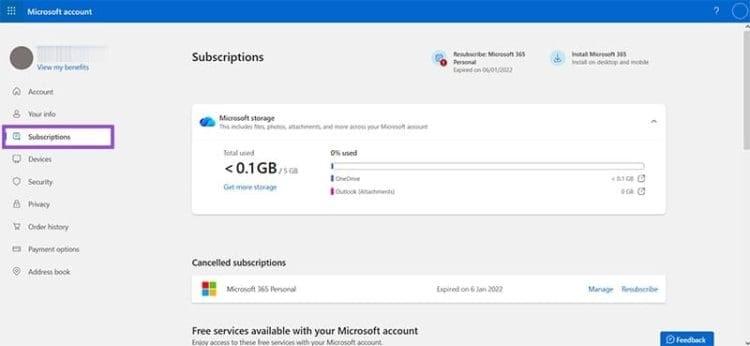
- مرحله 3: اگر مشاهده کردید که اشتراک Copilot یا Microsoft 365 شما لغو شده یا منقضی شده است، روی گزینه Resubscribe کنار تب مربوطه کلیک کنید تا اشتراک خود را تمدید نمایید.
2. رفع مشکل کار نکردن Copilot از طریق بررسی ورود به حساب کاربری
این نکته ممکن است واضح به نظر برسد، اما بسیار حیاتی است. پروفایل حساب خود را در بالای سمت راست هر اپلیکیشن Office روی دسکتاپ بررسی کنید تا مطمئن شوید که وارد حساب اصلی خود شدهاید. اگر چند حساب دارید، مطمئن شوید که از حسابی استفاده میکنید که اشتراک فعال Copilot دارد.
3. رفع مشکل کار نکردن Copilot از طریق بهروزرسانی Office
مایکروسافت آفیس بهطور خودکار بهروزرسانی میشود، اما اگر میخواهید آخرین بهروزرسانیها را فوراً بررسی کرده و مطمئن شوید نسخه قدیمی نرمافزار باعث مشکل نشده است، میتوانید این کار را از طریق هر اپلیکیشن Office انجام دهید:
- مرحله 1: روی تب File در هر اپلیکیشن Office کلیک کنید.
- مرحله 2: در نوار کناری، روی Account کلیک کنید.
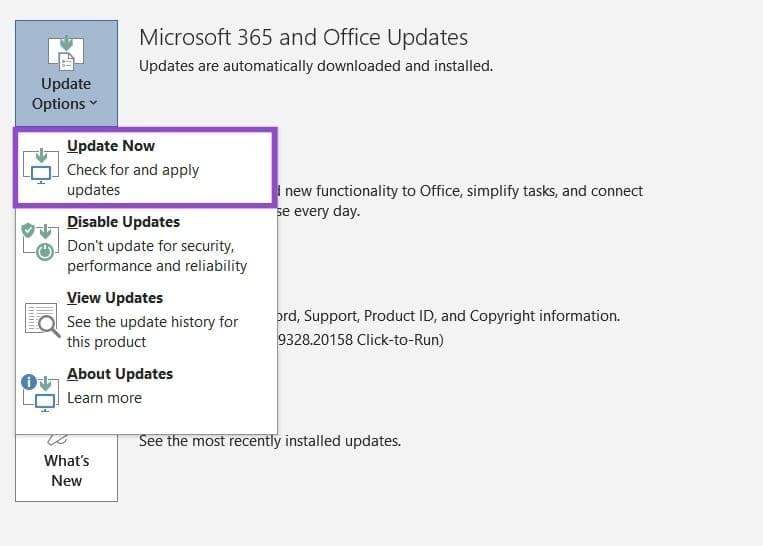
- مرحله 3: روی دکمه Update Options کلیک کرده و سپس Update Now را انتخاب کنید.
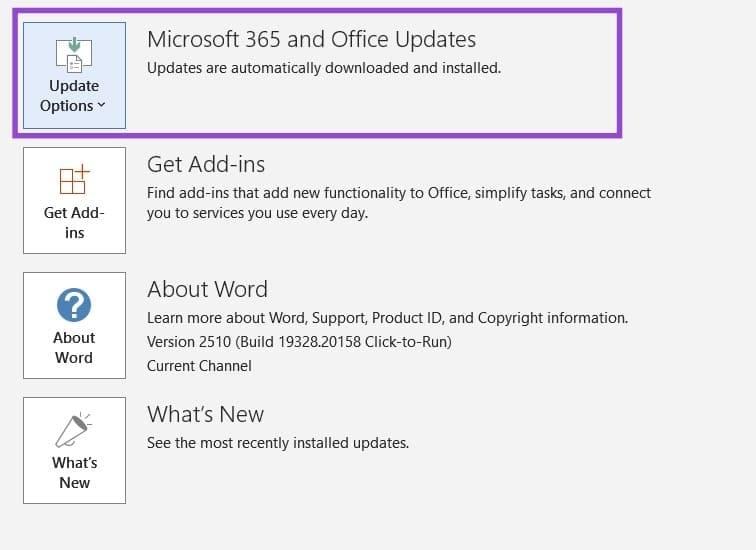
- مرحله 4: Office بهطور خودکار به دنبال بهروزرسانیها میگردد و آنها را نصب میکند.
4. رفع مشکل کار نکردن Copilot از طریق غیرفعال کردن افزونهها (Add-Ons)
فرض کنید Copilot در یک اپلیکیشن Office، مانند Word، کار نمیکند. ممکن است تداخل افزونهها (Add-ons یا Add-ins) باعث مشکل شده باشد. برای بررسی این موضوع، میتوانید آنها را غیرفعال کنید تا ببینید آیا Copilot ظاهر میشود یا خیر.
حتما بخوانید: چگونه ربات هوش مصنوعی کوپایلت (copilot) از ورد حذف کنیم؟
- مرحله 1: در Microsoft Word روی تب File کلیک کنید.
- مرحله 2: در نوار کناری، روی Options کلیک کنید.
- مرحله 3: یک پنجره جدید باز میشود. در نوار کناری روی گزینه Add-ins کلیک کنید.
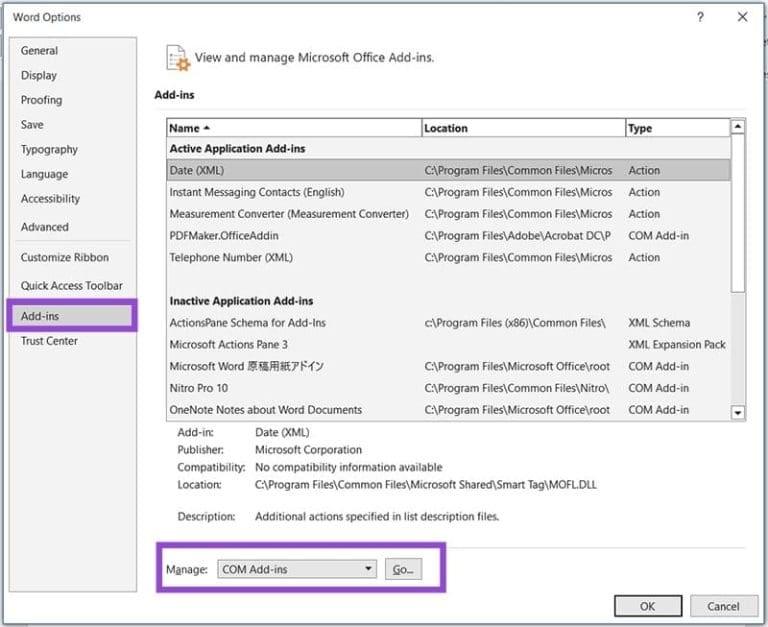
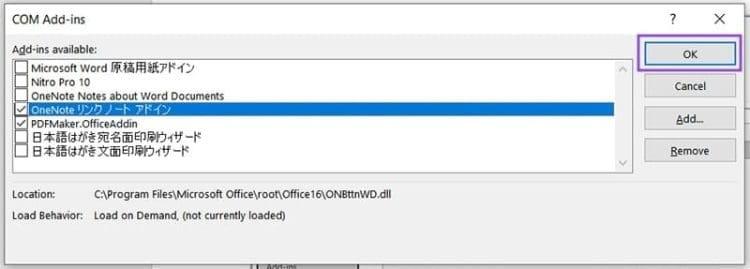
- مرحله 4: در بخش Manage: COM Add-ins روی دکمه Go کلیک کرده و سپس OK را انتخاب کنید.
- مرحله 5: افزونهها را یکییکی غیرفعال کرده و روی OK کلیک کنید. سپس اپلیکیشن را مجدداً راهاندازی کنید تا ببینید مشکل برطرف شده است یا خیر.
5. رفع مشکل کار نکردن Copilot از طریق پاکسازی حافظه کش مرورگر
اگر از Microsoft 365 در مرورگر استفاده میکنید، مشکلات مربوط به حافظه کش (Cache) ممکن است مانع دسترسی صحیح شما به Copilot شود. سعی کنید از مرورگر دیگری وارد شوید تا ببینید آیا مشکل برطرف میشود یا خیر. اگر اینطور بود، مرورگر معمولی شما نیاز به پاکسازی حافظه کش خواهد داشت.
6. رفع مشکل کار نکردن Copilot از طریق فعال کردن (Connected Experiences)
برای اینکه Copilot بهطور مؤثر کار کند، باید Connected Experiences فعال باشد. روش انجام آن به شرح زیر است:
- مرحله 1: در هر اپلیکیشن Office روی تب File کلیک کرده و در نوار کناری روی Options کلیک کنید.
- مرحله 2: در پنجره جدید، در نوار کناری Trust Center را انتخاب کنید.
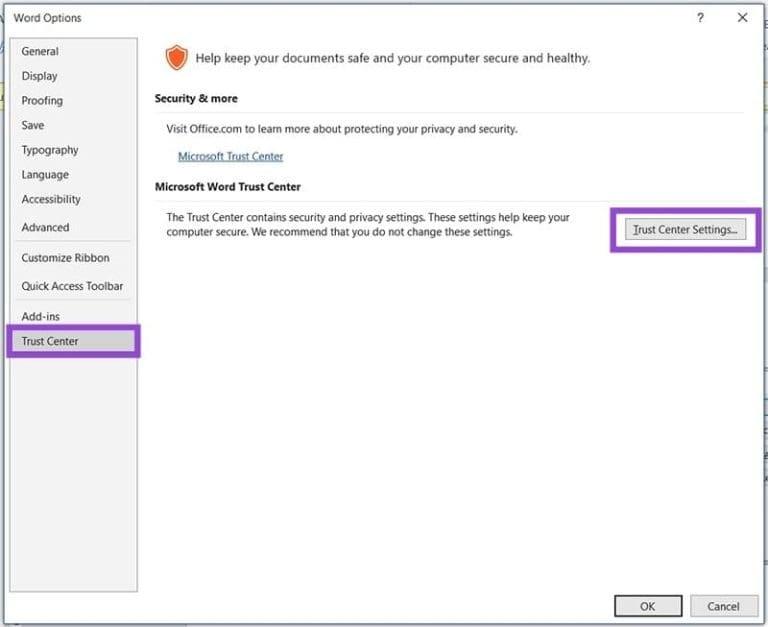
- مرحله 3: روی Trust Center Settings کلیک کرده و سپس Privacy Options را انتخاب کنید.
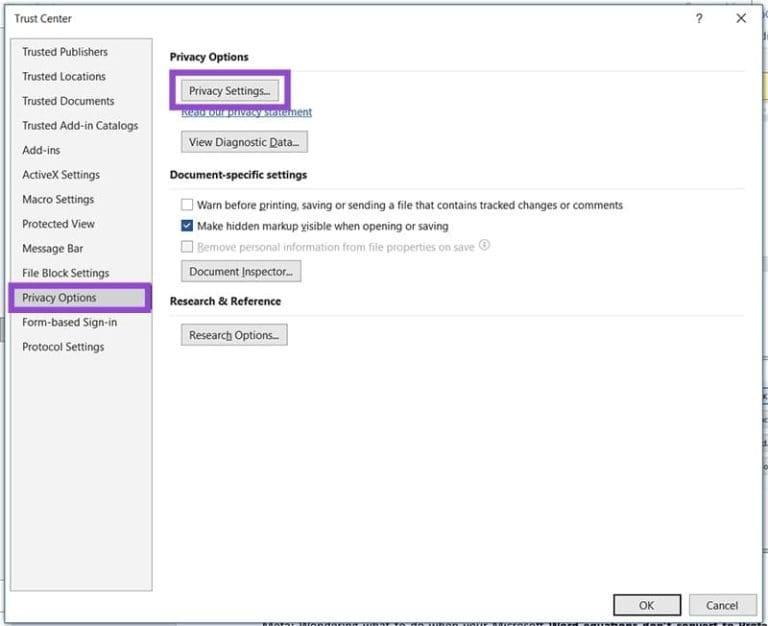
- مرحله 4: روی دکمه Privacy Settings کلیک کنید.
حتما بخوانید: نحوه استفاده از کوپایلت (Copilot Vision) در همه برنامه های ویندوز
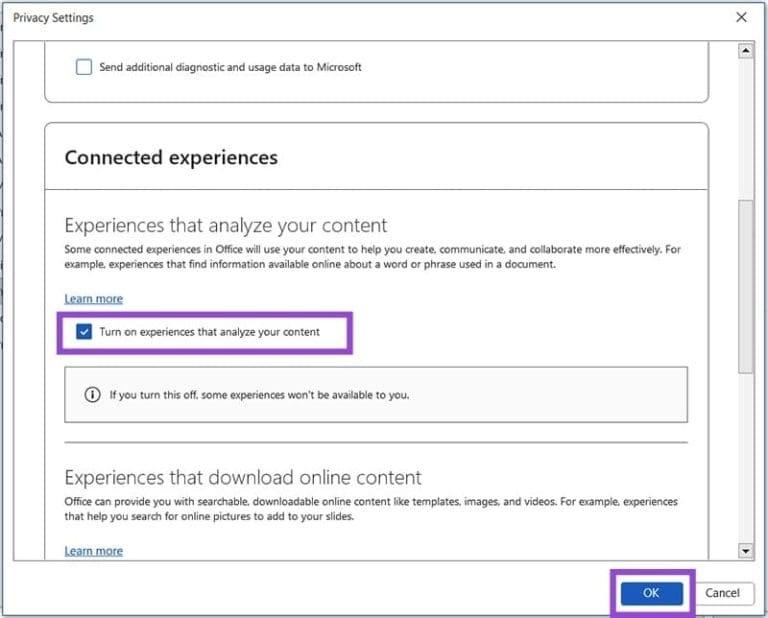
- مرحله 5: اطمینان حاصل کنید که گزینه Turn on connected experiences that analyze your content زیر بخش Connected experiences تیک خورده باشد و سپس روی OK کلیک کنید.
سخن آخر
Copilot ابزاری قدرتمند در Microsoft 365 است که میتواند تجربه کاری شما را هوشمندانهتر و سریعتر کند، اما گاهی ممکن است بهدلایل مختلف کار نکند. مشکلات مربوط به حساب کاربری، اشتراک، اتصال اینترنت، بهروزرسانی نرمافزار یا تداخل افزونهها میتواند مانع عملکرد صحیح این دستیار هوش مصنوعی شود. با بررسی اشتراک، ورود به حساب کاربری، بهروزرسانی Office، غیرفعالکردن Add-ins، پاکسازی حافظه کش مرورگر و فعالسازی Connected Experiences میتوانید Copilot را دوباره به حالت عملیاتی بازگردانید و از قابلیتهای آن بهرهمند شوید.
مطالب مرتبط:
روش استفاده از کوپایلوت برای یافتن مراجع و متن خاص در ورد
دیدگاه ها