
اگر هنگام اضافه کردن فایل پیوست در Outlook برنامه کند میشود، پاسخ نمیدهد یا بهطور کامل هنگ میکند، ممکن است مشکل از افزونهها، فایلهای داده، پروفایل کاربری یا حتی آنتیویروس باشد. در این مقاله سلام دنیا، علتهای رایج این مشکل و روشهای مؤثر برای رفع هنگ کردن و فریز شدن Outlook هنگام افزودن فایل پیوست را مرحله به مرحله بررسی میکنیم.
نکات مهم رفع فریز شدن Outlook هنگام افزودن فایل پیوست
- اگر Outlook هنگام پیوست کردن فایلها هنگ میکند، در اولین قدم، برنامه را مجدداً راهاندازی کنید.
- بررسی کنید که مشکل با همه فایلهای پیوست شده وجود دارد و نه فقط یک فایل خاص.
- سعی کنید برنامه را در حالت ایمن باز کنید، افزونهها را غیرفعال کنید یا برنامه را حذف و دوباره نصب کنید.
قابلیت افزودن پیوست به ایمیلها به این معنی است که میتوانید کارهای متنوعی از ارسال یک میم خندهدار گرفته تا بهروزرسانی آخرین آمار و ارقام در یک صفحه اکسل برای رئیستان انجام دهید. بنابراین، اگر Outlook هنگام پیوست کردن فایلها هنگ کند، میتواند بسیار آزاردهنده باشد.
قبل از اینکه مراحل زیر را انجام دهید، برنامه را مجدداً راهاندازی کنید. فقط آن را ببندید و دوباره باز کنید و دوباره فایل را پیوست کنید. همچنین، ارزش دارد که فرآیند پیوست را با بیش از یک فایل امتحان کنید. ممکن است مشکل از یک سند خاص باشد.
حتما بخوانید: رفع مشکل نمایش کاراکترهای ویژه در Outlook
حل مشکل هنگ کردن اوتلوک هنگام افزودن فایل پیوست
اگر هنوز مشکل دارید، ادامه مطلب را بخوانید تا سه روش را پیدا کنید که در صورت هنگ کردن Outlook هنگام پیوست کردن فایلها، میتوانند به شما کمک کنند.
اگر Outlook هنگام پیوست کردن فایلها هنگ میکند، سعی کنید آن را در حالت ایمن باز کنید
مرحله 1. برنامه Outlook خود را با نماد “X” در گوشه بالا سمت راست ببندید.
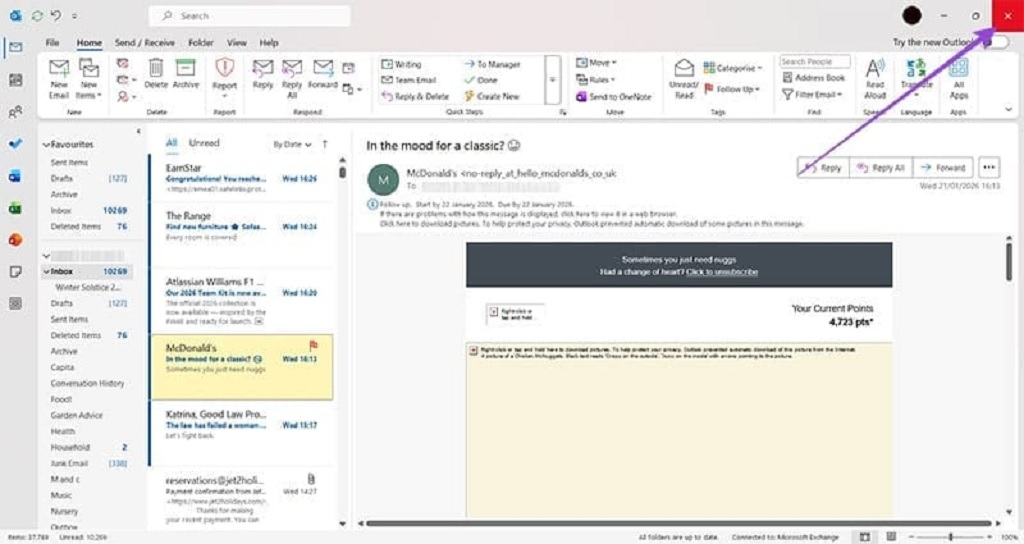
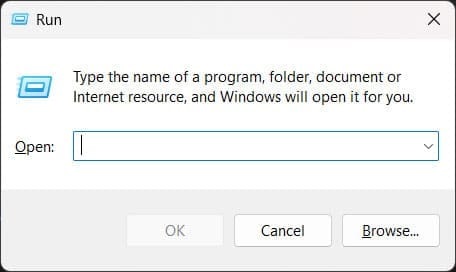
مرحله 2. کلید ویندوز + «R» را همزمان فشار دهید تا کادر «Run» باز شود.
مرحله 3. دقیقاً این را تایپ کنید: «outlook.exe /safe».
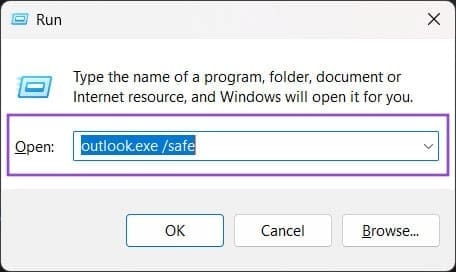
مرحله 4. روی «تأیید» کلیک کنید، و Outlook باید در حالت ایمن باز شود، به این معنی که در حالت پیشفرض بدون هیچ افزونهای فعال است.
حتما بخوانید: رفع مشکل اوت لوک با VPN
دوباره سعی کنید فایل را پیوست کنید. اگر کار کرد، میدانید که مشکلی در افزونه وجود دارد و میتوانید به مرحله بعدی بروید.
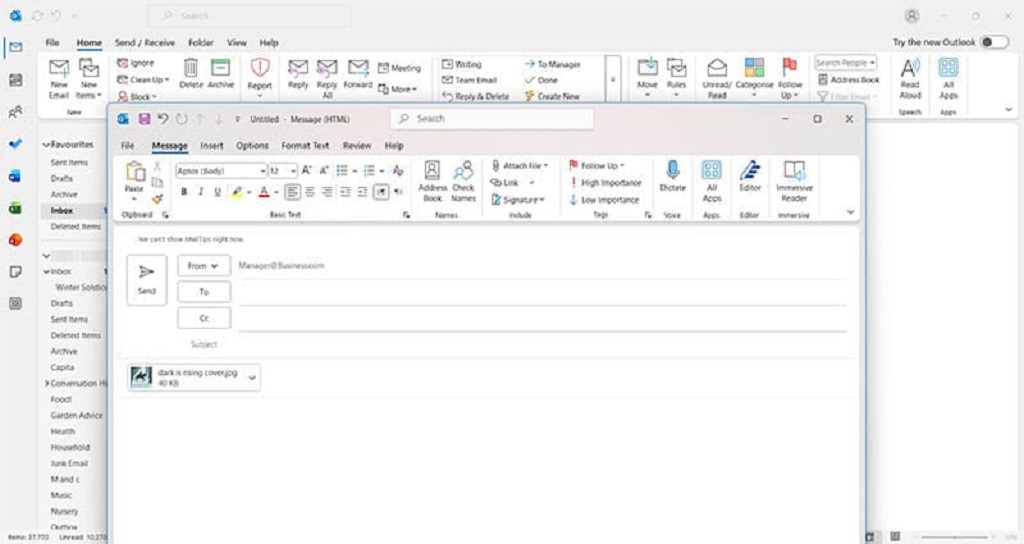
اگر هنوز متوجه شدید که Outlook هنگام پیوست کردن فایلها هنگ میکند، مستقیماً به مرحله آخر یعنی حذف نصب و نصب مجدد برنامه بروید.
غیرفعال کردن دستی افزونهها
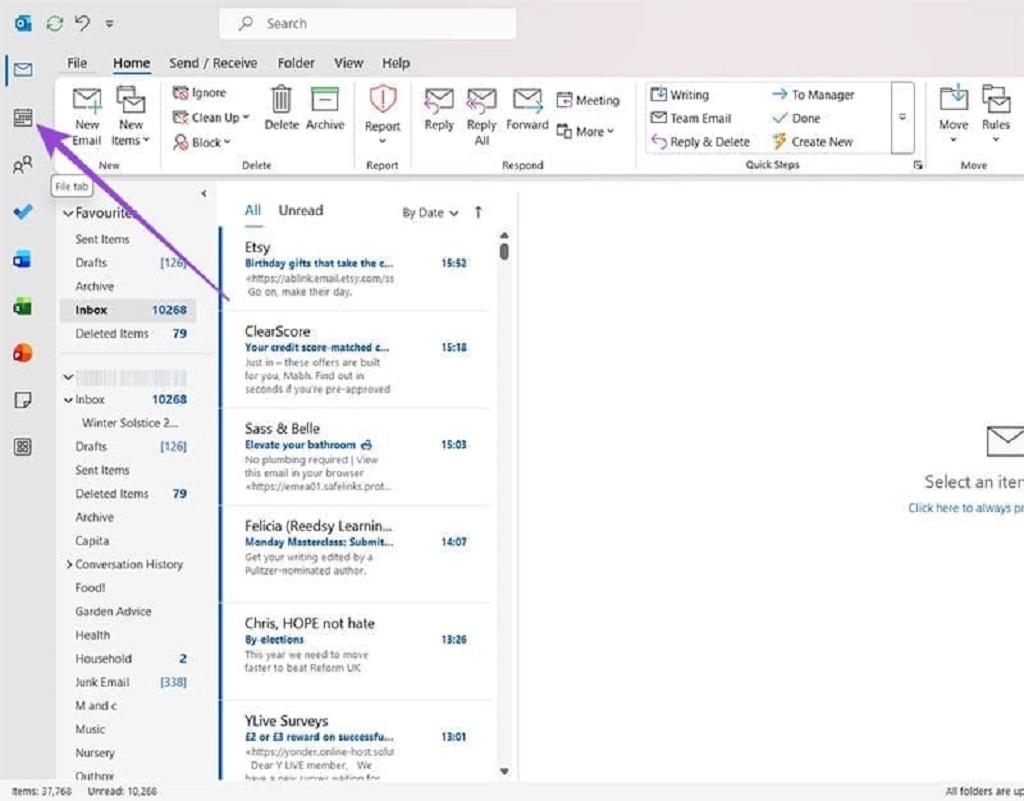
مرحله 1. در گوشه سمت چپ بالای برنامه Outlook خود، گزینه File را پیدا کنید و اینجا کلیک کنید.
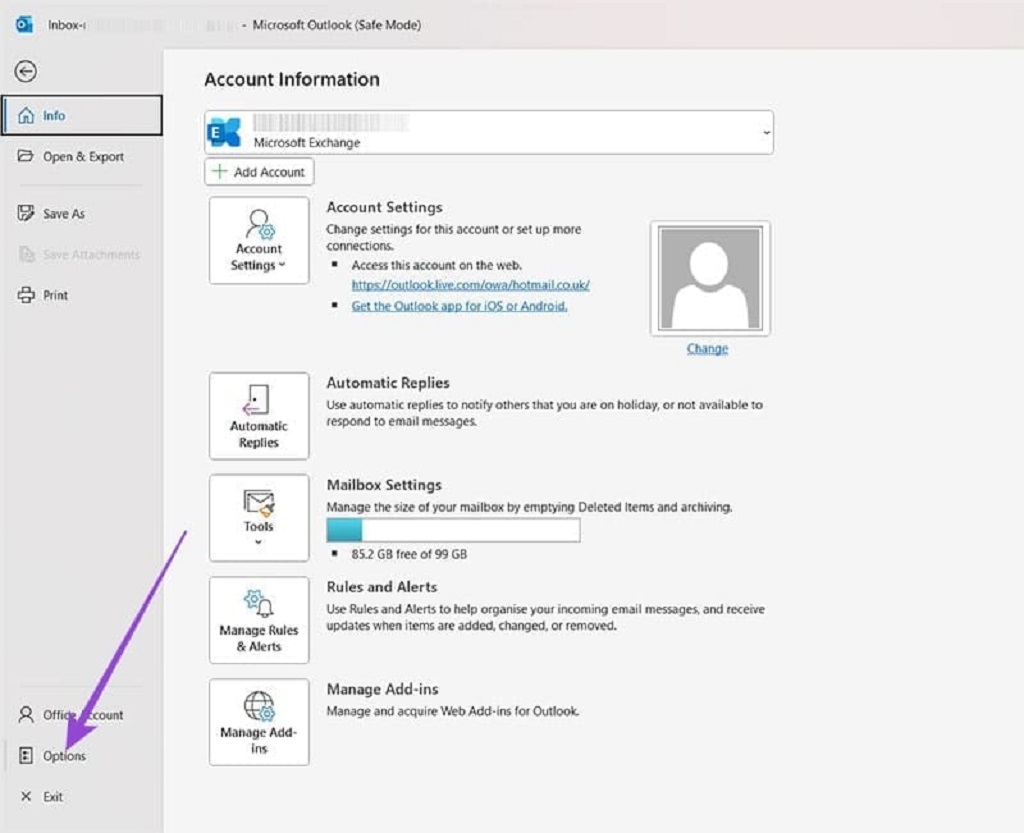
مرحله 2. دکمه بزرگی که نوشته «مدیریت افزونهها» را نادیده بگیرید، زیرا این دکمه Outlook مبتنی بر وب را باز میکند و فقط به شما امکان میدهد در مرورگر وب خود تغییراتی در ایمیل ایجاد کنید. در عوض، به دنبال «گزینهها» (Options) که در پایین سمت چپ قرار دارد، باشید.
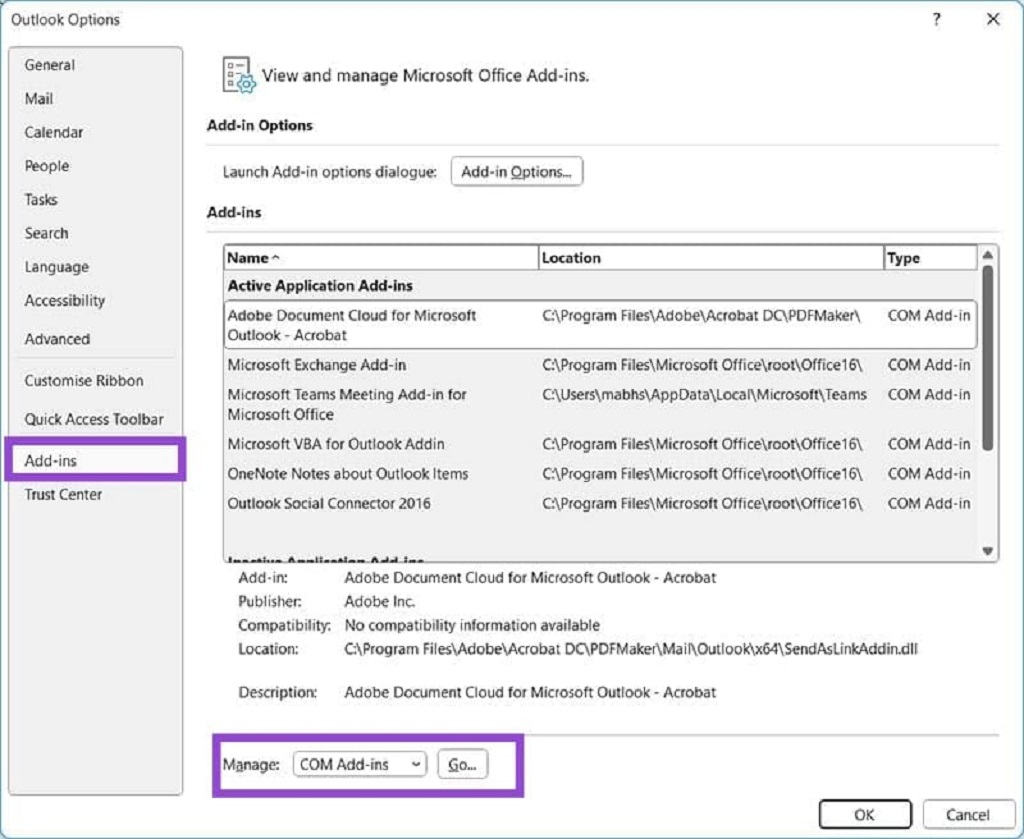
مرحله 3. پس از کلیک روی «Options»، باید «Add-ins» را در سمت چپ ببینید. اینجا را کلیک کنید، سپس «Manage:» را که به طور پیشفرض روی «COM Add-ins» است، پیدا کنید و روی «Go…» کلیک کنید.
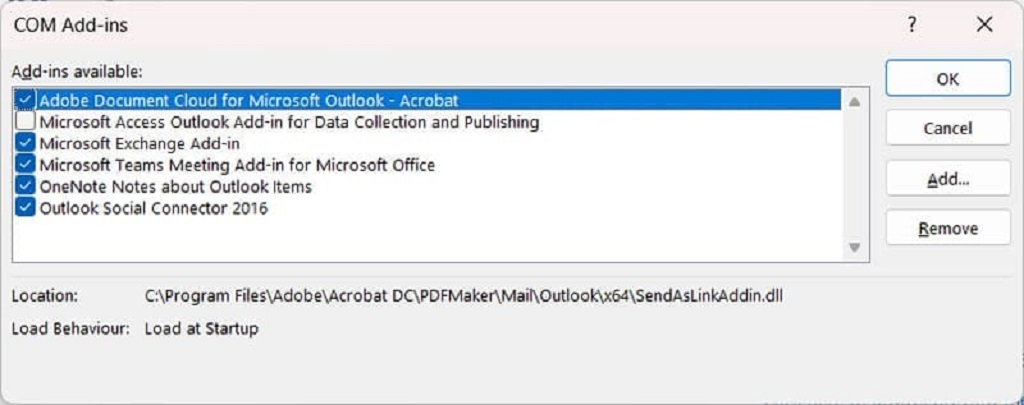
مرحله 4. از اینجا، میتوانید از روش علمی برای غیرفعال کردن دستی افزونهها یکی یکی استفاده کنید.
حتما بخوانید: برگرداندن ایمیل ارسال شده در اوت لوک
سعی کنید بعد از هر تغییر، فایل را به ایمیل پیوست کنید تا بتوانید بفهمید کدام افزونه باعث ایجاد مشکل میشود. به عنوان مثال، اگر Adobe Document Cloud را خاموش کنید و پیوست به خوبی کار کند، میدانید که این افزونه خراب یا ناسازگار است.
3. اوتلوک را حذف و دوباره نصب کنید
مرحله 1. اگر هیچ یک از این مراحل کارساز نبود، Outlook را حذف و دوباره نصب کنید. برای حذف برنامه، به «تنظیمات» و سپس «برنامهها» بروید. میتوانید با جستجوی آن یا فشار دادن همزمان کلید ویندوز و «I» به تنظیمات دسترسی پیدا کنید.
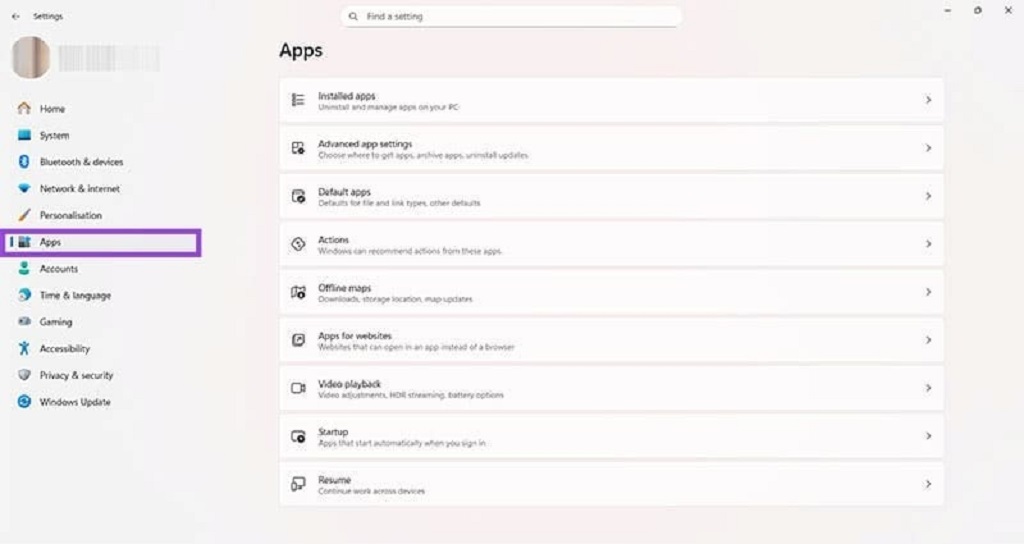
مرحله 2. روی «برنامههای نصبشده» کلیک کنید و به Outlook بروید. همچنین میتوانید از قابلیت جستجو در بالای صفحه استفاده کنید.
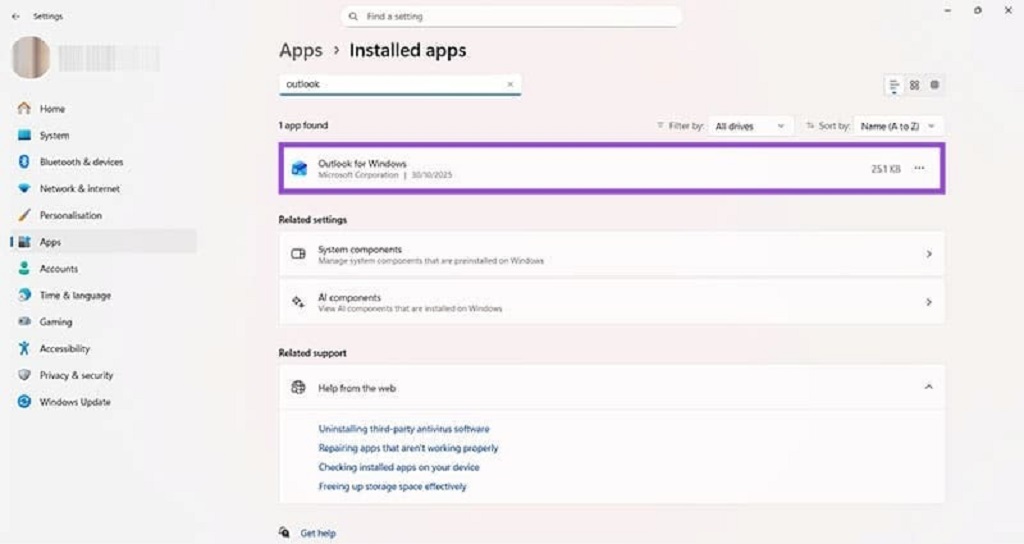
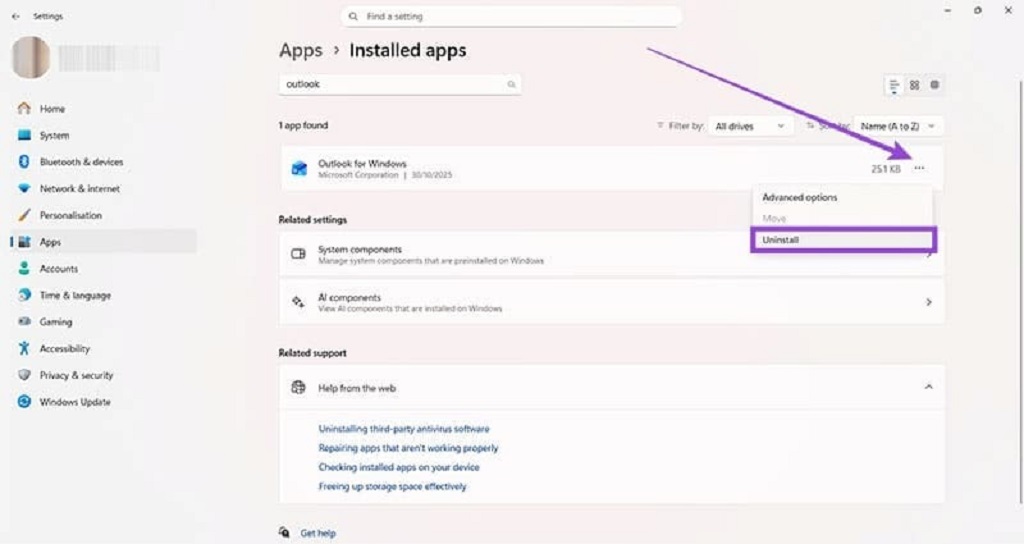
مرحله 3. روی سه نقطه کلیک کنید و سپس روی «حذف نصب» کلیک کنید. تمام دستورالعملهای روی صفحه را دنبال کنید تا حذف نصب کامل شود.
مرحله 4. دوباره با استفاده از قابلیت جستجو در صفحه اصلی خود، به فروشگاه مایکروسافت بروید.
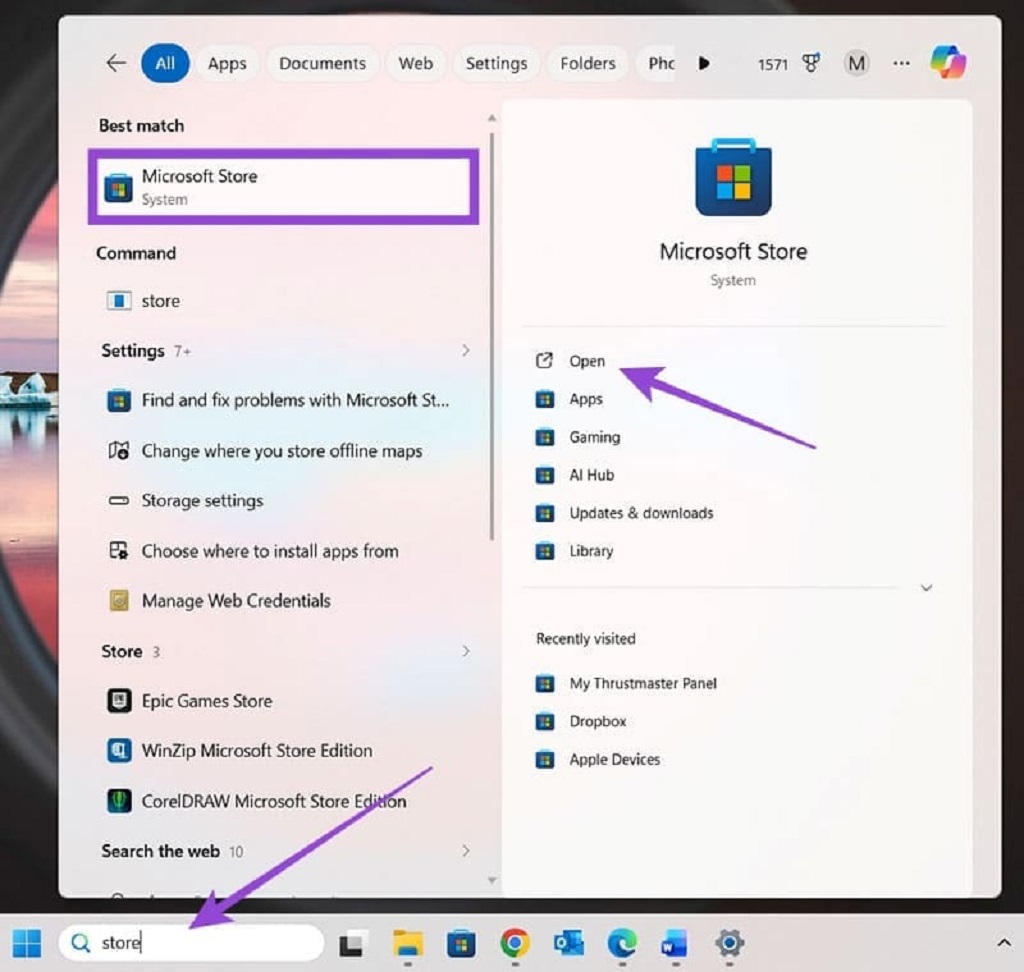
مرحله 5. در فروشگاه مایکروسافت، عبارت «Outlook» را جستجو کنید. روی «Get» یا «Install» کلیک کنید و دستورالعملهای روی صفحه را دنبال کنید. پس از نصب، آیکون «Install» به «Open» تغییر خواهد کرد.
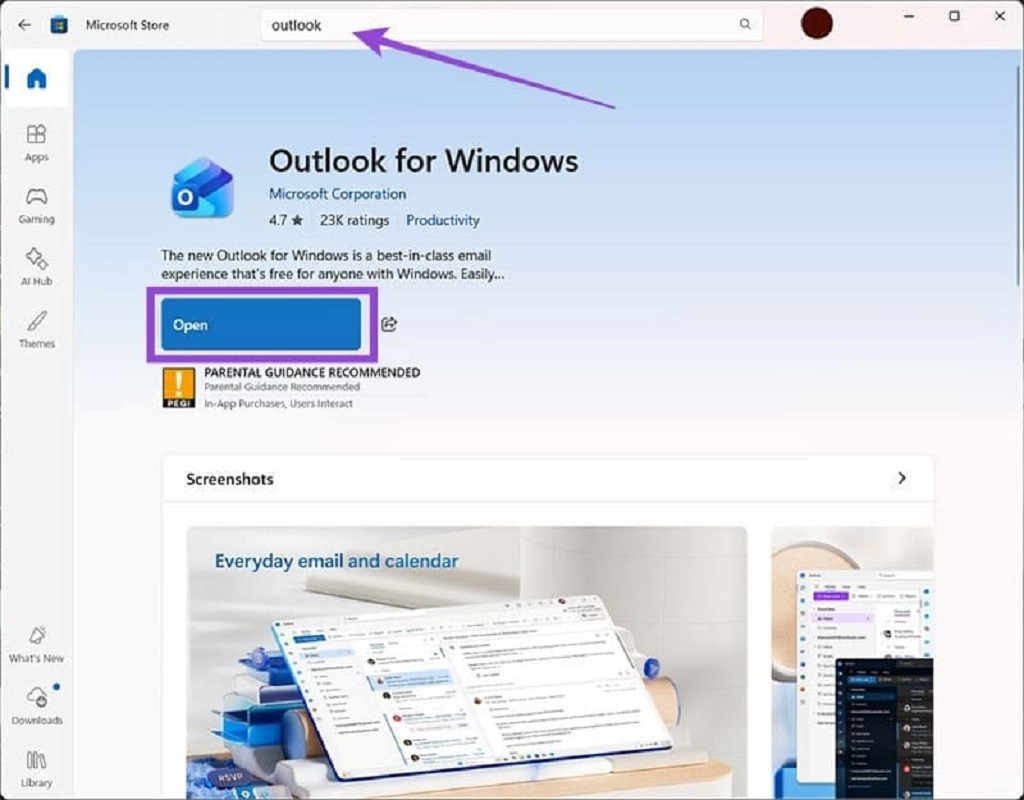
اکنون باید بتوانید فایلها را بدون هنگ کردن یا از کار افتادن برنامه به ایمیلهای Outlook پیوست کنید.
سخن آخر
در بیشتر موارد، با غیرفعال کردن افزونههای مشکلساز، تعمیر فایلهای Outlook و بهروزرسانی برنامه میتوان مشکل هنگ کردن هنگام پیوست فایل را برطرف کرد. اگر مشکل ادامه داشت، ایجاد یک پروفایل جدید معمولاً راهحل مؤثری است.
مقالات مرتبط:
آموزش کشیدن جدول در اوت لوک (Outlook)
دیدگاه ها