
همگامسازی خودکار یادداشتها در OneNote یکی از مهمترین قابلیتهایی است که باعث میشود همیشه به آخرین نسخه اطلاعات خود در تمامی دستگاهها دسترسی داشته باشید. با این حال، گاهی اوقات بروز خطاهای همگامسازی میتواند این فرایند را مختل کرده و مانع از ذخیره یا بهروزرسانی یادداشتها شود. یکی از رایجترین این مشکلات، خطای 0xE000005E یا ReferencedRevisionNotFound است که معمولاً به دلیل اختلال در همگامسازی یک یا چند بخش از دفترچه یادداشت رخ میدهد. خوشبختانه این خطا در بیشتر موارد با چند راهکار ساده قابل رفع است. در این مقاله از سلام دنیا به بررسی علت بروز خطای 0xE000005E در برنامه وان بوک و بهترین روشهای رفع آن برای بازگرداندن همگامسازی یادداشتها میپردازیم.
بررسی راهکارهای اولیه
پیش از انجام مراحل تخصصیتر، بهتر است چند مورد ساده اما مهم را بررسی کنید:
- برنامه OneNote و در صورت نیاز، رایانه خود را یکبار راهاندازی مجدد (Restart) کنید.
- مطمئن شوید سیستم به اینترنت متصل است و اتصال اینترنت نیز پایدار است.
- بررسی کنید که OneNote و Windows به آخرین نسخه بهروزرسانی شده باشند.
نحوه رفع خطای OneNote 0xE000005E
1. رفع خطای OneNote 0xE000005E از طریق بررسی حساب کاربری خود
حتما بخوانید: رفع مشکل باز نشدن Notepad در ویندوز 11
اگر فقط یک دفترچه یادداشت خاص همگامسازی نمیشود، مطمئن شوید با همان حساب کاربری که مالک آن دفترچه است وارد OneNote شدهاید. برخی کاربران گزارش دادهاند که با خروج از حساب کاربری و ورود مجدد، مشکل همگامسازی برطرف شده است؛ زیرا اطلاعات برنامه دوباره بارگذاری میشود. برای این کار:
- روی تصویر پروفایل خود در گوشه بالا سمت راست برنامه کلیک کنید.
- از حساب کاربری خارج شوید (Sign Out).
- دوباره با همان حساب وارد شوید.
2. رفع خطای OneNote 0xE000005E از طریق امتحان نسخه تحت وب OneNote
اگر از Microsoft 365 استفاده میکنید، بهجای نسخه دسکتاپ، نسخه تحت وب OneNote را باز کنید. هر مرورگری برای این کار مناسب است و در بسیاری از موارد، نسخه وب میتواند مشکلات همگامسازی را برطرف کند.
3. رفع خطای OneNote 0xE000005E از طریق همگام سازی دفترچههای یادداشت بهصورت دستی
بهجای اتکا به همگامسازی خودکار، میتوانید دفترچههای یادداشت را بهصورت دستی همگامسازی کنید. برای این کار کافی است کلیدهای Shift + F9 را فشار دهید. همچنین میتوانید مراحل زیر را انجام دهید:
- مرحله ۱: روی زبانه File کلیک کرده و از نوار کناری گزینه Info را انتخاب کنید.
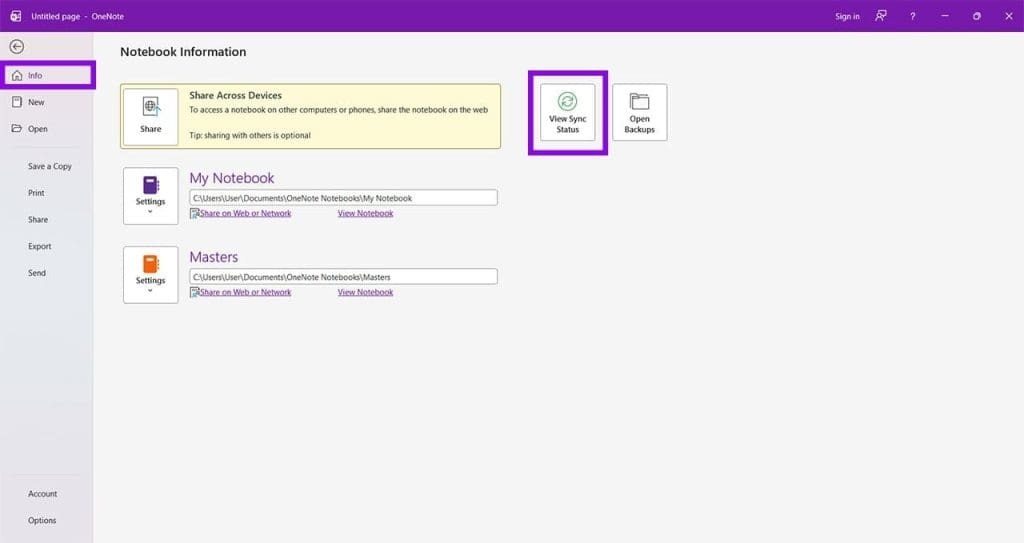
- مرحله ۲: روی گزینه View Sync Status کلیک کنید.
- مرحله ۳: اطمینان حاصل کنید گزینه Sync manually فعال باشد. در پایین پنجره، فهرست دفترچههای یادداشت شما نمایش داده میشود. برای همگامسازی همه دفترچهها روی Sync All کلیک کنید. یا برای همگامسازی یک دفترچه خاص، روی Sync Now مقابل همان دفترچه کلیک کنید.
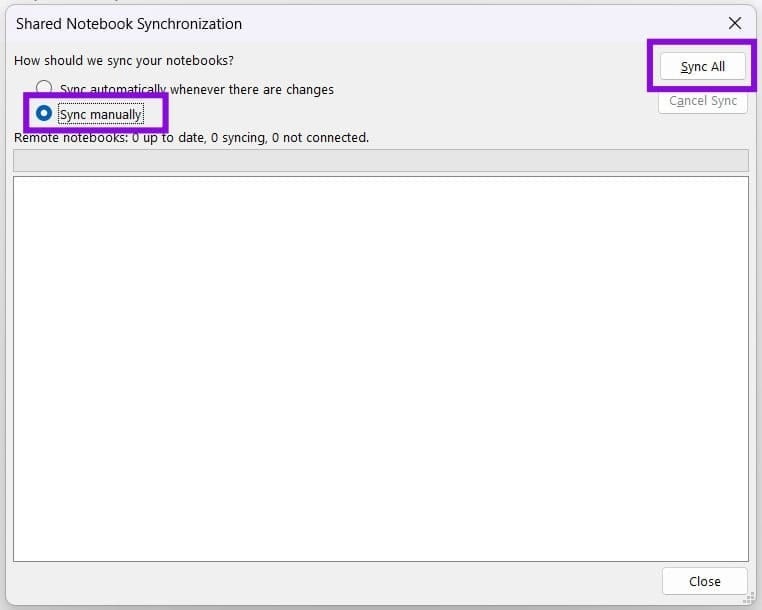
- مرحله ۴: پس از پایان عملیات، روی Close کلیک کنید.
حتما بخوانید: روش پاک و حذف کردن یادداشت در وان نوت (OneNote)
4. رفع خطای OneNote 0xE000005E از طریق تقسیم بخشهای بزرگ به قسمتهای کوچکتر
اگر یکی از بخشهای دفترچه یادداشت حجم زیادی داشته باشد، ممکن است فرآیند همگامسازی با مشکل مواجه شود یا کاملاً متوقف گردد. برای بررسی این موضوع، بخشهای بزرگ را به چند بخش کوچکتر تقسیم کرده و دوباره همگامسازی را امتحان کنید.
5. رفع خطای OneNote 0xE000005E از طریق ایحاد یک بخش (Section) جدید
اگر فقط یک بخش خاص از دفترچه یادداشت همگامسازی نمیشود، میتوانید تمام محتوای آن را به یک بخش جدید منتقل یا کپی کنید.
- مرحله ۱: در پنل کناری، روی بخش مشکلدار کلیک راست کرده و گزینه Move or Copy را انتخاب کنید.
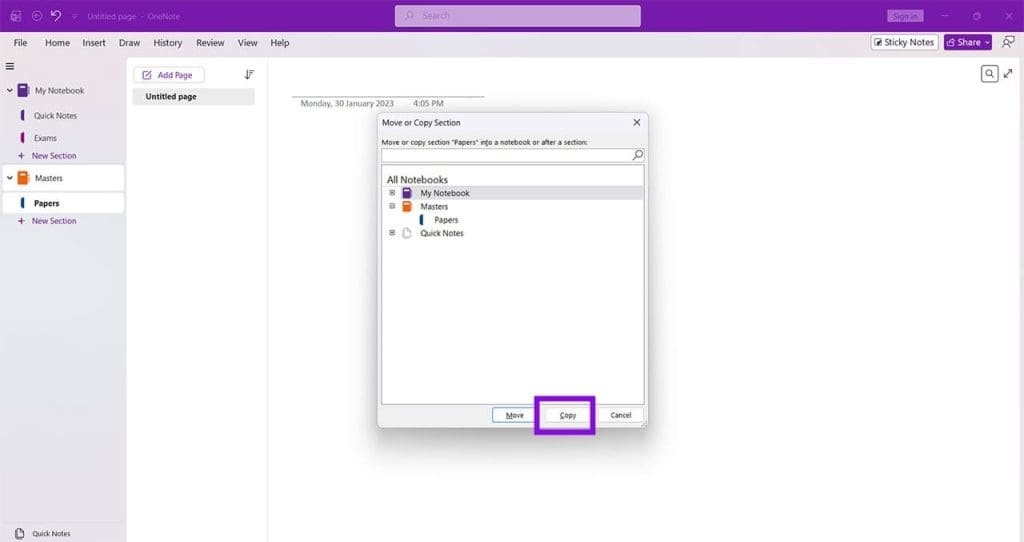
- مرحله ۲: در پنجره بازشده، بخش مقصد را انتخاب کرده و روی Copy کلیک کنید.
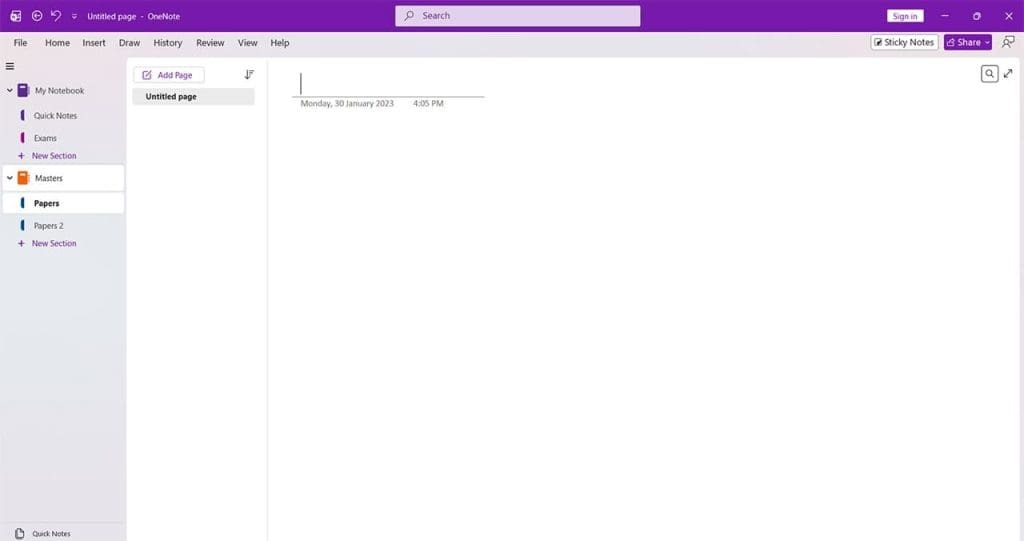
- مرحله ۳: پس از پایان عملیات، یک نسخه جدید از آن بخش ایجاد میشود. میتوانید نام آن را به نام بخش قبلی تغییر دهید و سپس بررسی کنید که آیا اکنون بهدرستی همگامسازی میشود یا خیر.
سخن آخر
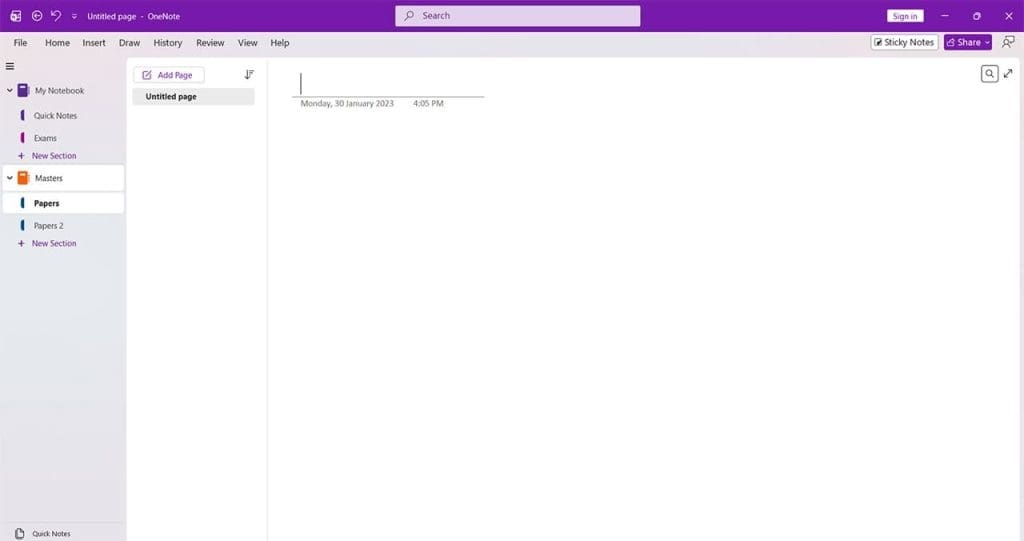
خطای 0xE000005E در OneNote اگرچه ممکن است در ابتدا نگرانکننده به نظر برسد، اما معمولاً با بررسی چند مورد ساده و اجرای راهکارهای مناسب برطرف میشود. اطمینان از ورود به حساب کاربری صحیح، همگامسازی دستی دفترچهها، استفاده از نسخه تحت وب OneNote و مدیریت بهتر بخشهای حجیم، از مؤثرترین روشهای رفع این مشکل هستند. اگر با وجود انجام این اقدامات همچنان خطا پابرجا بود، ایجاد یک بخش جدید و انتقال یادداشتها میتواند راهکار مناسبی برای بازگرداندن همگامسازی باشد. با انجام این مراحل، میتوانید بدون نگرانی از دست رفتن اطلاعات، دوباره از قابلیت همگامسازی روان و مطمئن OneNote بهرهمند شوید.
مطالب مرتبط:
رفع مشکل باز نشدن مایکروسافت OneDrive در مرورگر در ویندوز 11
غیر فعال کردن اعلان و نوتیفیکیشن در ویندوز 11
حذف یادداشت اشتباه در برنامه notes آیفون
آموزش استفاده از برنامه ضبط یادداشت صوتی (voice memos) آیفون
روش آزادسازی و کاهش مصرف حافظه رم در ویندوز 11
دیدگاه ها