
قالب بندی شرطی در اکسل یکی از ابزارهای مهم برای نمایش بهتر دادهها و شناسایی سریع اطلاعات مهم است، اما زمانی که بخواهید یک قانون مشخص را روی چندین شیت بهطور همزمان اعمال کنید، با محدودیتهایی روبهرو خواهید شد. در نسخههای جدید اکسل امکان انتقال خودکار قالببندی شرطی از یک شیت به تمام صفحات دیگر وجود ندارد و کاربران باید از روشهای جایگزین استفاده کنند. در این مقاله از سلام دنیا به بررسی علت این محدودیت و روشهای کاربردی مانند کپی و جایگذاری، ابزار Format Painter و استفاده از ماکرو برای اعمال قالببندی شرطی در تمام شیت های اکسل پرداختهایم.
چرا قالببندی شرطی در اکسل اعمال نمیشود؟ روشهای رفع مشکل
قالببندی شرطی (Conditional Formatting) یکی از کاربردیترین قابلیتهای اکسل برای برجسته کردن دادهها، شناسایی مقادیر خاص و تحلیل سریع اطلاعات است. اما گاهی کاربران با مشکلی مواجه میشوند که قوانین قالببندی شرطی روی همه برگهها یا محدودههای موردنظر اعمال نمیشود یا اصلاً نتیجهای نمایش نمیدهد. این مشکل میتواند به دلایلی مانند تنظیم نادرست محدوده اعمال قانون، تداخل قوانین، خطا در فرمولها یا محدودیتهای فایل اکسل رخ دهد. در این مقاله، مهمترین دلایل بروز این مشکل و روشهای مؤثر برای رفع آن را بهصورت مرحله به مرحله بررسی میکنیم. در بیشتر موارد، مشکل اعمال نشدن قالب بندی شرطی با بررسی محدوده Apply to، اولویت قوانین، فرمولها و تنظیمات قالببندی برطرف میشود و نیازی به ایجاد دوباره فایل نیست. اگر پس از انجام این راهکارها همچنان مشکل ادامه داشت، بررسی سلامت فایل اکسل یا انتقال دادهها به یک فایل جدید میتواند راهحل نهایی برای بازگرداندن عملکرد صحیح Conditional Formatting باشد.
چگونه قالببندی شرطی را در تمام شیتهای اکسل اعمال کنیم؟
روش اول: کپی و جایگذاری (Copy Paste)
- مرحله ۱. شیتی را انتخاب کنید که دارای قالببندی شرطی موردنظر شما برای اعمال در همه شیتهای کاربرگ است.
حتما بخوانید: معنی و کابرد علامت ها در فرمول اکسل
- مرحله ۲. یک سلول را که شامل قالببندی موردنظر برای کپی کردن است، کپی کنید (این کار را میتوانید با فشردن کلیدهای CTRL + C یا با کلیک راست و انتخاب گزینه «Copy» از منوی بازشونده انجام دهید).
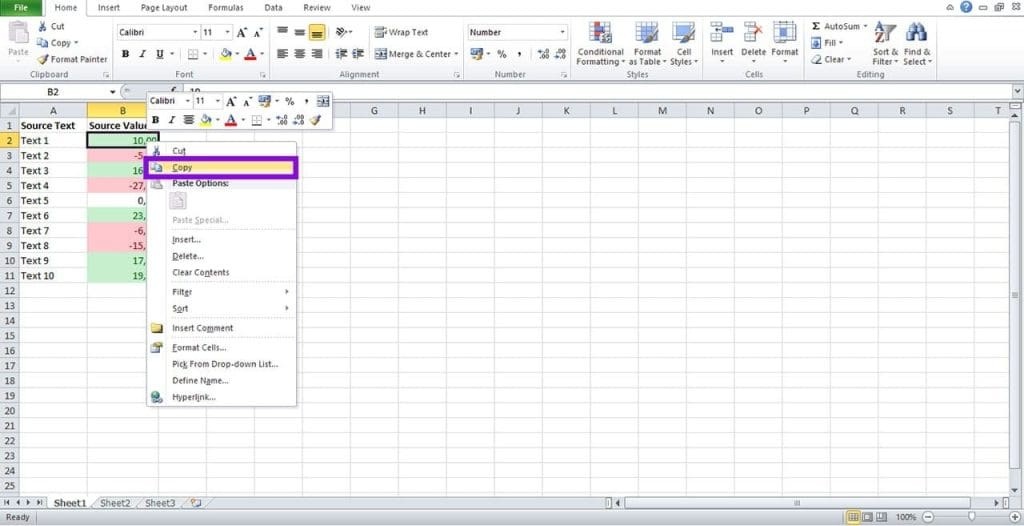
- مرحله ۳. شیت مقصدی را انتخاب کنید که میخواهید قالببندی را در آن جایگذاری کنید.
- مرحله ۴. سلولهایی را که میخواهید قالببندی در آنها جایگذاری شود، انتخاب کنید.
- مرحله ۵. روی سلولهای انتخابشده کلیک راست کنید و گزینه Paste Special > Paste Format را انتخاب کنید.
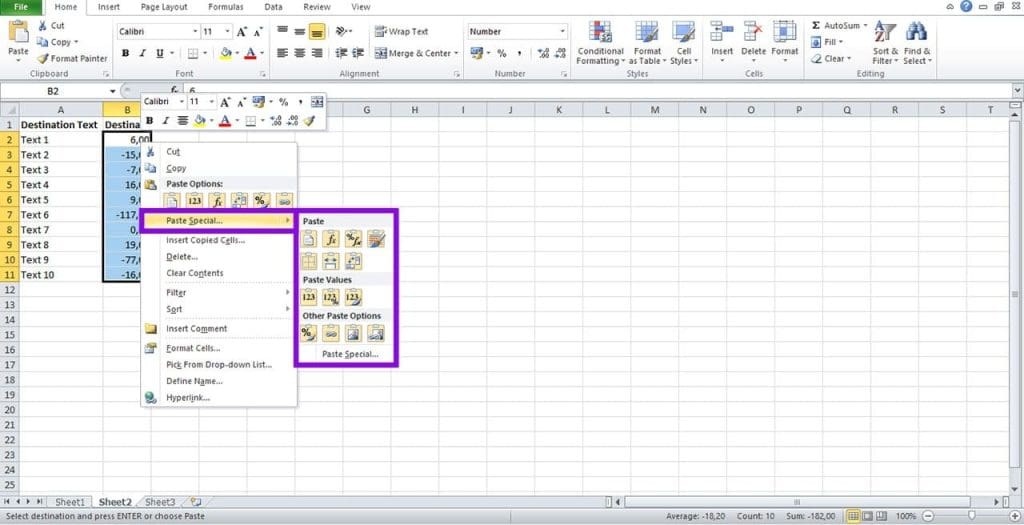
- مرحله ۶. این کار را برای هر شیت اضافی دیگری که نیاز دارید، تکرار کنید.
روش دوم : استفاده از Format Painter
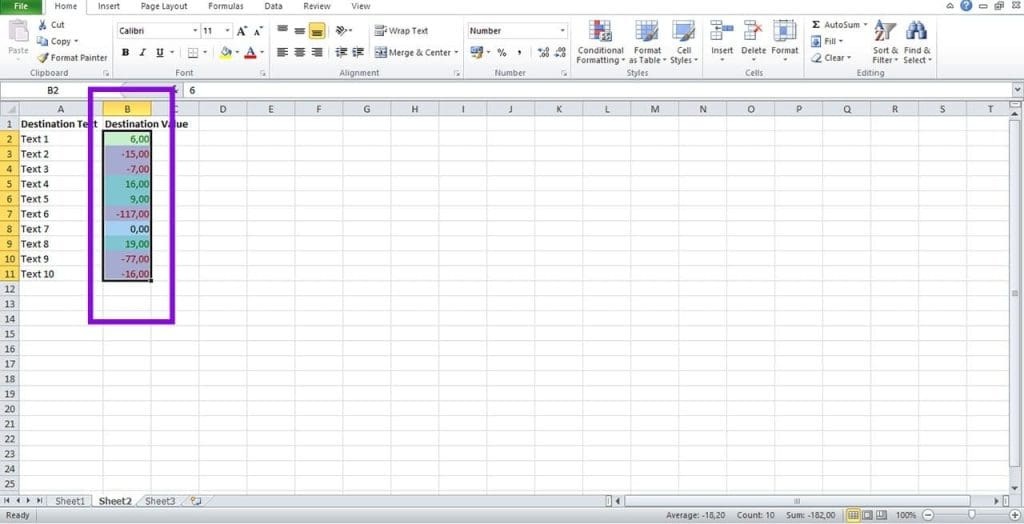
- مرحله ۱. سلولی را انتخاب کنید که دارای قالببندی شرطی است و میخواهید آن را در همه شیتها کپی کنید.
حتما بخوانید: حذف داده های تکراری ردیف و ستون در اکسل
- مرحله ۲. در نوار ابزار، از تب «Home»، گزینه «Format Painter» را در بخش «Clipboard» انتخاب کنید.
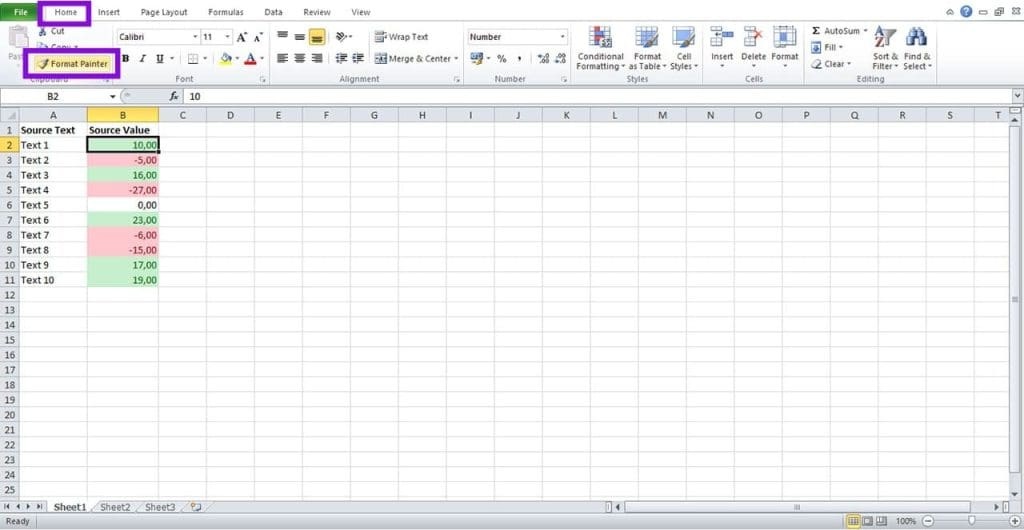
- مرحله ۳. به شیت مقصدی بروید که میخواهید قالببندی در آن اعمال شود.
- مرحله ۴. روی اولین سلول از محدودهای که میخواهید قالببندی شود کلیک کنید، سپس نشانگر خود را روی کل محدوده بکشید.
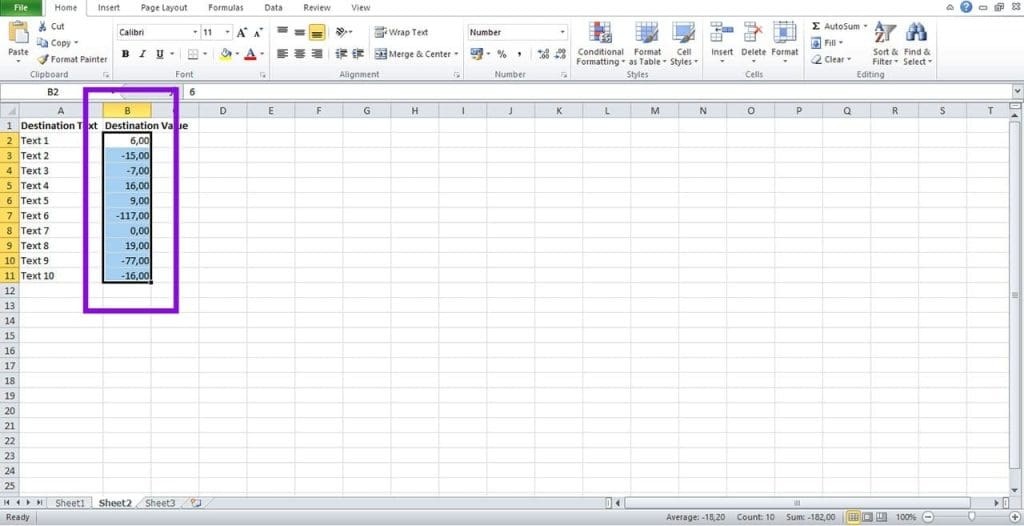
- مرحله ۵. قالببندی شرطی بهصورت خودکار روی سلولهای انتخابشده اعمال خواهد شد.
روش سوم: ایجاد یک ماکرو (Create a Macro)
برای یک راهکار خودکارتر، میتوانید یک ماکرو ضبط کنید که فرآیندی مشابه کاری را که برای اعمال قالببندی شرطی اولیه انجام دادهاید، شبیهسازی کند. سپس میتوانید این ماکرو را روی هر شیت اضافی دیگری که میخواهید قالببندی در آن اعمال شود، اجرا کنید. این روش زمان بیشتری برای راهاندازی نیاز دارد، اما اگر لازم باشد قالببندی شرطی را روی تعداد زیادی شیت اعمال کنید، میتواند بهطور چشمگیری روند کار را سریعتر کند.
اگر مهارت برنامهنویسی دارید، میتوانید خودتان یک ماکرو بنویسید، سپس آن را ذخیره و اجرا کنید. همچنین میتوانید یک ماکرو را بهصورت دستی ضبط کنید. روش انجام این کار به شکل زیر است:
حتما بخوانید: ادغام دو ردیف (سلول) در اکسل بدون حذف اطلاعات
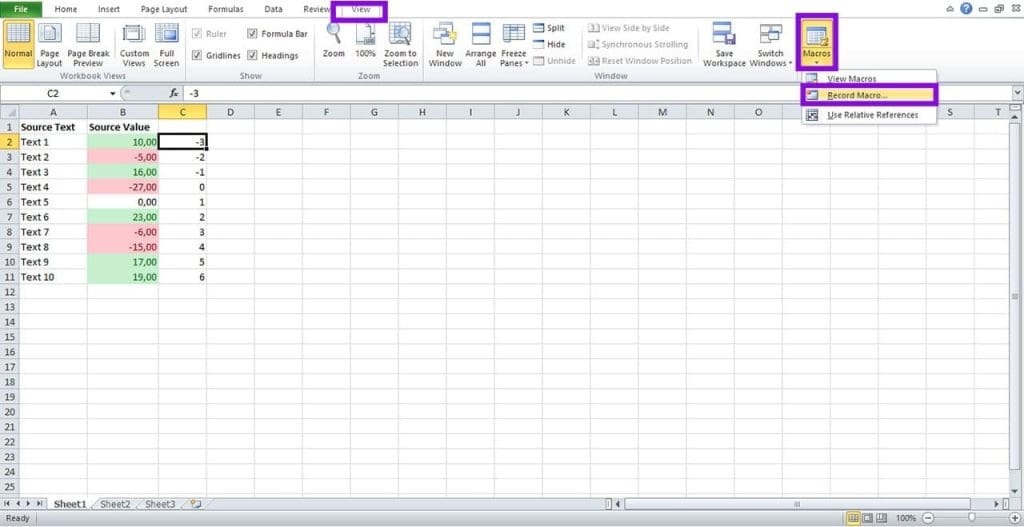
- مرحله ۱. در تب «View»، گزینه «Macros» و سپس «Record Macro» را انتخاب کنید.
- مرحله ۲. در کادر گفتوگوی «Record Macro»، یک نام برای ماکرو خود وارد کنید.
- مرحله ۳. از فهرست کشویی، گزینه «Personal Macro Workbook» را انتخاب کنید.
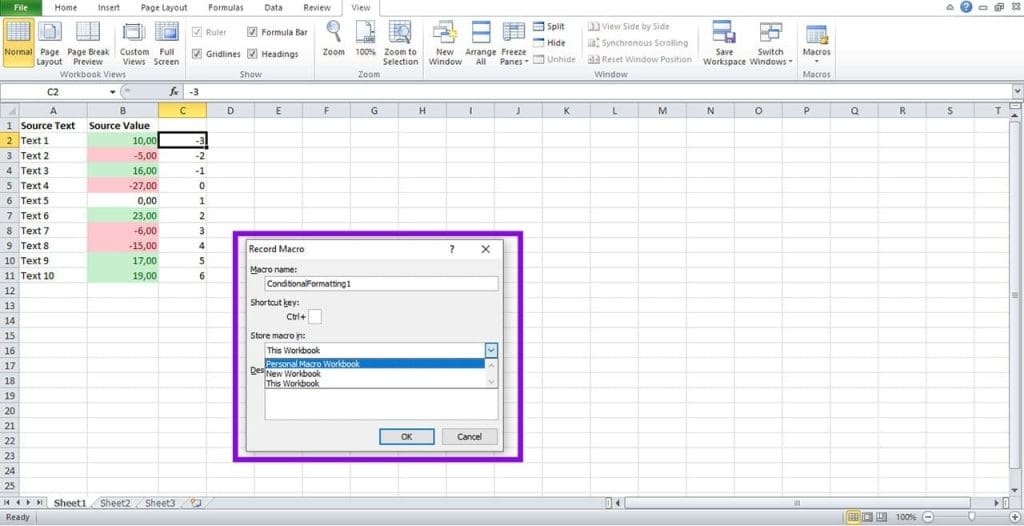
- مرحله ۴. برای شروع ضبط، روی «OK» کلیک کنید.
- مرحله ۵. مراحل ایجاد قانون قالببندی شرطی موردنیاز خود را انجام دهید.
- مرحله ۶. پس از پایان کار، روی دکمه توقف در پایین صفحه کلیک کنید تا ضبط ماکرو به پایان برسد.
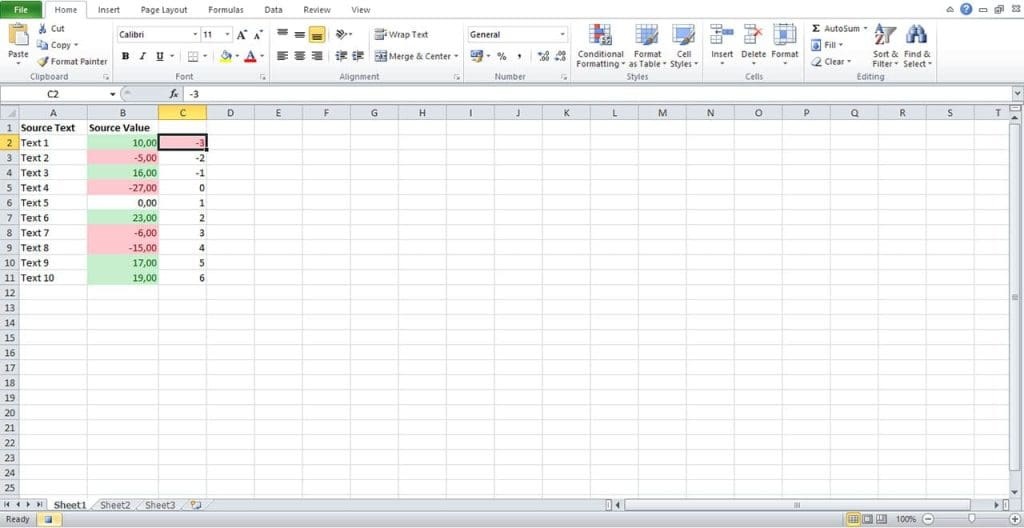
- مرحله ۷. به شیت مقصد بروید و سلولهایی را که میخواهید قالببندی شوند، انتخاب کنید.
- مرحله ۸. در تب «View» در نوار ابزار، گزینه «Macros» و سپس «View Macros» را انتخاب کنید.
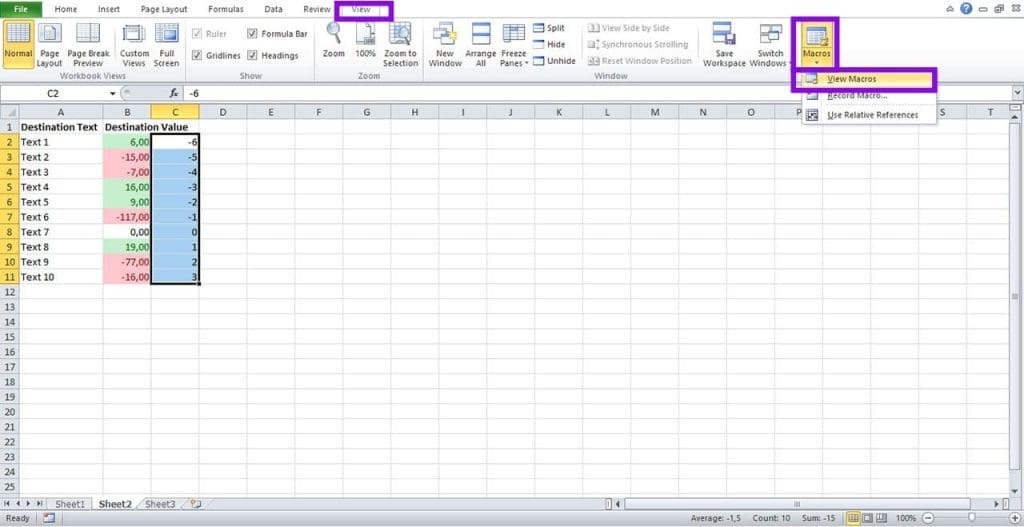
- مرحله ۹. روی ماکرویی که بهتازگی ضبط کردهاید در فهرست نام ماکروها کلیک کنید و گزینه «Run» را انتخاب کنید.
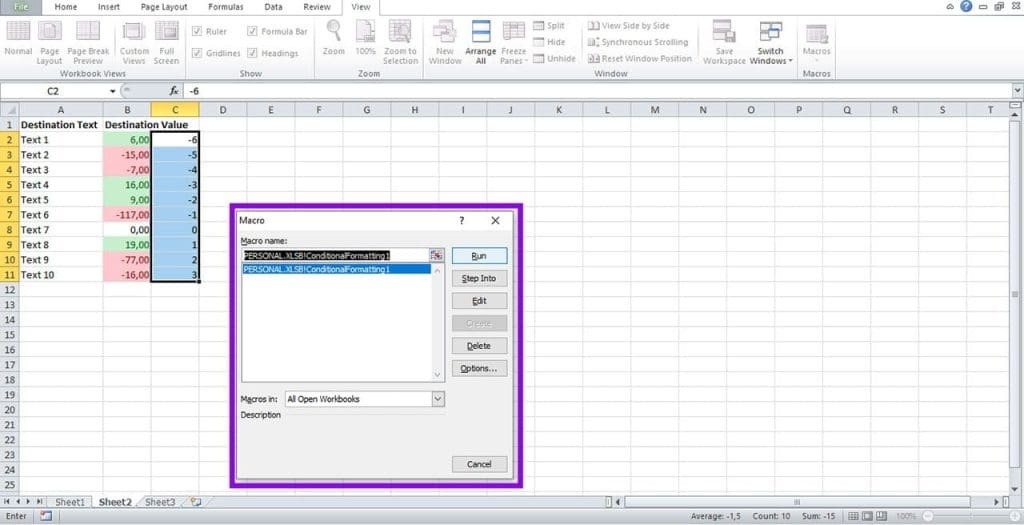
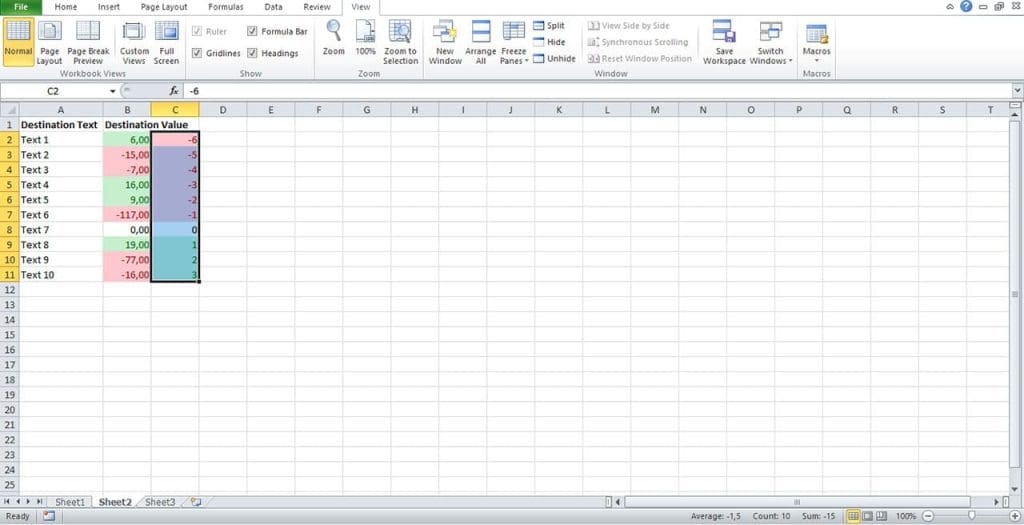
- مرحله ۱۰. این فرآیند را برای هر شیت موردنیاز تکرار کنید (سلولهایی را که باید قالببندی شوند انتخاب کنید و سپس ماکرو را اجرا کنید).
سخن آخر
در نهایت، اگرچه اکسل امکان اعمال مستقیم یک قانون قالببندی شرطی روی تمام شیتها را بهصورت همزمان فراهم نمیکند، اما با استفاده از روشهای جایگزین میتوان این کار را بهسادگی انجام داد. انتخاب بهترین روش به تعداد شیتها و میزان تکرار این کار بستگی دارد؛ برای فایلهای کوچک، کپی و انتقال قالببندی یا ابزار Format Painter گزینههای سریع و مناسبی هستند، اما برای فایلهای بزرگتر و پروژههای تکرارشونده، استفاده از ماکرو میتواند زمان زیادی صرفهجویی کند. با شناخت این روشها میتوانید مدیریت دادهها در اکسل را آسانتر کرده و قالببندی یکسانی را در تمام صفحات کاربرگ خود ایجاد کنید.
مطالب مرتبط:
آموزش تقسیم و تغییر اندازه سلول متنی در گوگل شیت
دیدگاه ها