
کند شدن Adobe Acrobat هنگام باز کردن یا کار با فایلهای PDF میتواند دلایل مختلفی داشته باشد؛ از حجم و پیچیدگی زیاد فایل گرفته تا انباشته شدن دادههای موقت برنامه یا مشکلات مربوط به نسخه نصبشده. در بسیاری از موارد، با چند بررسی ساده میتوان علت اصلی را پیدا کرد و بدون تغییرات پیچیده، سرعت عملکرد برنامه را بهبود داد. در این مقاله از سلام دنیا، دلایل رایج کند شدن Adobe Acrobat و راهکارهای ساده و کاربردی برای رفع این مشکل را بررسی میکنیم.
چرا Adobe Acrobat کند است و چگونه آن را برطرف کنیم؟
Adobe Acrobat را میتوان یکی از بهترین نرمافزارهای مشاهده و ویرایش PDF دانست؛ بهطوری که به گزینه پیشفرض بسیاری از کاربران جدید تبدیل شده است. با اینحال، سالها بهروزرسانی و اضافه شدن قابلیتهای جدید باعث شده این نرمافزار حجم و امکانات زیادی پیدا کند و هر یک از ابزارهای آن نیز به منابع پردازشی خاص خود نیاز داشته باشند. با گذشت زمان، ممکن است Adobe Acrobat به دلیل مشکلات مربوط به حافظه کند شود. این مشکل هنگام ویرایش فایلهای حجیم یا PDFهایی که تصاویر زیادی دارند، بیشتر به چشم میآید. همچنین در سیستمهایی که حافظه محدودی دارند، استفاده همزمان از Acrobat در کنار برنامههای سنگین دیگر و فایلهای PDF بزرگ یا پیچیده میتواند عملکرد نرمافزار را کاهش دهد.
نحوه رفع مشکل کندی Adobe Acrobat
راهکار ۱: قابلیتهای هوش مصنوعی مولد را خاموش کنید
نسخههای جدید Adobe قابلیتهای هوش مصنوعی مولد را برای ویرایش فایلها ارائه میکنند. بااینحال، استفاده از این قابلیتها به اتصال اینترنت نیاز دارد و پردازشهای مرتبط با هوش مصنوعی نیز میتوانند باعث کندتر شدن Adobe Acrobat شوند. اگر از این قابلیتها استفاده نمیکنید، میتوانید آنها را غیرفعال کنید.
حتما بخوانید: روش تغییر رنگ هایلایت متن پی دی اف در برنامه Adobe Acrobat Reader
- مرحله ۱. تمام اسناد باز را ببندید. در ویندوز به مسیر Menu > Preferences بروید. در macOS مسیر View > Preferences را دنبال کنید.
- مرحله ۲. تب Generative AI را انتخاب کنید و تیک گزینه Enable generative AI features in Acrobat را بردارید. در صورت وجود گزینههایی مانند Show AI summary نیز میتوانید آنها را غیرفعال کنید.
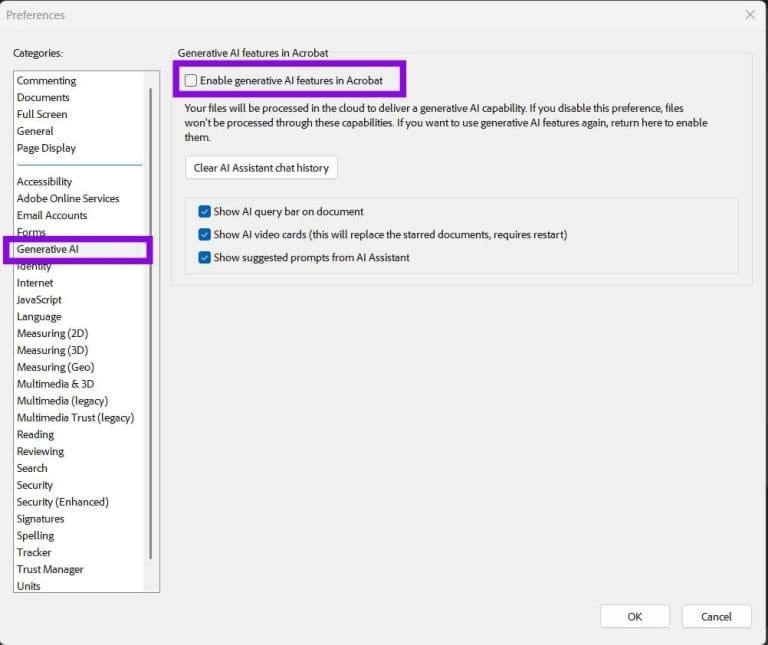
- مرحله ۳. روی OK کلیک کنید و سپس Adobe را دوباره راهاندازی کنید.
راهکار ۲: تنظیمات رندر گرافیکی را تغییر دهید
Acrobat از چندین تنظیمات رندر برای کنترل نحوه نمایش صفحات PDF و عناصر گرافیکی استفاده میکند. در برخی موارد، تغییر این تنظیمات میتواند به شناسایی و رفع مشکلات مربوط به نمایش یا عملکرد نرمافزار کمک کند.
- مرحله ۱. بخش Preferences را باز کنید.
- مرحله ۲. به تب Page Display بروید و بخش Rendering را پیدا کنید.
- مرحله ۳. از غیرفعال کردن همه گزینههای مربوط به رندر بهصورت همزمان خودداری کنید. اگر در حال بررسی یک مشکل مربوط به نمایش یا عملکرد هستید، هر بار فقط یکی از تنظیمات را تغییر دهید و پس از هر تغییر، عملکرد Acrobat را آزمایش کنید.
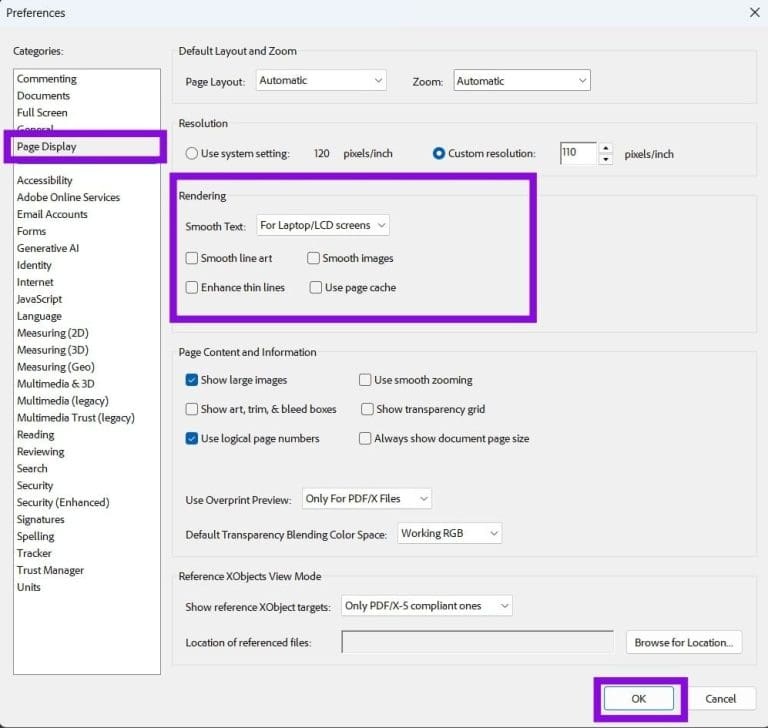
- مرحله ۴. روی OK کلیک کنید و بررسی کنید آیا تغییر ایجادشده مشکل کندی Acrobat را برطرف کرده است یا خیر.
راهکار ۳: بهجای فضای ابری از فایلهای محلی استفاده کنید
فایل PDF ذخیرهشده در OneDrive، SharePoint، Google Drive یا هر سرویس اشتراکگذاری دیگری، در واقع بهطور کامل روی رایانه شما باز نشده است. در چنین شرایطی، Acrobat هنگام ویرایش فایل دائماً از طریق اتصال شبکه اطلاعات را میخواند و ذخیره میکند. این فرایند میتواند باعث ایجاد تأخیر و کاهش سرعت کار شود. بهتر است فایلهای PDF را روی حافظه داخلی رایانه ذخیره و از همان محل باز کنید. در برخی موارد، حتی بهتر است پوشهای که فایل در آن قرار دارد تحت پشتیبانگیری OneDrive نباشد. پس از اتمام کار نیز در صورت نیاز میتوانید فایل را دوباره به فضای ابری منتقل کنید.
حتما بخوانید: چگونه هایلایت پی دی اف (pdf) را پاک کنیم
راهکار ۴: برنامههای دیگر را ببندید
در برخی موارد، کند بودن Adobe Acrobat اصلاً به خود نرمافزار مربوط نمیشود. Acrobat مقداری از توان پردازشی سیستم را مصرف میکند، اما برنامههای فعال در پسزمینه نیز میتوانند منابع زیادی درگیر کنند. در چنین شرایطی، Task Manager را باز کنید و فرایندهای پسزمینهای را که مقدار زیادی از CPU را مصرف میکنند، ببندید. برای پیدا کردن این برنامهها میتوانید فهرست فرایندها را بر اساس میزان مصرف CPU مرتب کنید.
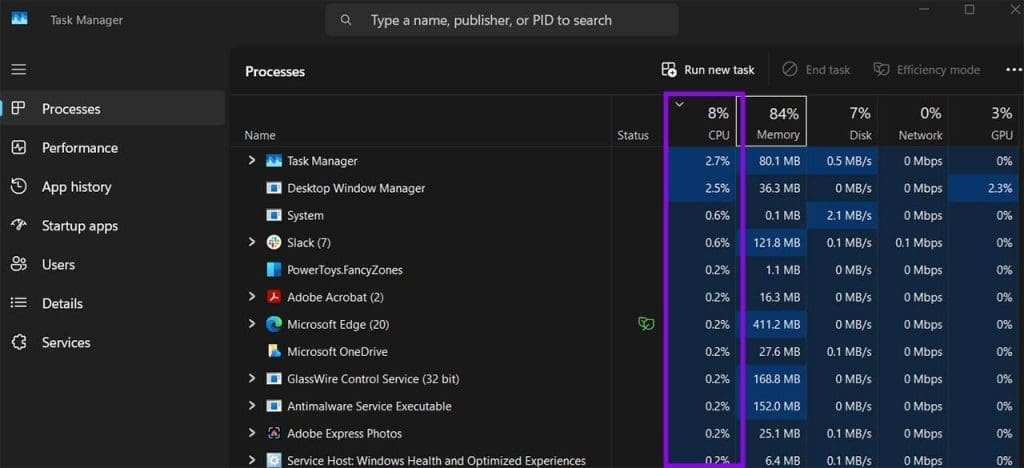
اگر فرایندی را مشاهده کردید که آن را نمیشناسید، پیش از پایان دادن به آن ابتدا بررسی کنید که چه کاری انجام میدهد. برخی فرایندها برای عملکرد صحیح ویندوز یا سایر نرمافزارها ضروری هستند و بستن آنها میتواند باعث ایجاد مشکل در سیستم شود.
سخن آخر
کند شدن Adobe Acrobat معمولاً به یک عامل واحد محدود نمیشود و میتواند نتیجه حجم و پیچیدگی فایلهای PDF، مصرف بالای منابع سیستم، قابلیتهای هوش مصنوعی یا حتی ذخیره فایلها روی فضای ابری باشد. با غیرفعال کردن قابلیتهای غیرضروری، بررسی تنظیمات رندر، استفاده از فایلهای محلی و بستن برنامههای سنگین پسزمینه میتوان در بسیاری از موارد عملکرد Acrobat را بهبود داد. بهتر است هر راهکار را بهصورت جداگانه امتحان کنید تا مشخص شود کدام تغییر بیشترین تأثیر را بر سرعت برنامه دارد.
دیدگاه ها