
از AutoFilter یا عملگرهای مقایسهای داخلی مانند “بزرگتر از” و “ده مورد برتر” در اکسل برای نمایش دادههای مورد نظر و پنهان کردن بقیه استفاده کنید. پس از فیلتر کردن دادهها در طیف وسیعی از سلولها یا جدول، میتوانید برای دریافت نتایج بهروز، دوباره فیلتر را اعمال کنید، یا فیلتر را پاک کنید تا همه دادهها دوباره نمایش داده شوند. در این مقاله سلام دنیا به آموزش فیلتر کردن داده ها در اکسل در ویندوز، مک و اکسل آنلاین پرداختیم. با ما همراه باشید.
فیلتر کردن دادهها در اکسل در ویندوز
از فیلترها برای پنهان کردن موقت برخی از دادهها در یک جدول استفاده کنید تا بتوانید روی دادههایی که میخواهید ببینید تمرکز کنید.
حتما بخوانید: نوشتن متن عمودی در اکسل
فیلتر کردن طیف وسیعی از دادهها
- هر سلولی را در محدوده انتخاب کنید.
- داده ها > فیلتر (Data > Filter) را انتخاب کنید.
- فلش سرستون را انتخاب کنید.
- فیلترهای متنی (Text Filters) یا فیلترهای عددی (Number Filters) را انتخاب کنید و سپس یک مقایسه، مانند Between ، را انتخاب کنید.
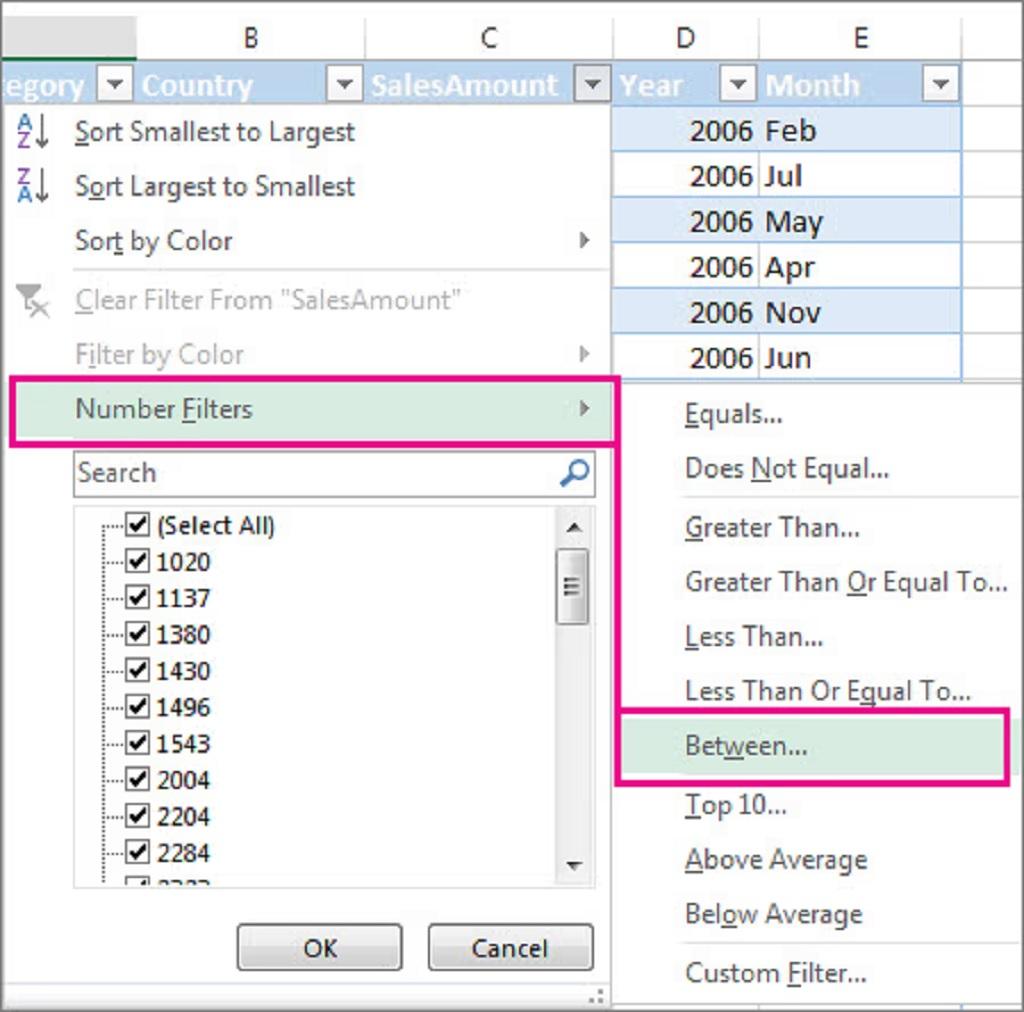
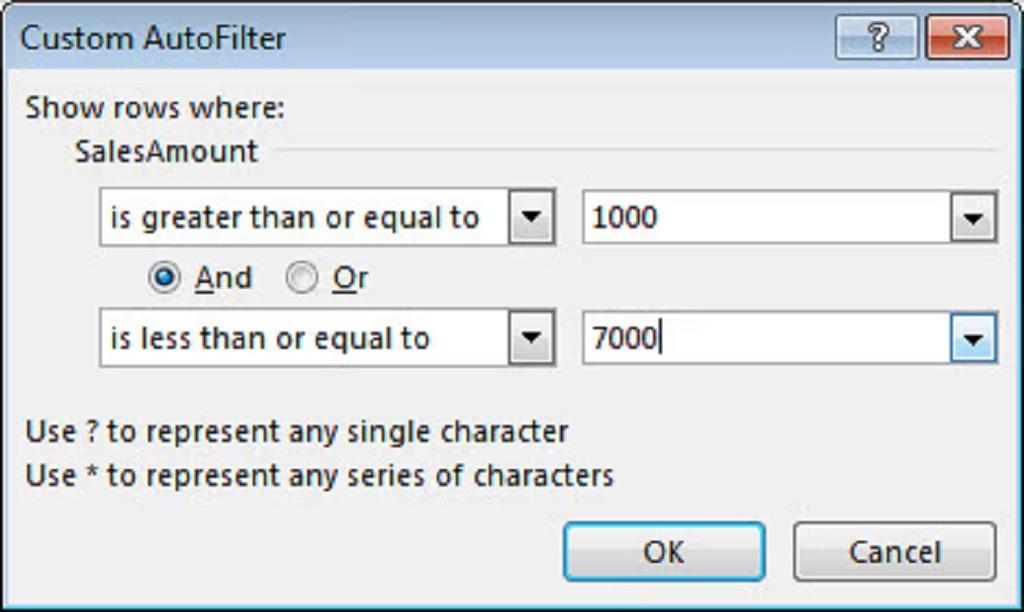
- معیارهای فیلتر را وارد کنید و تأیید را انتخاب کنید.
فیلتر کردن دادهها در یک جدول
وقتی دادههای خود را در یک جدول قرار میدهید، کنترلهای فیلتر به طور خودکار به هدرهای جدول اضافه میشوند.
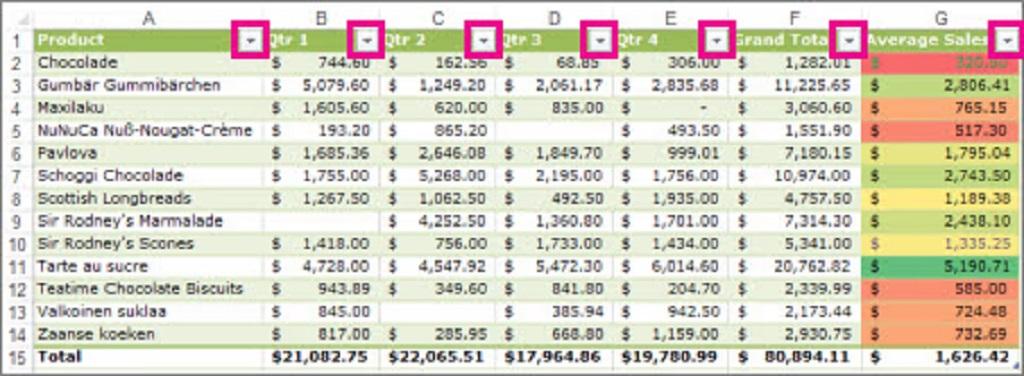
- فلش سرستون را انتخاب کنید برای ستونی که میخواهید فیلتر کنید.
- تیک گزینه (انتخاب همه) را بردارید و کادرهایی را که میخواهید نمایش داده شوند، انتخاب کنید.
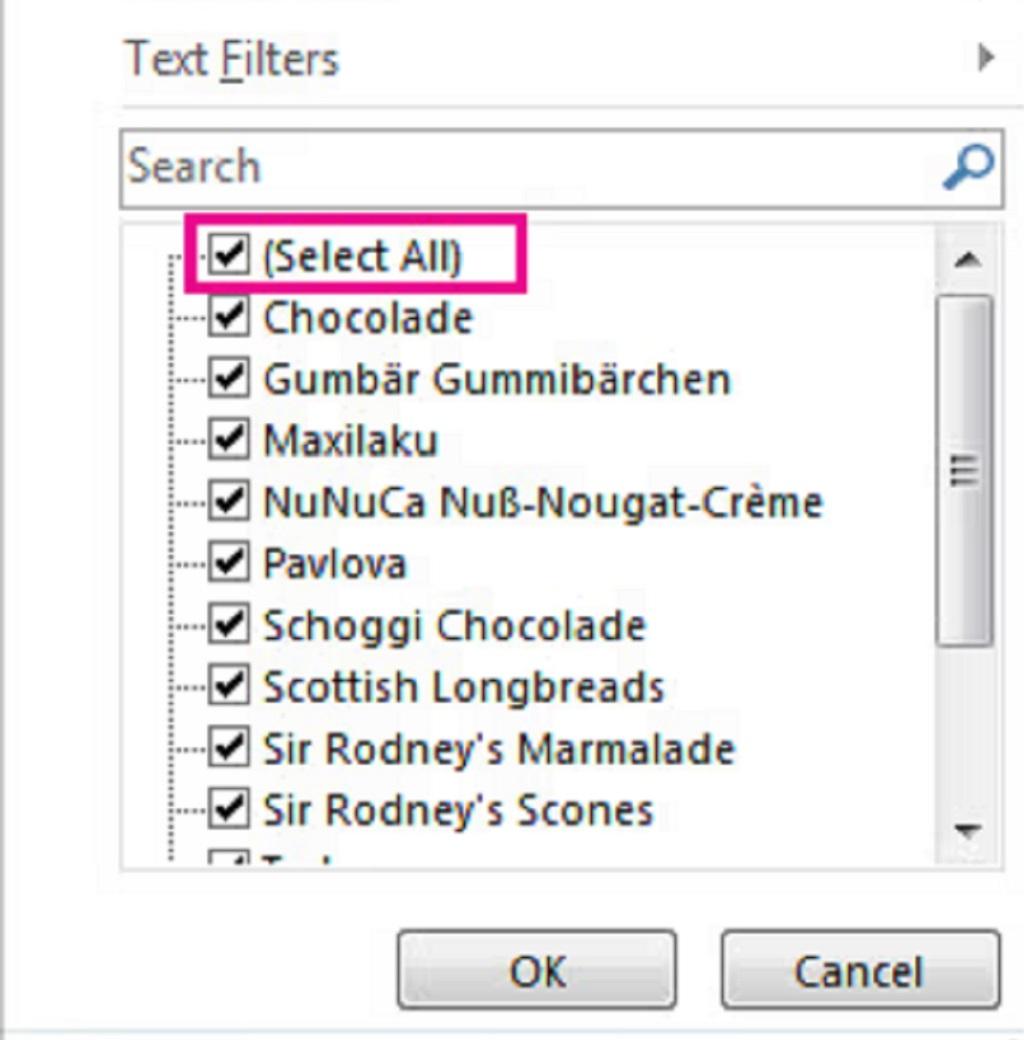
- تأیید را انتخاب کنید.
- پیکان سرستون تغییرات به یک نماد فیلتر . برای تغییر یا پاک کردن فیلتر، این نماد را انتخاب کنید.
حتما بخوانید: آموزش تقسیم فایل بزرگ اکسل به چند فایل کوچک
فیلتر کردن دادهها در یک محدوده یا جدول در اکسل در وب
دادههای فیلتر شده فقط ردیفهایی را نمایش میدهند که معیارهایی را که شما مشخص میکنید، برآورده میکنند و ردیفهایی را که نمیخواهید نمایش داده شوند، پنهان میکنند. پس از فیلتر کردن دادهها، میتوانید زیرمجموعهای از دادههای فیلتر شده را بدون تغییر ترتیب یا جابجایی، کپی، پیدا، ویرایش، قالببندی، نمودار و چاپ کنید.
همچنین میتوانید بر اساس بیش از یک ستون فیلتر کنید. فیلترها افزایشی هستند، به این معنی که هر فیلتر اضافی بر اساس فیلتر فعلی است و زیرمجموعه دادهها را بیشتر کاهش میدهد.
- نکته: وقتی از کادر محاورهای Find برای جستجوی دادههای فیلتر شده استفاده میکنید ، فقط دادههایی که نمایش داده میشوند جستجو میشوند؛ دادههایی که نمایش داده نمیشوند جستجو نمیشوند. برای جستجوی همه دادهها، همه فیلترها را پاک کنید.
فیلتر کردن دادهها در یک جدول در اکسل تحت وب (آنلاین)
وقتی دادههای خود را در یک جدول قرار میدهید، کنترلهای فیلتر به طور خودکار به هدرهای جدول اضافه میشوند.
1. دادههایی را که میخواهید فیلتر کنید انتخاب کنید. در تب Home ، گزینه Format As Table را انتخاب کنید و سپس سبک جدول مورد نظر خود را انتخاب کنید.
2. در کادر محاورهای Format As Table ، میتوانید انتخاب کنید که آیا جدول شما سرتیتر دارد یا خیر.
- برای تبدیل ردیف بالای دادههای خود به سربرگ جدول، گزینهی «جدول من سربرگ دارد» My table has headers را انتخاب کنید . دادههای این ردیف فیلتر نخواهند شد.
- اگر میخواهید اکسل آنلاین سرصفحههای نگهدارنده (که میتوانید نام آنها را تغییر دهید) را بالای دادههای جدول شما اضافه کند، این کادر را علامت نزنید.
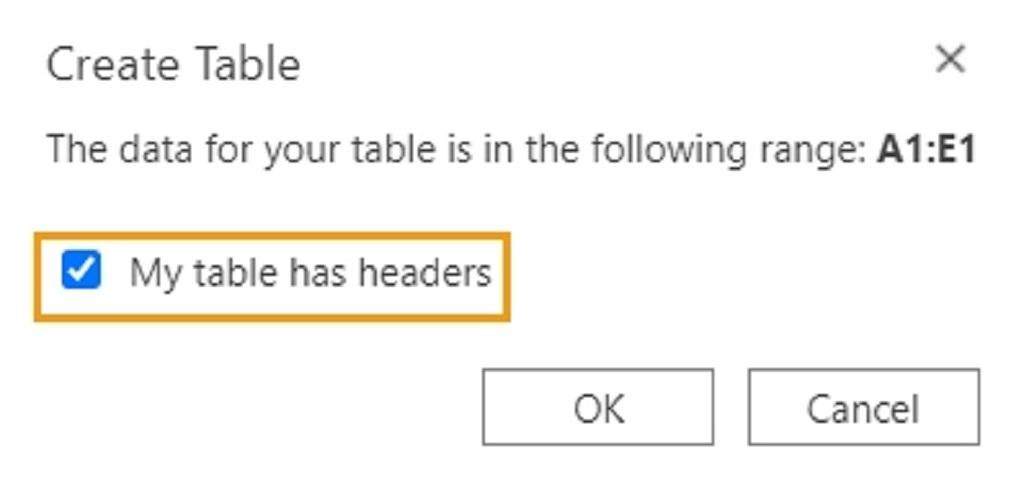
3. تأیید (ok) را انتخاب کنید.
4. برای اعمال فیلتر، روی فلش موجود در سرستون کلیک کنید و گزینه فیلتر را انتخاب کنید.
فیلتر کردن طیف وسیعی از دادهها
اگر نمیخواهید دادههایتان را به صورت جدول قالببندی کنید، میتوانید فیلترها را روی طیف وسیعی از دادهها اعمال کنید.
- دادههایی را که میخواهید فیلتر کنید انتخاب کنید. برای بهترین نتیجه، ستونها باید عنوان داشته باشند.
- در برگه «دادهها» ، «فیلتر» را انتخاب کنید .
حتما بخوانید: سریع ترین راه برگرداندن فایل های حذف شده اکسل
گزینههای فیلتر برای جداول یا محدودهها
شما میتوانید یک گزینه فیلتر عمومی یا یک فیلتر سفارشی مخصوص نوع داده اعمال کنید. برای مثال، هنگام فیلتر کردن اعداد، فیلترهای شماره ، برای تاریخها فیلترهای تاریخ و برای متن فیلترهای متن را خواهید دید . گزینه فیلتر عمومی به شما امکان میدهد دادههایی را که میخواهید از لیستی از دادههای موجود مانند این مشاهده کنید، انتخاب کنید:
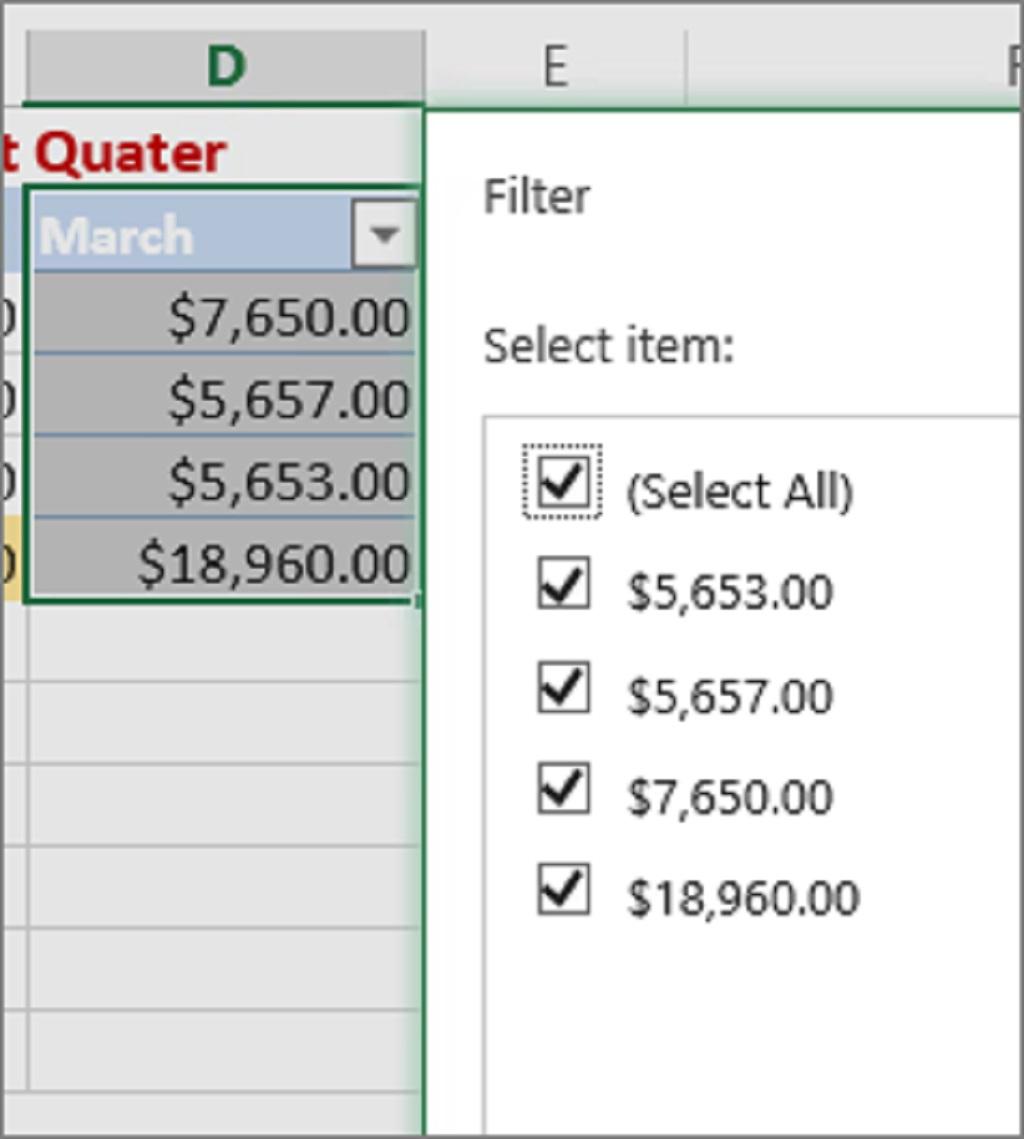
فیلترهای اعداد به شما امکان میدهند یک فیلتر سفارشی اعمال کنید:
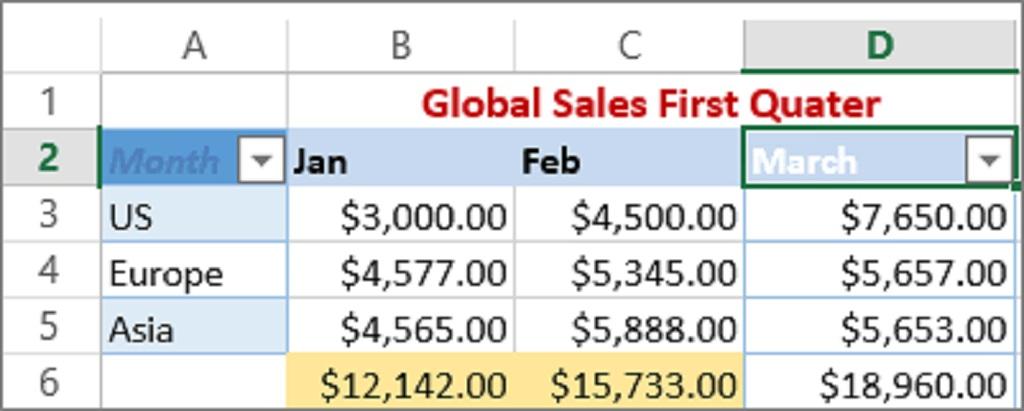
در اینجا نحوه انجام آن آمده است:
1. فلش فیلتر کنار March > Number Filters > Less Than را انتخاب کنید و عدد 6000 را وارد کنید.
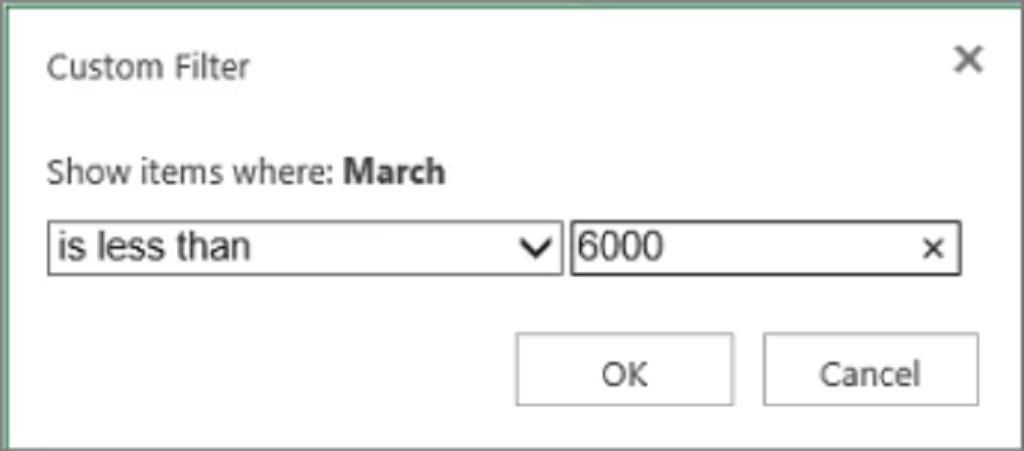
2. روی تأیید کلیک کنید.
اکسل تحت وب فیلتر را اعمال میکند و فقط مناطقی را نشان میدهد که فروش آنها کمتر از 6000 دلار است.
نتایج اعمال فیلتر عددی سفارشی
شما میتوانید فیلترهای تاریخ و فیلترهای متن سفارشی را به روشی مشابه اعمال کنید.
برای پاک کردن یک فیلتر از یک ستون
فیلتر را انتخاب کنید آیکون فیلتر اعمال شده دکمهی کنار عنوان ستون را بزنید و سپس گزینهی «پاک کردن فیلتر» را از <“نام ستون”>
Name. انتخاب کنید .
برای حذف تمام فیلترها از یک جدول یا محدوده
- هر سلولی را در جدول یا محدوده خود انتخاب کنید و در تب Data ، دکمه Filter را انتخاب کنید .
این کار فیلترها را از تمام ستونهای جدول یا محدوده شما حذف میکند و تمام دادههای شما را نشان میدهد.
فیلتر کردن دادهها در یک محدوده یا جدول در اکسل در مک Mac
فیلتر برای مجموعه مقادیر بالا یا پایین
- یک سلول در محدوده یا جدولی که میخواهید فیلتر کنید، انتخاب کنید.
- در برگه «دادهها» ، «فیلتر» را انتخاب کنید .
- پیکان را انتخاب کنید فلش نشان میدهد که ستون فیلتر شده استدر ستونی که حاوی محتوایی است که میخواهید فیلتر کنید.
- در قسمت فیلتر ، گزینه «یکی را انتخاب کنید» را انتخاب کنید و سپس معیارهای فیلتر خود را وارد کنید.
- در کادر فیلتر، یکی را انتخاب کنید
یادداشتها:
- شما میتوانید فیلترها را فقط روی یک محدوده از سلولهای یک برگه در یک زمان اعمال کنید.
- وقتی فیلتری را روی یک ستون اعمال میکنید، تنها فیلترهای موجود برای ستونهای دیگر، مقادیری هستند که در محدودهی فیلتر شدهی فعلی قابل مشاهده هستند.
- فقط 10000 ورودی منحصر به فرد اول در یک لیست در پنجره فیلتر ظاهر میشوند.
حتما بخوانید: روش مخفی کردن شیت ها در اکسل بطور همزمان
فیلتر کردن برای یک عدد خاص یا یک محدوده عددی
- روی یک سلول در محدوده یا جدولی که میخواهید فیلتر کنید، کلیک کنید.
- در برگه «دادهها» ، «فیلتر» را انتخاب کنید .
- پیکان را انتخاب کنید فلش نشان میدهد که ستون فیلتر شده است در ستونی که حاوی محتوایی است که میخواهید فیلتر کنید.
- در قسمت فیلتر Filter ، گزینه «یکی را انتخاب کنید» Choose One را انتخاب کنید و سپس معیارهای فیلتر خود را وارد کنید.
- در کادر فیلتر، یکی را انتخاب کنید
- در کادر کنار منوی بازشو، شماره مورد نظر خود را وارد کنید.
- بسته به انتخاب شما، ممکن است معیارهای دیگری برای انتخاب به شما پیشنهاد شود:
- در کادر فیلتر، برای افزودن معیارهای بیشتر، And یا Or را انتخاب کنید.
یادداشتها:
- شما میتوانید فیلترها را فقط روی یک محدوده از سلولهای یک برگه در یک زمان اعمال کنید.
- وقتی فیلتری را روی یک ستون اعمال میکنید، تنها فیلترهای موجود برای ستونهای دیگر، مقادیری هستند که در محدودهی فیلتر شدهی فعلی قابل مشاهده هستند.
- فقط 10000 ورودی منحصر به فرد اول در یک لیست در پنجره فیلتر ظاهر میشوند.
- به جای فیلتر کردن، میتوانید از قالببندی شرطی استفاده کنید تا اعداد بالا یا پایین در دادههای شما به وضوح مشخص شوند.
فیلتر بر اساس رنگ فونت، رنگ سلول یا مجموعه آیکونها
شما میتوانید به سرعت دادهها را بر اساس معیارهای بصری، مانند رنگ فونت، رنگ سلول یا مجموعه آیکونها فیلتر کنید. و میتوانید فیلتر کنید که آیا سلولهایی را قالببندی کردهاید، سبکهای سلولی اعمال کردهاید یا از قالببندی شرطی استفاده کردهاید.
- در طیف وسیعی از سلولها یا یک ستون جدول، روی سلولی که حاوی رنگ سلول، رنگ فونت یا نمادی است که میخواهید بر اساس آن فیلتر کنید، کلیک کنید.
- در برگه «دادهها» ، «فیلتر» را انتخاب کنید .
- پیکان را انتخاب کنید فلش فیلتر خودکاردر ستونی که حاوی محتوایی است که میخواهید فیلتر کنید.
- در قسمت فیلتر ، در منوی کشویی «بر اساس رنگ» ، یکی از گزینههای «رنگ سلول» ، «رنگ فونت » یا «آیکون سلول» را انتخاب کنید و سپس روی یک رنگ کلیک کنید.
فیلتر کردن سلولهای خالی
- این گزینه فقط در صورتی در دسترس است که ستونی که میخواهید فیلتر کنید حاوی یک سلول خالی باشد.
- روی یک سلول در محدوده یا جدولی که میخواهید فیلتر کنید، کلیک کنید.
- در نوار ابزار داده ، گزینه فیلتر را انتخاب کنید .
- پیکان را انتخاب کنید فلش فیلتر خودکاردر ستونی که حاوی محتوایی است که میخواهید فیلتر کنید.
- در قسمت (Select All) ، به پایین اسکرول کنید و کادر انتخاب (Blanks) را علامت بزنید .
یادداشتها:
- شما میتوانید فیلترها را فقط روی یک محدوده از سلولهای یک برگه در یک زمان اعمال کنید.
- وقتی فیلتری را روی یک ستون اعمال میکنید، تنها فیلترهای موجود برای ستونهای دیگر، مقادیری هستند که در محدودهی فیلتر شدهی فعلی قابل مشاهده هستند.
- فقط 10000 ورودی منحصر به فرد اول در یک لیست در پنجره فیلتر ظاهر میشوند.
فیلتر برای متن خاص
1. روی یک سلول در محدوده یا جدولی که میخواهید فیلتر کنید، کلیک کنید.
2. در برگه «دادهها» ، «فیلتر» را انتخاب کنید .
3. پیکان را انتخاب کنید فلش فیلتر خودکاردر ستونی که حاوی محتوایی است که میخواهید فیلتر کنید.
4. در قسمت فیلتر ، گزینه «یکی را انتخاب کنید» را انتخاب کنید و سپس در منوی بازشو، یکی از موارد زیر را انجام دهید:
- برای فیلتر کردن محدوده برای کلیک ( Click)
- ردیفهایی که حاوی متن خاصی هستند شامل یا مساوی (Contains or Equals) است .
- ردیفهایی که حاوی متن خاصی نیستند شامل نمیشود یا با برابر نیست .( Does Not Contain or Does Not Equal)
5. در کادر کنار منوی بازشو، متنی را که میخواهید استفاده کنید وارد کنید.
6. بسته به انتخاب شما، ممکن است معیارهای دیگری برای انتخاب به شما پیشنهاد شود:
در کادر فیلتر، برای افزودن معیارهای بیشتر، And یا Or را انتخاب کنید:
- ستون جدول یا انتخاب را طوری فیلتر کنید که هر دو معیار باید درست باشند : روی And کلیک کنید
- ستون جدول یا انتخاب را فیلتر کنید تا یک یا هر دو معیار بتوانند درست باشند: روی Or کلیک کنید
فیلتر برای شروع یا پایان یک خط متن
1. روی یک سلول در محدوده یا جدولی که میخواهید فیلتر کنید، کلیک کنید.
2. در نوار ابزار داده ، گزینه فیلتر را انتخاب کنید .
3. پیکان را انتخاب کنید فلش فیلتر خودکاردر ستونی که حاوی محتوایی است که میخواهید فیلتر کنید.
4. در قسمت فیلتر ، گزینه «یکی را انتخاب کنید» را انتخاب کنید و سپس در منوی بازشو، یکی از موارد زیر را انجام دهید:
- با ابتدای یک خط متن شروع میشود : روی Begins With. کلیک کنید
- با پایان یک خط متن پایان مییابد: روی Ends With کلیک کنید
- با سلولهایی که حاوی متن هستند اما با حروف شروع نمیشوند : روی Does Not Begin With کلیک کنید.
- با سلولهایی که حاوی متن هستند اما به حروف ختم نمیشوند تمام نمیشود: روی Does Not End With کلیک کنید.
5. در کادر کنار منوی بازشو، متنی را که میخواهید استفاده کنید وارد کنید.
حتما بخوانید: آموزش حسابداری شخصی با اکسل
6. بسته به انتخاب شما، ممکن است معیارهای دیگری برای انتخاب به شما پیشنهاد شود:
در کادر فیلتر، برای افزودن معیارهای بیشتر، And یا Or را انتخاب کنید.
- ستون جدول یا انتخاب را طوری فیلتر کنید که هر دو معیار باید درست باشند: روی And کلیک کنید
- ستون جدول یا انتخاب را فیلتر کنید تا یک یا هر دو معیار بتوانند درست باشند: روی Or کلیک کنید
استفاده از کاراکترهای wildcard برای فیلتر کردن
از کاراکترهای Wildcard میتوان برای کمک به شما در ایجاد معیارها استفاده کرد.
1. روی یک سلول در محدوده یا جدولی که میخواهید فیلتر کنید، کلیک کنید.
2. در نوار ابزار داده ، گزینه فیلتر را انتخاب کنید.
3. پیکان را انتخاب کنید فلش فیلتر خودکاردر ستونی که حاوی محتوایی است که میخواهید فیلتر کنید.
4. در قسمت فیلتر ، گزینه «یکی را انتخاب کنید» را انتخاب کنید و هر گزینهای را که میخواهید انتخاب کنید.
5. در کادر متن، معیارهای خود را تایپ کنید و یک کاراکتر wildcard را نیز وارد کنید. برای مثال، اگر میخواهید فیلتر شما هم کلمه “seat” و هم “seam” را دریافت کند، عبارت ?sea را تایپ کنید .
6. یکی از موارد زیر را انجام دهید:
| علامت | برای یافتن | مثال |
| ? (علامت سوال) | هر کاراکتر واحد | برای مثال، sm?th کلمات “smith” و “smyth” را پیدا میکند. |
| * (ستاره) | هر تعداد کاراکتر | برای مثال، *east معادل «شمال شرقی» و «جنوب شرقی» است. |
| ~ (علامت مد) | علامت سوال یا ستاره | برای مثال، there~? به معنی «آنجا؟» است. |
حذف یا اعمال مجدد فیلتر
هر یک از موارد زیر را انجام دهید:
- برای حذف معیارهای فیلتر خاص برای یک فیلتر : پیکان را انتخاب کنید فلش فیلتر خودکاردر ستونی که شامل یک فیلتر است، کلیک کنید و سپس «پاک کردن فیلتر» Clear Filter را انتخاب کنید .
- برای تمام فیلترهایی که روی یک محدوده یا جدول اعمال شدهاند را حذف کنید: ستونهای محدوده یا جدولی که فیلترها روی آنها اعمال شده است را انتخاب کنید و سپس در تب Data ، گزینه Filter را انتخاب کنید .
- برای حذف فلشهای فیلتر از یک محدوده یا جدول یا اعمال مجدد فلشهای فیلتر به آن: ستونهای محدوده یا جدولی که فیلترها روی آنها اعمال شده است را انتخاب کنید و سپس در تب Data ، گزینه Filter را انتخاب کنید .
درباره فیلترینگ بیشتر بدانید
وقتی دادهها را فیلتر میکنید، فقط دادههایی که با معیارهای شما مطابقت دارند ظاهر میشوند. دادههایی که با آن معیارها مطابقت ندارند پنهان میشوند. پس از فیلتر کردن دادهها، میتوانید زیرمجموعه دادههای فیلتر شده را کپی، پیدا، ویرایش، قالببندی، رسم نمودار و چاپ کنید.
فیلتر چهار مقدار برتر
فیلترها افزایشی هستند. این بدان معناست که هر فیلتر اضافی بر اساس فیلتر فعلی است و زیرمجموعه دادهها را بیشتر کاهش میدهد. میتوانید با فیلتر کردن بر اساس بیش از یک مقدار، بیش از یک قالب یا بیش از یک معیار، فیلترهای پیچیدهای ایجاد کنید. به عنوان مثال، میتوانید بر اساس تمام اعداد بزرگتر از 5 که زیر میانگین نیز هستند، فیلتر کنید. اما برخی فیلترها (ده عدد بالا و پایین، بالاتر و پایینتر از میانگین) بر اساس محدوده اصلی سلولها هستند. به عنوان مثال، وقتی ده مقدار برتر را فیلتر میکنید، ده مقدار برتر کل لیست را خواهید دید، نه ده مقدار برتر زیرمجموعه آخرین فیلتر.
در اکسل، میتوانید سه نوع فیلتر ایجاد کنید: بر اساس مقادیر، بر اساس قالب یا بر اساس معیارها. اما هر یک از این انواع فیلتر، منحصر به فرد هستند. به عنوان مثال، میتوانید بر اساس رنگ سلول یا بر اساس لیستی از اعداد فیلتر کنید، اما نه بر اساس هر دو. میتوانید بر اساس آیکون یا بر اساس یک فیلتر سفارشی فیلتر کنید، اما نه بر اساس هر دو.
فیلترها دادههای نامربوط را پنهان میکنند. به این ترتیب، میتوانید فقط روی آنچه میخواهید ببینید تمرکز کنید. در مقابل، وقتی دادهها را مرتب میکنید، دادهها به ترتیب خاصی مرتب میشوند. برای اطلاعات بیشتر در مورد مرتبسازی، به مرتبسازی فهرستی از دادهها مراجعه کنید .
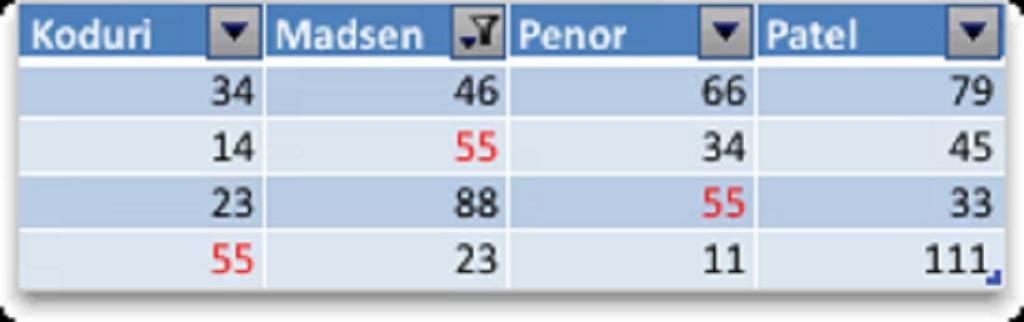
هنگام فیلتر کردن، نکات زیر را در نظر بگیرید:
- فقط 10000 ورودی منحصر به فرد اول در یک لیست در پنجره فیلتر ظاهر میشوند.
- شما میتوانید بر اساس بیش از یک ستون فیلتر کنید. وقتی فیلتری را روی یک ستون اعمال میکنید، تنها فیلترهای موجود برای ستونهای دیگر، مقادیری هستند که در محدوده فیلتر شده فعلی قابل مشاهده هستند.
- شما میتوانید فیلترها را فقط روی یک محدوده از سلولهای یک برگه در یک زمان اعمال کنید.
نکته: وقتی از Find برای جستجوی دادههای فیلتر شده استفاده میکنید ، فقط دادههایی که نمایش داده میشوند جستجو میشوند؛ دادههایی که نمایش داده نمیشوند جستجو نمیشوند. برای جستجوی همه دادهها، همه فیلترها را پاک کنید.
مقالات مرتبط:
روش تبدیل اعداد به حروف در اکسل
دیدگاه ها