

گاهی ممکن است بخواهید در اکسل، متن را بهصورت عمودی بنویسید. این کار میتواند به صرفهجویی در فضا کمک کند و دادههای شما را منظمتر و زیباتر نشان دهد. این روش بهویژه زمانی کاربرد دارد که قصد دارید کار خود را چاپ کنید. بهطور پیشفرض، هر متنی که در اکسل مینویسید بهصورت افقی نمایش داده میشود، اما تبدیل آن به حالت عمودی بسیار آسان است. در این مقاله از سلام دنیا به سه روش ساده برای عمودی نوشتن در اکسل پرداختهایم.
چگونه در اکسل متن را بهصورت عمودی بنویسیم
1. عمودی نوشتن متن در اکسل با استفاده از گزینهی Text Orientation
در نوار ابزار (Ribbon) اکسل بهصورت پیشفرض گزینهای در نوار ابزار خود دارد که به شما اجازه میدهد جهت نوشتار متن را به حالت عمودی تغییر دهید. در تصویر زیر، مجموعهدادهای داریم که در ستون B فهرستی از وظایف (Tasks) قرار دارد و میخواهیم عبارت Week 1 را بهصورت عمودی در سلولهای A2 تا A5 بنویسیم.
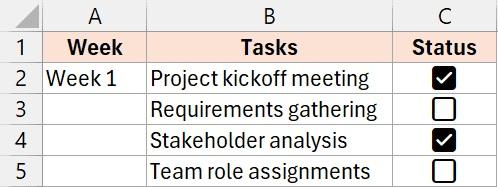
برای انجام این کار، ابتدا باید سلولها را با هم ترکیب کنم تا یک سلول واحد بسازم، سپس متن مورد نظر را در آن سلول تایپ کرده و جهت آن را تغییر دهم تا به صورت عمودی نمایش داده شود. در زیر مراحل نوشتن متن به صورت عمودی در اکسل آمده است:
حتما بخوانید: 50 کلید میانبر در اکسل
- سلولهایی را که میخواهید متن عمودی را در آنها وارد کنید، انتخاب کنید. در این مثال، من سلولهای A2 تا A5 را انتخاب میکنم.
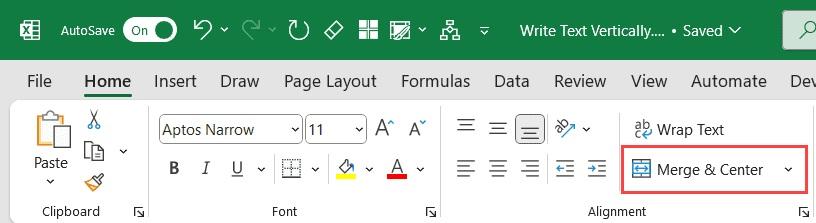
- این سلولها را با هم ترکیب کنید. برای این کار به تب Home بروید و سپس روی گزینه Merge & Center در گروه Alignment کلیک کنید.
- اکنون متن مورد نظر خود را در این سلول وارد کنید. در این مثال، من عبارت Week 1 را وارد میکنم.
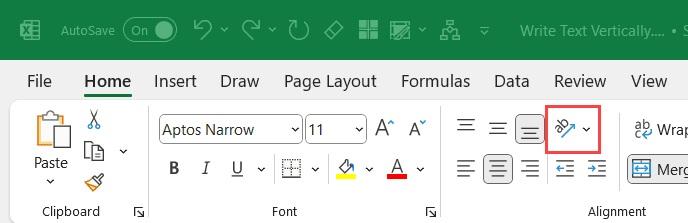
- حالا این سلول را انتخاب کنید، به تب Home بروید و سپس در گروه Alignment روی منوی کشویی Orientation کلیک کنید. توجه داشته باشید که روی آیکون اصلی Orientation کلیک نکنید، بلکه روی فلش کوچک رو به پایین کنار آن کلیک کنید تا گزینههای بیشتری نمایش داده شود.
- گزینه Rotate Text Up را انتخاب کنید.
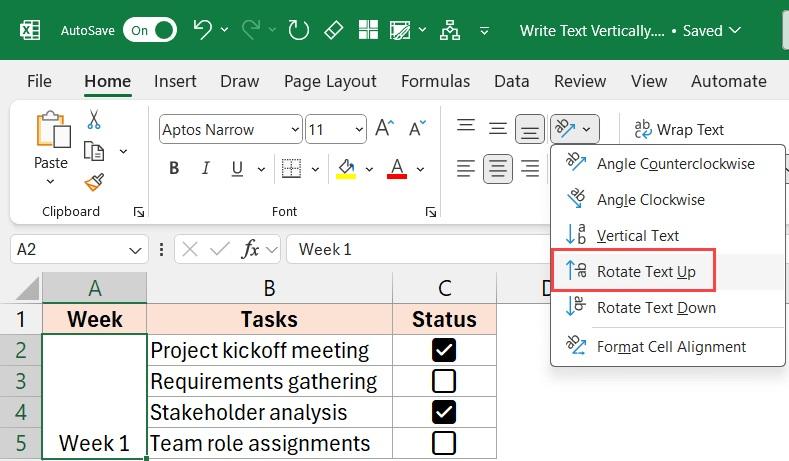
با انجام مراحل بالا، جهت متن تغییر کرده و متن بهصورت عمودی نمایش داده میشود، مشابه آنچه در تصویر زیر مشاهده میکنید.
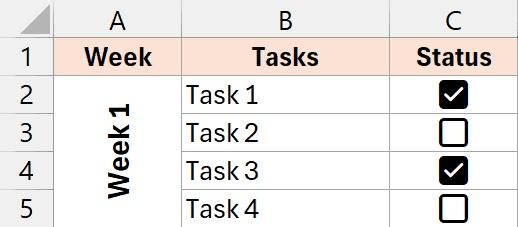
اگر میخواهید متن در جهت عمودی مخالف نمایش داده شود، میتوانید در مرحله 5 گزینه Rotate Text Down را انتخاب کنید.
2. عمودی نوشتن متن در اکسل با استفاده از کادر گفتگوی Format Cells
روش دیگری برای عمودی نوشتن متن در اکسل در اکسل، استفاده از کادر گفتگوی Format Cells است که به شما این امکان را میدهد تا جهتگیری سلول را تغییر دهید. در این مثال، دادههایی دارم که در ستون B شامل وظایف هستند و میخواهم عبارت Week 1 را بهصورت عمودی در سلولهای A2 تا A5 بنویسم.
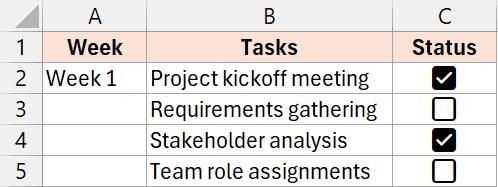
در زیر مراحل نوشتن متن عمودی در اکسل با استفاده از این روش آمده است:
حتما بخوانید: : تبدیل عکس به اکسل در کامپیوتر
- سلولهایی را که میخواهید متن عمودی را در آنها وارد کنید، انتخاب کنید.
- این سلولها را با هم ترکیب کنید. برای این کار به تب Home بروید و سپس روی گزینه Merge & Center در گروه Alignment کلیک کنید. همچنین میتوانید از میانبر صفحهکلید ALT + H + M + C استفاده کنید.
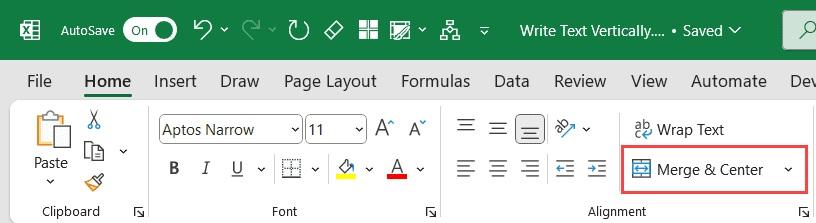
- متن مورد نظر خود را در سلول وارد کنید. در این مثال، من عبارت Week 1 را وارد میکنم.
- پس از انتخاب سلول، کلید Control را نگه داشته و سپس کلید 1 را فشار دهید. این کار کادر گفتگوی Format Cells را باز میکند. همچنین میتوانید به تب Home بروید و روی Dialog Box Launcher در گروه Alignment (فلش کوچک کج در
- سمت راست کلمه Alignment) کلیک کنید.
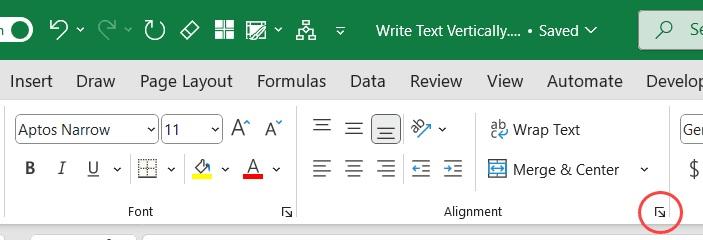
- در کادر گفتگوی Format Cells، در تب Alignment، مقدار Orientation را به 90 درجه تغییر دهید.
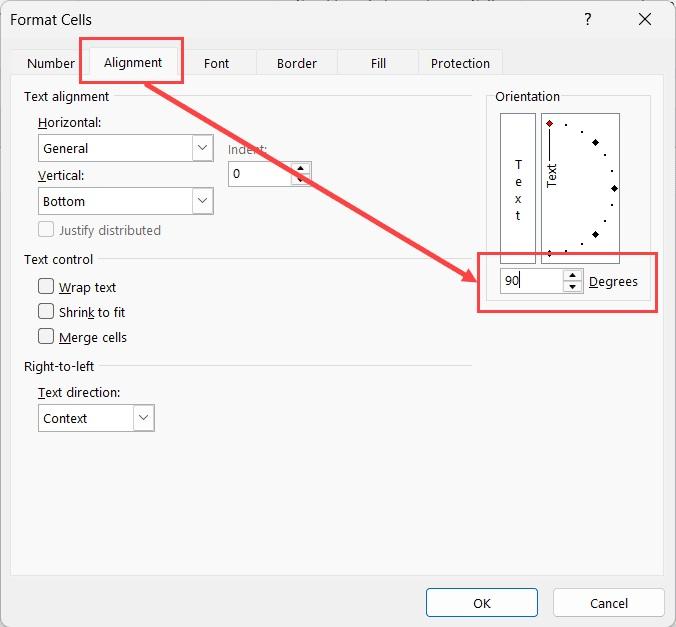
- روی OK کلیک کنید.
با انجام مراحل بالا، جهت متن در سلول به حالت عمودی تغییر میکند. اگر میخواهید جهت متن در سلول در جهت عمودی مخالف باشد، در مرحله 5 مقدار -90 را وارد کنید.
توجه: اگر میخواهید به حالت پیشفرض افقی بازگردید، میتوانید دوباره به کادر گفتگوی Format Cells بروید و مقدار Orientation را به 0 تغییر دهید.
حتما بخوانید: رفع مشکل کار نکردن و غیرفعال شدن نوار ابزار اکسل
3. عمودی نوشتن متن در اکسل استفاده از Text Box
در دو روش قبلی، متن را در سلول وارد کرده و سپس جهت آن تغییر داده شد. همچنین میتوانید از Text Box استفاده کنید؛ این کادر متنی مانند یک شیء روی صفحهی کار (Worksheet) شناور است و میتوانید متن را در آن وارد کرده و سپس بهصورت عمودی قرار دهید. در زیر مراحل استفاده از Text Box برای نوشتن متن عمودی در اکسل آمده است:
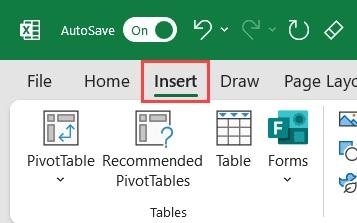
- به تب Insert بروید.
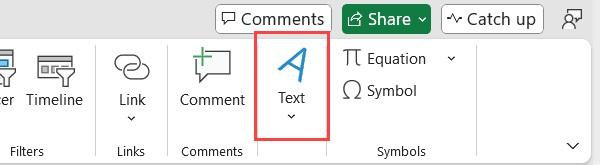
- روی آیکون Text کلیک کنید. این کار چند گزینهی اضافی در منوی کشویی نمایش میدهد.
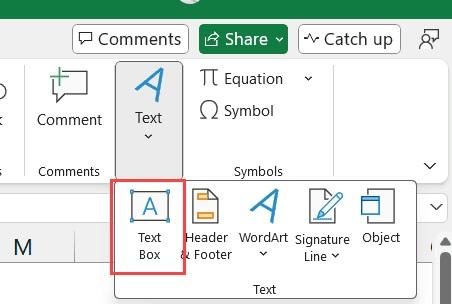
- روی گزینه Text Box کلیک کنید. با این کار، یک کادر متنی در صفحهی کار درج میشود و مکاننمای شما به داخل این Text Box منتقل میشود تا متن خود را وارد کنید.
- متن مورد نظر خود را که میخواهید بهصورت عمودی در صفحهی کار قرار گیرد، بهصورت دستی تایپ کنید. در این مثال، من عبارت Week 1 را مینویسم.
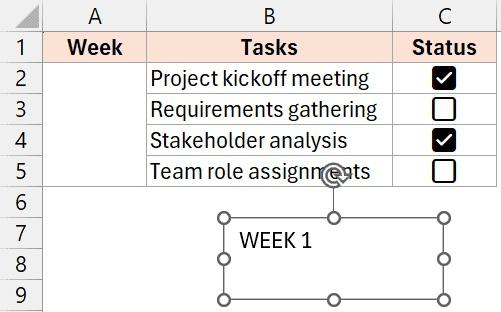
- کادر متنی (Text Box) را انتخاب کنید و سپس به تب Home در نوار ابزار (Ribbon) بروید.
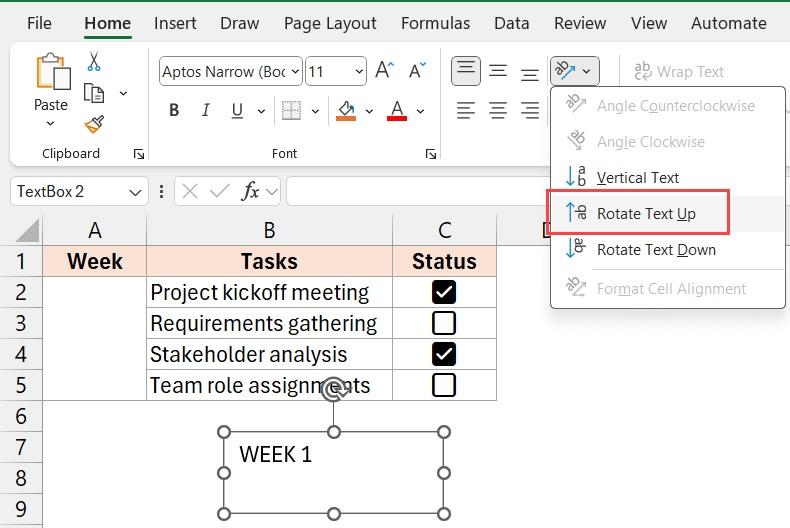
- در گروه Alignment، روی آیکون منوی کشویی Orientation کلیک کرده و سپس گزینه Rotate Text Up را انتخاب کنید.
- ارتفاع و عرض کادر متنی را تنظیم کنید و آن را در محلی که میخواهید قرار دهید.
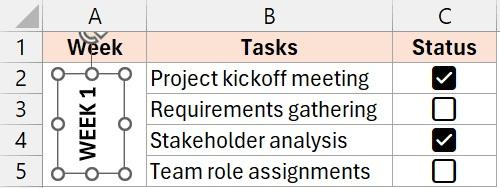
یکی از مزایای استفاده از این روش این است که متن در کادر متنی مستقل از سلولهای صفحهی کار است. همچنین اگر قصد چاپ کار خود را داشته باشید، متن داخل Text Box نیز چاپ خواهد شد. علاوه بر این، هنگام استفاده از Text Box، گزینههای بیشتری برای قالببندی کادر و متن در اختیار شما قرار میگیرد، مانند اضافه کردن رنگ زمینه، سایه یا حاشیه به متن.
نکته حرفهای: شما میتوانید کادر متنی (Text Box) خود را به هر سلول دلخواه لینک کنید تا مقدار داخل کادر متنی بهصورت پویا با مقدار سلول مرتبط تغییر کند. برای انجام این کار، کادر متنی را انتخاب کرده و سپس مرجع سلول مورد نظر را در نوار فرمول (Formula Bar) وارد کنید.
سخن آخر
عمودی نوشتن متن در اکسل در اکسل روشهای متنوع و سادهای دارد که میتواند دادههای شما را منظمتر و خواناتر کند. استفاده از گزینههای Text Orientation، کادر گفتگوی Format Cells یا Text Box هر کدام مزایای خاص خود را دارند و بسته به نیاز شما قابل استفاده هستند. با یادگیری این روشها، میتوانید هم برای نمایش روی صفحه و هم برای چاپ، متنهای عمودی جذاب و کاربردی ایجاد کنید.
مطالب مرتبط:
ادغام دو ردیف (سلول) در اکسل بدون حذف اطلاعات
رفع مشکل باز نشدن فایل در اکسل و نمایش محتوای خالی
دیدگاه ها