
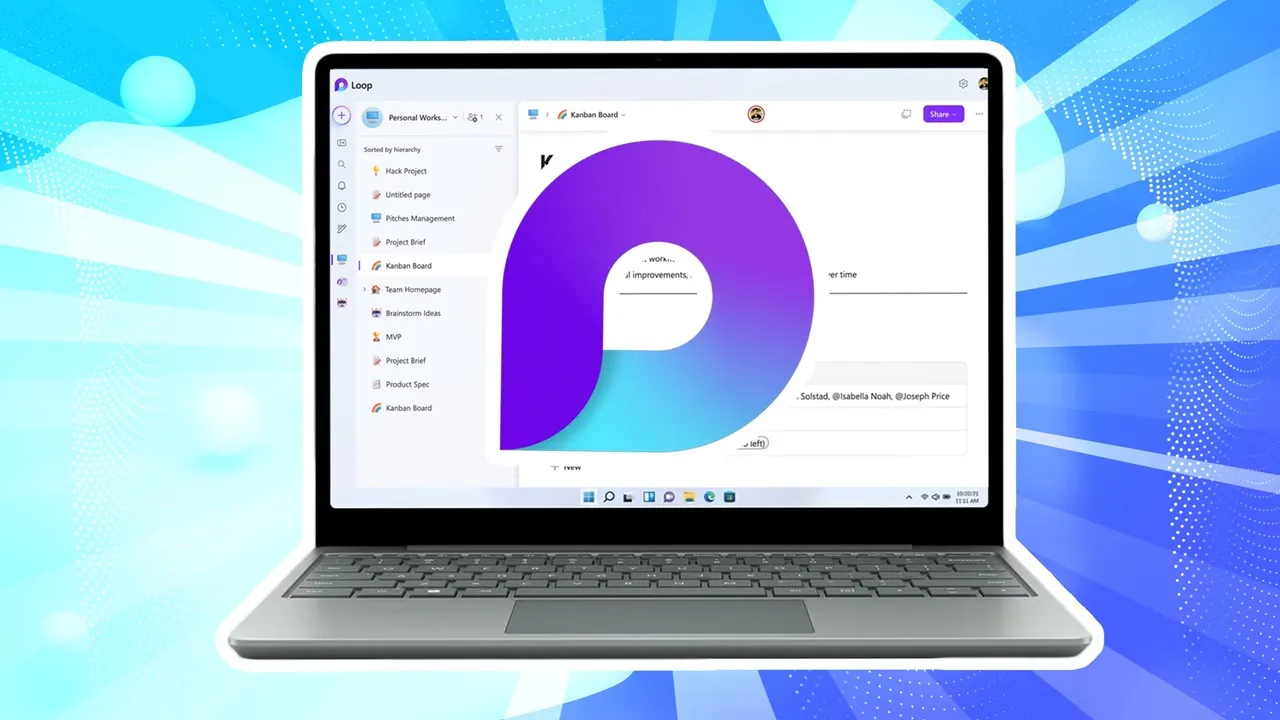
مایکروسافت لوپ (Microsoft Loop) یک سیستم منحصربهفرد برای سازماندهی محیط کاری ارائه میدهد که شامل فضاهای کاری، صفحات و زیرصفحات است. امکانات ویرایش متن در این ابزار در منوی فرمان پنهان شده و همچنین امکان استفاده از کلیدهای میانبر برای انجام اقدامات رایج فراهم شده است. در این مقاله از سلام دنیا به 13 نکته برتر برای شروع کار با مایکروسافت لوپ پرداختهایم.
بهترین نکات برای شروع کار با Microsoft Loop
نکته 1: ایجاد یک فضای کاری و مدیریت صفحات
سازماندهی محتوا در مایکروسافت لوپ کمی متفاوت است، زیرا بر همکاری و همآفرینی تمرکز دارد. ابتدا باید یک فضای کاری ایجاد کرده و صفحات را به آن اضافه کنید. همچنین میتوانید زیرصفحههایی برای هر صفحه اصلی ایجاد کنید تا مدیریت بهتر شود.
حتما بخوانید: آموزش همگام سازی پاسخ نظرسنجی فرم های مایکروسافت با اکسل
- مرحله 1: به صفحه اصلی مایکروسافت لوپ بروید و با جزئیات حساب مایکروسافت خود وارد شوید.
- مرحله 2: روی نماد + در گوشه بالا سمت راست کلیک کنید.
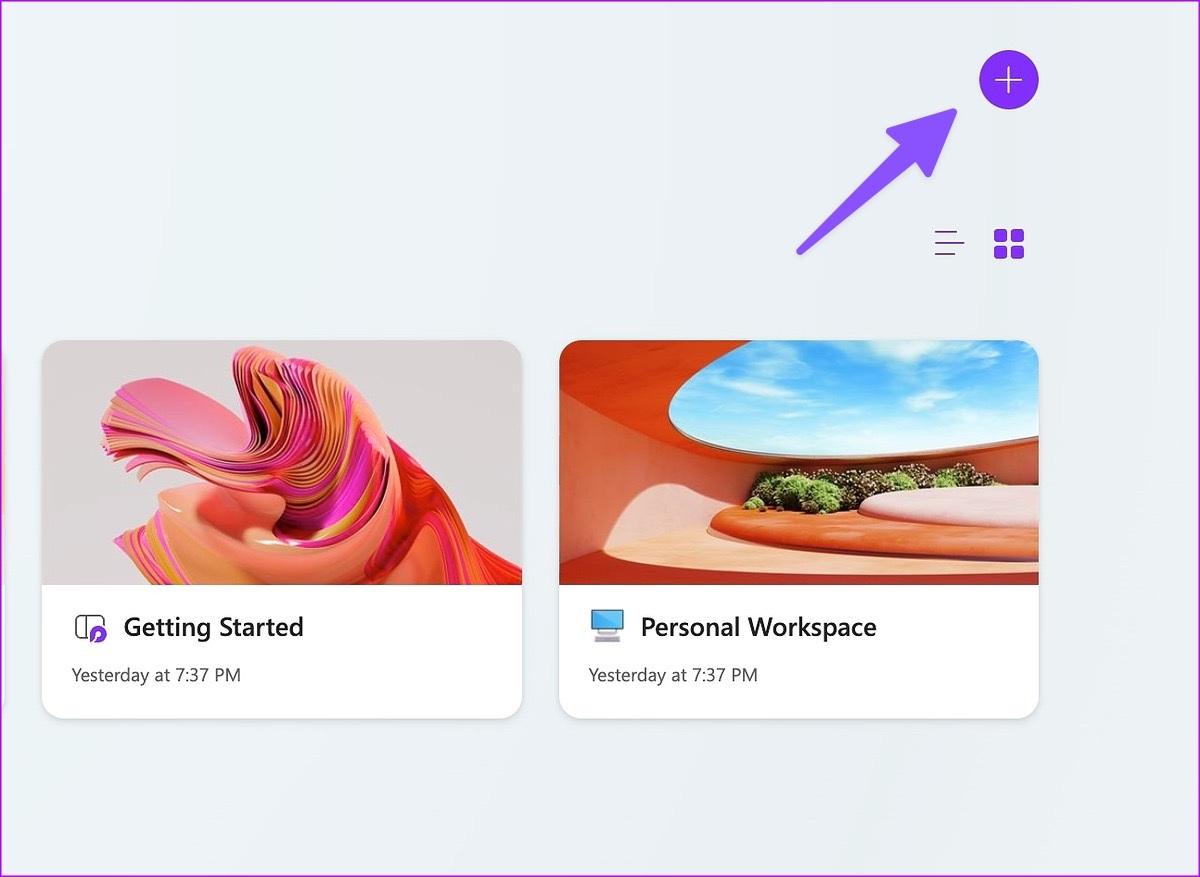
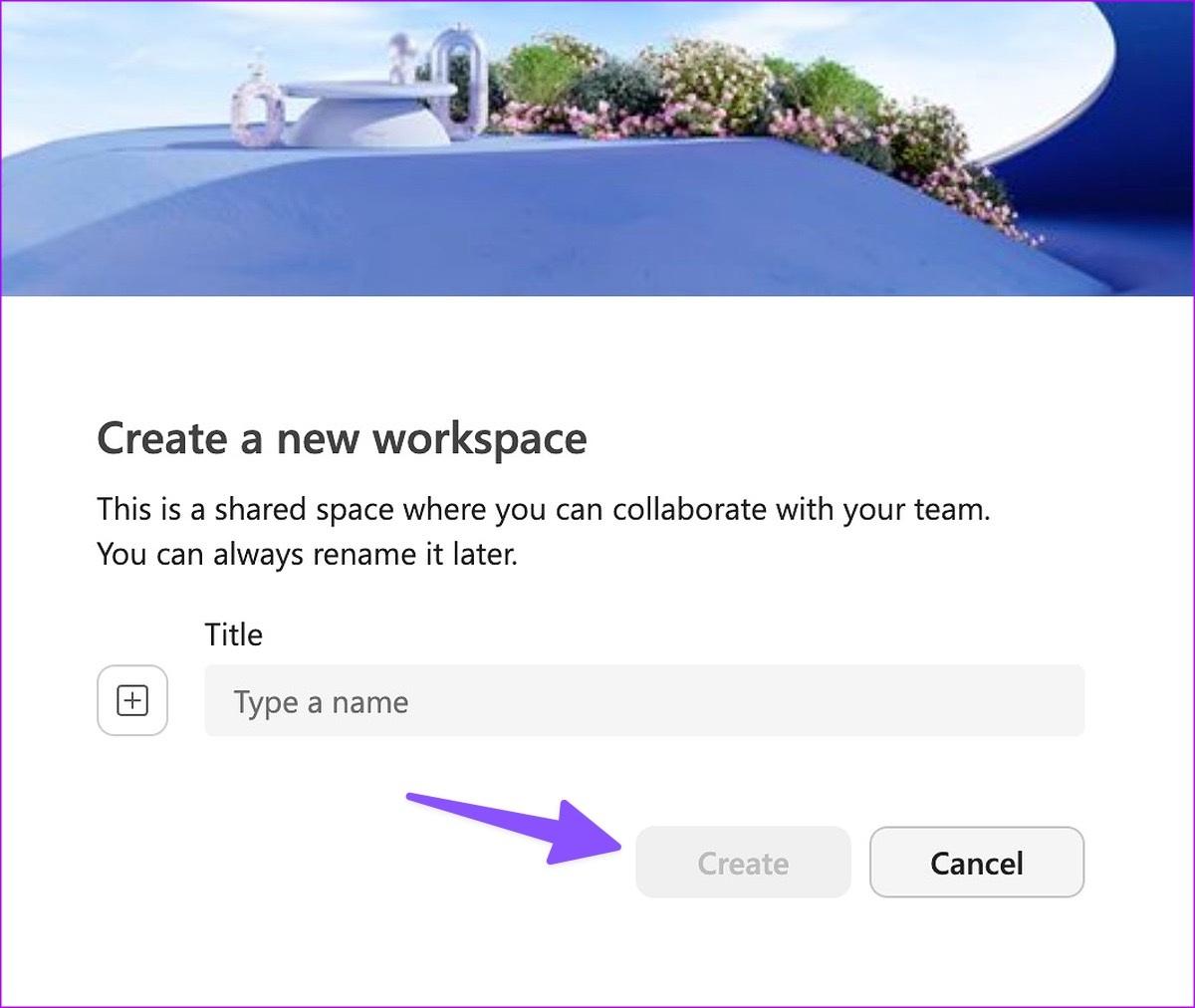
- مرحله 3: میتوانید یک کاور، ایموجی و عنوان اضافه کنید و سپس روی Create کلیک کنید.
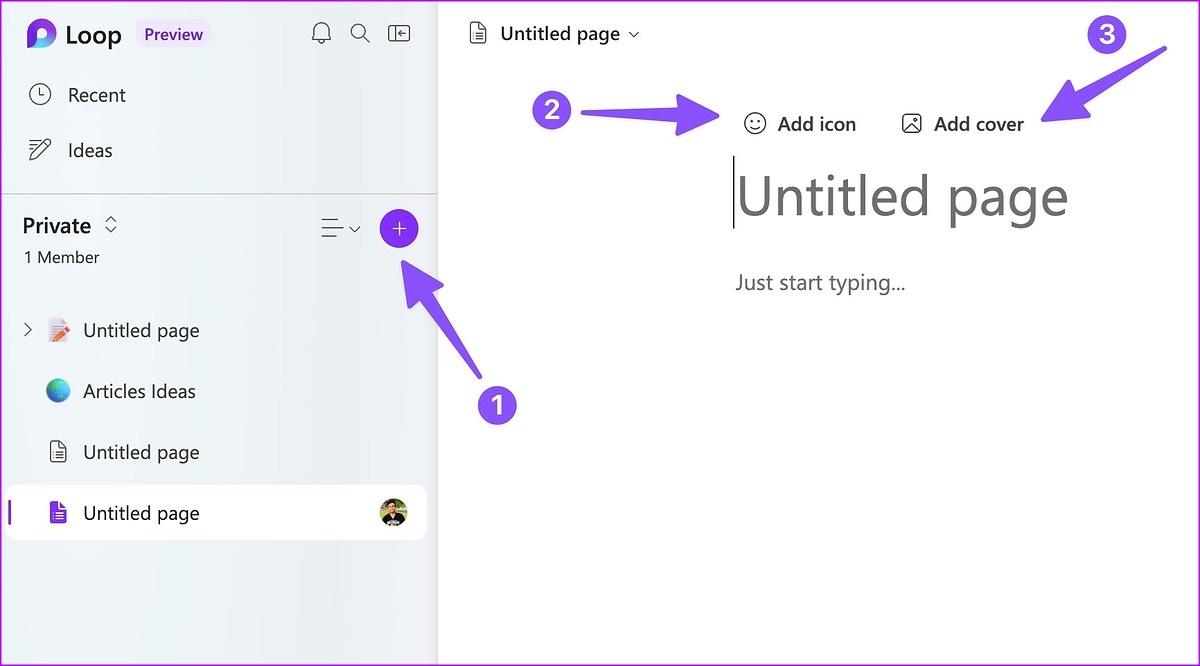
- مرحله 4: به فضای کاری خود بروید و از نوار کناری سمت چپ روی + کلیک کنید تا یک صفحه جدید اضافه کنید. برای متمایز کردن هر صفحه، میتوانید آیکون و کاور اضافه کنید.
- مرحله 5: برای افزودن زیرصفحه، روی منوی سه نقطه افقی کنار صفحه راستکلیک کرده و New subpage را انتخاب کنید.
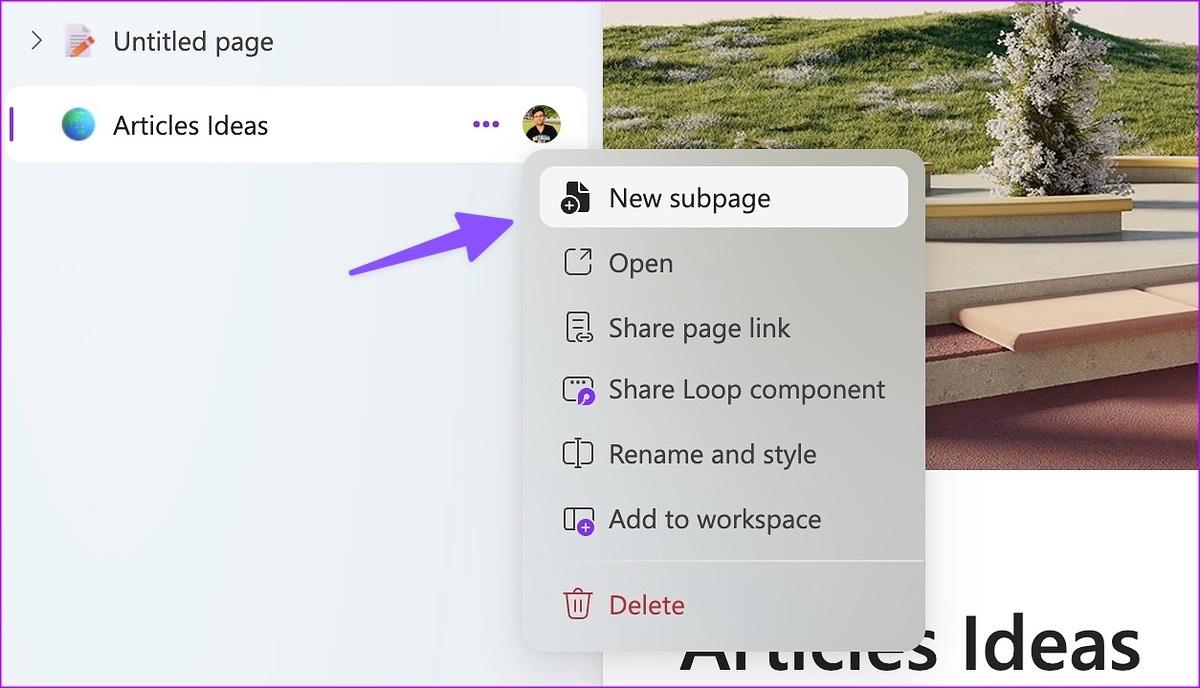
به عنوان مثال، اگر یک نقشه راه شرکت برای سال 2023 ایجاد میکنید، میتوانید نام صفحه جدید را «2023» بگذارید و ماهها را به عنوان زیرصفحه اضافه کنید.
حتما بخوانید: آموزش ساخت اکانت مایکروسافت
نکته 2: بررسی گزینههای ویرایش متن
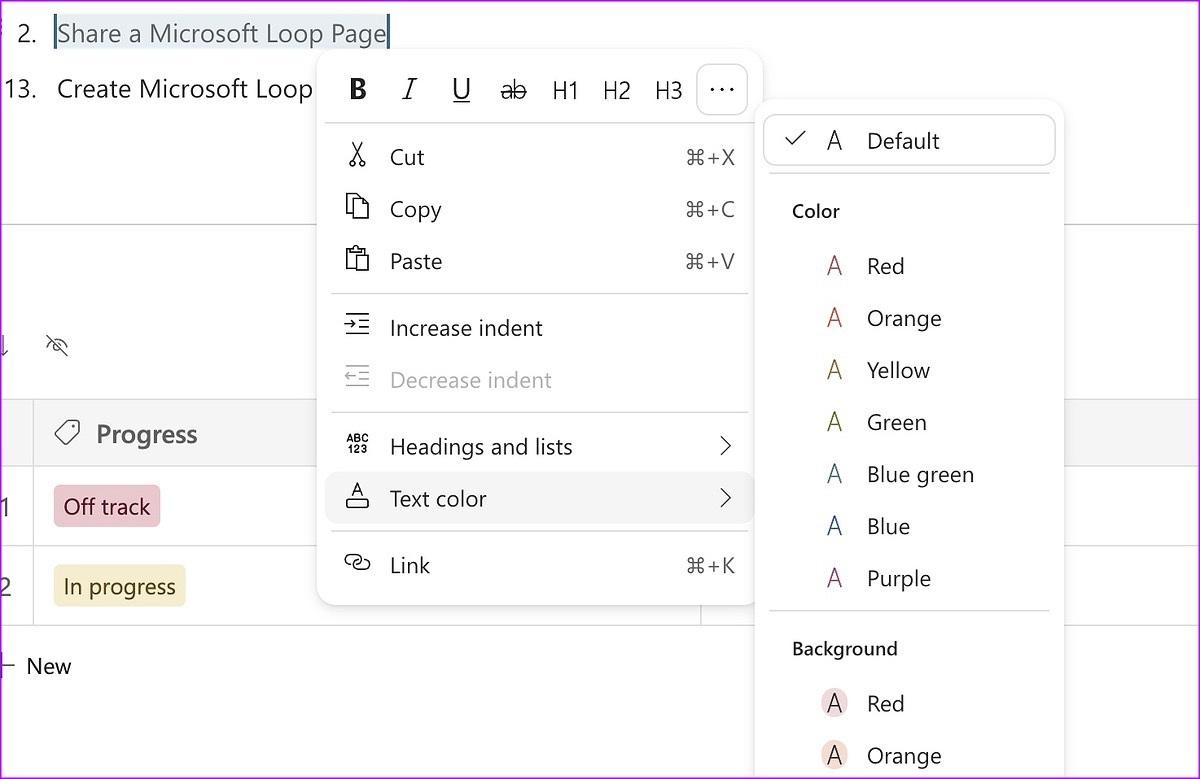
مایکروسافت لوپ دارای نوار ابزار استاندارد مانند واننوت یا ورد نیست و امکانات آن در فرمان / مخفی شده است. میتوانید / تایپ کنید و عناوین، جداول، چکلیستها، لیستهای بولتدار و شمارهدار و جداکنندهها را اضافه کنید. اگر به گزینههای بیشتری نیاز دارید، متن یا پاراگراف را انتخاب کرده و راستکلیک کنید. میتوانید افکتهای Bold، Italic و Underline اضافه کرده و رنگ متن و پسزمینه را تغییر دهید.
نکته 3: بررسی قالبهای مایکروسافت لوپ
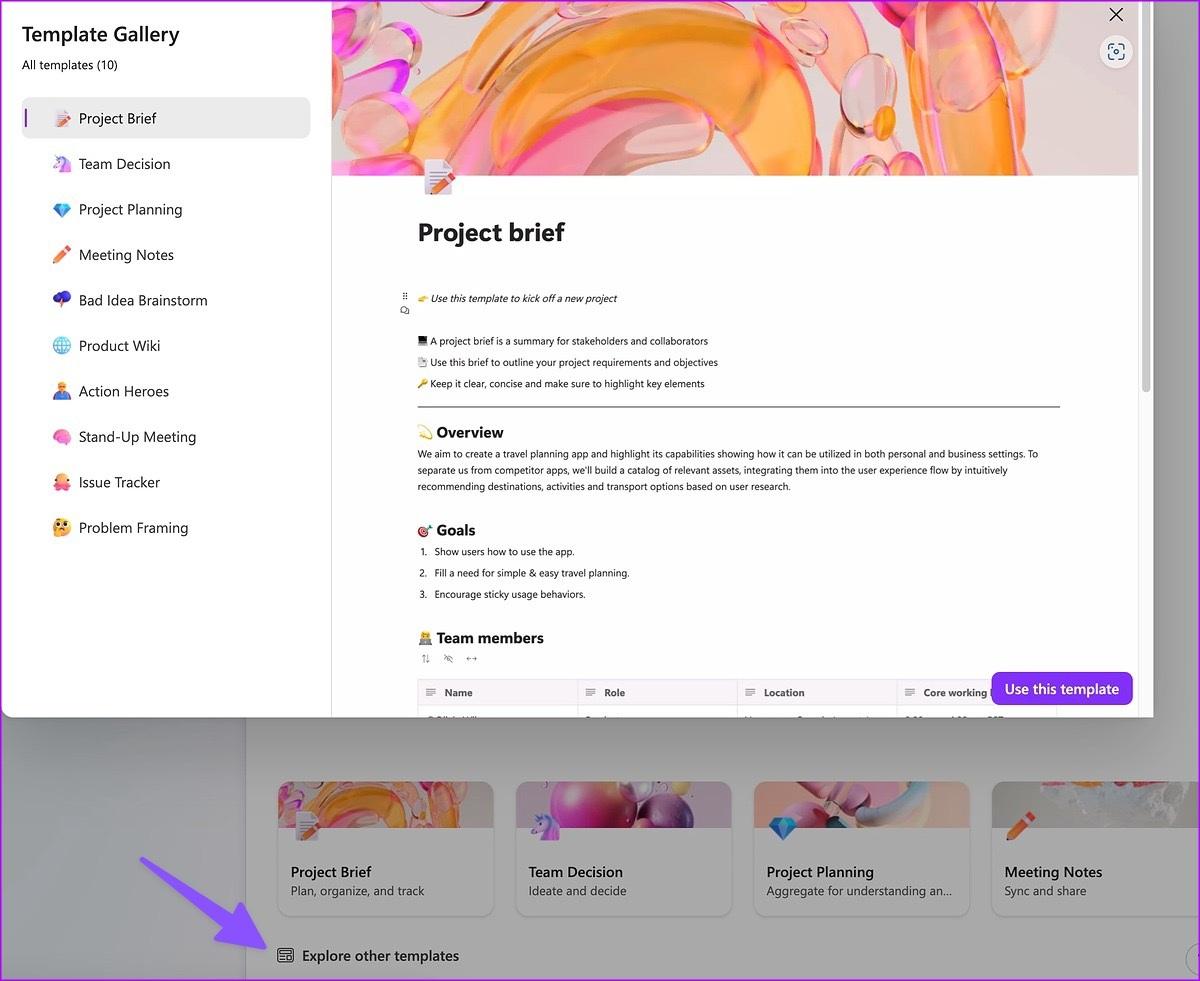
در مایکروسافت لوپ نیازی نیست که صفحهای را از ابتدا بسازید. میتوانید از قالبهای آماده برای شروع سریع استفاده کنید. مایکروسافت ده قالب مختلف ارائه میدهد که میتوانید از بین آنها انتخاب کنید. حتی میتوانید محتوای قالب را پاک کرده و فقط اطلاعات مرتبط مانند جداول و عناوین را نگه دارید. در مقایسه با قالبهای Notion، مجموعه فعلی در مایکروسافت لوپ نسبتاً محدود است.
نکته 4: ثبت ایدهها
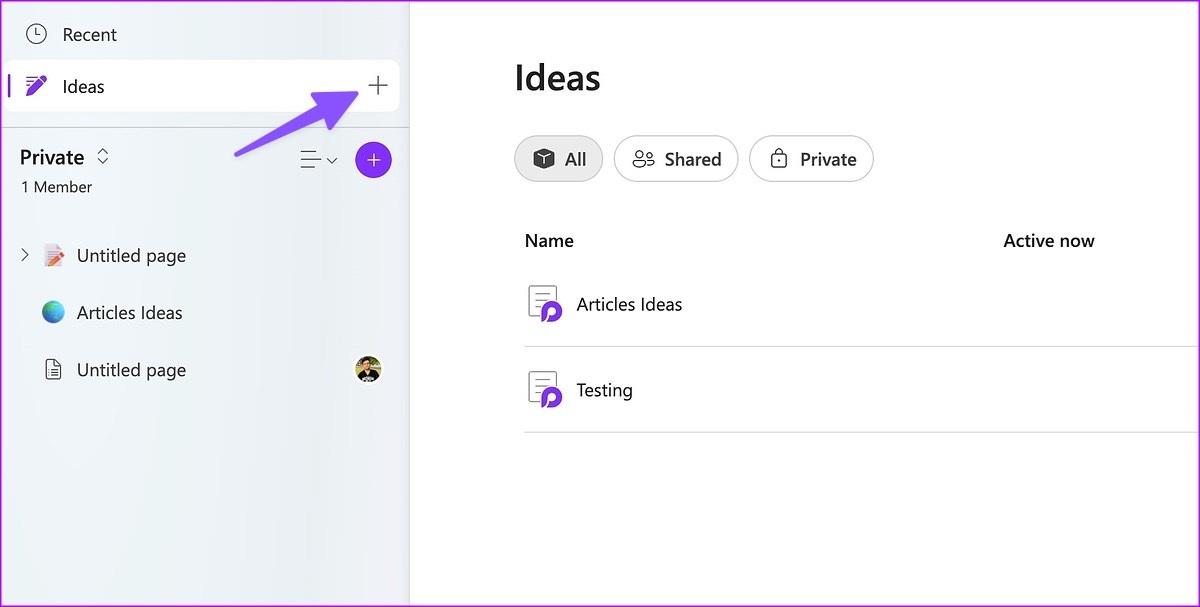
مایکروسافت لوپ دارای بخشی اختصاصی به نام Ideas است که میتوانید افکار و ایدههای خود را سریعاً یادداشت کنید. میتوانید منوی Ideas را باز کرده و صفحات و زیرصفحهها به آن اضافه کنید. بعدها میتوانید صفحات را از بخش Ideas به یک فضای کاری در Loop منتقل کنید.
نکته 5: استفاده از حالت تاریک در مایکروسافت لوپ
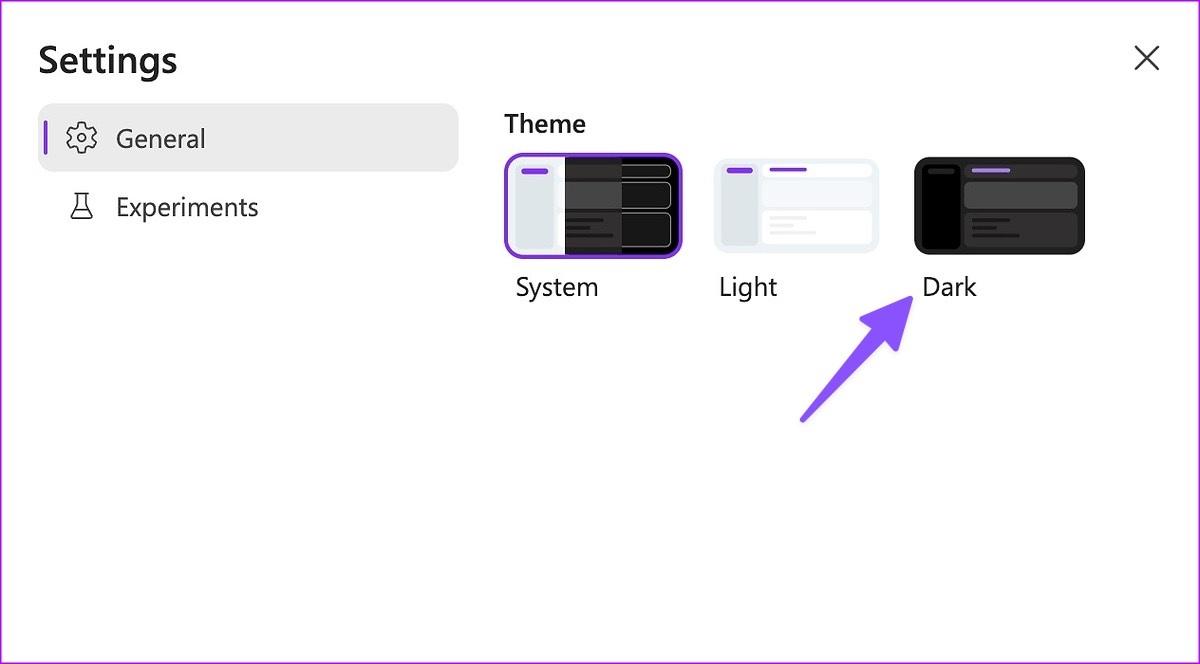
مایکروسافت لوپ دارای فضاهای سفید فراوانی است و این میتواند هنگام استفاده، بهویژه در ساعات پایانی شب، خستهکننده باشد. خوشبختانه، لوپ امکان فعالسازی حالت تاریک را دارد تا فشار چشم کاهش یابد.
حتما بخوانید: نحوه فعال سازی مایکروسافت آفیس 2021 در ویندوز 11
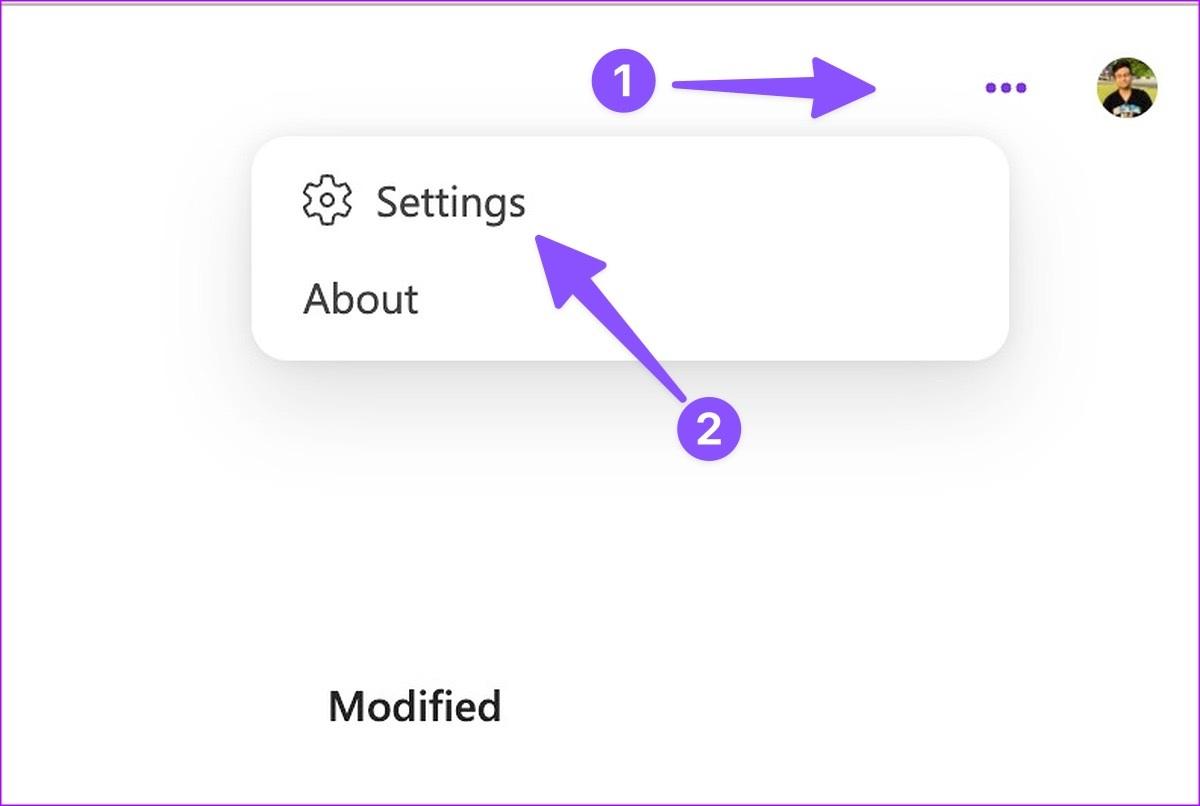
- مرحله 1: روی منوی سه نقطه افقی در گوشه بالای سمت راست کلیک کرده و Settings را باز کنید.
- مرحله 2: حالت Dark theme را انتخاب کنید.
نکته 6: افزودن کامنت و اشتراکگذاری واکنشها
شما میتوانید روی هر محتوای صفحه، کامنت بگذارید و واکنشها را به اشتراک بگذارید. این قابلیت از ایجاد صفحه جداگانه یا ایجاد لینک متقابل جلوگیری میکند و تمام نظرات و واکنشها را در یک صفحه نگه میدارد.
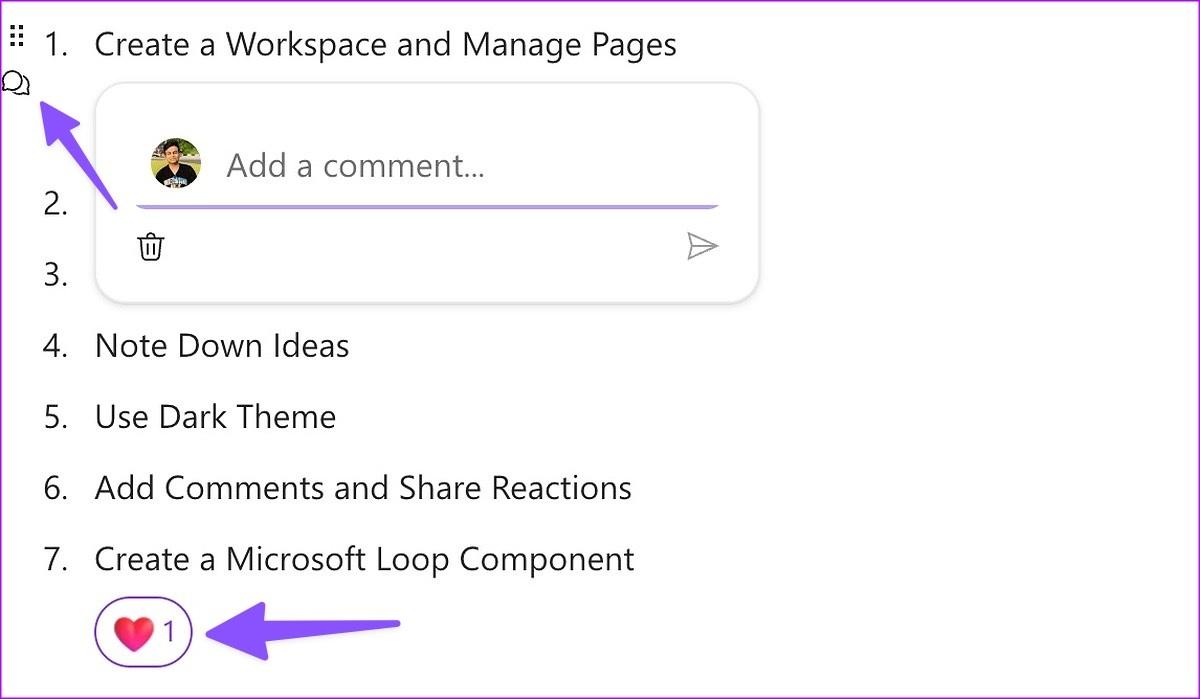
- مرحله 1: هر محتوایی روی صفحه را انتخاب کرده و روی آیکون حباب گفتوگو کوچک کلیک کنید.
- مرحله 2: گزینه Comment را انتخاب کرده و پاسخ خود را تایپ کنید. همچنین میتوانید واکنشها را روی صفحه اضافه کنید.
- مرحله 3: اعضای تیم شما میتوانند کامنت را باز کرده و پاسخ دهند تا یک گفتوگوی تو در تو ایجاد شود.
نکته 7: ایجاد یک loop component
Loop component یکی دیگر از افزونههای مفید مایکروسافت است. شما میتوانید یک Loop Component بسازید و همان محتوا را در صفحات دیگر به اشتراک بگذارید. هنگام ویرایش این کامپوننتها، لوپ تمام محتوا را همگامسازی میکند. همچنین میتوانید کامپوننتهای لوپ را در برنامههای Microsoft 365 به اشتراک بگذارید.
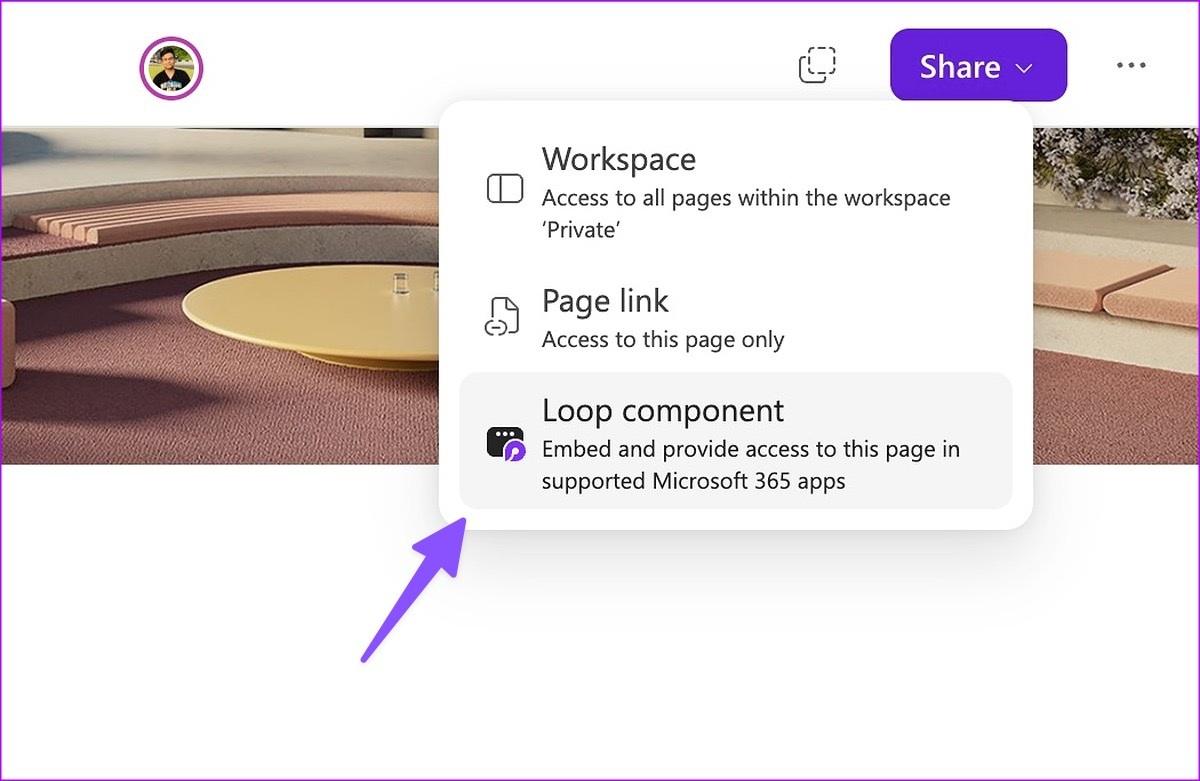
- مرحله 1: یک صفحه لوپ را باز کرده و در گوشه بالای سمت راست روی Share کلیک کنید. سپس Loop Component را انتخاب کنید. برنامه یک لینک برای اشتراکگذاری ایجاد میکند.
- مرحله 2: لینک را در Microsoft Teams یا صفحه دیگری از لوپ جایگذاری کنید.
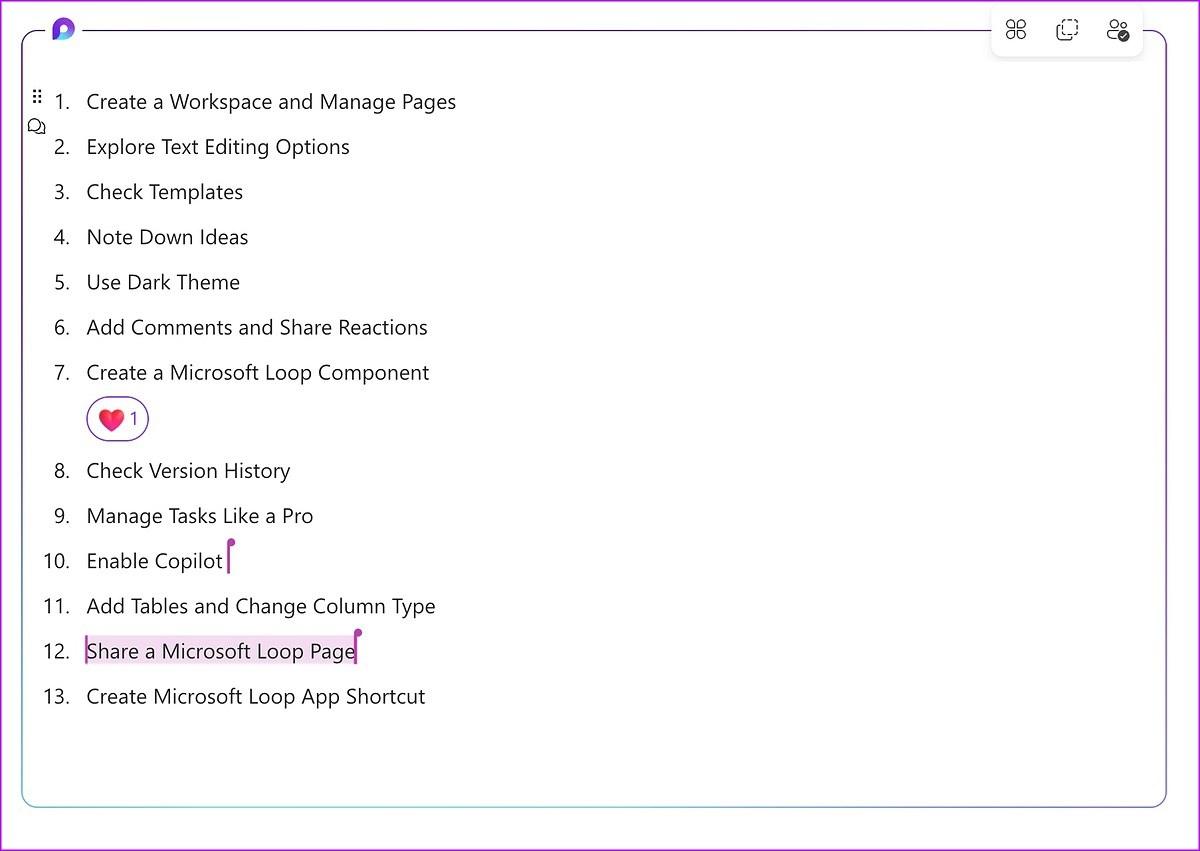
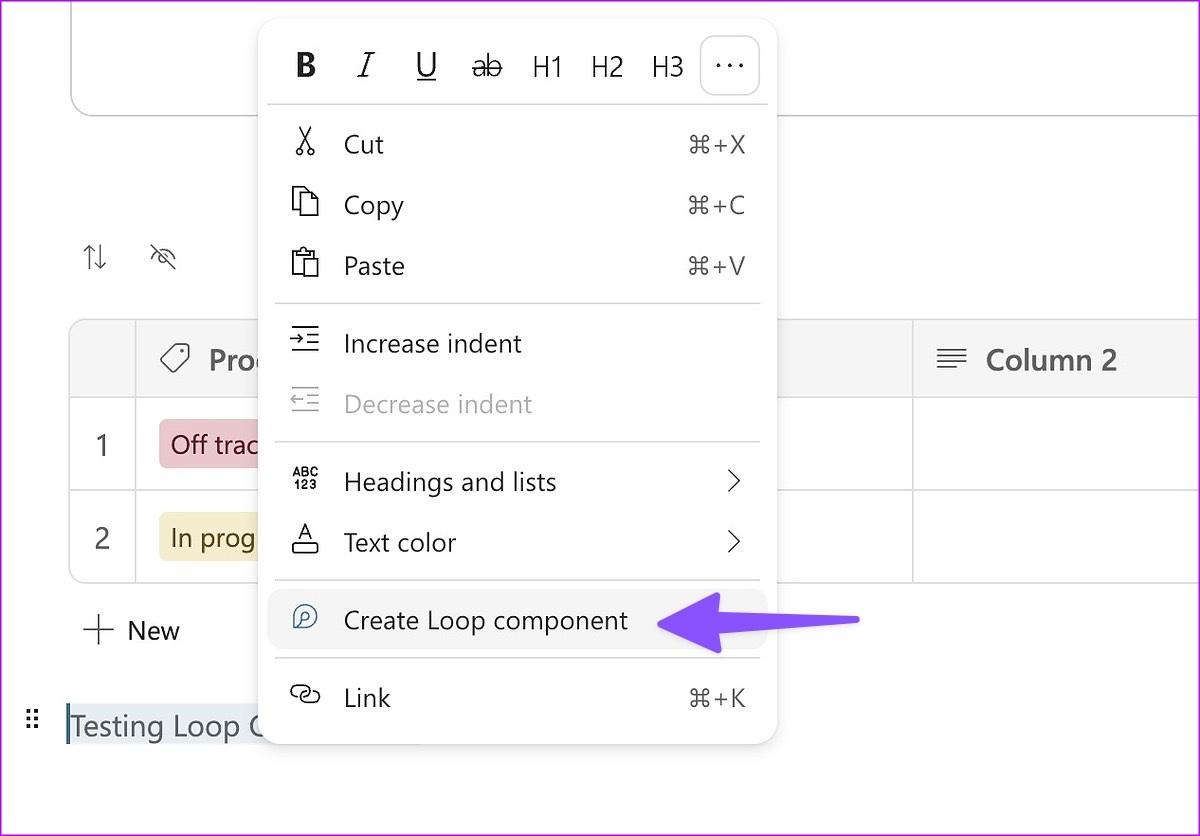
- مرحله 3: اگر میخواهید محتوای خاصی را به اشتراک بگذارید، آن را انتخاب کرده و Right-Click کنید.
حتما بخوانید: حل مشکل باز نشدن مایکروسافت استور در ویندوز
- مرحله 4: گزینه Create Loop Component را انتخاب کرده و لینک آن را کپی کنید.
مایکروسافت برنامه دارد تا در آینده از کامپوننتهای لوپ در Teams، Word، OneNote و دیگر برنامههای Microsoft 365 پشتیبانی کند.
نکته 8: بررسی تاریخچه نسخهها
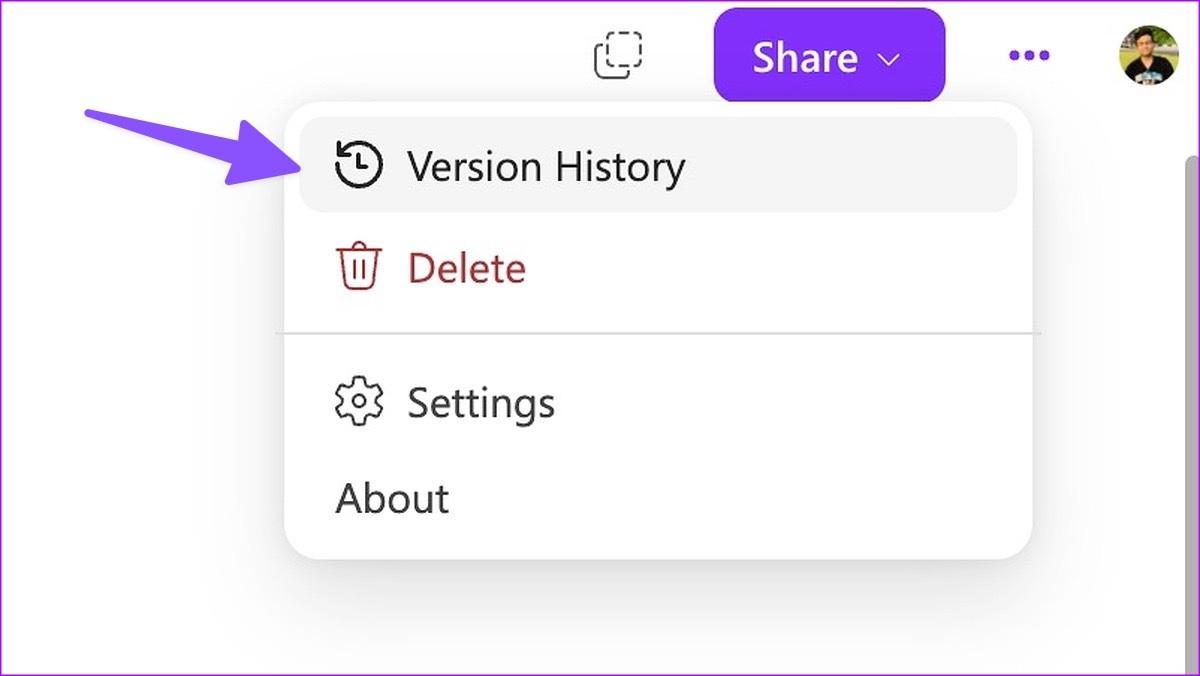
شما همیشه میتوانید تاریخچه نسخههای یک صفحه را بررسی کرده و تغییرات را بازگردانید یا یک نسخه قدیمیتر از صفحه را بازیابی کنید. برای این کار، روی منوی سه نقطه در بالا کلیک کرده و Version History را انتخاب کنید.
نکته 9: اضافه کردن جدول و تغییر نوع ستونها
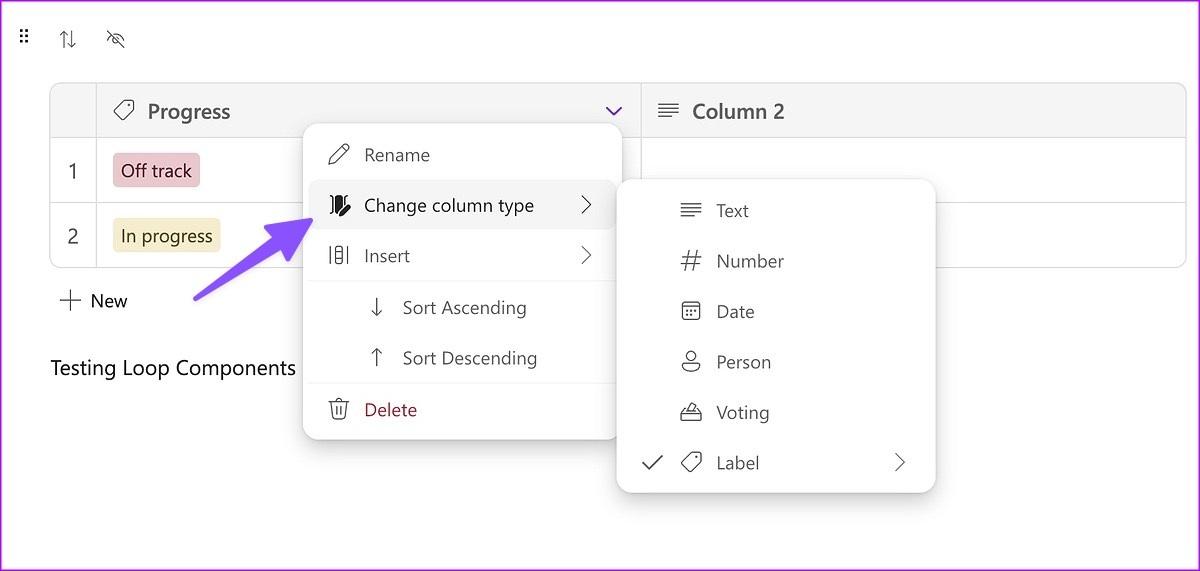
جداول در Microsoft Loop دستخوش تغییرات اساسی شدهاند. میتوانید با استفاده از دستور / یک جدول اضافه کرده و نوع ستونها را به دلخواه خود تغییر دهید. منوی ستون را باز کرده و نوع آن را به متن، عدد، تاریخ، شخص، رأیگیری یا برچسب تغییر دهید. همچنین میتوانید از پایگاههای داده آماده مانند فهرست وظایف، جداول رأیگیری یا پیگیری پیشرفت استفاده کنید.
نکته 10: اشتراکگذاری یک Workspace یا صفحه در Microsoft Loop
شما میتوانید یک Workspace کامل یا یک صفحه خاص (و زیرصفحهها) را به اشتراک بگذارید.
- مرحله 1: هر صفحهای در Microsoft Loop باز کرده و روی Share کلیک کنید.
- مرحله 2: روی Workspace کلیک کرده و تا 50 عضو را دعوت کنید.
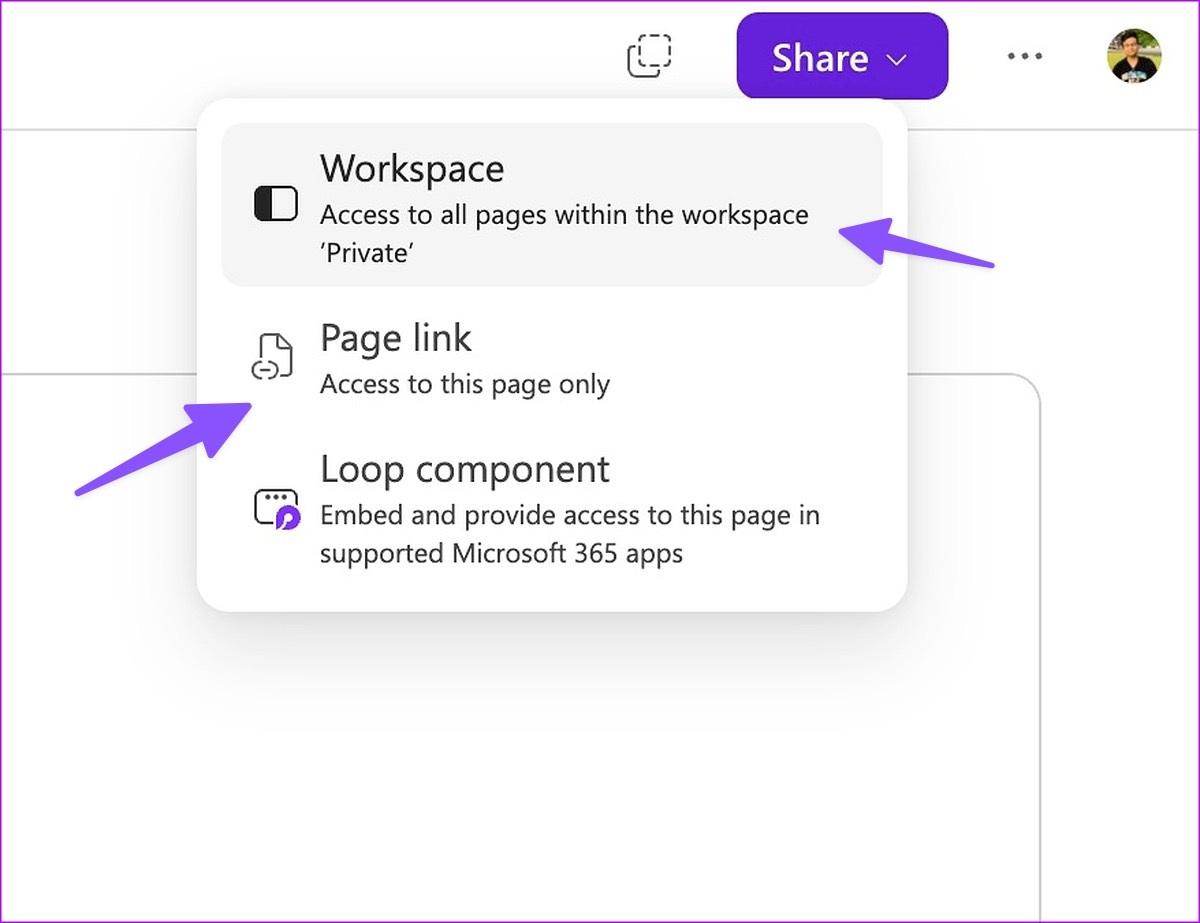
- مرحله 3: همچنین میتوانید لینک یک صفحه را به اشتراک گذاشته و مجوز ویرایش را تنظیم کنید.
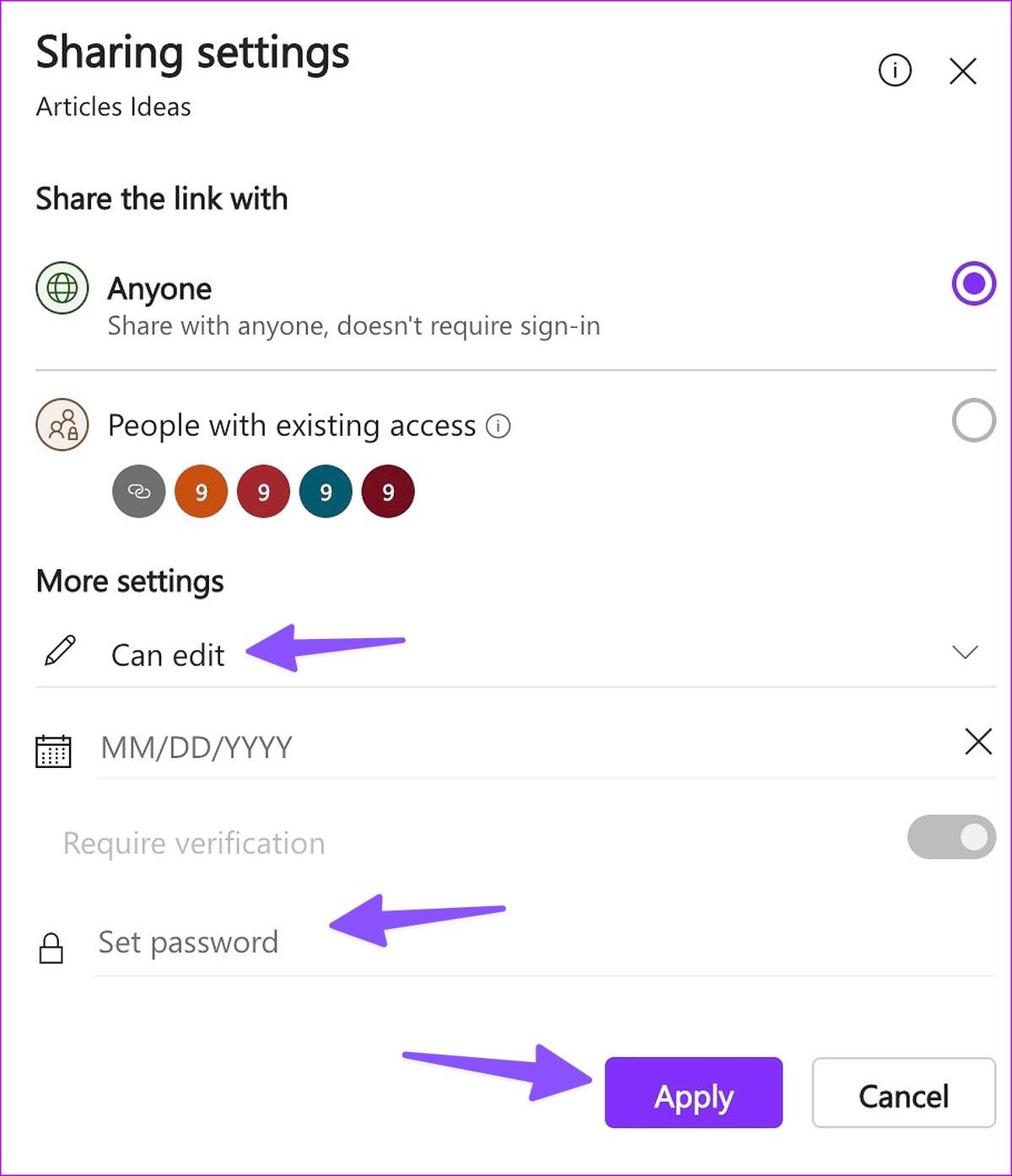
Loop به شما امکان میدهد رمز عبور و تاریخ انقضا اضافه کنید تا از دسترسی غیرمجاز به صفحه جلوگیری شود.
حتما بخوانید: مایکروسافت پارتنر چیست؟
نکته 11: ایجاد میانبر اپلیکیشن Microsoft Loop
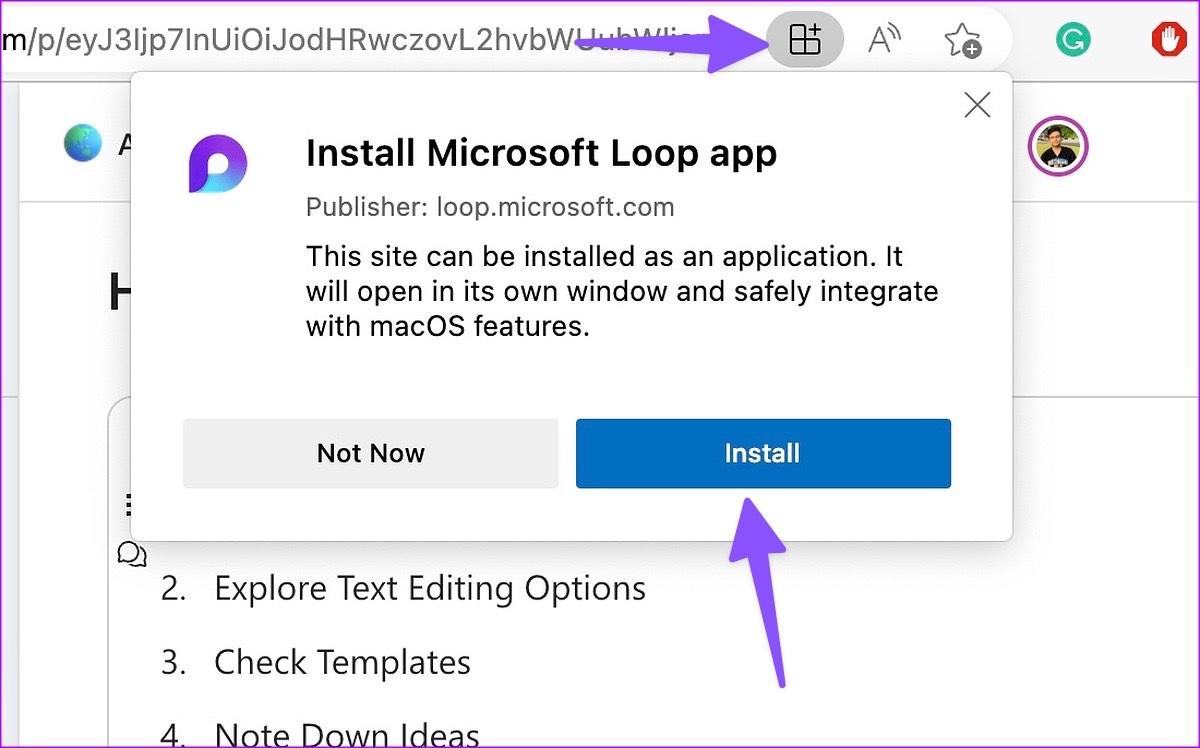
اگرچه Microsoft Loop تنها به صورت وب در دسترس است، میتوانید یک میانبر اپلیکیشن روی PC یا Mac نصب کنید. در نوار آدرس به دنبال آیکون میانبر اپلیکیشن بگردید و روی آن کلیک کنید. گزینه Install را انتخاب کنید و از آن پس میتوانید با یک کلیک به Loop از Taskbar یا Mac Dock دسترسی داشته باشید.
نکته 12: استفاده از کلیدهای میانبر کیبورد
اگر میخواهید روند کاری خود را سریعتر کنید، یکی از بهترین روشها استفاده از میانبرهای Microsoft Loop است. این میانبرها به شما امکان میدهند متن را قالببندی کرده و بهراحتی بین صفحات حرکت کنید. برخی از میانبرهای مهم که باید امتحان کنید:
- Ctrl + B: پررنگ کردن متن (Bold)
- Ctrl + I: مورب کردن متن (Italic)
- Ctrl + U: زیرخط دار کردن متن (Underline)
- Ctrl + K: اضافه کردن لینک (Hyperlink)
نکته 13: استفاده از Power Automate
میتوانید از Microsoft Power Automate برای خودکارسازی کارهای تکراری در Loop استفاده کنید. این ابزار به شما امکان میدهد جریانهای کاری ایجاد کنید که بر اساس تغییرات در Loop اقداماتی را اجرا کنند.
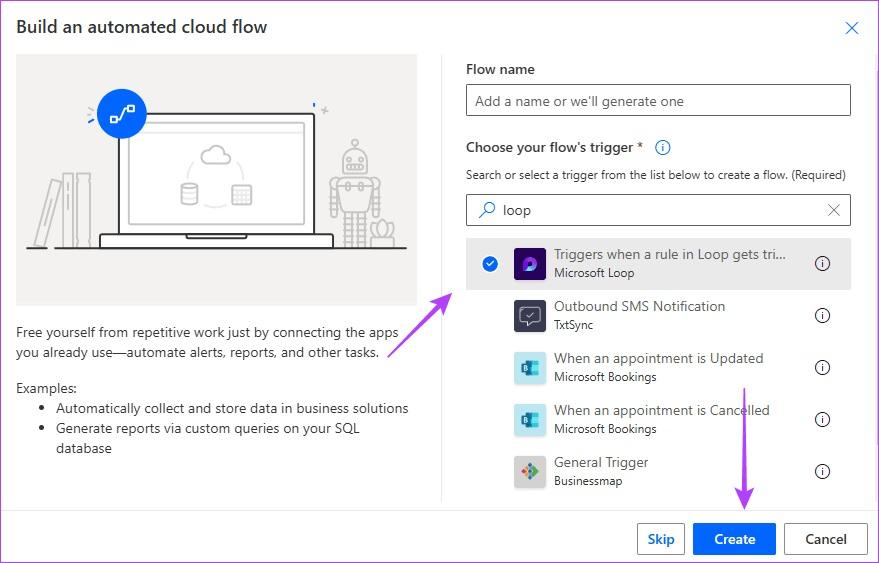
- مرحله 1: Microsoft Power Automate را اجرا کرده و یک جریان کاری جدید ایجاد کنید.
- مرحله 2: یک Trigger مناسب برای Microsoft Loop انتخاب کنید.
- مرحله 3: اقدام خودکار را تعریف کنید، مانند ارسال ایمیل یا بهروزرسانی یک کانال Teams.
سخن آخر
مایکروسافت لوپ ابزار قدرتمندی برای سازماندهی و همکاری در محیط کاری ارائه میدهد که با امکاناتی مانند ایجاد فضاهای کاری، صفحات و زیرصفحهها، ویرایش متن پیشرفته، قالبهای آماده و کامپوننتهای Loop، تجربهای منعطف و کارآمد فراهم میکند. با استفاده از میانبرها، حالت تاریک، اشتراکگذاری صفحات و جریانهای خودکار Power Automate، میتوانید روند کاری خود را سریعتر و سازمانیافتهتر مدیریت کنید. بهرهگیری از این نکات به شما کمک میکند تا از تمام ظرفیتهای مایکروسافت لوپ به بهترین شکل استفاده کنید.
مطالب مرتبط:
آموزش استفاده از کدهای وضعیت Microsoft teams
روش استفاده از کالکشن (collection) در مایکروسافت اج
دیدگاه ها