در بسیاری از مواقع، اسناد ورد تنها بهصورت متن ثابت مورد استفاده قرار میگیرند و قابلیت تعامل با کاربر را ندارند. اما با افزودن عناصر تعاملی، میتوان این اسناد را به فرمهایی قابل پر کردن تبدیل کرد که کاربران بتوانند اطلاعات را مستقیماً وارد کنند و تجربه کاربری بهتری داشته باشند. برای این کار، ابتدا باید ابزارهای توسعه دهنده (Developer Tools) را فعال کنید تا به گزینهها و کنترلهای مختلف دسترسی پیدا کنید. در این مقاله از سلام دنیا به اصول اولیه افزودن عناصر تعاملی به سند ورد و تبدیل آنها به فرمهای قابل پرینت و PDF و ساخت فرم قابل پر کردن در Word پرداختهایم.
جادوی فرم های قابل پر کردن در ورد
ایجاد یک فرم قابل پر کردن به این معناست که سند ورد خود را از حالت ایستا به چیزی پویا و تعاملی تبدیل کنید. با یک فرم قابل پر کردن، میتوانید چکباکسها، فهرستهای کشویی، جعبههای ورود داده و موارد دیگر را اضافه کنید. این فرم میتواند برای ساخت آزمونهای چندگزینهای در کلاس درس یا فرمهای بازخورد برای رویدادها استفاده شود. بخش منابع انسانی میتواند از آن برای سادهسازی فرآیند استخدام استفاده کند، در حالی که حوزه بهداشت و درمان میتواند فرمهای رضایت را به آسانی آماده کند.
حتما بخوانید: آموزش تکنیک نوشتن کتاب در MS Word
چگونه یک سند ورد را قابل پر کردن کنیم ؟
پس، چگونه یک فرم را قابل پر کردن میکنید؟ ابزارهای توسعهدهنده (Developer Tools) جعبهابزاری جادویی هستند که به شما امکان بیپایان برای خلق و شخصیسازی میدهند. با این حال، این تب بهطور پیشفرض در ورد وجود ندارد و باید بهصورت دستی فعال شود. روش فعالسازی به این شکل است.
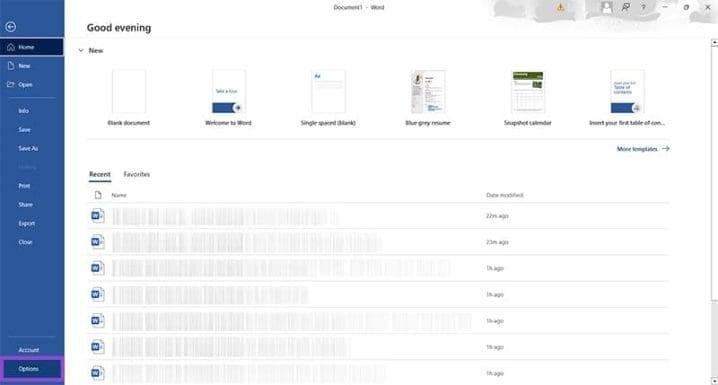
- مرحله 1: در نوار فرمان روی تب «File» کلیک کنید.
- مرحله 2: در نزدیکی پایین پنجره، روی «Options» کلیک کنید.
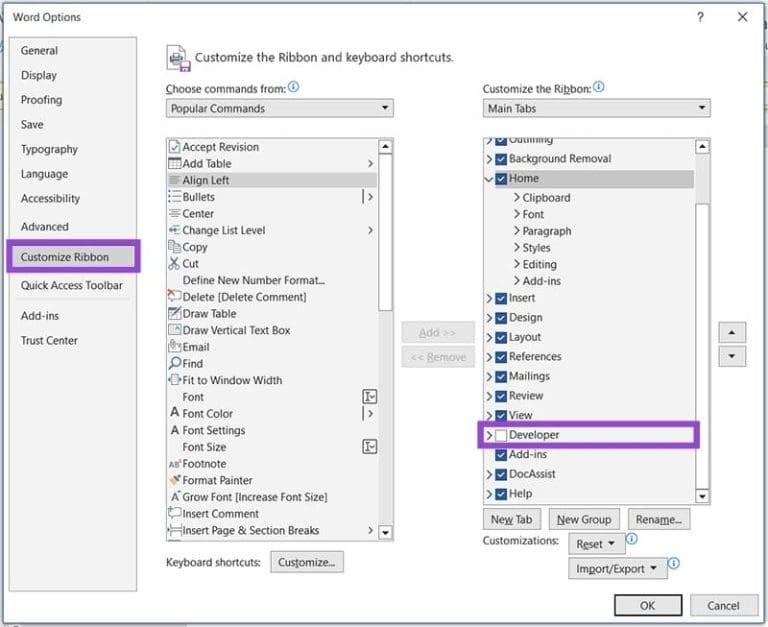
- مرحله 3: در بخش Word Options، از نوار کناری گزینه «Customize Ribbon» را انتخاب کنید و سپس در پنجره سمت راست به پایین بروید تا به «Developer» برسید. تیک کنار آن را فعال کنید.
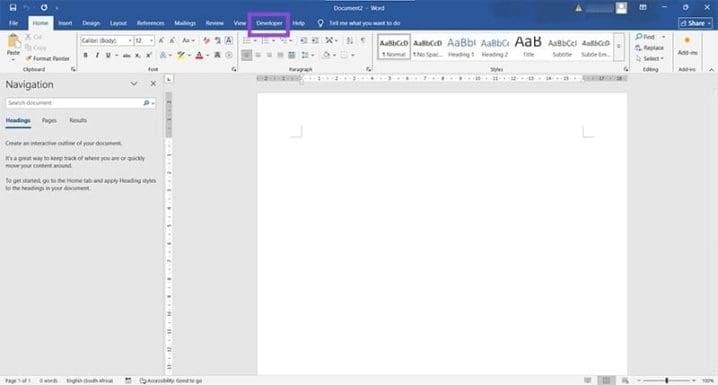
- مرحله 4: اکنون تب «Developer» باید در نوار فرمان ورد قابل مشاهده باشد.
انواع گسترده فیلدهای قابل پر کردن
با فعال شدن ابزارهای توسعهدهنده، اکنون میتوانید شروع به ساخت فرمهای قابل پر کردن در ورد کنید. تمام ویژگیهای قابل پر کردن در زیرمجموعهای به نام Controls یافت میشوند. در ادامه یک مرور سریع ارائه شده است.
- متن ساده و متن غنی (Plain and Rich Text) – میتوانید بین متنی بدون قالببندی و متنی که اجازه اعمال تغییراتی مانند ایتالیک، زیرخط و دیگر قالببندیها را میدهد، انتخاب کنید.
- چکباکسها (Check Boxes) – ایجاد فهرستی با چند گزینه که کاربران میتوانند آنها را علامت بزنند.
- فهرستهای کشویی یا جعبههای ترکیبی (Drop-down Boxes or Combo Boxes) – ساخت فهرستهایی با گزینههای از پیش تعیینشده یا اجازه دادن به کاربران برای وارد کردن گزینههای خودشان.

- انتخابگر تاریخ (Date Picker) – نیاز به وارد کردن تاریخ با امکان انتخاب آزادانه دارید؟ این گزینه مناسب شماست.
- ابزارهای قدیمی (Legacy Tools) – نیاز به فیلدهای قابل پر کردن که از نسخههای قدیمی ورد و ویندوز آمدهاند؟ ابزارهای قدیمی شامل بسیاری از گزینههای کلاسیک هستند.
حتما بخوانید: قرار دادن فیلم در Word
نحوه سفارشیسازی فرم های خود
با این آزادی گسترده در انتخابها، فرصتی برای گسترش و شخصیسازی بیشتر نیز به دست میآورید. حالت Design Mode به شما امکان دسترسی به Properties را میدهد. با فعال بودن این دو، میتوانید روی هر فرم واردشده کلیک کرده و آن را حتی بیشتر مطابق نیاز خود سفارشی کنید.
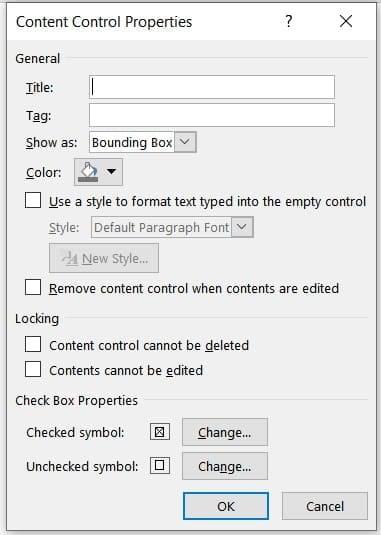
1. قدرت افزودنیها (Add-Ins)
لازم نیست چرخ را دوباره اختراع کنید اگر دیگران قبلاً این کار را انجام دادهاند. این موضوع هم برای کاربران آنلاین و هم برای خود مایکروسافت ورد از طریق زیرمجموعه Add-ins صادق است. شما میتوانید از قالبهای ساختهشده توسط کاربران، قالبهای شخص ثالث یا قالبهای محلی استفاده کنید تا فرآیند ایجاد فرم خود را سریعتر کنید.
2. کدنویسی به سبک خودتان
اگر رابط گرافیکی (GUI) برای شما کند یا دستوپاگیر است، زیرمجموعه Code مناسب شما خواهد بود. اگر با Visual Basic آشنایی دارید، میتوانید فرم قابل پر کردن خود را دقیقاً همانگونه که میخواهید ایجاد کنید. همچنین میتوانید از ماکروها (Macros) برای ضبط و سپس خودکارسازی وظایف تکراری استفاده کنید، که این کار ساخت فرم را بسیار آسانتر میکند.
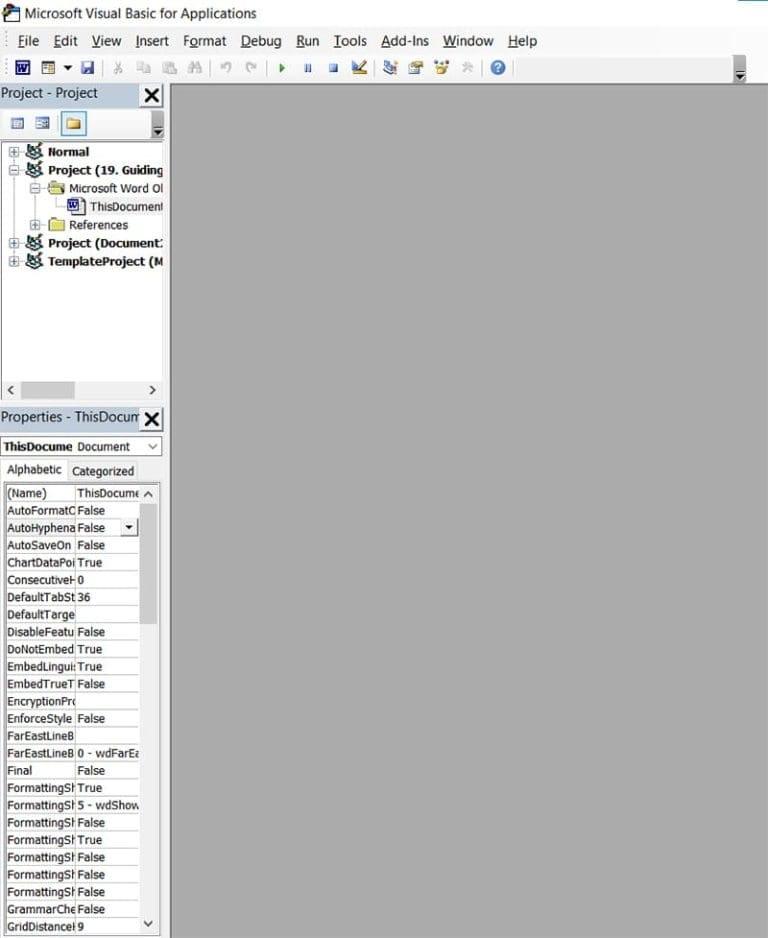
3. کنترل دسترسی
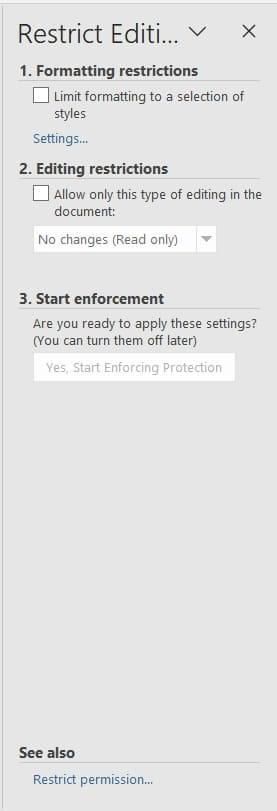
نمیخواهید کاربران بیش از حد با فرم شما بازی کنند؟ بهراحتی میتوانید محدودیتهای قالببندی و ویرایش را با استفاده از گزینه Restrict Editing در بخش Protect اعمال کنید.
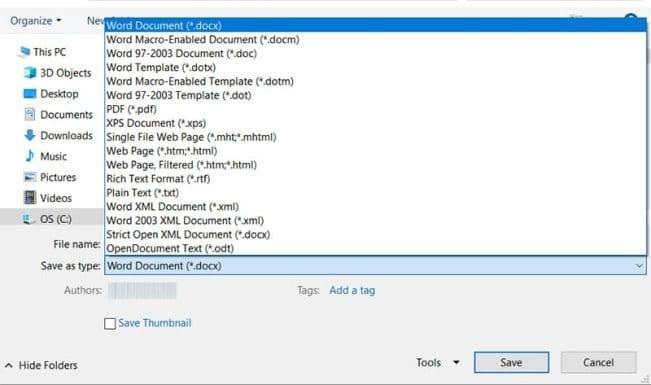
همچنین، اگر به دنبال این هستید که چگونه یک فایل PDF قابل پر کردن از یک سند ورد بسازید، میتوانید تعامل و محافظتهای خود را حفظ کنید؛ کافی است سند را از طریق گزینه Save As به فرمت PDF ذخیره کنید. کار به همین سادگی است.
سخن آخر
ایجاد فرم های قابل پر کردن در ورد، سند شما را از حالت ایستا خارج کرده و آن را به ابزاری پویا و تعاملی تبدیل میکند. با این فرمها، میتوانید چکباکسها، فهرستهای کشویی، جعبههای ورود داده و حتی انتخابگر تاریخ را اضافه کنید و تجربهای حرفهای و کاربردی برای کاربران خود بسازید. این قابلیت نه تنها برای آموزش و منابع انسانی مفید است، بلکه برای بهبود ارتباطات، جمعآوری داده و تبدیل اسناد ورد به فرمهای PDF تعاملی نیز کاربرد دارد. با بهرهگیری از ابزارهای توسعهدهنده، شخصیسازی، کدنویسی و کنترل دسترسی، میتوانید فرمهای خود را به شکل حرفهای آماده کنید و تعامل با کاربران را ساده و کارآمد سازید.
مطالب مرتبط:
نحوه نوشتن معادلات ریاضی در ورد با نکات فرمول نویسی
روش ایجاد و استفاده از Text box در ورد
دیدگاه ها