
مایکروسافت ورد دهههاست که در دسترس نویسندگان قرار دارد و هنوز هم یکی از نخستین برنامههایی است که هنگام شروع نوشتن کتاب باز میکنند. این نرمافزار آشنا، قدرتمند و تقریباً روی همه سیستمها موجود است. هرچند ورد برای نوشتن پیشنویس کتاب عالی است، اما برای قالببندی نسخهٔ نهایی چندان مناسب نیست و در صورت قصد انتشار خودکار کتاب، نرمافزار تخصصی لازم است. با این حال، اگر هدف شما فقط نوشتن و آوردن کلمات روی صفحه باشد، ورد بهخوبی پاسخگو است. در این مقاله از سلام دنیا به شما نشان میدهیم چگونه مایکروسافت ورد را برای نوشتن کتاب تنظیم کنید تا زمان کمتری صرف نرمافزار کنید و بیشتر روی داستان خود تمرکز داشته باشید.
ابزاری که برای نوشتن کتاب ساخته شده است
مایکروسافت ورد گزینهای مناسب برای نوشتن پیشنویس است. این برنامه در دسترس است، محیطی آشنا دارد و نیازهای اولیهٔ نویسندگی را برآورده میکند. اما برای نویسندگان مستقل، یک مشکل اساسی دارد: ورد برای نوشتن کتاب طراحی نشده است. وقتی دستنوشتهٔ شما کامل شد، باید آن را برای نسخهٔ چاپی و الکترونیکی قالببندی کنید. این یعنی یا باید یک قالببند حرفهای استخدام کنید (که هزینهبر است) یا با چندین ابزار مختلف کار کنید تا کتابتان ظاهری حرفهای پیدا کند.
مزایا و معایب نوشتن با Word
در طول سالها، من برنامههای زیادی را که مخصوص نویسندگان ساخته شدهاند آزمایش کردهام. در مقایسه با آنها، مایکروسافت ورد همچنان جایگاه خود را حفظ کرده است—اما بدون شک نقاط قوت و ضعف مهمی دارد.
مزایا
- بهطور گسترده در دسترس است. بسیاری از رایانهها از ابتدا ورد را نصب دارند، یا از طریق Microsoft 365 قابل دسترسی است.
- دارای امکانات فراوان. ورد گزینههای قالببندی و سفارشیسازی بسیار بیشتری نسبت به ابزارهای نوشتن ساده دارد.
- ذخیرهسازی خودکار و پشتیبانگیری. با استفاده از OneDrive، نوشتههای شما بهصورت خودکار در فضای ابری ذخیره میشوند.
- ابزارهای ویرایش داخلی. بررسی گرامر و املا در برنامه وجود دارد و با قابلیت Editor پیشنهادهای پیشرفتهتری ارائه میشود.
- استاندارد صنعت در همکاری. ویراستاران و ناشران به قابلیت Track Changes عادت دارند، و ورد ابزار اصلی ویرایش حرفهای است.
- پشتیبانی از چند پلتفرم. ورد روی ویندوز، مک، آیپد و حتی مرورگر قابل استفاده است.
- سازگاری فرمتها. فرمت DOCX تقریباً جهانی است و تقریباً هر نرمافزار نوشتن یا قالببندی میتواند آن را باز کند.
حتما بخوانید: قرار دادن فیلم در Word
معایب
- هزینهبر بدون اشتراک. اگر از قبل آن را نداشته باشید، ورد میتواند یکی از گرانترین ابزارهای نوشتن باشد.
- رابط کاربری شلوغ. تعداد زیاد منوها و نوارها ممکن است نسبت به برنامههای مینیمال، حواسپرتکن باشد.
- برای کتاب طراحی نشده است. ورد بهتنهایی نمیتواند خروجی کتاب الکترونیکی یا فایل چاپی حرفهای تولید کند. برای قالببندی استاندارد کتاب به نرمافزار دیگر یا قالببند نیاز خواهید داشت.
- کند شدن در دستنوشتههای طولانی. فایلهای بزرگ ممکن است سرعت برنامه را کاهش دهند و ویرایش و جابهجایی میان بخشها را دشوار کنند.
- گیر افتادن در اشتراکها. نسخههای جدید ورد بیشتر کاربران را به اشتراک Microsoft 365 سوق میدهند، که اگر فقط یک ابزار نوشتن میخواهید، شاید بیش از حد لازم به نظر برسد.
- ردیابی هدف محدود. برخلاف برنامههای مخصوص نویسندگان، ورد ابزارهای داخلی برای تعیین هدف تعداد کلمات، نمودارهای پیشرفت یا ثبت زنجیرهٔ نوشتن روزانه ندارد.
چگونه با استفاده از مایکروسافت ورد کتاب بنویسیم
مبانی نوشتن کتاب در Word
مایکروسافت ورد امکانات بسیار زیادی دارد. این موضوع از یک طرف عالی است، چون گزینههای فراوانی را در اختیار شما میگذارد و اجازه میدهد محیط نوشتاریتان را مطابق میل خود بسازید. اما از طرف دیگر، زیادیِ گزینهها میتواند باعث سردرگمی شود و روند نوشتن را کند کند. خوشبختانه برای شروع لازم نیست در تمام ویژگیهای ورد عمیق شوید. درواقع، پایبندی به اصول اولیه کاملاً کافی است. برای کسانی که یک فرآیند نوشتن ساده و بدون شلوغی را ترجیح میدهند، همین اصول پایه کاملاً جواب میدهد.
1. راهنمای کتابنویسی سریع: اندازه و سبک فونت
وقتی یک سند جدید در ورد باز میکنید، در تب Home یک فونت و اندازهٔ پیشفرض میبینید. معمولاً این فونت Aptos یا Calibri است و اندازهٔ آن 11—البته بسته به نسخهٔ ورد. اما در استانداردهای پذیرفتهشدهٔ نگارش نسخهٔ اولیهٔ کتاب، معمولاً از Times New Roman و اندازهٔ 12 استفاده میشود. اگر قصد ارسال اثر به یک نمایندهٔ ادبی یا ویرایشگر را دارید، حتماً دستورالعملهای ارسال آنها را بررسی کنید. اگر تصمیم دارید خودتان کتاب را منتشر کنید، کافی است فونت و اندازهای انتخاب کنید که هنگام نوشتن با آن راحتید. در مرحلهٔ صفحهآرایی و فرمتبندی احتمالاً آن را تغییر خواهید داد.
حتما بخوانید: نحوه نوشتن معادلات ریاضی در ورد با نکات فرمول نویسی
2. راهنمای کتابنویسی سریع: عنوان فصلها
در یک سند طولانی، لازم است بتوانید راحت و سریع بین بخشهای مختلف حرکت کنید. برای این کار از بخش Styles یا سبکها در نوار ابزار Home استفاده کنید. عنوان فصل یا شمارهٔ فصل را انتخاب کنید. سپس از نوار سبکها، Heading 1 را انتخاب کنید. به این ترتیب میتوانید برای زیرعنوانها یا جداکنندههای میان صحنهها از Heading 2 استفاده کنید. اگر ظاهر پیشفرض را دوست ندارید، میتوانید از گزینهٔ Create a Style سبک دلخواه خود را با رنگ و فونت مورد نظر بسازید. اما از آنجا که احتمالاً در مرحلهٔ فرمتبندی نهایی این سبکها را دوباره تغییر میدهید، لزومی ندارد زیاد وقت بگذارید.

3. راهنمای کتابنویسی سریع: نویگیشن (Navigation)
وقتی شروع به استفاده از Headingها میکنید، بهتر است Navigation Pane را فعال کنید تا بتوانید با یک کلیک بین فصلها جابهجا شوید. در اسناد طولانی، این پنجره یک نجاتدهندهٔ واقعیِ زمان است. برای انجام این کار، از نوار ابزار بالا روی تب View کلیک کنید. کمی سمت چپِ وسط، گزینهای به نام Navigation Pane خواهید دید. فقط کافی است مربع کنار آن را فعال کنید. اگر هنوز هیچ Heading (عنوان)ی ایجاد نکردهاید، بهمحض ساختن آنها، بهطور خودکار در این بخش نمایش داده میشوند. اگر دوست ندارید هنگام نوشتن پنل نویگیشن همیشه باز باشد، کافی است آن را خاموش کنید و هر زمان لازم داشتید دوباره روشنش کنید.
4. راهنمای کتابنویسی سریع: حفاظت از سند با رمز عبور
اگر قصد دارید نسخهٔ دستنویس کتاب خود را با ویراستاران، بتاریـدرها یا همنویسندهها به اشتراک بگذارید، شاید بخواهید کنترل بیشتری روی نحوهٔ دسترسی به فایل داشته باشید. مایکروسافت ورد این امکان را به شما میدهد که روی سند خود رمز بگذارید. برای این کار به تب Review بروید و گزینهٔ Protect Document را انتخاب کنید. از این بخش میتوانید:
- برای باز کردن یا ویرایش فایل، رمز عبور تعیین کنید.
- ویرایش را محدود کنید تا دیگران فقط بتوانند نظر بدهند، اما متن را تغییر ندهند.
- سند را در حالت Read Only قرار دهید تا قابل مشاهده باشد، اما قابل ویرایش نباشد.
حتما بخوانید: روش ایجاد و استفاده از Text box در ورد
استفاده از این گزینهها ضروری نیست، اما هنگام ارسال فایل برای دیگران میتواند خیال شما را راحتتر کند. (فقط یادتان باشد رمز را در جایی مطمئن ذخیره کنید؛ چون اگر آن را فراموش کنید ممکن است خودتان هم به سند دسترسی نداشته باشید)
5. راهنمای کتابنویسی سریع: جستوجو و جایگزینی (Find and Replace)
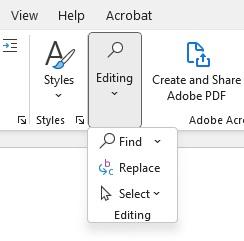
استفاده از ابزار Find یا Find and Replace در مایکروسافت ورد میتواند هنگام ویرایش بهشدت کار را برایتان سادهتر کند؛ مثلاً وقتی میخواهید مطمئن شوید رنگ چشم یک شخصیت را درست نوشتهاید—بهخصوص اگر از پروفایل شخصیتها استفاده نمیکنید. در نوار ابزار Home و در بخش Editing (که کنار بخش Styles قرار دارد)، میتوانید روی این گزینه کلیک کنید و از ابزار Find یا Find and Replace مطابق نیاز خود بهره ببرید.
6. راهنمای کتابنویسی سریع: شمارش کلمات (Word Count)
اگر برای خودتان هدف روزانه تعیین کردهاید (که کاملاً توصیه میشود)، دانستن تعداد کلمات بسیار مهم است. خوشبختانه، ورد این کار را ساده کرده و بهطور خودکار تعداد کلمات را در گوشه پایینِ سمت چپ پنجره نمایش میدهد. (شمارهٔ صفحه را هم همانجا نشان میدهد.) اگر میخواهید بدانید یک بخش مشخص از نوشتهتان چند کلمه دارد، کافی است آن بخش را هایلایت کنید؛ ورد بهطور خودکار تعداد کلمات همان بخش را در همان قسمت پایین سمت چپ نمایش میدهد. ساده و سریع..
نکته: اینها تمام موارد پایه بودند. اما اگر شما از آن دسته نویسندگان هستید که با برنامهریزی جزئینگر پیش میروید، یا مشتاقید به بخشهای پیچیدهتر مانند فرمتبندی وارد شوید، یا میخواهید با ویژگیهای دیگر Word آشنا شوید—ادامه مطلب را بخوانید (اگر در حال نوشتن کتاب برای رویدادی مثل NaNoWriMo هستید، بهتر است فقط به همین گزینههای پایه بچسبید. در چنین رویدادهایی هدف اصلی نوشتن بدون توقف است؛ زیبا کردن متن را میتوانید بگذارید برای بعد)
ابزارهای پیشرفته ورد برای نوشتن کتاب
1. تکنیکهای نوشتن با ورد: جداکنندهٔ صفحه (Page Break)
وقتی یک فصل را تمام میکنید، بهتر است بهجای آنکه چندینبار کلید Enter را بزنید تا به صفحهٔ بعد بروید، از قابلیت Page Break استفاده کنید. برای این کار:
- روی تب Insert در نوار ابزار بالا کلیک کنید.
- در سمت چپ این نوار، گزینهای به نام Page Break میبینید (در بخش پایین).

فقط مطمئن شوید که مکاننما در انتهای آخرین حرفِ فصل قرار دارد. این کار باعث میشود فصلهایتان همیشه بهصورت تمیز و استاندارد از صفحهٔ جدید شروع شوند.
حتما بخوانید: آموزش رفرنس دهی و ایجاد فهرست منابع در ورد Word
2. تکنیک های نوشتن با ورد: استفاده از قالبها (Using a Template)
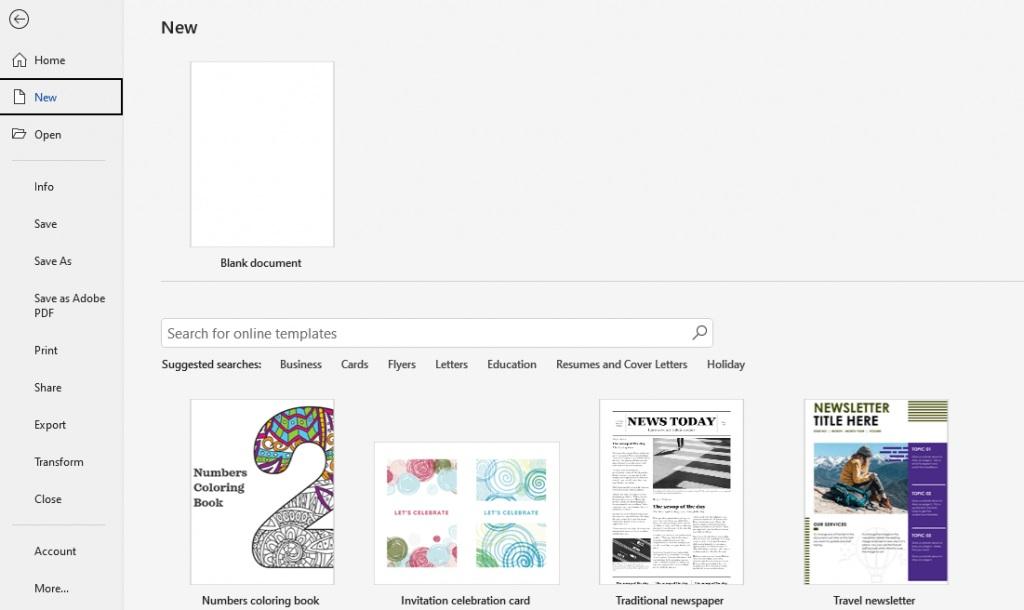
در مایکروسافت ورد قالبهای زیادی وجود دارد که میتوانید از آنها برای اسناد مختلف استفاده کنید. وقتی برای اولینبار ورد را باز میکنید، تعدادی از این قالبها را کنار گزینهٔ «Blank Document» میبینید. همچنین گزینهٔ More Templates وجود دارد که با آن میتوانید قالب های بیشتری را جستجو کنید. بیشتر این قالبها برای کتاب طراحی نشدهاند؛ معمولاً مخصوص رزومه، بروشور، گزارش و… هستند. اگر قالب کتابی در اینترنت پیدا کردید، میتوانید از آن استفاده کنید؛ اما توجه داشته باشید که تقریباً همیشه برای داشتن یک کتاب حرفهای، در مرحلهٔ نهایی به نرم افزار فرمتبندی کتاب نیاز خواهید داشت.
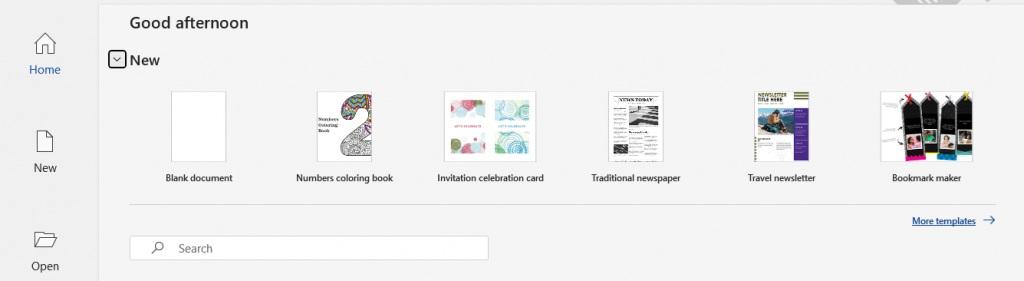
به عبارت دیگر: حتی با استفاده از قالب، سند ورد شما برای انتشار حرفهای در خودانتشاری، تقریباً حتماً نیاز به ابزارهای فرمتبندی دارد.
3. تکنیکهای نوشتن با ورد: تب Layout
اندازهٔ پیشفرض صفحه در ورد 8.5 در 11 اینچ است؛ در حالی که بیشتر کتابها بسیار کوچکتر از ایناند. بنابراین اگر میخواهید اندازهٔ صفحهٔ سندتان مثل یک کتاب واقعی باشد، میتوانید آن را در تب Layout تغییر دهید. در این بخش همچنین میتوانید:
- حاشیهها (Margins) را از قسمت Page Setup تنظیم کنید.
- تورفتگی پاراگرافها و فاصلهگذاریها را تغییر دهید.
4. تکنیکهای نوشتن با ورد: ویرایش سند در Word
ورد دارای یک ابزار داخلی بررسی املاء و دستور زبان است که در تب Review قرار دارد. استفاده از این ابزار حداقل یکبار بسیار مفید است. در نسخههای جدیدتر ورد، میتوانید ابزار Editor را مستقیماً از نوار ابزار تب Home نیز اجرا کنید. با وجود این، پیشنهاد میشود یک دور هم با ابزارهای حرفهایتر مثل ProWritingAid، Grammarly یا دیگر برنامههای ویرایش، متن را بازبینی کنید. در تب Review ابزارهای بسیار کاربردی دیگری هم وجود دارد. به عنوان مثال:
حتما بخوانید: چگونه در ورد شماره صفحه متفاوت بزنیم
- Read Aloud میتواند به شما کمک کند جملات awkward یا خطاهایی را که با چشم ندیدهاید پیدا کنید. وقتی دستنویس خود را برای یک ویراستار حرفهای ارسال کردید (که همهٔ نویسندگان باید انجام بدهند)، احتمالاً از همین تب برای پذیرفتن یا رد کردن تغییرات استفاده خواهید کرد.

آیا باید از Word برای نوشتن کتاب استفاده کنید؟
اگر قصد خودانتشاری دارید، مایکروسافت ورد میتواند کار شما را پیش ببرد. این نرمافزار در دسترس، آشنا و برای نوشتن نسخهٔ اولیهٔ کتاب کاملاً مناسب است. اما وقتی از مرحلهٔ نوشتن عبور کرده و وارد فرمتبندی و آمادهسازی برای انتشار میشوید، ورد محدودیتهای خودش را نشان میدهد. به همین دلیل است که بسیاری از نویسندگان به سراغ ابزارهایی میروند که بهطور خاص برای نوشتن کتاب طراحی شدهاند.
یکی از این ابزارها Atticus است؛ یک پلتفرم جامع برای نوشتن و فرمتبندی کتاب. با استفاده از Atticus، دیگر لازم نیست با حاشیهها، اندازهٔ صفحه یا تنظیمات فونت دست و پنجه نرم کنید. شما تنها یک قالب حرفهای انتخاب میکنید و تمام تمرکزتان را روی نوشتن میگذارید. وقتی آماده بودید، میتوانید خروجی PDF آمادهٔ چاپ، فایل DOCX یا EPUB تولید کنید که توسط تمامی فروشگاههای بزرگ پذیرفته میشود.
///////////////////////////////////////////////
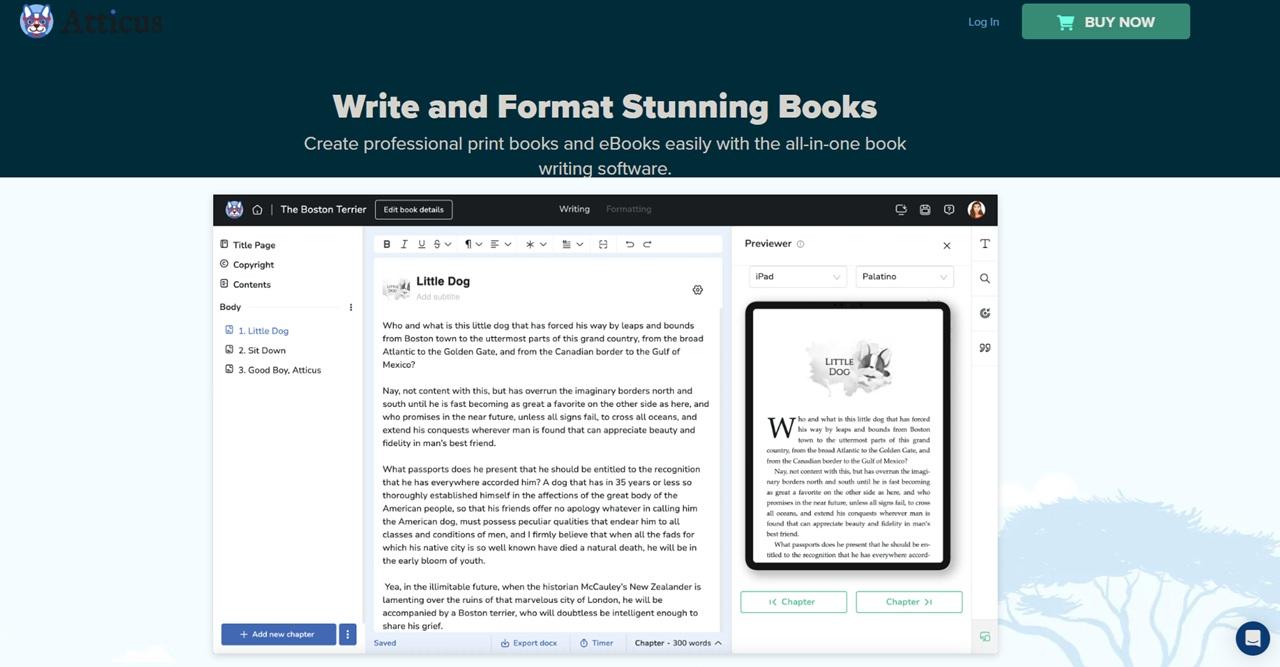
میتوان Atticus را نسخهای از ورد در نظر گرفت که همهٔ شلوغیهای غیرضروری حذف شده و امکاناتی مخصوص نویسندگان به آن اضافه شده است؛ امکاناتی مثل پیشنمایش زندهٔ فرمتبندی، قالبهای مطابق با استانداردهای صنعتی و ابزارهای ساده برای همکاری با دیگران. هدف این است که فرآیند نوشتن، ویرایش و انتشار از ابتدا تا انتها ساده و روان باشد.
سخن آخر
برای پروژههای کوتاهتر (مثل مقالهها، پستهای وبلاگ یا داستانهای کوتاه)، مایکروسافت ورد یک گزینهٔ قابل اعتماد و بدون حاشیه است. این نرمافزار آشنا، در دسترس و دارای تمام ابزارهای پایهای است که برای قرار دادن کلمات روی صفحه نیاز دارید. اما وقتی پای کتابهای بلند در میان باشد، ورد محدودیتهای خود را نشان میدهد. فایلهای بزرگ میتوانند کند و سنگین شوند و نهایتاً به یک ابزار جداگانه برای فرمتبندی حرفهای نیاز خواهید داشت.
این بدان معنا نیست که نباید از ورد استفاده کنید (بسیاری از نویسندگان کل نسخهٔ اولیهٔ کتاب خود را در ورد مینویسند)، اما یعنی باید برای مرحلهٔ بعدی برنامهریزی کنید اگر میخواهید کتابتان آمادهٔ انتشار باشد. در نهایت، بهترین ابزار ابزاری است که شما را به نوشتن وادارد. اگر ورد برای شما راحت است، از نکات بالا استفاده کنید و شروع به نوشتن کنید. نکتهٔ مهم این نیست که کدام برنامه را باز میکنید، بلکه این است که همین امروز نوشتن کتابتان را آغاز کنید.
مطالب مرتبط:
تغییر طرح بندی و صفحه آرایی پیش فرض برنامه ورد
روش طراحی و ساخت فلش کارت در ورد
دیدگاه ها