
قابلیت افزودن پیوست به ایمیلها در Outlook امکان انجام کارهای متنوعی از ارسال فایلهای ساده تا بهروزرسانی دادههای مهم را فراهم میکند، اما هنگ کردن برنامه هنگام پیوست کردن فایلها میتواند بسیار آزاردهنده باشد. در بسیاری از موارد، راهاندازی مجدد برنامه یا امتحان پیوست چند فایل مختلف میتواند مشکل را برطرف کند. اگر مشکل همچنان ادامه داشت، میتوان با استفاده از حالت ایمن، غیرفعال کردن افزونهها یا نصب مجدد برنامه، به رفع آن پرداخت. در این مقاله از سلام دنیا به روشهای حل مشکل هنگ کردن Outlook هنگام پیوست کردن فایلها پرداختهایم.
نحوه رفع مشکل فریز شدن و هنگ کردن اوت لوک
حتما بخوانید: نحوه گذاشتن عکس پروفایل در اوت لوک
1. رفع مشکل فریز شدن اوت لوک از طریق باز کردن در حالت ایمن
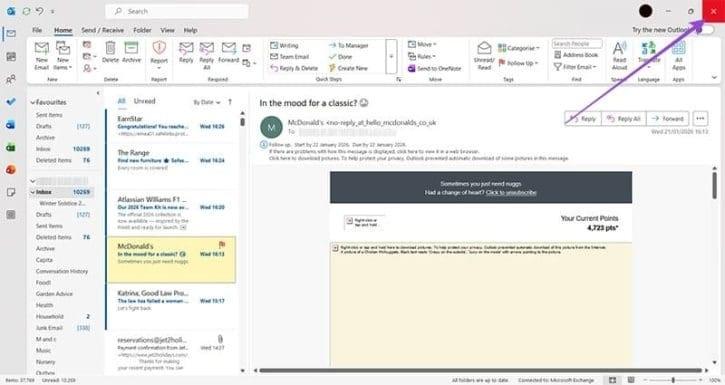
- مرحله 1. برنامه Outlook خود را با نماد "X" در گوشه بالا سمت راست ببندید.
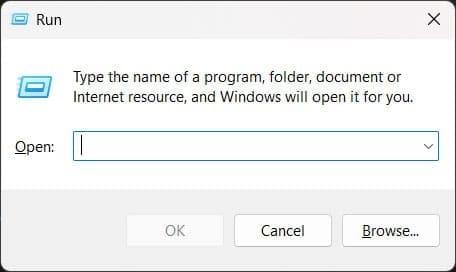
- مرحله 2. کلید ویندوز + «R» را همزمان فشار دهید تا کادر «Run» باز شود.
- مرحله 3. دقیقاً این را تایپ کنید: «outlook.exe /safe».
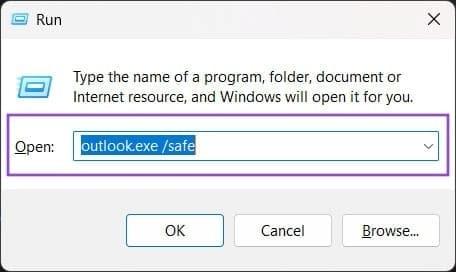
- مرحله 4. روی «تأیید» کلیک کنید، و Outlook باید در حالت ایمن باز شود، به این معنی که در حالت پیشفرض بدون هیچ افزونهای فعال است. دوباره سعی کنید فایل را پیوست کنید. اگر کار کرد، میدانید که مشکلی در افزونه وجود دارد و میتوانید به مرحله بعدی بروید.
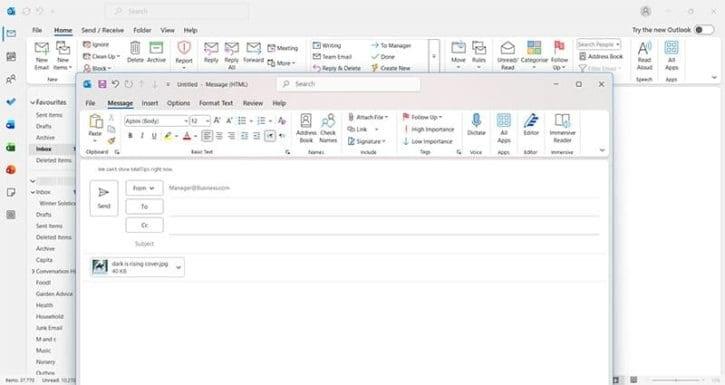
اگر هنوز متوجه شدید که Outlook هنگام پیوست کردن فایلها هنگ میکند، مستقیماً به مرحله آخر یعنی حذف نصب و نصب مجدد برنامه بروید.
2. رفع مشکل فریز شدن اوت لوک از طریق غیرفعال کردن دستی افزونهها
- مرحله 1. در گوشه سمت چپ بالای برنامه Outlook خود، گزینه File را پیدا کنید و اینجا کلیک کنید.
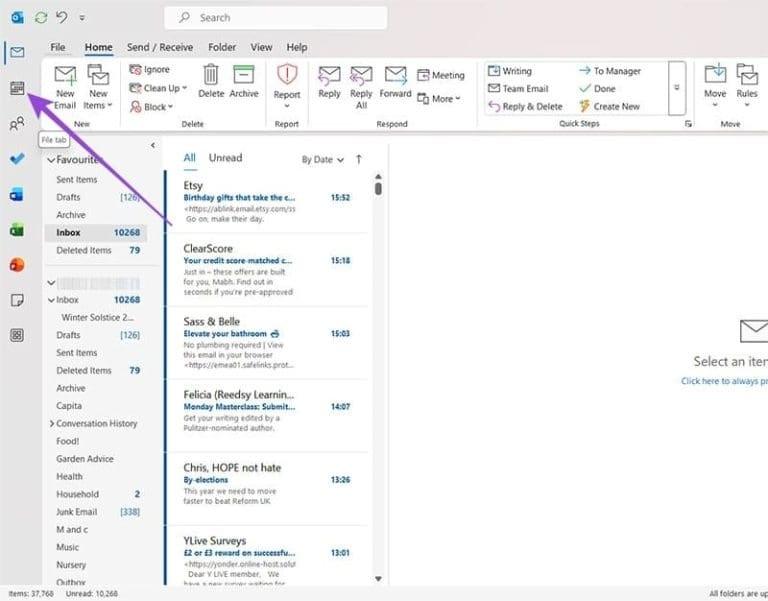
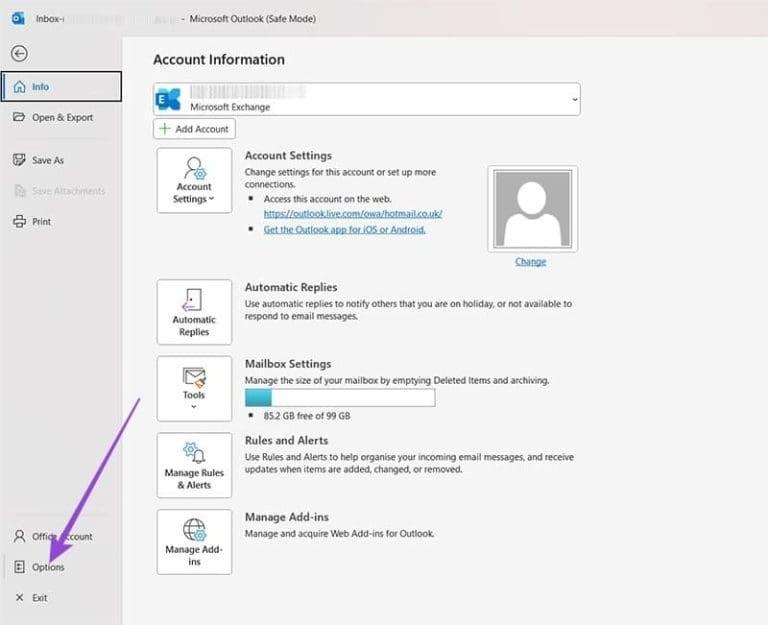
- مرحله 2. دکمه بزرگی که نوشته «مدیریت افزونهها» را نادیده بگیرید، زیرا این دکمه Outlook مبتنی بر وب را باز میکند و فقط به شما امکان میدهد در مرورگر وب خود تغییراتی در ایمیل ایجاد کنید. در عوض، به دنبال «گزینهها» (Options) که در پایین سمت چپ قرار دارد، باشید.
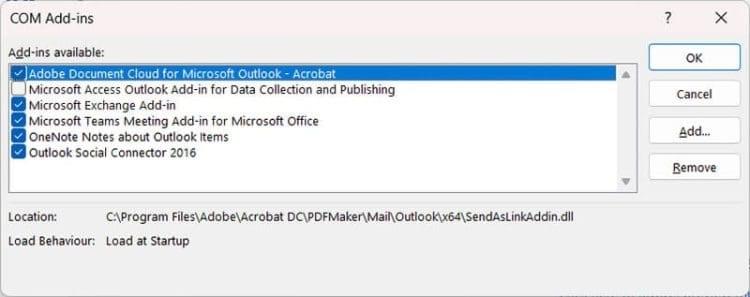
- مرحله 3. پس از کلیک روی «Options»، باید «Add-ins» را در سمت چپ ببینید. اینجا را کلیک کنید، سپس «Manage:» را که به طور پیشفرض روی «COM Add-ins» است، پیدا کنید و روی «Go…» کلیک کنید.
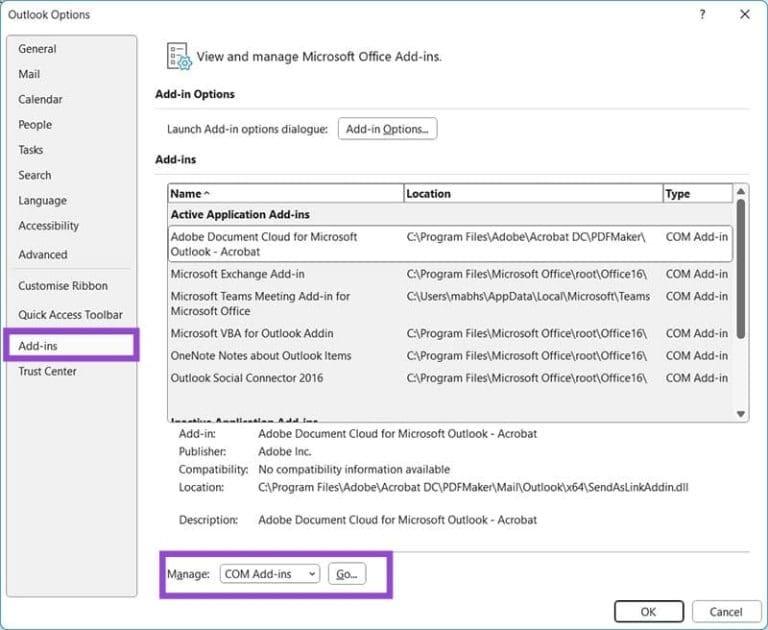
- مرحله 4. از اینجا، میتوانید از روش علمی برای غیرفعال کردن دستی افزونهها یکی یکی استفاده کنید. سعی کنید بعد از هر تغییر، فایل را به ایمیل پیوست کنید تا بتوانید بفهمید کدام افزونه باعث ایجاد مشکل میشود. به عنوان مثال، اگر Adobe Document Cloud را خاموش کنید و پیوست به خوبی کار کند، میدانید که این افزونه خراب یا ناسازگار است.
3. رفع مشکل فریز شدن اوت لوک از طریق حذف و نصب دوباره آن
حتما بخوانید: ساخت قالب ایمیل در اوت لوک
- مرحله 1. اگر هیچ یک از این مراحل کارساز نبود، Outlook را حذف و دوباره نصب کنید. برای حذف برنامه، به «تنظیمات» و سپس «برنامهها» بروید. میتوانید با جستجوی آن یا فشار دادن همزمان کلید ویندوز و «I» به تنظیمات دسترسی پیدا کنید.
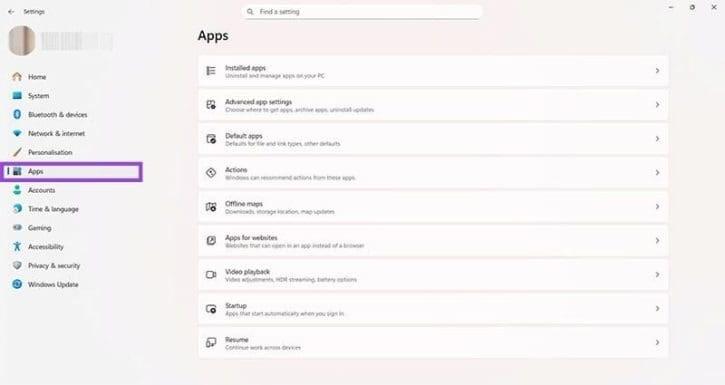
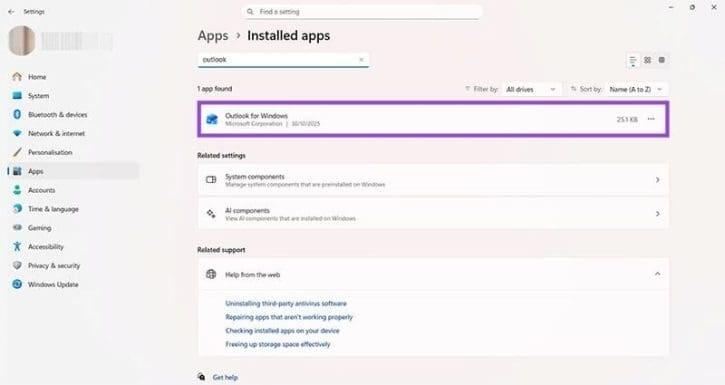
- مرحله 2. روی «برنامههای نصبشده» کلیک کنید و به Outlook بروید. همچنین میتوانید از قابلیت جستجو در بالای صفحه استفاده کنید.
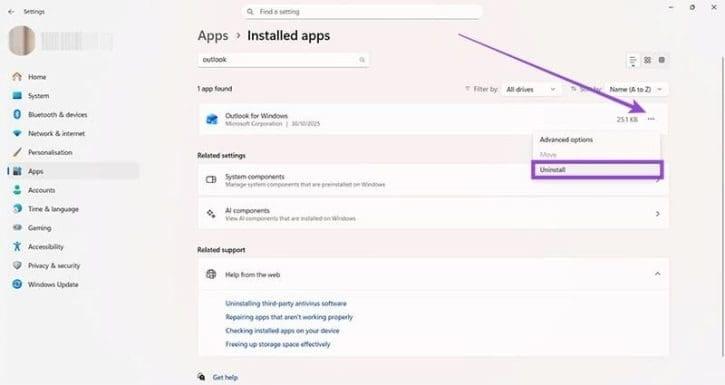
- مرحله 3. روی سه نقطه کلیک کنید و سپس روی «حذف نصب» کلیک کنید. تمام دستورالعملهای روی صفحه را دنبال کنید تا حذف نصب کامل شود.
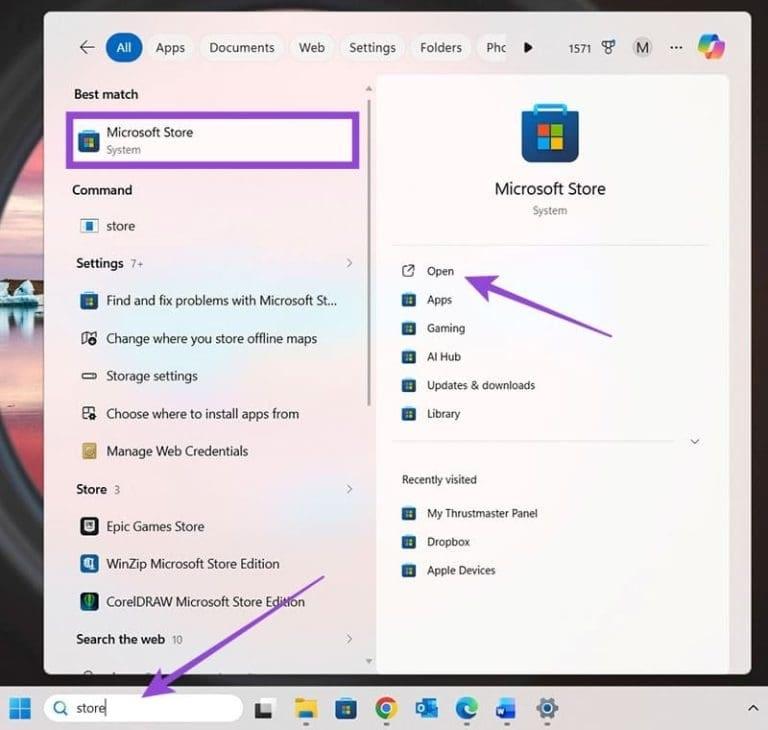
- مرحله 4. دوباره با استفاده از قابلیت جستجو در صفحه اصلی خود، به فروشگاه مایکروسافت بروید.
- مرحله 5. در فروشگاه مایکروسافت، عبارت «Outlook» را جستجو کنید. روی «Get» یا «Install» کلیک کنید و دستورالعملهای روی صفحه را دنبال کنید. پس از نصب، آیکون «Install» به «Open» تغییر خواهد کرد.
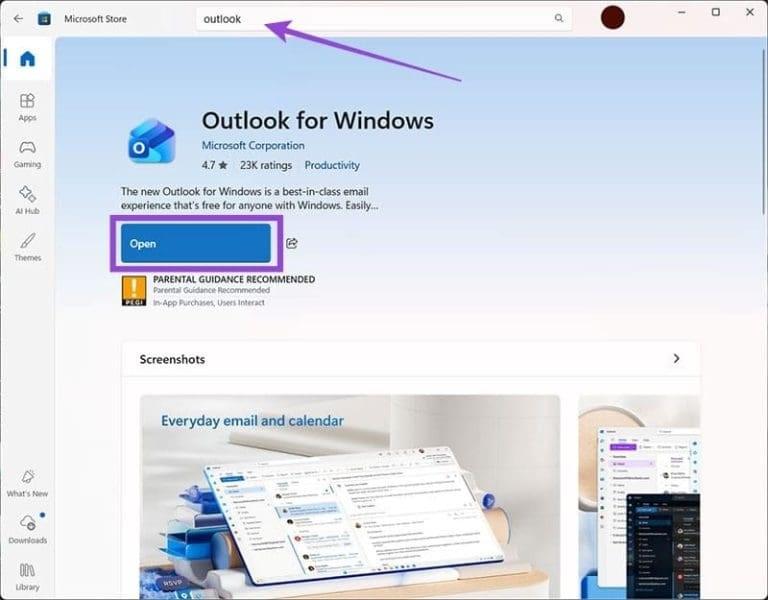
اکنون باید بتوانید فایلها را بدون هنگ کردن یا از کار افتادن برنامه به ایمیلهای Outlook پیوست کنید.
سخن آخر
رفع مشکل فریز شدن Outlook هنگام پیوست کردن فایلها معمولاً با چند راهکار ساده قابل انجام است. باز کردن برنامه در حالت ایمن به شما کمک میکند افزونههای مشکلساز را شناسایی کنید، غیرفعال کردن دستی افزونهها میتواند مشکلات ناسازگاری را برطرف کند و در نهایت، حذف و نصب مجدد Outlook راه حلی قطعی برای برطرف کردن هرگونه ایراد باقیمانده است. با این روشها، میتوانید بدون نگرانی از هنگ کردن برنامه، فایلهای خود را به ایمیلها پیوست کنید و تجربهای روان و بدون مشکل در Outlook داشته باشید.
مطالب مرتبط:
فعال کردن اعلان و نوتیفیکیشن ایمیل اوت لوک (Outlook) در ویندوز 11
روش دانلود و ذخیره ایمیل از اوت لوک (Outlook)
تغییر رمز عبور و پسورد اکانت اوت لوک
دیدگاه ها