مایکروسافت تیمز برای اجرای صحیح به برخی اجزای پیشنیاز مانند WebView2 وابسته است، اما گاهی اوقات پس از بهروزرسانی ویندوز، این مؤلفه بهدرستی شناسایی یا نصب نمیشود. در چنین شرایطی ممکن است با خطایی مواجه شوید که اعلام میکند یک جزء موردنیاز برای اجرا پیدا نشده است؛ حتی در حالی که سیستم نشان میدهد WebView2 از قبل نصب شده است. این وضعیت میتواند برای کاربران گیجکننده باشد، بهخصوص وقتی دکمه نصب نیز عملاً کار نمیکند. در این مقاله از سلام دنیا به بررسی دلایل وقتی مایکروسافت تیمز نمیتواند کامپوننت مورد نیاز برای اجرا را پیدا کند، چه باید کرد؟ پرداختهایم. با ما همراه باشید تا روش رفع خطای Missing Component در مایکروسافت تیمز را بیاموزید.
چگونه مشکل پیدا نکردن کامپوننت مورد نیاز برای اجرای Microsoft Teams با WeBView2 را برطرف کنیم؟
رجیستری ویندوز حاوی اطلاعاتی در مورد نسخه فعلی WebView2 (یا عدم وجود آن) است، بنابراین باید ویندوز را فریب دهید تا فکر کند که آن را ندارد تا بتوانید دوباره آن را نصب کنید.
حتما بخوانید: مایکروسافت تیمز چیست
رفع خطای WebView2 در Microsoft Teams (مشکل Missing Component)
راه حل 1: حذف ورودی رجیستری
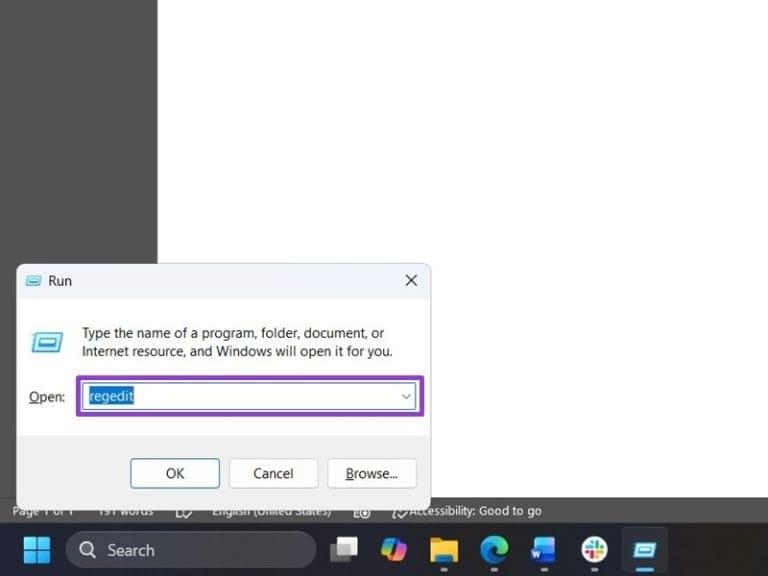
- مرحله 1. برای باز کردن ابزار Run، کلیدهای «Win + R» را فشار دهید. عبارت «regedit» را تایپ کرده و «Enter» را بزنید.
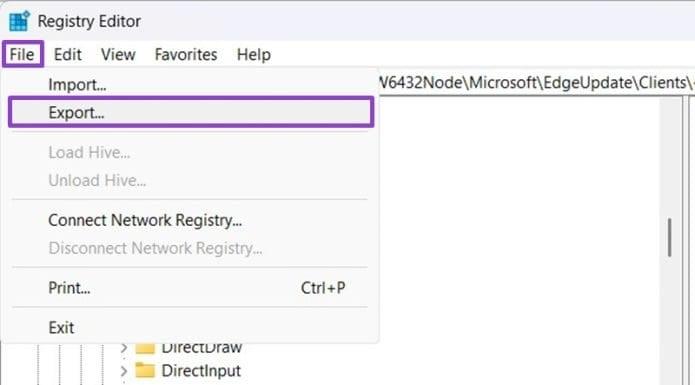
- مرحله 2. از گزینه «Export» در منوی «File» برای ایجاد یک کپی فعلی از رجیستری استفاده کنید تا در صورت بروز هرگونه مشکل، بتوانید از آن استفاده کنید.
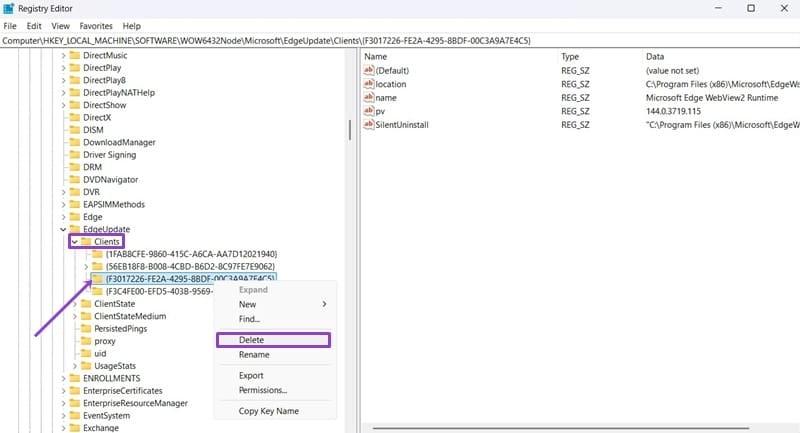
- مرحله 3. در ویرایشگر رجیستری، به آدرس زیر بروید.
Computer HKEY_LOCAL_MACHINE SOFTWARE WOW6432Node Microsoft EdgeUpdate Clients
- میتوانید آن را در نوار جستجوی بالا وارد کنید، اما باید آدرس قبلی را به آنجا بکشید و حذف کنید.
- مرحله 4. در پوشه clients، روی «{F3017226-FE2A-4295-8BDF-00C3A9A7E4C5}» کلیک راست کرده و «Delete» را انتخاب کنید.
- مرحله 5. ویرایشگر رجیستری را ببندید.
راه حل 2: دانلود مجدد WebView2
با توجه به اینکه رجیستری فکر میکند WebView2 را ندارید، میتوانید آن را دوباره دانلود کنید.
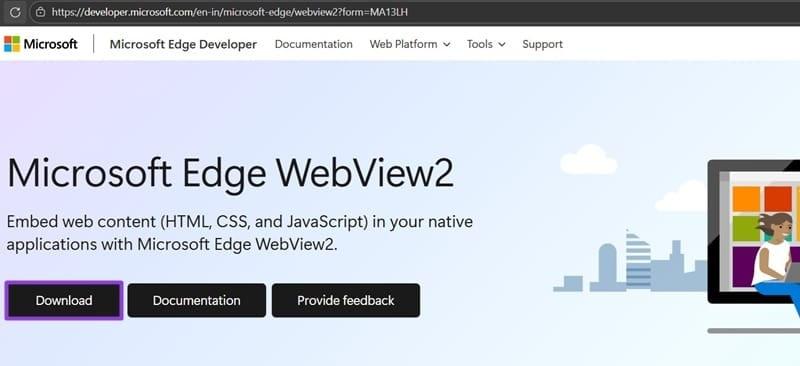
- مرحله 1. مرورگر خود را باز کنید (در اینجا Edge ترجیح داده میشود) و به صفحه دانلود WebView2 بروید .
- مرحله 2. روی دکمه دانلود کلیک کنید.
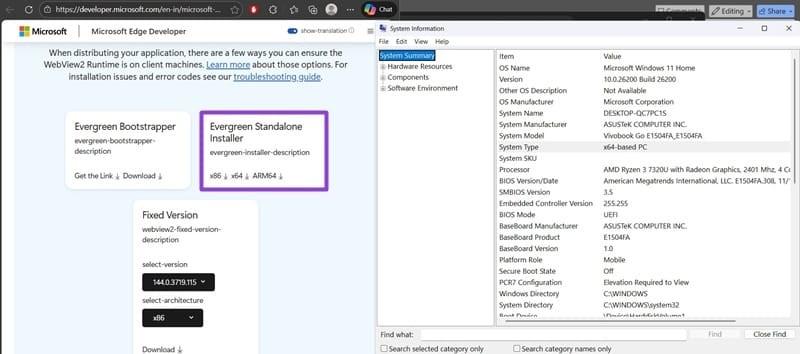
- مرحله 2 ب. روش دیگر این است که به پایین اسکرول کنید و «نصبکننده مستقل همیشه سبز» را برای معماری سیستم خود پیدا کنید (بیشتر ویندوز 11ها 64 بیتی هستند). میتوانید با جستجوی «اطلاعات سیستم» و جستجوی ورودی «نوع سیستم» این مورد را پیدا کنید.
- مرحله 3. در صورت درخواست، دانلود را تأیید کنید.
- مرحله 4. روی فایلی که از طریق مرورگر دانلود کردهاید دوبار کلیک کنید و دستورالعملهای نصب را دنبال کنید.
- مرحله 5. ممکن است لازم باشد رایانه خود را مجدداً راهاندازی کنید. سپس، سعی کنید Teams را دوباره باز کنید.
راهحلهای جایگزین
اگر تغییر رجیستری به نظر کارساز نبود، میتوانید چند گزینه دیگر را امتحان کنید.
حتما بخوانید: چگونه مانع از اجرای خودکار تیمز (Teams) زمان راه اندازی شویم؟
راه حل 1: پاک کردن حافظه پنهان تیمز
- مرحله 1. به ابزار Run بروید و عبارت «%appdata% Microsoft Teams» را در آن جایگذاری کنید و سپس «Enter» را بزنید.
- مرحله 2. هر آنچه درون پوشه است را حذف کنید.
- مرحله 3. به “%localappdata% Packages” در Run بروید.
- مرحله 4. هر چیزی که در آن پوشه است را نیز حذف کنید.
- مرحله 5. رایانه خود را مجدداً راهاندازی کنید و Teams را روشن کنید.
راه حل 2: تعمیر یا نصب مجدد تیمها
- مرحله 1. تنظیمات را با «Win + I» باز کنید.
- مرحله 2. به «برنامهها» و سپس به «برنامههای نصبشده» بروید.
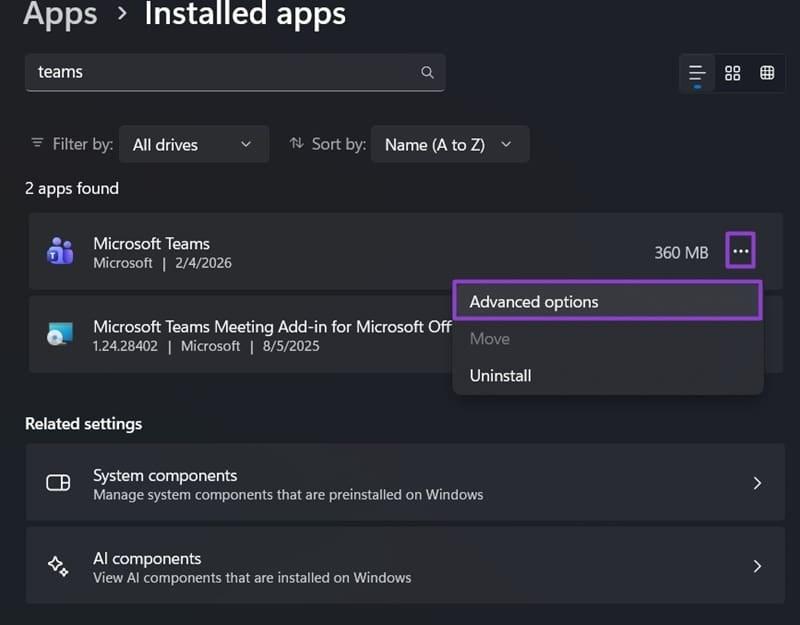
- مرحله 3. در لیست، Microsoft Teams را جستجو کنید و روی آیکون سه نقطه در سمت راست کلیک کنید، سپس به «Advanced options» بروید.
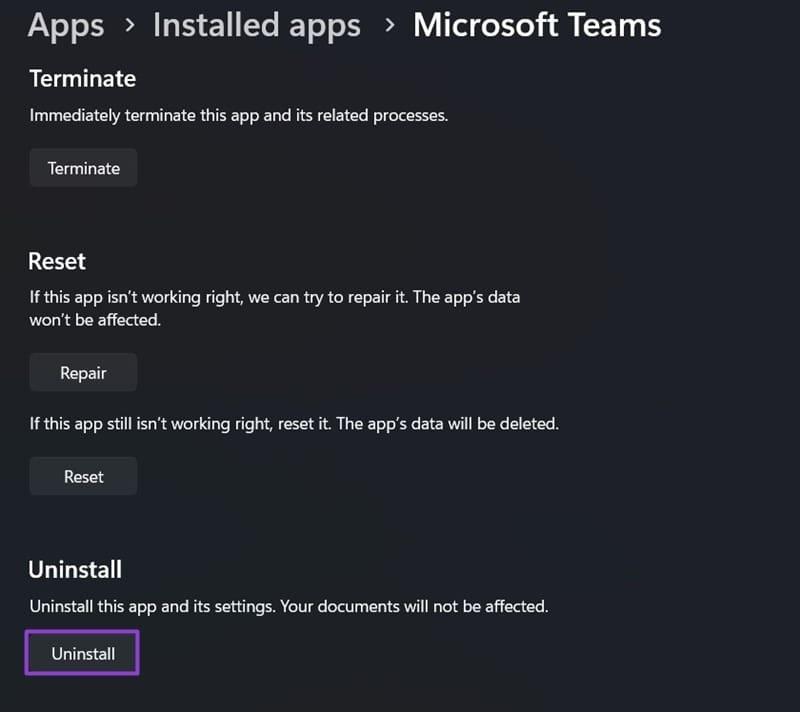
- مرحله 4. به پایین بروید و روی «تعمیر» کلیک کنید.
- مرحله 5. اگر این روش جواب نداد، فرآیند را تکرار کنید و «Reset» را انتخاب کنید.
- مرحله 6. اگر Teams هنوز اجرا نمیشود، روی «حذف نصب» کلیک کنید، سپس Teams را از مرورگر خود دوباره دانلود کنید.
سخن آخر
خطای پیدا نکردن مؤلفه موردنیاز در Microsoft Teams ممکن است در نگاه اول پیچیده و گیجکننده به نظر برسد، اما با چند اقدام هدفمند میتوان آن را برطرف کرد. چه از طریق اصلاح رجیستری و نصب مجدد WebView2 و چه با پاکسازی حافظه پنهان یا تعمیر و نصب دوباره برنامه، راهکارهای متعددی برای حل این مشکل وجود دارد. مهم این است که مراحل را با دقت انجام دهید و پیش از هر تغییر مهم، از اطلاعات خود نسخه پشتیبان تهیه کنید. با اجرای این روشها، میتوانید Teams را دوباره بدون خطا اجرا کرده و کار خود را بدون وقفه ادامه دهید.
مطالب مرتبط:
آموزش ارائه زنده پاوریوینت در مایکروسافت تیمز
دیدگاه ها