

نوت پد در ویندوز 11 دیگر فقط یک ابزار ساده و بدون امکانات پایه نیست، بلکه به مرور زمان به یک ویرایشگر متنی کاربردیتر تبدیل شده است. این برنامه که سالها به عنوان یک محیط بسیار ساده برای یادداشتبرداری شناخته میشد، اکنون قابلیتهایی مانند تبها، دستیار Copilot و حتی امکانات جدید قالببندی را در اختیار کاربران قرار میدهد. یکی از این تغییرات مهم، امکان ایجاد و ویرایش جدولها در داخل Notepad است که آن را به ابزاری فراتر از یک دفترچه یادداشت ساده تبدیل کرده است. در این مقاله از سلام دنیا به بررسی نحوه ساخت و استفاده از جدولها در نوتپد ویندوز 11 پرداختهایم.
افزودن جدولها
از نسخه 11.2510.6.0 به بعد، Notepad اکنون قابلیت ایجاد و درج جدول را دارد. Notepad همیشه یک ابزار ساده بوده است، بنابراین ممکن است کاربران تعجب کنند که چرا چنین قابلیتی به آن اضافه شده است. فارغ از اینکه به آن نیاز دارید یا نه، خوب است بدانید که هنگام ایجاد جدول، Notepad در دسترس است و میتوانید آن را برای خودتان به کار بگیرید.
نحوه افزودن جدول در نوت پد ویندوز 11
اگر با درج جدول در Microsoft Word آشنا باشید، روند کار در Notepad نیز تقریباً مشابه است. بیایید دو روش ایجاد جدول در Notepad را بررسی کنیم:
1. افزودن جدول در نوت پد ویندوز از طریق منوی راستکلیک (Context Menu)
یک کلیک راست سریع میتواند جدول شما را در کوتاهترین زمان اضافه کند:
حتما بخوانید: آموزش کشیدن و ساخت جدول در اکسل ویندوز و مک
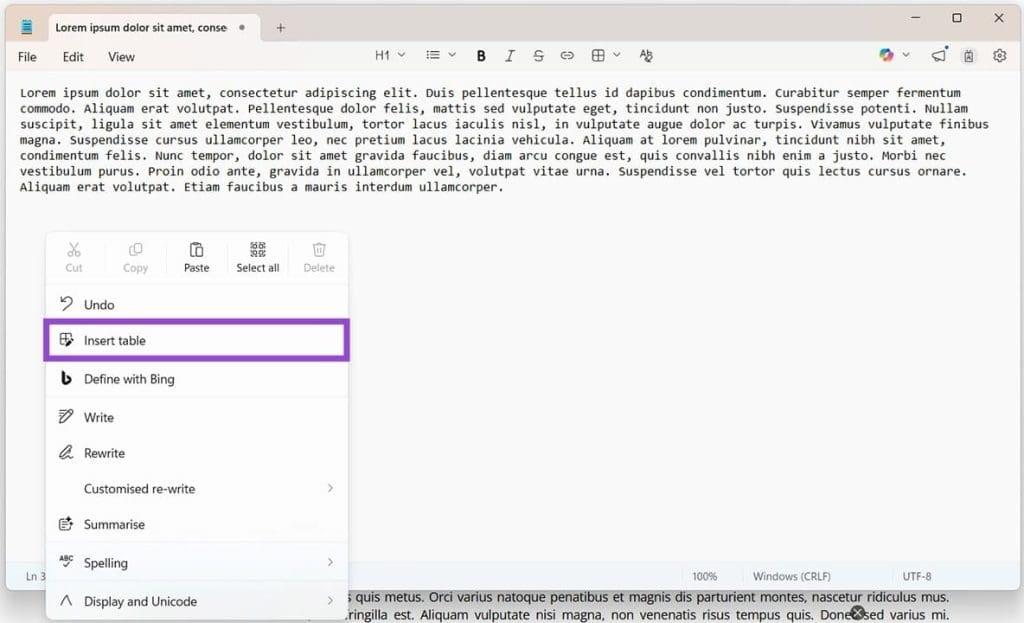
- مرحله 1. روی هر نقطهای از پنجره اصلی Notepad راستکلیک کنید تا منو باز شود.
- مرحله 2. روی گزینه “Insert table” در منوی بازشده کلیک کنید.
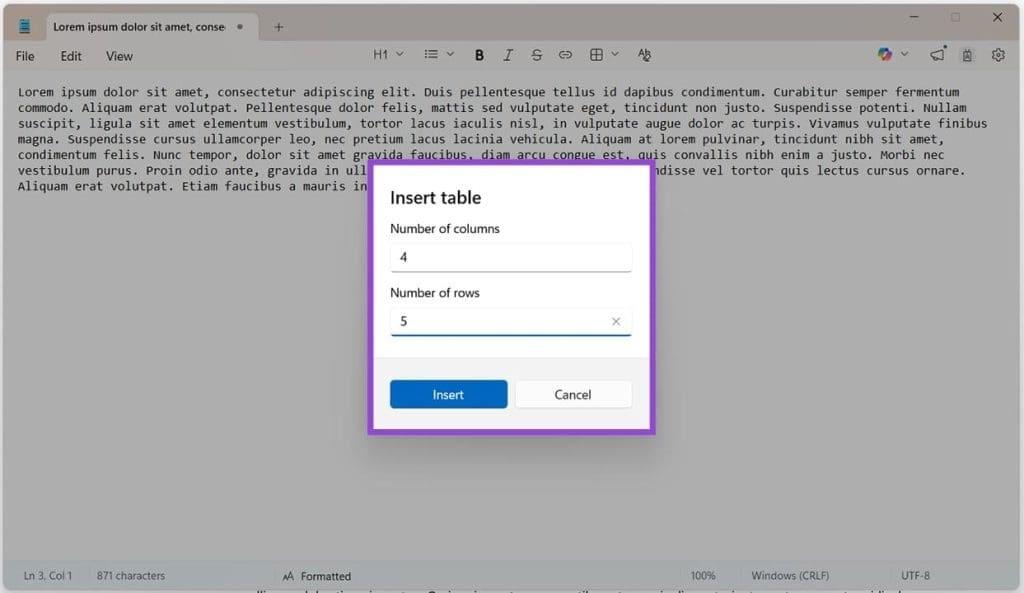
- مرحله 3. تعداد ردیفها و ستونهای مورد نیاز خود را انتخاب کنید و پس از اتمام روی دکمه “Insert” کلیک کنید.
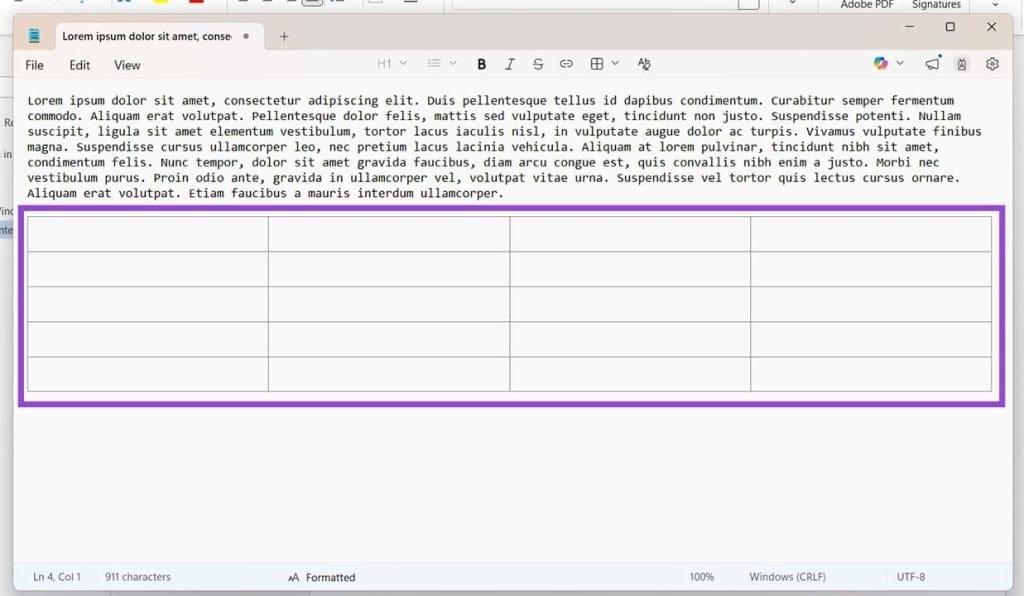
- مرحله 4. جدول شما سپس درج خواهد شد.
2. افزودن جدول در نوت پد ویندوز از طریق منوی بالایی (Top Menu)
Notepad اکنون دارای گزینه درج جدول در منوی بالایی است. مانند Word، استفاده از آن آسان است:
حتما بخوانید: رفع مشکل خارج شدن جدول از صفحه در Word و تنظیم آن
- مرحله 1. روی آیکون Table در منوی بالایی کلیک کنید.
- مرحله 2. در منوی کشویی که ظاهر میشود، با ماوس تعداد ردیفها و ستونهای مورد نظر جدول را انتخاب کنید.
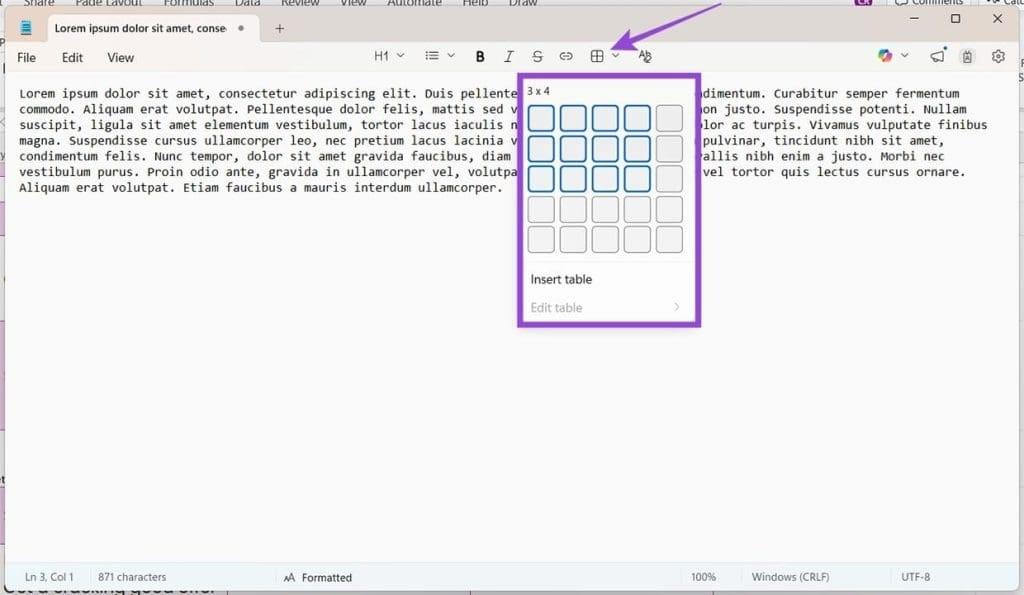
- مرحله 3. پس از پایان، یک بار کلیک چپ کنید تا جدول درج شود.
نحوه ویرایش جدول در نوت پد ویندوز 11
علاوه بر امکان ایجاد جدول، Notepad همچنین اجازه ویرایش آن را نیز میدهد. این کار از طریق منوی بالا و منوی راستکلیک انجام میشود:
1. ویرایش جدول در نوت پد از طریق منوی بالایی
- مرحله 1. روی هر بخش از جدول خود کلیک کنید و سپس روی آیکون Table در منوی بالا کلیک کنید.
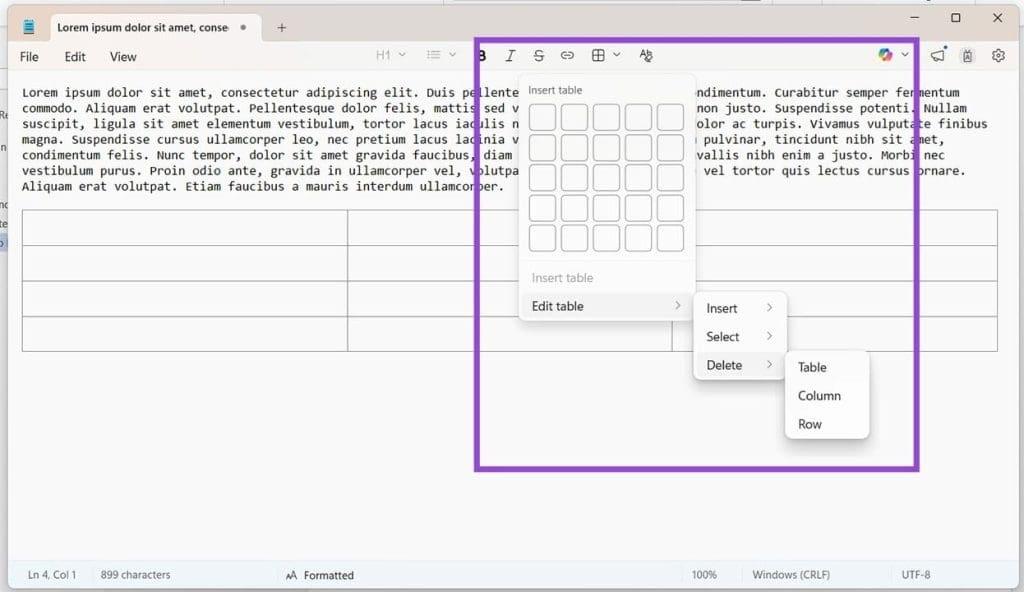
- مرحله 2. از منوی کشویی میتوانید گزینه “Insert” را انتخاب کنید تا ردیفها و ستونها را به ترتیب بالا، پایین، چپ یا راست اضافه کنید.
- مرحله 3. گزینه “Select” به شما اجازه میدهد یک ردیف، ستون یا کل جدول را هایلایت کنید.
- مرحله 4. گزینه “Delete” به شما امکان حذف یک ردیف، ستون یا کل جدول را میدهد.
حتما بخوانید: آموزش ایجاد و کشیدن جدول در اوت لوک
2. ویرایش جدول در نوت پد از طریق منوی راستکلیک
در حالی که گزینههای ویرایش جدول در منوی راستکلیک همان موارد بالا هستند، روش دسترسی به آنها متفاوت است:
- مرحله 1. روی جدول درجشده خود راستکلیک کنید.
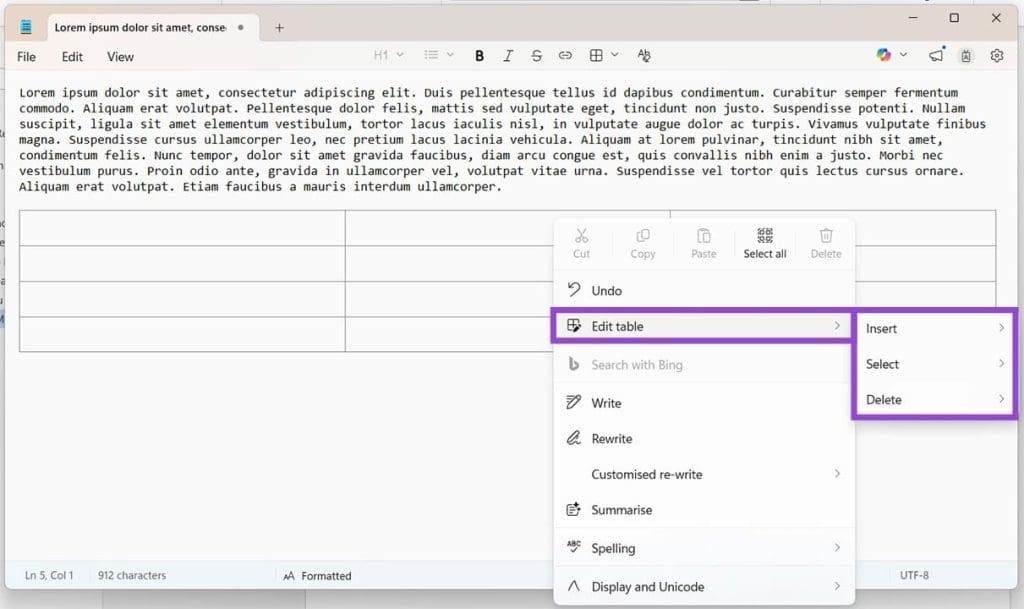
- مرحله 2. گزینه “Edit table” را از منوی بازشده انتخاب کنید و از میان سه گزینه انتخاب کنید.
سخن آخر
افزودن قابلیت جدول به Notepad در ویندوز 11 نشان میدهد که این ابزار ساده قدیمی بهتدریج در حال تبدیل شدن به یک ویرایشگر متنی کاربردیتر و مجهزتر است. با وجود سادگی محیط نوتپد، حالا کاربران میتوانند بدون نیاز به نرمافزارهای پیچیدهتر، جدولهای اولیه را ایجاد و در صورت نیاز بهراحتی ویرایش کنند. در نهایت، این ویژگی جدید باعث میشود Notepad علاوه بر یادداشتبرداری ساده، در برخی کارهای روزمره نیز کاربردیتر شود و تجربه کار با آن برای کاربران ویندوز 11 انعطافپذیرتر و کاملتر باشد.
مطالب مرتبط:
دانلود، نصب و استفاده از ویندوز پکیج منیجر (Winget) در ویندوز 11
علت کار نکردن نوت پد و رفع مشکل باز نشدن Notepad در ویندوز 11
نحوه فعال کردن حالت تاریک [تم سیاه] در Notepad در ویندوز 11
دیدگاه ها