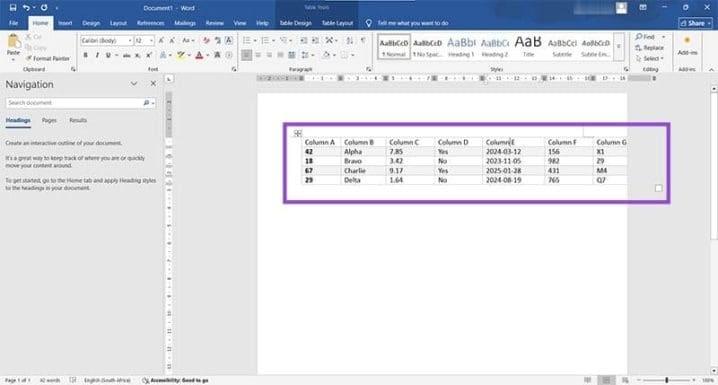
جدولها در مایکروسافت ورد همانند تصاویر، نسبت به محل قرارگیری و تنظیمات صفحه بسیار حساس هستند و با کوچکترین تغییر ممکن است از صفحه خارج شوند. این موضوع میتواند ظاهر سند را بههم بریزد و خوانایی آن را کاهش دهد. از آنجا که ورد در مدیریت جابهجایی عناصر گرافیکی چندان پایدار عمل نمیکند، این مشکل برای بسیاری از کاربران پیش میآید. خوشبختانه ابزارها و روشهایی وجود دارد که با کمک آنها میتوان جدول را بهدرستی در صفحه ثابت و متناسب کرد. در این مقاله از سلام دنیا به روشهای رفع مشکل خارج شدن جدول مایکروسافت ورد از صفحه پرداختهایم.
جدول مایکروسافت ورد از صفحه خارج میشود – راه حلهایی که باید امتحان کنید
چند راه برای کنترل مجدد جدولهای سرگردان در ورد وجود دارد. بسته به اینکه جدول شما چگونه کار میکند، برخی از راهحلهای زیر ممکن است مناسبتر از بقیه باشند.
1. رفع مشکل خارج شدن جدول ورد از طریق رویکرد دستی
بیایید ساده شروع کنیم. اگر جدول شما در مایکروسافت ورد از صفحه خارج میشود، همیشه میتوانید روش ساده اما احتمالاً زمانبر تغییر اندازه دستی جدول را امتحان کنید.
حتما بخوانید: روش ایجاد فهرست مطالب در ورد (word)
- مرحله 1. بسته به اندازه و جهت جدول خود، ماوس را روی حاشیههای ردیف و ستون قرار دهید و برای تغییر اندازه آنها کلیک و بکشید.
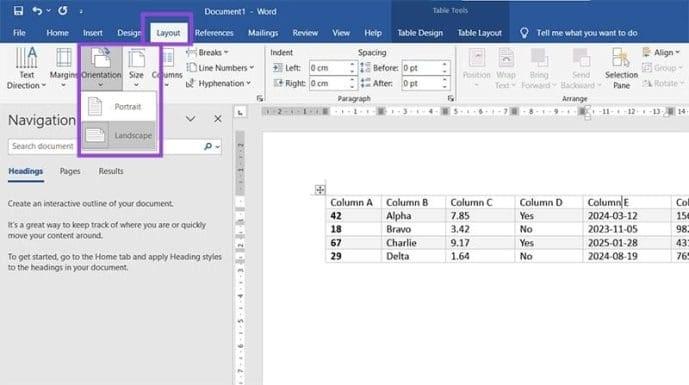
- مرحله 2. به طور جایگزین، میتوانید با جریان همراه شوید و جهت صفحه را تغییر دهید. کافیست روی زبانه «طرحبندی» کلیک کنید و بسته به نیاز خود «عمودی» یا «افقی» را انتخاب کنید.
اگر جدول خیلی از صفحه نمایش خارج شده و دیگر نمیتوان آن را به صفحه اصلی برگرداند، میتوانید برای ویرایش به نمای پیشنویس (Draft View) بروید.
- مرحله 1. برای تغییر نحوه نمایش، روی برگه «مشاهده» و سپس «پیشنویس» کلیک کنید.
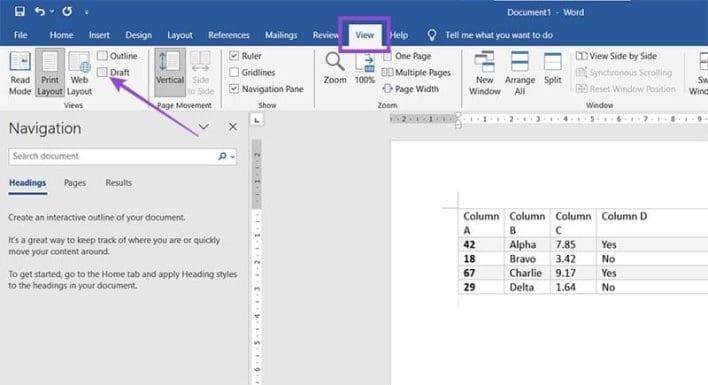
- مرحله 2. اکنون کل جدول شما باید روی صفحه نمایش قابل مشاهده باشد و به شما امکان میدهد اندازه ردیفها و ستونها را به صورت دستی تغییر دهید.
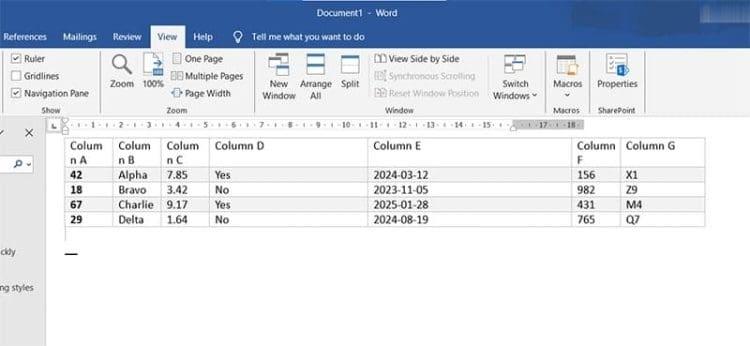
2. رفع مشکل خارج شدن جدول ورد از طریق تنظیم خودکار
مایکروسافت ورد، حتی اگر گاهی اوقات اشیاء درج شده را خراب کند، هنوز ابزارهای بسیار قدرتمندی برای کنترل مجدد همه چیز دارد. AutoFit یکی از این ابزارها است. در اینجا نحوه استفاده از آن آمده است:
- مرحله 1. برای انتخاب جدول خود، روی آن کلیک کنید، سپس تب «Table Layout» را انتخاب کنید.
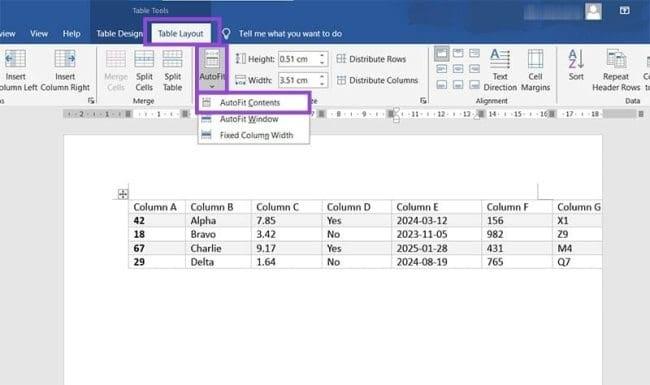
- مرحله 2. گزینه «AutoFit» و سپس «AutoFit Contents» را انتخاب کنید.
- مرحله 3. اکنون جدول باید به طور مرتب در صفحه و حاشیههای آن قرار گیرد.
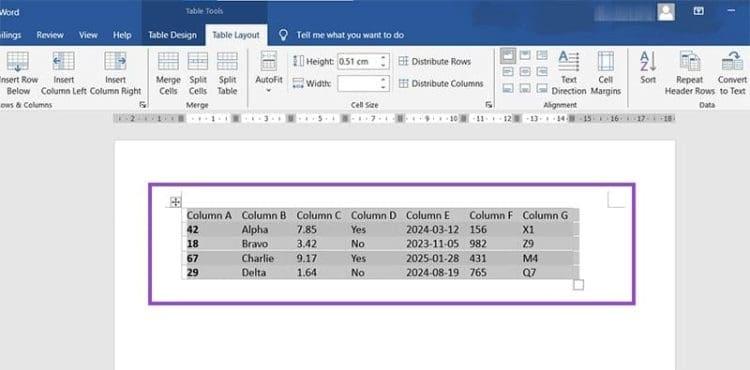
3. رفع مشکل خارج شدن جدول ورد از طریق جلوگیری از تقسیم جدول
حتما بخوانید: روش تنظیم و شماره گذاری صفحات ورد
در برخی موارد، «خروج از صفحه» ممکن است به این معنی باشد که جدول ورد شما به صفحات تقسیم شده است. جلوگیری از این امر بسیار ساده است.
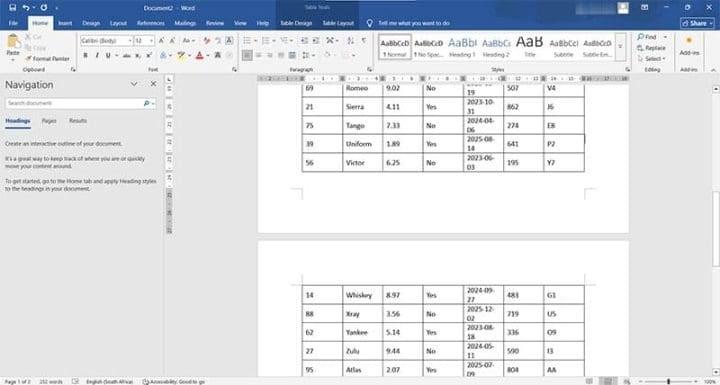
در اینجا نحوه انجام این کار آمده است:
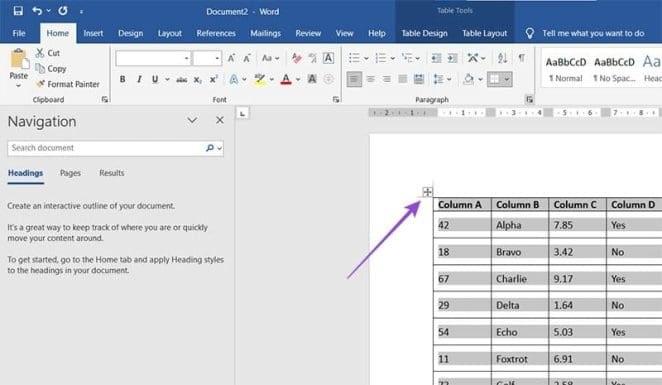
- مرحله 1. جدول را با استفاده از آیکون گوشه بالا سمت چپ (چهار فلش) انتخاب کنید.
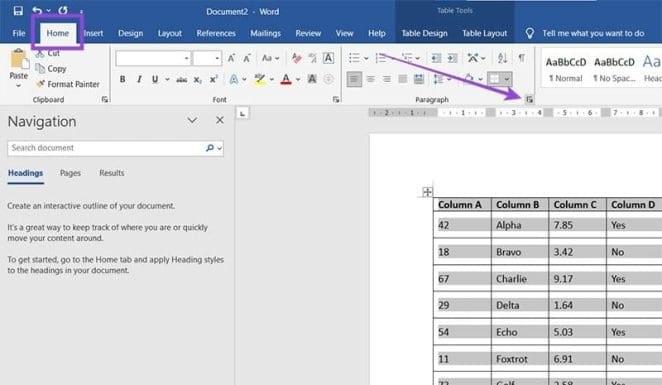
- مرحله 2. در زیر برگه «home»، روی نماد تنظیمات «پاراگراف» (فلش در پایین سمت راست زیربخش پاراگراف) کلیک کنید.
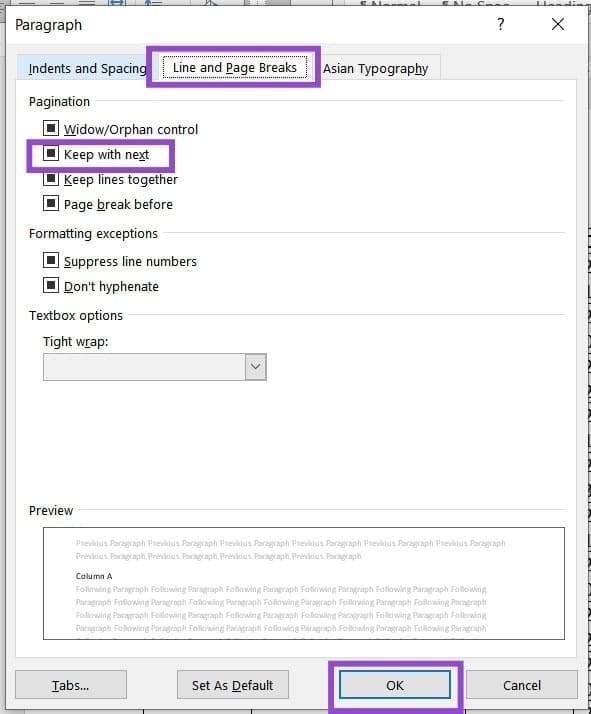
- مرحله 3. در برگه «Line and Page Breaks»، مطمئن شوید که گزینه «Keep with next» علامت زده شده است و روی «OK» کلیک کنید.
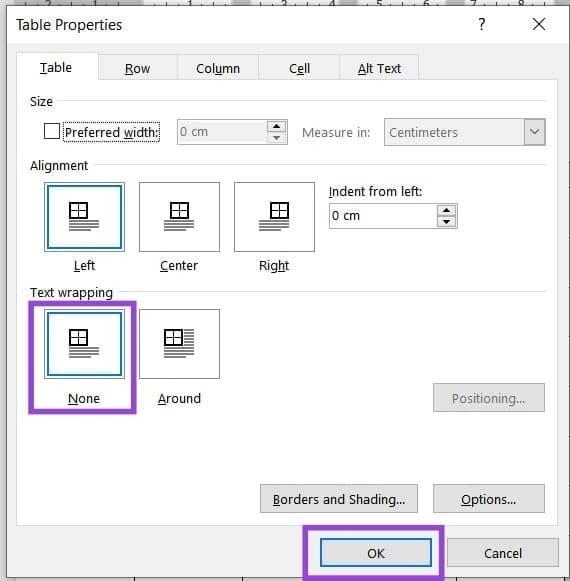
- مرحله 4. اگر مشکل هنوز حل نشده است، روی آیکون بالا سمت چپ جدول کلیک راست کرده و از منوی کشویی «Table Properties» را انتخاب کنید.
- مرحله 5. در پنجرهای که ظاهر میشود، مطمئن شوید که گزینه «Text Wrapping» روی «None» تنظیم شده است و سپس روی «OK» کلیک کنید.
4. رفع مشکل خارج شدن جدول ورد از طریق ثابت نگه داشتن جدول
در نهایت، اگر میخواهید جدول شما، صرف نظر از متن اطراف آن، در جای خود ثابت بماند، میتوانید آن را در یک موقعیت ثابت تنظیم کنید، دقیقاً مانند گزینه طرحبندی «Tight» برای تصاویر در Word. در اینجا نحوه انجام این کار آمده است:
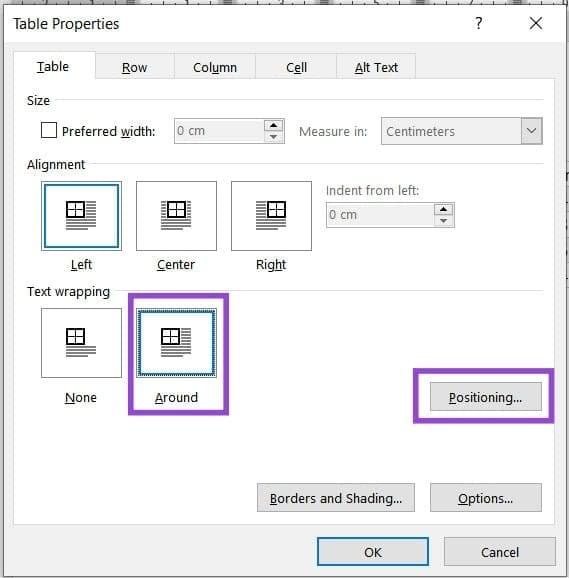
- مرحله 1. روی آیکون گوشه بالا سمت چپ جدول کلیک راست کرده و گزینه «Table Properties» را انتخاب کنید.
- مرحله 2. در قسمت «Text Wrapping»، گزینه «Around» را انتخاب کنید. پس از آن، روی دکمه «Positioning» کلیک کنید.
- مرحله 3. در پنجره بعدی، تیک گزینه «Move with text» را بردارید و برای تأیید، روی «OK» کلیک کنید.
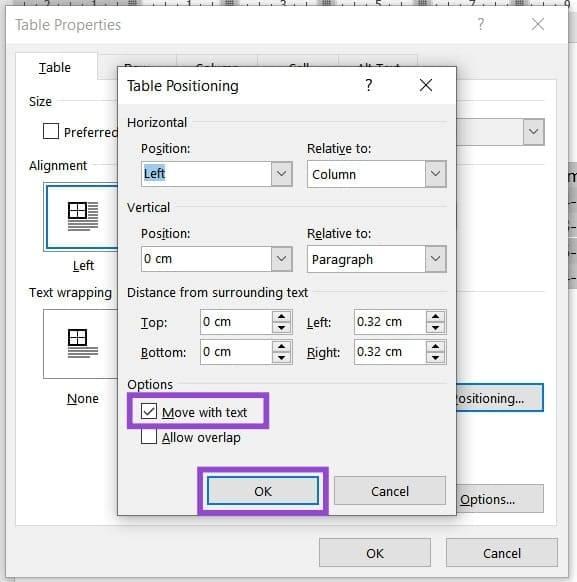
- مرحله 4. اکنون جدول باید هر جا که آن را حرکت میدهید، روی صفحه ثابت بماند.
سخن آخر
مشکل خارج شدن جدول از صفحه در مایکروسافت ورد با چند تنظیم ساده و کاربردی بهراحتی قابل حل است. چه با تغییر اندازه دستی، چه با استفاده از ابزارهای خودکار مانند AutoFit و چه با ثابت نگه داشتن موقعیت جدول، میتوانید کنترل کامل ظاهر سند خود را در دست بگیرید. انتخاب روش مناسب به نوع جدول و ساختار سند شما بستگی دارد. با این راهکارها، جداول شما همیشه مرتب، منظم و حرفهای نمایش داده خواهند شد.
مطالب مرتبط:
حل مشکل read only (فقط خواندنی) فایل ورد word و فعال کردن آن
دیدگاه ها