
سطل بازیافت (Recycle Bin) یکی از آشناترین بخشهای سیستمعامل ویندوز است که سالها بهعنوان یکی از آیکونهای پیشفرض دسکتاپ در اختیار کاربران قرار داشته است. با وجود کاربردهای مهم این ابزار، برخی کاربران به دلایل مختلف مانند خلوتتر شدن محیط دسکتاپ یا ایجاد تغییرات ظاهری در فضای کاری خود، ترجیح میدهند آن را از صفحه اصلی حذف کنند. خوشبختانه ویندوز روشهای ساده و پیشرفتهای برای انجام این کار ارائه میدهد که کاربران میتوانند متناسب با نیاز خود از آنها استفاده کنند. در این مقاله از سلام دنیا به بررسی روش های مختلف حذف سطل آشغال از دسکتاپ ویندوز با استفاده از تنظیمات سیستم، Group Policy Editor و Registry پرداختهایم.
روشهای مختلف حذف سطل بازیافت از دسکتاپ
مانند بسیاری از قابلیتهای ویندوز، برای حذف سطل بازیافت نیز بیش از یک روش وجود دارد. در ادامه چند راهکار مختلف را معرفی میکنیم.
حذف سطل بازیافت از طریق Personalization
یکی از سریعترین و سادهترین روشها برای حذف سطل بازیافت از دسکتاپ، استفاده از بخش Personalization در تنظیمات ویندوز است.
حتما بخوانید: بازیابی فایل های پاک شده از سطل بازیافت ویندوز پس از خالی شدن
- مرحله ۱. روی فضای خالی دسکتاپ راستکلیک کرده و از منوی بازشده گزینه Personalization را انتخاب کنید. همچنین میتوانید با فشردن کلیدهای Win + I وارد Settings شوید و از نوار کناری گزینه Personalization را انتخاب کنید.
- مرحله ۲. در بخش Personalization، روی گزینه Themes کلیک کنید.
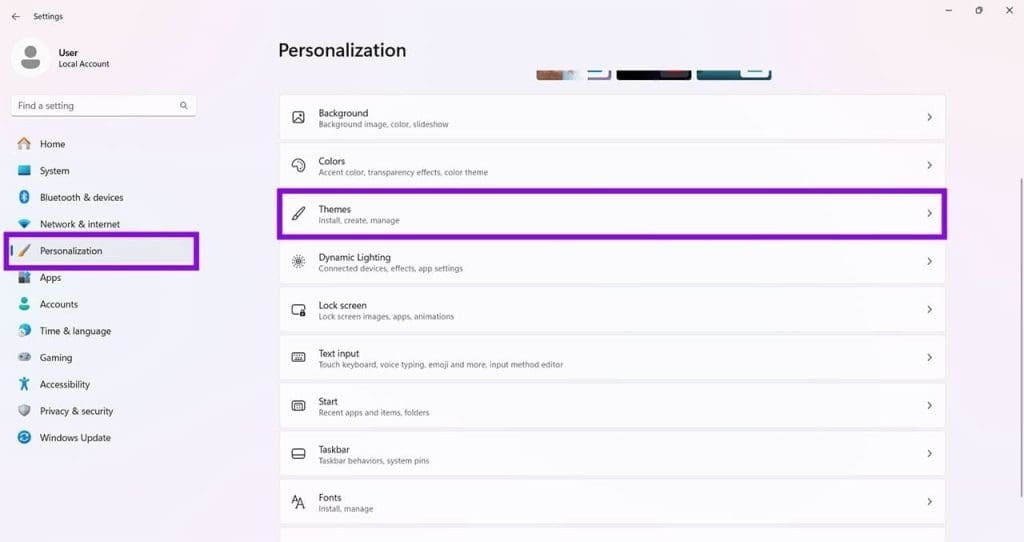
- مرحله ۳. در صفحه بعد، گزینه Desktop icon settings را انتخاب کنید.
- مرحله ۴. پنجرهای جدید باز میشود. کافی است تیک گزینه Recycle Bin را بردارید و روی OK کلیک کنید تا تغییرات اعمال شوند.
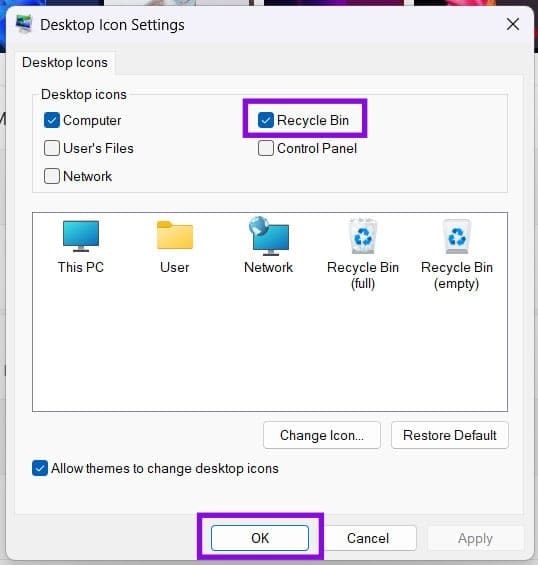
- مرحله ۵. اکنون سطل بازیافت از روی دسکتاپ حذف میشود. اگر بعداً خواستید دوباره آن را نمایش دهید، همین مراحل را تکرار کرده و دوباره تیک گزینه Recycle Bin را فعال کنید.
حذف سطل بازیافت با استفاده از Group Policy Editor
اگر از نسخه Windows 11 Pro استفاده میکنید، میتوانید با کمک Group Policy Editor سطل بازیافت را حذف کنید. این روش کمی پیشرفتهتر است، اما بهخوبی این کار را انجام میدهد.
حتما بخوانید: برگرداندن فایل های حذف و پاک شده از سطل آشغال در ویندوز
- مرحله ۱. با فشردن کلیدهای Win + R پنجره Run را باز کنید.
- مرحله ۲. عبارت gpedit.msc را وارد کرده و سپس کلیدهای Ctrl + Shift + Enter را فشار دهید تا برنامه با دسترسی مدیر (Administrator) اجرا شود.
- مرحله ۳. در نوار کناری، روی User Configuration و سپس Administrative Templates کلیک کنید.
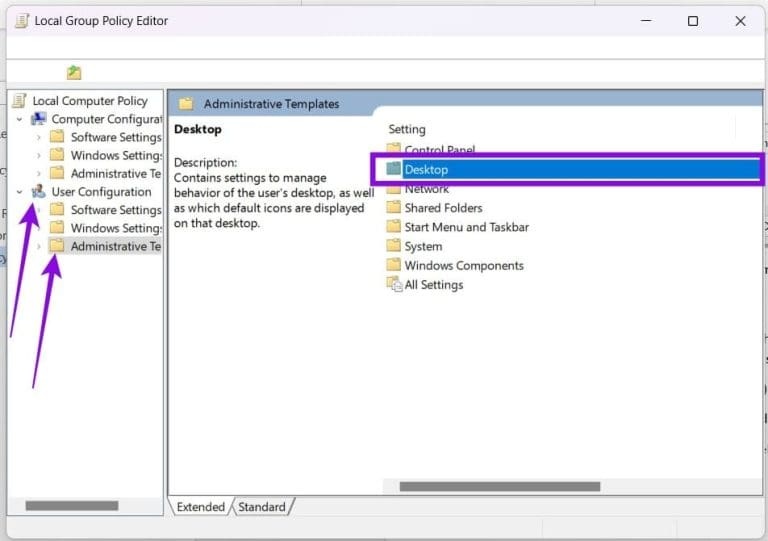
- مرحله ۴. روی گزینه Desktop دوبار کلیک کنید.
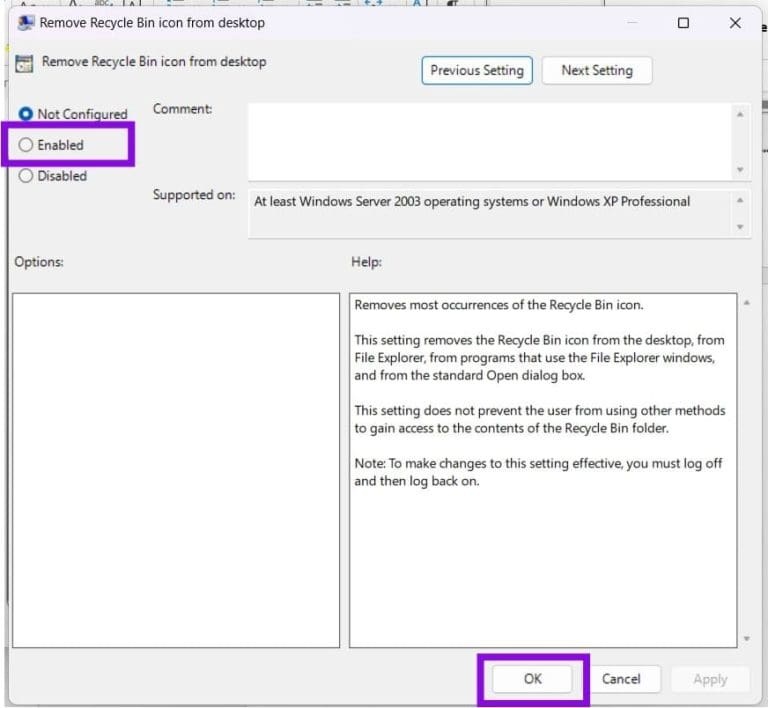
- مرحله ۵. در پنجره بعد، روی گزینه Remove Recycle Bin icon from Desktop دوبار کلیک کنید.
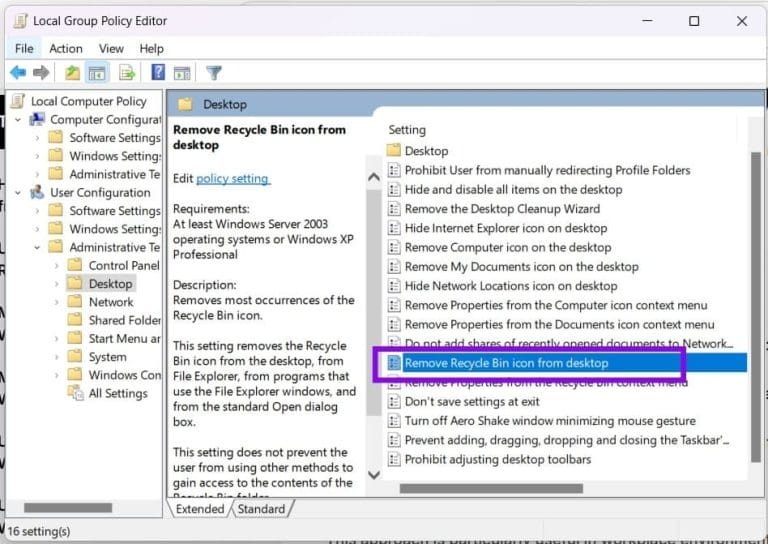
- مرحله ۶. پنجره جدیدی باز میشود. گزینه Enabled را انتخاب کنید تا آیکون سطل بازیافت مخفی شود، سپس روی OK کلیک کنید. اگر بعداً خواستید این تغییر را لغو کنید، گزینه Disabled یا Not Configured را انتخاب کنید.
حذف سطل بازیافت از طریق Registry
اگر با ویرایش Registry آشنایی دارید، میتوانید از این روش نیز برای حذف سطل بازیافت استفاده کنید. دقت داشته باشید که ایجاد تغییرات نادرست در رجیستری ممکن است باعث ناپایداری سیستم شود؛ بنابراین مراحل زیر را با دقت انجام دهید.
حتما بخوانید: برگرداندن فایل حذف شده از سطل آشغال اندروید
- مرحله ۱. پنجره Run را با فشردن کلیدهای Win + R باز کنید، عبارت regedit را وارد کرده و سپس کلیدهای Ctrl + Shift + Enter را فشار دهید تا Registry Editor با دسترسی مدیر اجرا شود.
- مرحله ۲. در Registry Editor، از طریق نوار آدرس به مسیر زیر بروید:
HKEY_LOCAL_MACHINE \ SOFTWARE \ Microsoft \ Windows \ CurrentVersion \ Explorer \ Desktop \ NameSpace
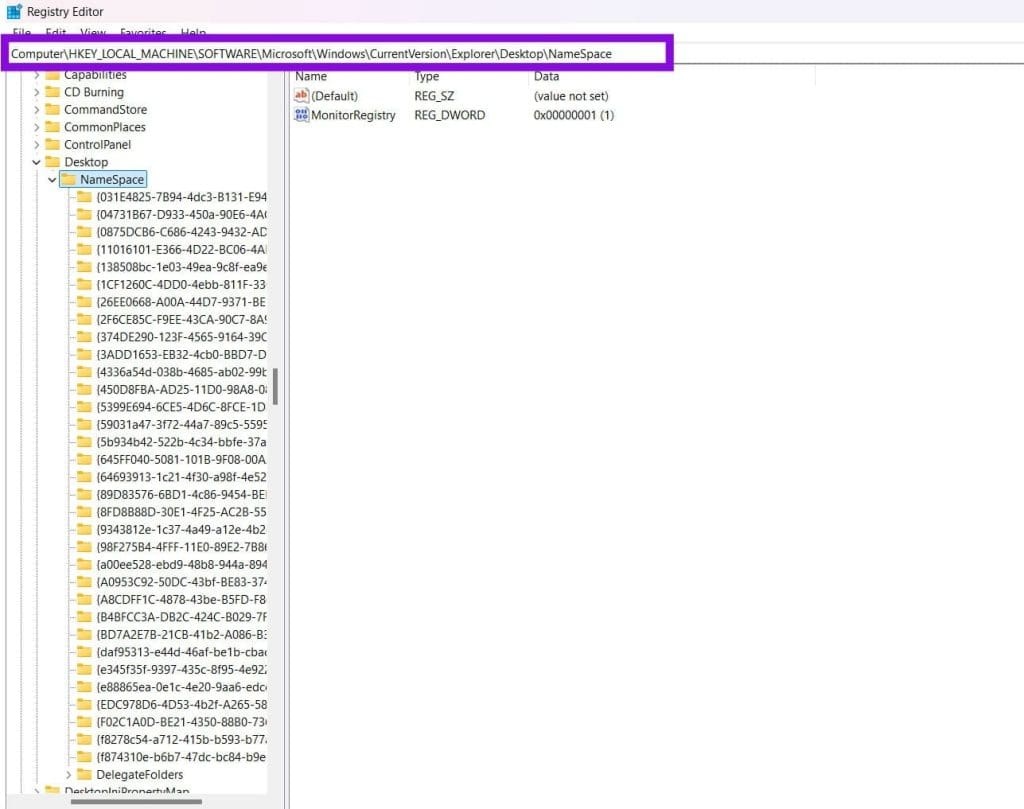
- مرحله ۳. در پنل سمت راست، روی فضای خالی راستکلیک کرده و گزینه New > DWORD (32-bit) Value را انتخاب کنید.
- مرحله ۴. مقدار جدید را با نام
{645FF040-5081-101B-9F08-00AA002F954E}ایجاد کنید
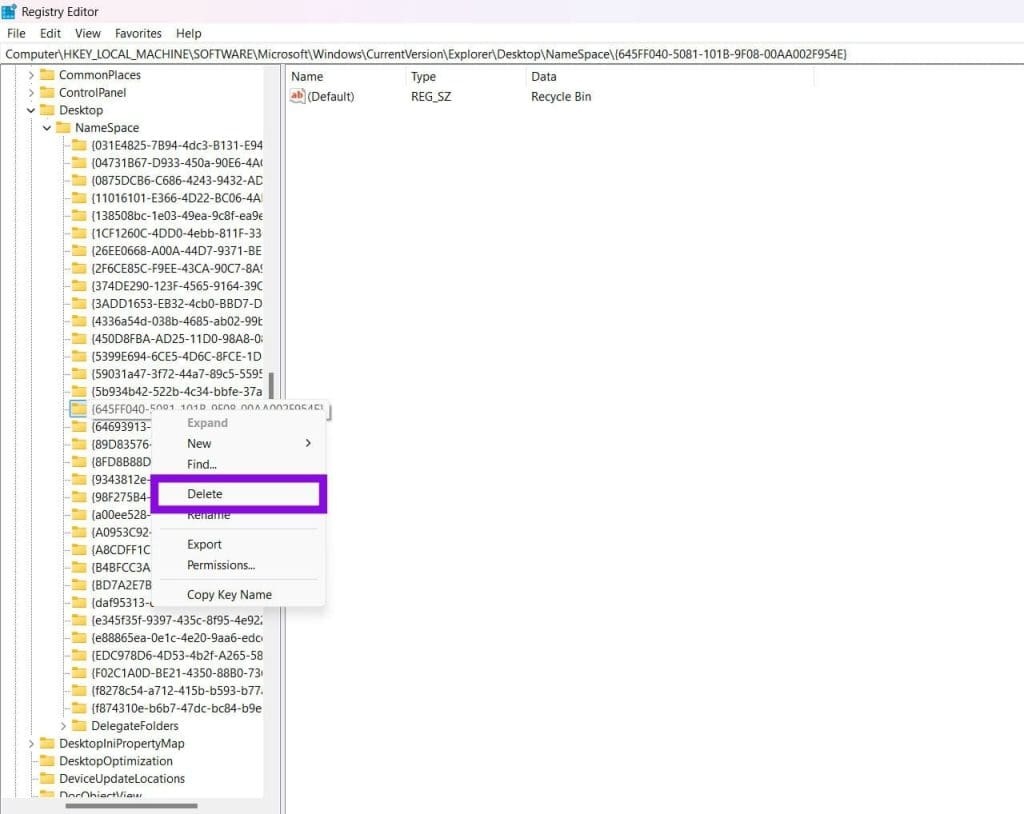
- مرحله ۵. روی مقدار ایجادشده دوبار کلیک کرده و مقدار Value data را برابر 1 قرار دهید، سپس روی OK کلیک کنید.
- مرحله ۶. برای اعمال تغییرات، File Explorer را مجدداً راهاندازی کنید یا از حساب کاربری خود خارج شده و دوباره وارد شوید.
- مرحله ۷. اگر بعداً خواستید سطل بازیافت دوباره روی دسکتاپ نمایش داده شود، مقدار Value data را به 0 تغییر دهید یا مقدار DWORD ایجادشده را حذف کنید.
سخن آخر
حذف سطل بازیافت از دسکتاپ ویندوز یکی از تغییرات سادهای است که میتواند به مرتبتر شدن فضای کاری و شخصیسازی بیشتر محیط سیستم کمک کند. کاربران میتوانند بسته به سطح آشنایی خود با تنظیمات ویندوز، از روش ساده Personalization یا گزینههای پیشرفتهتری مانند Group Policy Editor و Registry استفاده کنند. با این حال، هنگام استفاده از ابزارهای پیشرفتهتر مانند رجیستری، بهتر است با دقت عمل کرده و پیش از ایجاد تغییرات، از تنظیمات مهم سیستم خود نسخه پشتیبان تهیه کنید. با انتخاب روش مناسب، میتوانید ظاهر دسکتاپ ویندوز را مطابق نیاز و سلیقه خود تنظیم کنید.
دیدگاه ها