
نصب درایور کارت گرافیک یکی از مراحل مهم برای داشتن عملکرد پایدار در بازیها و برنامههای گرافیکی است، اما گاهی بهروزرسانی یا نصب AMD Adrenalin میتواند با مشکلاتی مانند لگ، هنگ کردن یا سیاه شدن صفحهنمایش همراه شود. این اختلالات ممکن است به دلایل مختلفی از جمله تداخل نرمافزاری یا تنظیمات گرافیکی ایجاد شوند و رفع آنها نیاز به بررسی چند راهکار دارد. در این مقاله از سلام دنیا، روشهای کاهش احتمال کرش AMD Adrenalin و بازگرداندن عملکرد صحیح کارت گرافیک را بررسی میکنیم.
نحوه رفع تداخل درایور AMD Adrenalin
راهکار شماره ۱ – قابلیتهای اضافی را خاموش کنید
قبل از شروع:
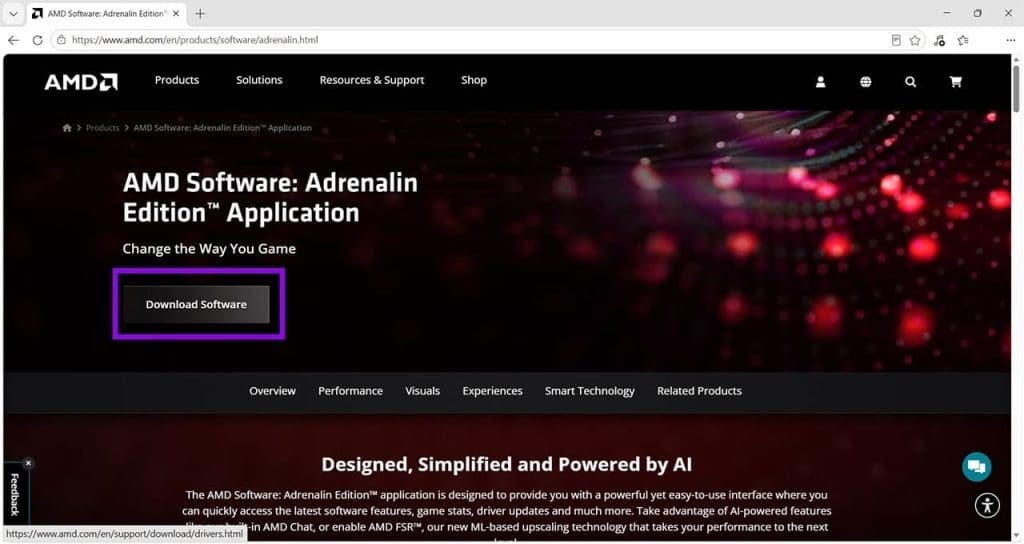
مطمئن شوید AMD Adrenalin را از وبسایت رسمی AMD دانلود کردهاید.
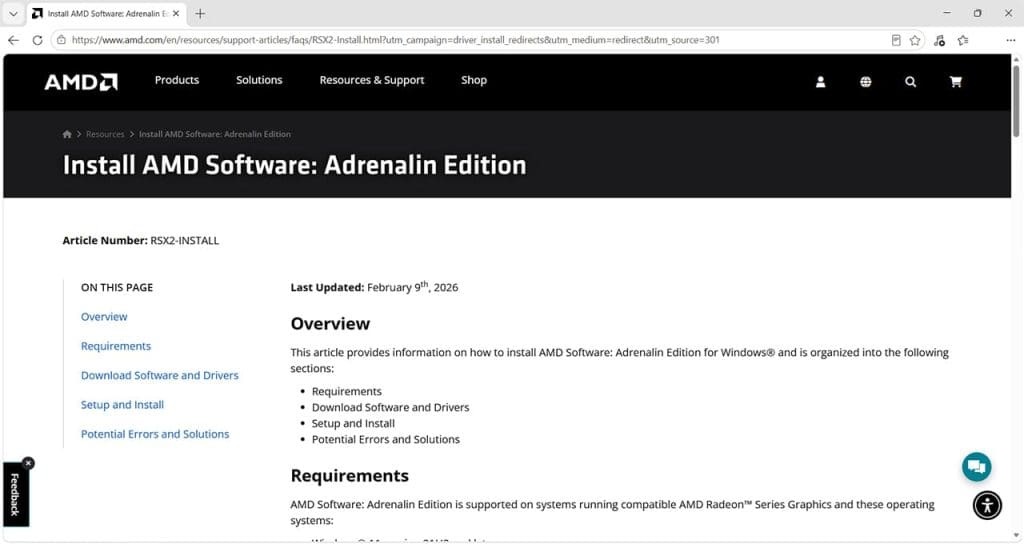
راهنمای نصب رسمی را دنبال کنید و بررسی کنید که رایانه شما شرایط لازم برای نصب نرمافزار را داشته باشد.
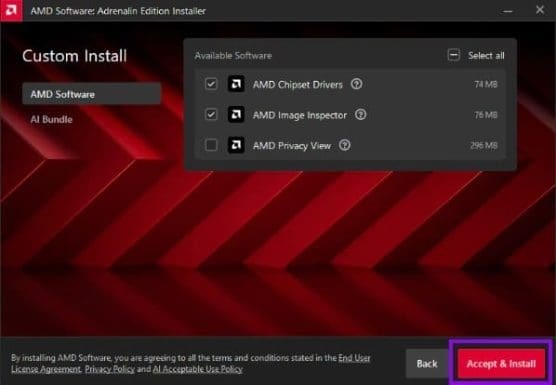
در زمان نصب، مؤلفههای نرمافزاری اضافی مورد نیاز خود را انتخاب کنید.
پس از نصب، اگر متوجه شدید بازیها یا برنامهها ناگهان هنگ میکنند یا مشکلات گرافیکی دارند، قابلیتهای زیر را خاموش کنید:
- پوشش درونبازی (In-game overlay)
- قابلیتهای پخش زنده و ضبط
- AMD Image Inspector
- برنامه تجربه کاربری AMD
حتما بخوانید: روش آپدیت کارت گرافیک nvidia
هر قابلیت یا تنظیمی را که به آن نیاز ندارید، میتوانید از طریق رابط نرمافزار AMD تغییر دهید. نرمافزار را باز کنید، با استفاده از نوار جستوجو عبارت Preferences را جستوجو کنید و سپس روی Preferences Settings کلیک کنید تا تغییرات موردنظر را اعمال کنید.
راهکار شماره ۲ – قابلیت Multiplane Overlay یا MPO را غیرفعال کنید
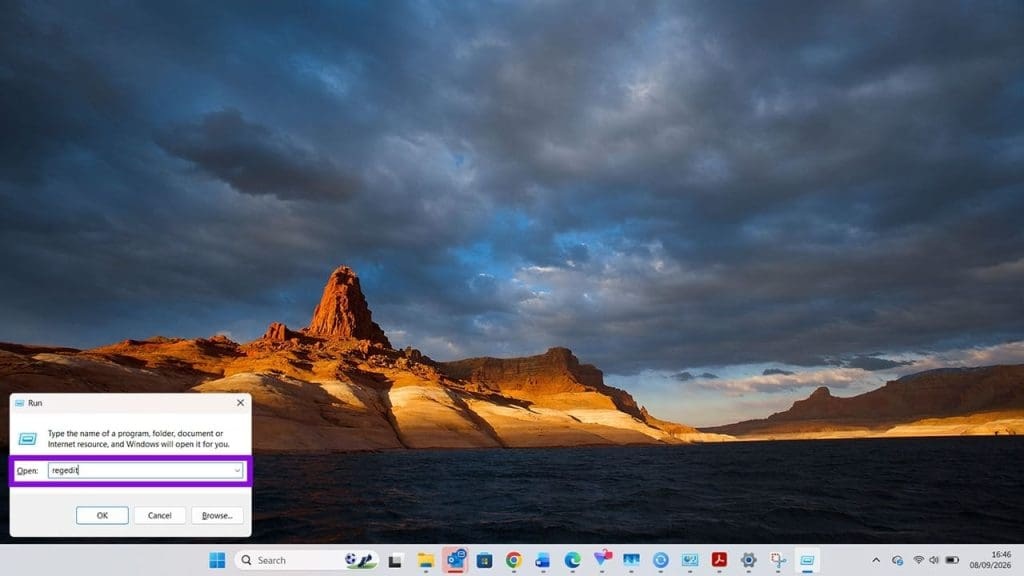
- مرحله ۱: قابلیت MPO یکی از ویژگیهای ترکیب تصویر در ویندوز است که گاهی میتواند با اختلالات نمایشگر یا مشکلات سازگاری مرتبط باشد. برای جلوگیری از فعال شدن این قابلیت، باید تغییری در رجیستری ویندوز ایجاد کنید. ابتدا کلیدهای Windows + R را فشار دهید تا پنجره Run باز شود. سپس عبارت regedit را وارد کرده و Enter را بزنید.
- مرحله ۲: به مسیر
HKEY_LOCAL_MACHINE \ SOFTWARE \ Microsoft \ Windows \ Dwmبروید
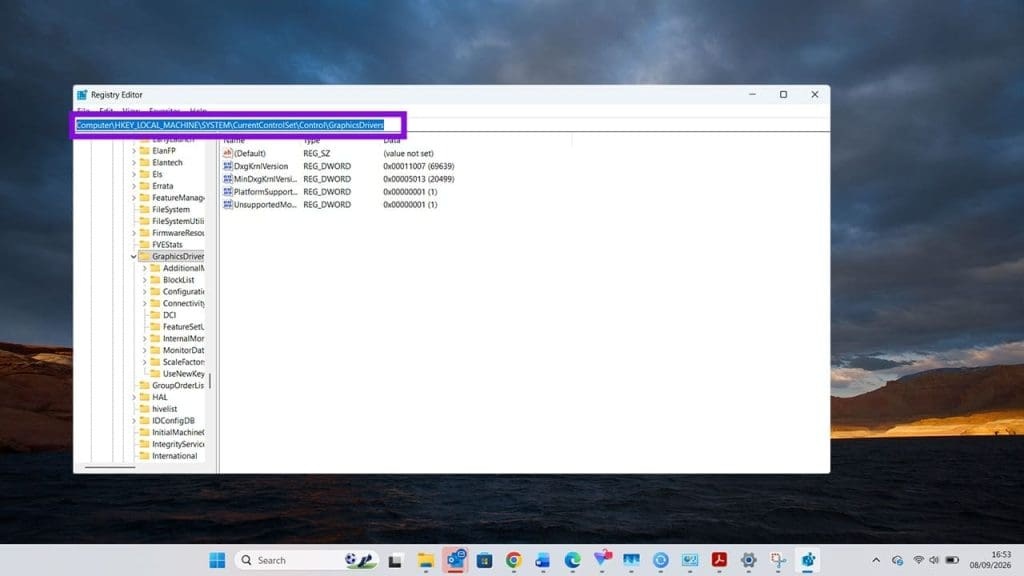
- مرحله ۳: در بخش سمت راست پنجره راستکلیک کنید و گزینه New > DWORD (32-bit) Value را انتخاب کنید.
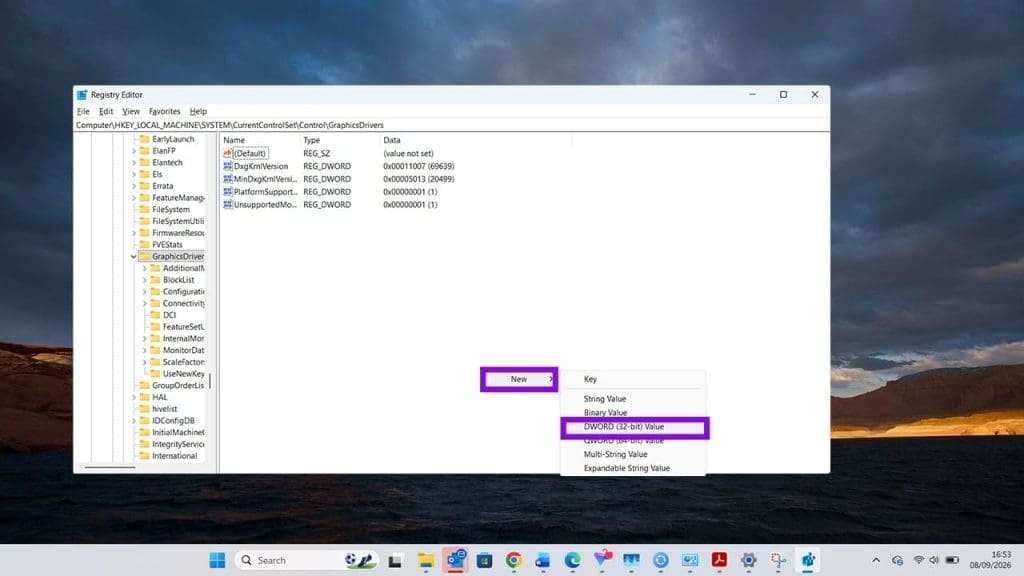
- مرحله ۴: نام مقدار جدید را به OverlayTestMode تغییر دهید.
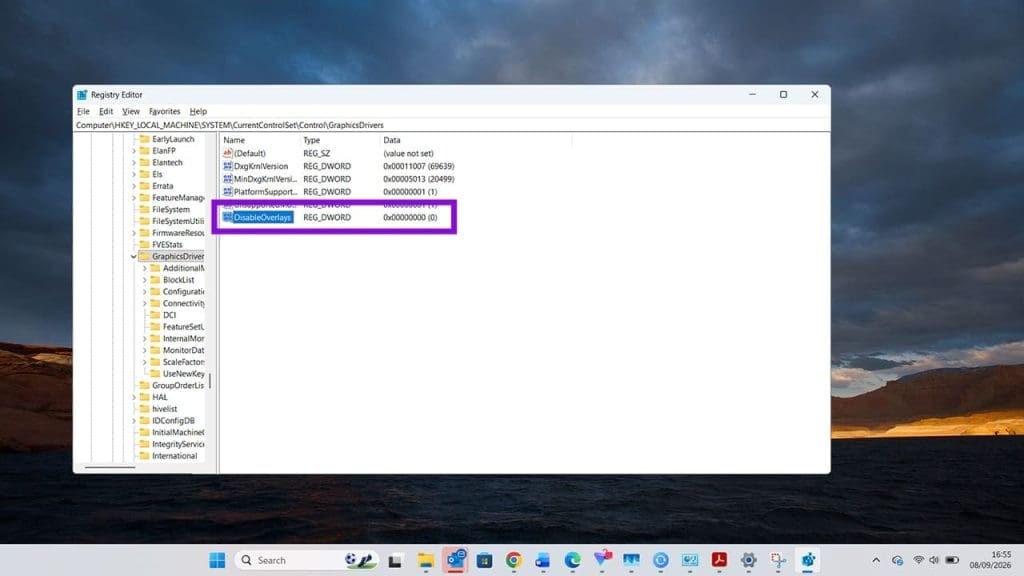
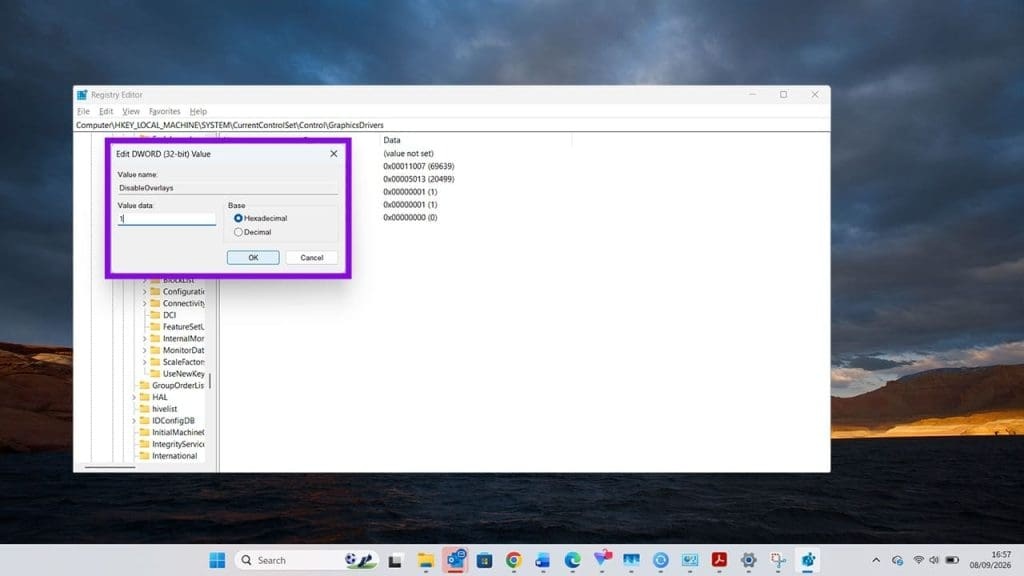
- مرحله ۵: روی مقدار جدید دوبار کلیک کنید و مقدار Value data را روی 5 قرار دهید.
حتما بخوانید: رفع مشکل باز نشدن Device manager در ویندوز
- مرحله ۶: رایانه را ریاستارت کنید تا تغییرات اعمال شوند. اگر در هر زمان خواستید این تنظیم را به حالت قبل برگردانید، کافی است مقداری را که در رجیستری ایجاد کردهاید حذف کنید. توجه داشته باشید که ویرایش نادرست رجیستری ویندوز میتواند باعث بروز مشکلات سیستمی شود. در صورت امکان، پیش از ایجاد تغییرات از رجیستری نسخه پشتیبان تهیه کنید.
راهکار شماره ۳ – AMD Adrenalin را به تنظیمات کارخانه بازنشانی کنید
گاهی مشکلات به دلیل خراب بودن درایورهای AMD یا دستورالعملهای نصب ایجاد نمیشوند، بلکه ممکن است ناشی از تداخل چند قابلیت پیشرفته با یکدیگر باشند. برای بازگرداندن AMD Adrenalin به تنظیمات پیشفرض، مراحل زیر را دنبال کنید:
- نرمافزار AMD را باز کنید.
- به بخش Settings بروید.
- گزینه System را پیدا کنید.
- روی Check for updates کلیک کنید.
- روی Reinstall driver کلیک کنید تا گزینه Factory Reset را مشاهده کنید.
بازنشانی به تنظیمات کارخانه، تمام شخصیسازیها و تنظیمات انجامشده را پاک میکند و امکان شروع دوباره با تنظیمات پیشفرض Adrenalin را فراهم میسازد. این کار میتواند به کاهش کرشها و اختلالات نرمافزار کمک کند.
سخن آخر
کرش AMD Adrenalin میتواند با خاموش کردن قابلیتهای اضافی، غیرفعال کردن MPO یا بازنشانی نرمافزار به تنظیمات کارخانه برطرف شود. بهتر است پیش از ایجاد تغییرات، نرمافزار را از منبع رسمی AMD نصب کرده و تنظیمات غیرضروری را غیرفعال کنید. اگر مشکل همچنان ادامه داشت، غیرفعال کردن MPO از طریق رجیستری میتواند گزینه دیگری باشد؛ البته هنگام ویرایش رجیستری باید با احتیاط عمل کنید و پیش از تغییرات از اطلاعات آن نسخه پشتیبان بگیرید. در نهایت، بازنشانی AMD Adrenalin به تنظیمات کارخانه نیز میتواند در رفع تداخلها و بازگرداندن عملکرد پایدار درایور مؤثر باشد.
مطالب مرتبط:
ریست کردن و راه اندازی مجدد کارت گرافیک
مشکل پر بودن حافظه کارت گرافیک (GPU) در ویندوز 11
حل مشکل عدم شناسایی کارت گرافیک NVIDIA در ویندوز 11
تغییر تنظیمات کارت گرافیک برای استفاده از GPU اختصاصی ویندوز
دیدگاه ها