
شناخت مشخصات سختافزاری رایانه، بهویژه اطلاعات مربوط به پردازنده یا CPU، میتواند برای بررسی توانایی سیستم، عیبیابی مشکلات و مدیریت بهتر عملکرد دستگاه مفید باشد. در ویندوز ۱۰ نیازی نیست برای مشاهده جزئیات پردازنده از نرمافزارهای جانبی استفاده کنید یا سیستم را دوباره راهاندازی کنید؛ زیرا با کمک ابزارهای داخلی ویندوز مانند Command Prompt میتوان اطلاعات موردنیاز را بهسادگی مشاهده کرد. در این مقاله از سلام دنیا به بررسی روش مشاهده اطلاعات CPU در ویندوز ۱۰ با استفاده از دستورهای خط فرمان پرداختهایم.
بدون نصب برنامه، تمام اطلاعات پردازنده را در CMD ببینید
نحوه مشاهده مشخصات CPU در ویندوز ۱۰
روش 1. ابتدا Command Prompt را با دسترسی Administrator باز کنید
حتما بخوانید: چگونه مشخصات پاور کامپیوتر را بفهمیم
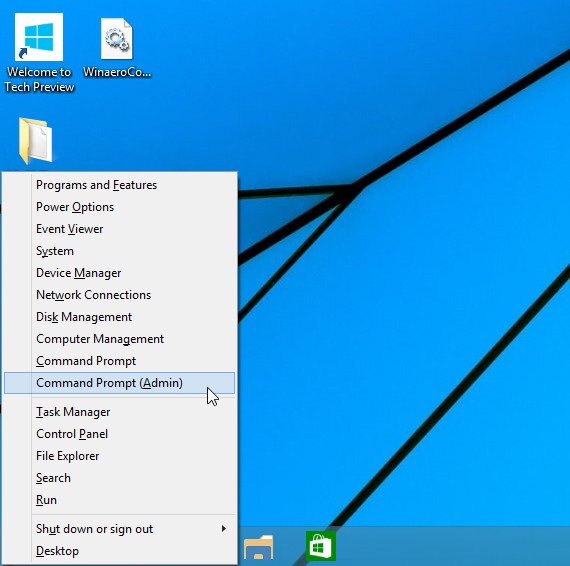
برای انجام این کار، کلیدهای ترکیبی Windows + X را فشار دهید تا Power User Menu باز شود، سپس روی گزینه Command Prompt (Admin) کلیک کنید.
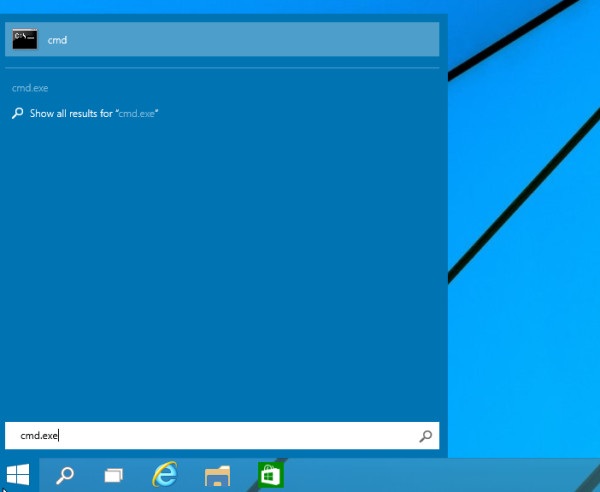
همچنین میتوانید عبارت cmd را در کادر Search موجود در منوی Start وارد کنید، سپس کلیدهای Ctrl + Shift + Enter را فشار دهید تا Command Prompt با دسترسی Administrator باز شود.
روش 2. وارد پنجره Command Prompt شوید.
در پنجره Command Prompt، دستور wmic cpu get caption, deviceid, name, numberofcores, maxclockspeed, status را وارد کنید..

دستور را همانطور که در تصویر زیر نشان داده شده است، اجرا کنید. اگرچه این ترفند نمیتواند جایگزین برنامههایی مانند AIDA64 یا HWiNFO شود، اما همچنان گزینهای مفید برای مشاهده سریع اطلاعات CPU بدون نیاز به پشتیبانی از برنامههای جانبی است. اگر نیاز دارید از ابزارهای دارای رابط کاربری گرافیکی (GUI) استفاده کنید، میتوانید برخی اطلاعات CPU را از طریق ابزار داخلی Task Manager مشاهده کنید.
حتما بخوانید: حل مشکل مصرف زیاد CPU در ویندوز زمان پردازش Nvidia Container
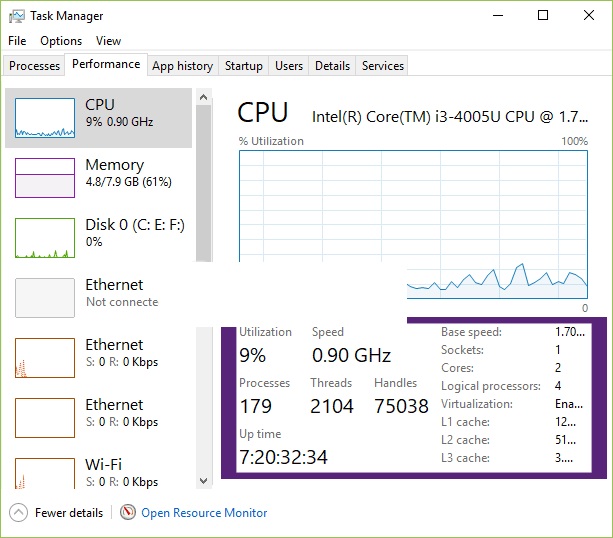
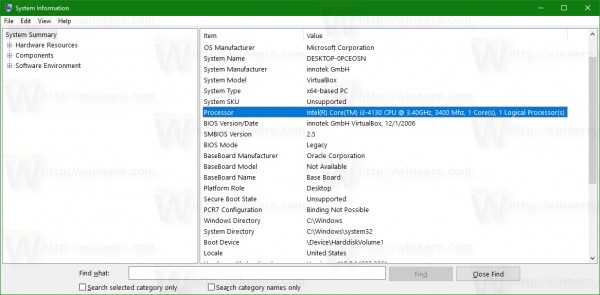
یا گزینه دیگر برای مشاهده پیکربندی رایانه، استفاده از System Information است. برای استفاده از System Information، مراحل زیر را دنبال کنید:
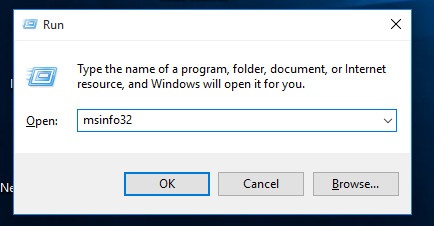
- کلیدهای ترکیبی Windows + R را فشار دهید تا پنجره اجرای دستور (Run) باز شود. در پنجره Run، دستور
msinfo32را وارد کنید
- اکنون پنجره System Information روی صفحه ظاهر میشود. در بخش System Summary، مقدار مربوط به Processor را در قاب سمت راست مشاهده خواهید کرد.
سخن آخر
در پایان، مشاهده اطلاعات CPU در ویندوز ۱۰ یکی از سادهترین راهها برای آگاهی از مشخصات پردازنده و بررسی وضعیت کلی سیستم است. اگرچه ابزارهای تخصصی امکانات بیشتری برای تحلیل سختافزار ارائه میدهند، اما روشهایی مانند استفاده از Command Prompt، Task Manager و System Information میتوانند بدون نیاز به نصب برنامههای اضافی، اطلاعات ضروری را در اختیار کاربران قرار دهند. با استفاده از این ابزارهای داخلی ویندوز میتوانید بهسرعت مشخصات پردازنده خود را بررسی کرده و شناخت بهتری از عملکرد رایانهتان به دست آورید.
مطالب مرتبط:
نحوه فهمیدن مشخصات و بررسی اندازه رم کامپیوتر در ویندوز
دیدگاه ها