
امنیت سیستمعامل یکی از مهمترین عواملی است که از اطلاعات و حریم خصوصی کاربران در برابر تهدیدهای مختلف محافظت میکند. ویندوز ۱۱ با ارائه قابلیتهای امنیتی جدید، تلاش کرده است تا اجرای برنامههای ناشناس و غیرقابل اعتماد را محدود کند و امنیت دستگاه را افزایش دهد. با این حال، گاهی اوقات برخی از این قابلیتها پس از بهروزرسانی ویندوز یا به دلایل دیگر غیرفعال شده و امکان استفاده از آنها وجود ندارد. اگر گزینه Smart App Control در ویندوز ۱۱ برای شما خاکستری شده یا قابل فعالسازی نیست، نگران نباشید؛ در این مقاله از سلام دنیا به بررسی دلایل غیرفعال شدن Smart App Control و روشهای رفع این مشکل خواهیم پرداخت.
چه عواملی باعث بروز این خطا میشوند؟
غیرفعال شدن یا خاکستری شدن Smart App Control Evaluation Mode میتواند دلایل مختلفی داشته باشد که مهمترین آنها عبارتاند از:
حتما بخوانید: رفع خطای کم بودن حافظه [Computer Is Low on Memory] در ویندوز 10
- ارتقای ویندوز از Windows 10 به Windows 11 بهجای نصب پاک (Clean Install) ویندوز ۱۱.
- غیرفعال شدن این قابلیت در تنظیمات قبلی یا پیکربندی اولیه سیستم.
- بهروز نبودن کامل ویندوز.
- غیرفعال شدن این قابلیت توسط سازمان یا از طریق Group Policy.
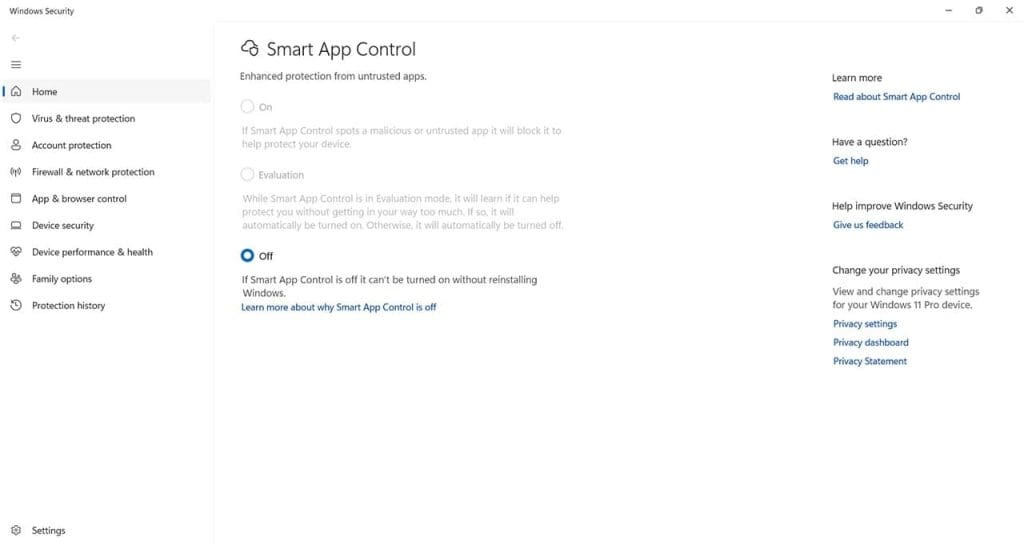
چگونه مشکل خاکستری شدن Smart App Control را برطرف کنیم؟
اکنون که با دلایل این مشکل آشنا شدید، در ادامه روشهای رفع آن را بررسی میکنیم.
1. رفع مشکل غیرفعال بودن Smart App Control از طریق راهاندازی مجدد رایانه
سادهترین و سریعترین راهحل، راهاندازی مجدد (Restart) رایانه است. اگر سیستم برای مدت طولانی بدون خاموش شدن روشن مانده باشد، ممکن است برخی خطاهای ویندوز ۱۱ ظاهر شوند. بنابراین بهتر است ابتدا سیستم را یک بار ریاستارت کرده و دوباره وضعیت را بررسی کنید.
2. رفع مشکل غیرفعال بودن Smart App Control از طریق به روزرسانی ویندوز
راهحل سریع دیگر، اطمینان از بهروز بودن کامل ویندوز است. گاهی اوقات خودِ بهروزرسانیها عامل بروز مشکل هستند. برخی کاربران گزارش دادهاند که پس از نصب بهروزرسانی KB5007651، قابلیت Smart App Control برای آنها خاکستری شده است. همچنین مایکروسافت این قابلیت را بهصورت تدریجی برای کاربران و مناطق مختلف عرضه میکند. برای بررسی بهروزرسانیها:
حتما بخوانید: علت و رفع مشکل کار نکردن کیبورد (صفحه کلید) لپ تاپ ویندوز 10
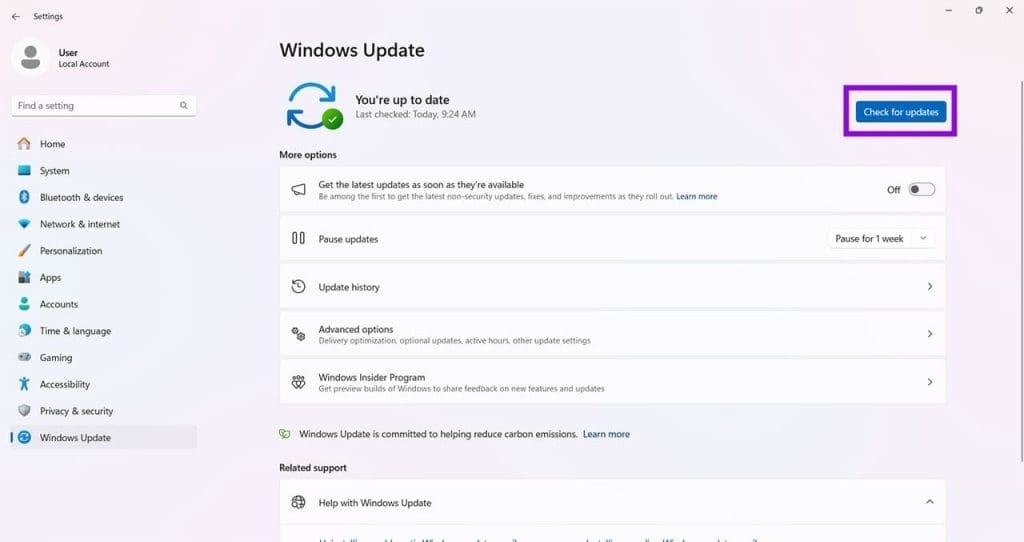
- کلیدهای Win + I را فشار دهید تا Settings باز شود.
- وارد بخش Windows Update شوید.
- روی گزینه Check for updates کلیک کنید.
3. رفع مشکل غیرفعال بودن Smart App Control از طریق فعال کردن Smart App Control با استفاده از Registry
اگر گزینه Smart App Control همچنان خاکستری است، میتوانید وضعیت آن را از طریق Registry بررسی کنید. در سیستمهایی که شرایط لازم را دارند، تغییر مقدار مربوطه میتواند حالت این قابلیت را تغییر دهد؛ اما اگر سیستم شرایط موردنیاز مایکروسافت را نداشته باشد (برای مثال ویندوز از نسخه قبلی ارتقا یافته باشد)، ویندوز ممکن است این تغییر را نادیده بگیرد یا دوباره آن را به حالت قبلی برگرداند. برای فعال کردن Smart App Control باید مقدار مربوط به رجیستری را تغییر دهید.
هشدار: ویرایش نادرست رجیستری ممکن است باعث ناپایداری سیستم شود؛ بنابراین مراحل زیر را با دقت انجام دهید.
- مرحله اول: پنجره Run را با فشردن کلیدهای Win + R باز کنید. عبارت regedit را وارد کرده و سپس کلیدهای Ctrl + Shift + Enter را فشار دهید تا Registry Editor با دسترسی مدیر (Administrator) اجرا شود.
- مرحله دوم: در Registry Editor به مسیر زیر بروید. میتوانید این مسیر را مستقیماً کپی و در نوار آدرس رجیستری جایگذاری کنید.
HKEY_LOCAL_MACHINE \ SYSTEM \ CurrentControlSet \ Control \ CI \ Policy
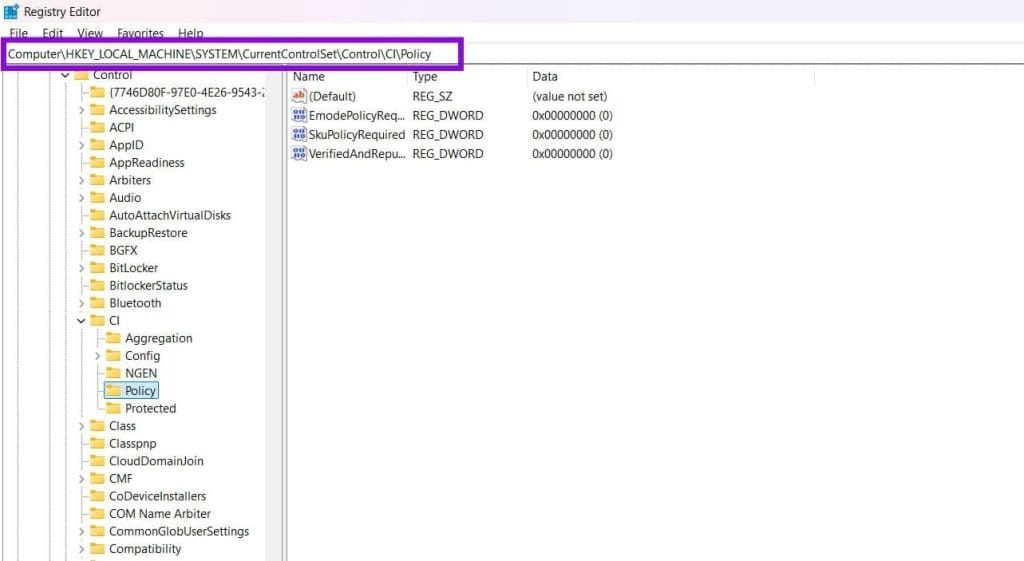
- مرحله سوم: در سمت راست، مقدار VerifiedAndReputablePolicyState را پیدا کنید. اگر این مقدار وجود ندارد: روی فضای خالی سمت راست کلیک راست کنید. گزینه New > DWORD (32-bit) Value را انتخاب کنید. نام آن را VerifiedAndReputablePolicyState قرار دهید.
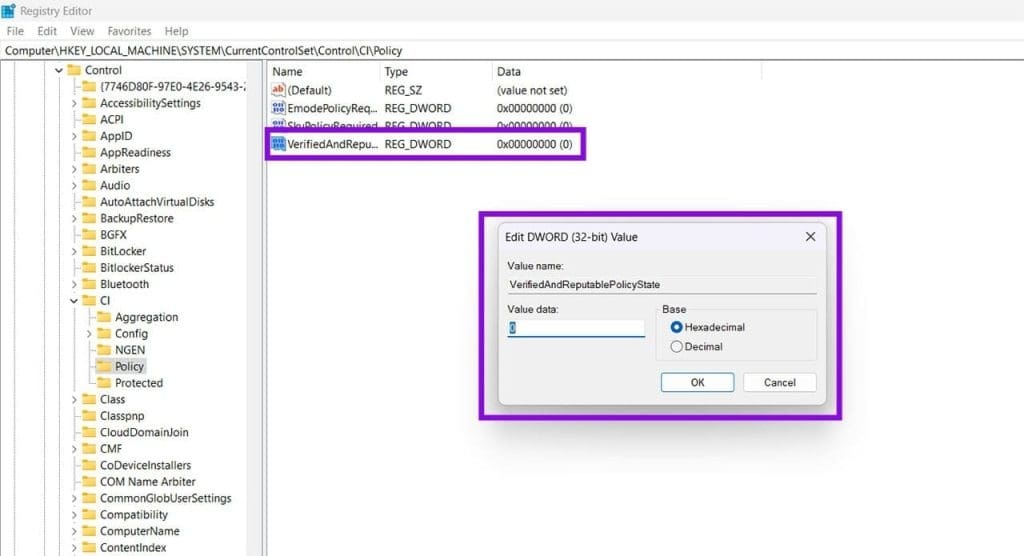
- مرحله چهارم: روی این مقدار دوبار کلیک کنید و یکی از مقادیر زیر را انتخاب کنید:
0 = خاموش (Off)
1 = روشن (On)
2 = حالت ارزیابی (Evaluation Mode)
- پس از اعمال تغییرات، روی OK کلیک کنید.
- مرحله پنجم: رایانه را Restart کنید و سپس دوباره برنامه Windows Security را باز کنید تا بررسی کنید آیا قابلیت Smart App Control فعال شده است یا خیر.
توجه: اگر پس از انجام این مراحل همچنان Smart App Control خاکستری باقی ماند، احتمال دارد نصب فعلی ویندوز شما از این قابلیت پشتیبانی نکند. مایکروسافت اعلام کرده است که برای فعال شدن Smart App Control باید ویندوز ۱۱ بهصورت نصب پاک (Clean Install) نصب شده باشد یا از گزینه Reset this PC استفاده شده باشد.
سخن آخر
خاکستری شدن Smart App Control در ویندوز ۱۱ معمولاً به دلیل نحوه نصب سیستمعامل، بهروزرسانیهای ناقص یا محدودیتهای اعمالشده در تنظیمات ویندوز رخ میدهد و در بسیاری از موارد با چند راهکار ساده قابل برطرف شدن است. با بررسی وضعیت بهروزرسانیها، راهاندازی مجدد سیستم و در صورت نیاز اعمال تغییرات لازم در رجیستری، میتوانید این قابلیت امنیتی را دوباره فعال کنید. اگر با وجود انجام همه این مراحل همچنان گزینه Smart App Control غیرفعال باقی ماند، احتمالاً تنها راهحل، نصب پاک ویندوز ۱۱ یا بازنشانی سیستم خواهد بود تا بتوانید از این قابلیت امنیتی بهطور کامل بهرهمند شوید.
مطالب مرتبط:
رفع مشکل خطای Input Signal Out of Range مانیتور در ویندوز 11
دیدگاه ها