
درایورها نقش مهمی در عملکرد صحیح قطعات سختافزاری رایانه دارند و به ویندوز کمک میکنند تا ارتباط بهتری با بخشهای مختلف سیستم برقرار کند. اگرچه ویندوز ۱۱ بهصورت خودکار ابزارهایی برای بهروزرسانی درایورها ارائه میدهد، اما در برخی مواقع برای رفع خطاها، بهبود عملکرد یا سازگاری بهتر سختافزارها، لازم است کاربران این کار را بهصورت دستی انجام دهند. در این مقاله از سلام دنیا به بررسی روش بهروزرسانی دستی درایورها در ویندوز ۱۱ و نکات مهم برای حفظ پایداری و امنیت سیستم پرداختهایم.
اگر ویندوز 11 کند شده، این ۴ روش آپدیت درایورها را امتحان کنید
نحوه بهروزرسانی درایورهای ویندوز ۱۱
روش ۱. نحوه بهروزرسانی درایور ویندوز ۱۱ از طریق Windows Update
حتما بخوانید: روش کار با برنامه بروز رسانی درایور easy Driver Updater
برای بهروزرسانی درایورهای ویندوز ۱۱ از طریق Windows Update، مراحل زیر را دنبال کنید:
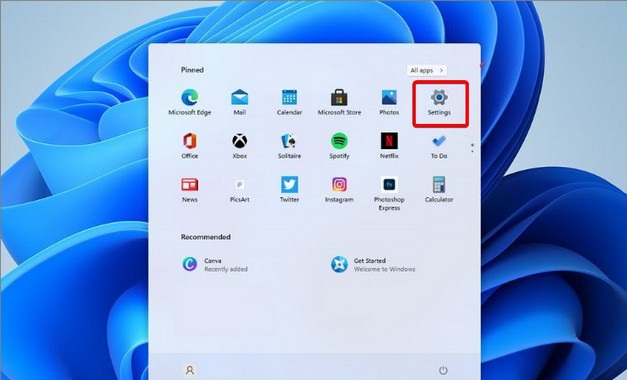
- مرحله ۱: روی گزینه Start و سپس Settings کلیک کنید.
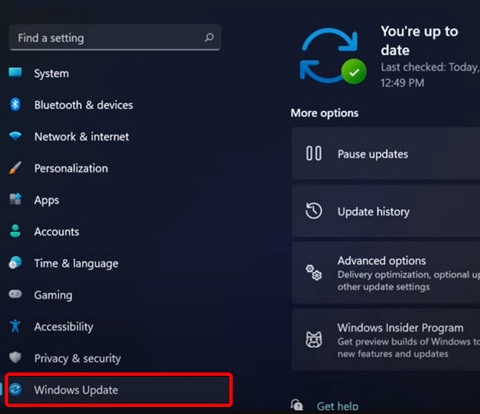
- مرحله ۲: در پنجرهای که روی صفحه نمایش داده میشود، گزینههای Update & Security و سپس Windows Update را پیدا کرده و روی آنها کلیک کنید.
- مرحله ۳: در این بخش، گزینه Check for updates را پیدا کرده و روی آن کلیک کنید.
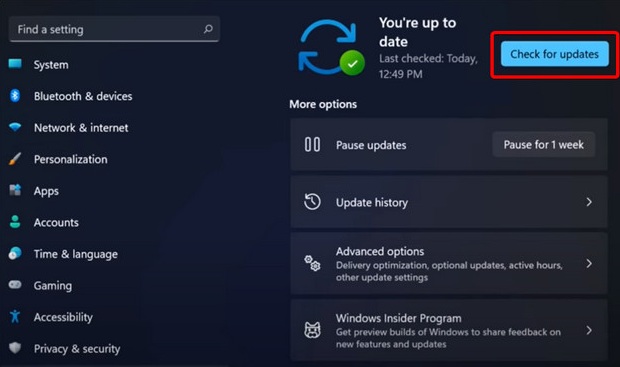
سیستم بهصورت منظم نسخههای جدید ویندوز و آخرین درایورها را بررسی کرده و آنها را بهروزرسانی میکند.
روش ۲. نحوه بهروزرسانی درایور ویندوز ۱۱ از طریق Settings
روش دیگری برای بهروزرسانی درایورهای ویندوز ۱۱، استفاده از تنظیمات ویندوز (Windows Settings) است. برای انجام این کار، مراحل زیر را دنبال کنید:
حتما بخوانید: روش حذف درایور های مخفی و قدیمی در ویندوز
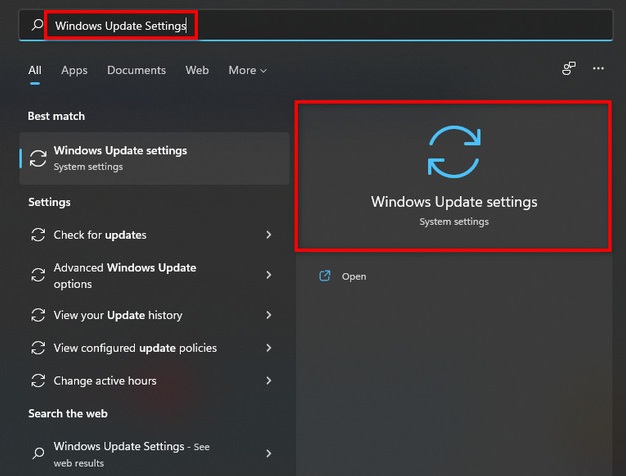
- مرحله ۱: عبارت Windows Update Settings را در کادر جستوجو وارد کنید و در فهرست نتایج جستوجو روی آن کلیک کنید تا پنجره مربوطه باز شود.
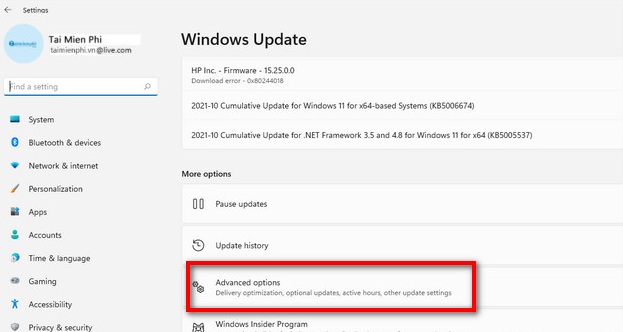
- مرحله ۲: در این بخش، گزینه Advanced options را پیدا کرده و روی آن کلیک کنید.
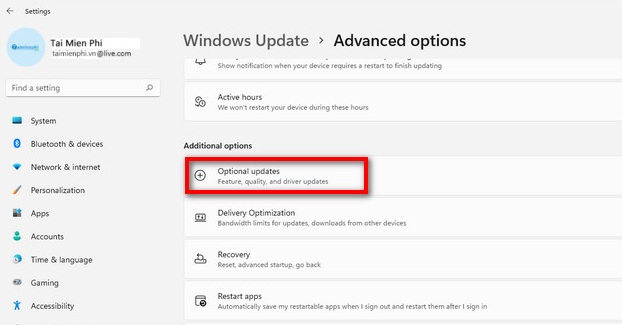
- مرحله ۳: گزینه Optional updates را انتخاب کنید.
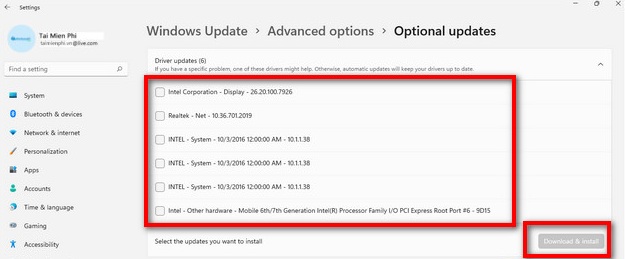
- مرحله ۴: در فهرست درایورهای موجود که روی صفحه نمایش داده میشود، درایوری را که میخواهید نصب و بهروزرسانی کنید، پیدا کرده و انتخاب کنید.
- مرحله ۵: روی دکمه Download & install کلیک کنید تا آخرین نسخه درایور نصب شود و کار تمام است.
روش ۳. نحوه بهروزرسانی درایورها در ویندوز ۱۱ از طریق Device Manager
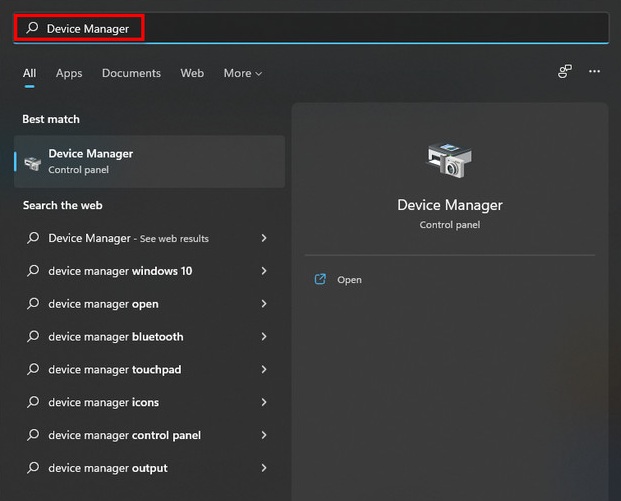
- مرحله ۱: عبارت Device Manager را در کادر جستوجوی منوی Start وارد کنید و برای باز کردن فهرست نتایج، روی آن کلیک کنید.
- مرحله ۲: در این بخش، قسمت مربوط به درایوری را که میخواهید بهروزرسانی کنید، گسترش دهید؛ برای مثال درایور صدا و موارد مشابه.
حتما بخوانید: آموزش روش آپدیت و نصب درایور HDMI در ویندوز
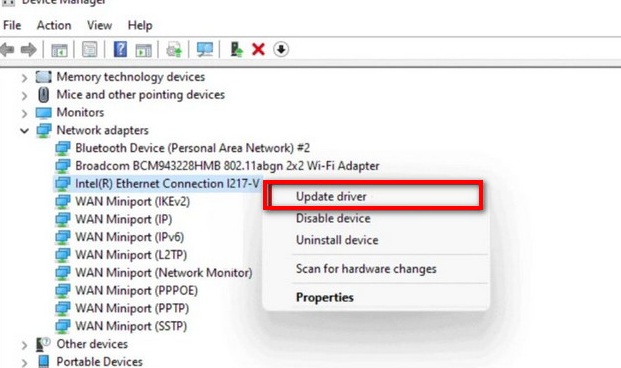
- مرحله ۳: روی درایوری که میخواهید بهروزرسانی شود کلیک راست کنید و گزینه Update driver را انتخاب کنید.
- مرحله ۴: در پنجره Update driver، گزینه Search automatically for drivers را انتخاب کنید.
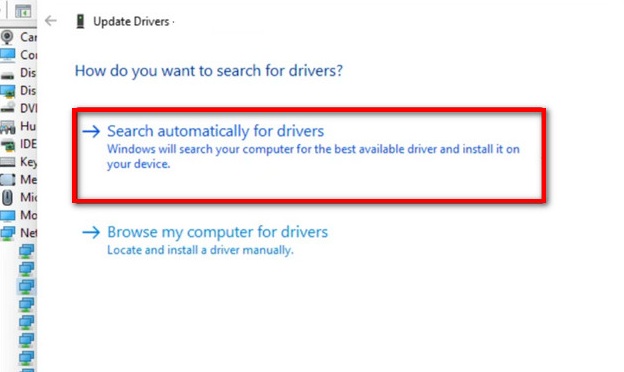
در صورتی که سیستم نتواند درایور جدیدی پیدا کند، میتوانید به وبسایت سازنده مراجعه کرده و آخرین نسخه درایور را پیدا، دانلود و نصب کنید.
روش ۴. بهروزرسانی درایور با حذف کردن آن (Uninstall)
- مرحله ۱: ابتدا پنجره Device Manager را با وارد کردن عبارت Device Manager در کادر جستوجوی منوی Start باز کنید و در فهرست نتایج روی آن کلیک کنید.
- مرحله ۲: در این بخش، قسمت مربوط به درایوری را که میخواهید بهروزرسانی کنید، گسترش دهید.
حتما بخوانید: 3 راه حل رفع مشکل نصب نشدن درایور کارت گرافیک NVIDIA
- مرحله ۳: روی آن درایور کلیک راست کرده و گزینه Uninstall device را انتخاب کنید.
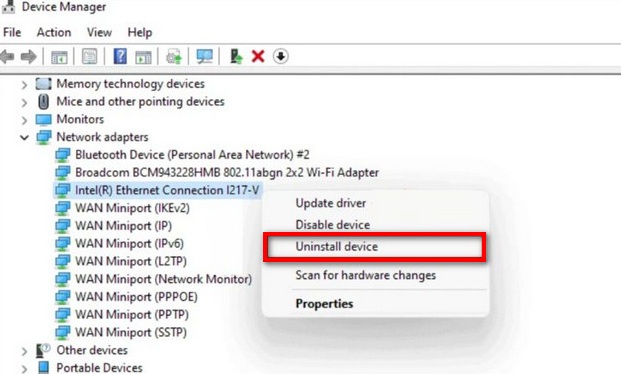
- مرحله ۴: رایانه خود را ریاستارت کنید. پس از تکمیل این فرآیند، ویندوز آخرین نسخه درایور را نصب و بهروزرسانی خواهد کرد.
سخن آخر
در نهایت، بهروزرسانی درایورها در ویندوز ۱۱ یکی از اقدامات مهم برای حفظ عملکرد پایدار، افزایش سازگاری سختافزارها و رفع مشکلات احتمالی سیستم است. کاربران میتوانند با استفاده از روشهایی مانند Windows Update، تنظیمات ویندوز، Device Manager یا حذف و نصب مجدد درایورها، نسخههای جدید را دریافت کنند. انتخاب روش مناسب به شرایط سیستم و نوع مشکل بستگی دارد، اما آشنایی با این راهکارها کمک میکند تا بدون نیاز به ابزارهای جانبی، درایورهای رایانه را بهدرستی مدیریت و بهروز نگه دارید.
مطالب مرتبط:
حذف آپدیت های قبلی و قدیمی ویندوز
نصب درایور بلوتوث در ویندوز 10
آموزش حذف کامل برنامه آپدیت درایور WinZip از کامپیوتر با 2 روش
نحوه غیرفعال کردن آپدیت در ویندوز 11
آموزش حل مشکلات آپدیت ویندوز و هنگ کردن Update Troubleshooter
دیدگاه ها