
در ویندوز 11، فرایندها و سرویسهای متعددی در پسزمینه برای اجرای قابلیتهای مختلف سیستم فعالیت میکنند و گاهی برخی از آنها میتوانند سهم قابل توجهی از منابع سختافزاری را مصرف کنند. Microsoft Cross Device Service نیز یکی از این سرویسهاست که در صورت بروز مشکل در ارتباط میان دستگاهها یا فعالیتهای پسزمینه، ممکن است باعث افزایش غیرعادی مصرف CPU شود. در این شرایط، بررسی برنامههای مرتبط، کاهش فعالیتهای این سرویس و در صورت نیاز نصب مجدد آن میتواند به بهبود عملکرد سیستم کمک کند. در این مقاله از سلام دنیا، روشهای شناسایی و رفع مشکل مصرف بالای CPU توسط Microsoft Cross Device Service در ویندوز 11 را بررسی میکنیم.
Windows Cross Device Service چیست؟
ممکن است نام «Windows Cross Device Service» را در Task Manager دیده باشید، اما دقیقاً ندانید چیست. به زبان ساده، این فرایند به گوشی هوشمند شما کمک میکند با رایانهتان ارتباط برقرار کند. برنامههایی مانند Phone Link از این فرایند استفاده میکنند. این سرویس معمولاً در پسزمینه اجرا میشود و بهصورت بیسروصدا همگامسازی را انجام میدهد، اما گاهی اوقات ارتباطات دچار مشکل میشوند، فرایند همگامسازی وارد یک حلقه میشود و ناگهان این فرایند بسیار بیشتر از حد معمول از توان پردازشی استفاده میکند.
حتما بخوانید: چگونه مشخصات پاور کامپیوتر را بفهمیم
چگونه مصرف بالای CPU توسط Microsoft Cross Device Service را برطرف کنیم؟
اگر این فرایند بار پردازشی بالایی ایجاد میکند، نکات و راهکارهای زیر میتوانند به شما کمک کنند:
1. عیبیابی مصرف بالای CPU ویندوز از طریق راه اندازی مجدد رایانه
ممکن است این راهکار بدیهی به نظر برسد، اما راهاندازی مجدد دستگاه به دلایل مختلف، اولین گام در عیبیابی محسوب میشود. برنامهها و فرایندها ممکن است دچار مشکلات مربوط به حافظه یا مدیریت منابع شوند که در نتیجه، رفتار نامنظم یا مصرف غیرعادی بالای منابع را به دنبال داشته باشد.
2. عیبیابی مصرف بالای CPU ویندوز از طریق غیرفعال کردن Phone Link هنگام راهاندازی
بسیاری از برنامهها هنگام راهاندازی برای استفاده از منابع سیستم رقابت میکنند و نیازهای آنها میتواند باعث کند شدن سیستم شود. اگر در هر بار استفاده از سیستم به Phone Link نیاز ندارید، میتوانید اجرای آن هنگام راهاندازی را غیرفعال کنید. روش انجام این کار به شرح زیر است:
- مرحله ۱. «Task Manager» (Ctrl + Shift + Esc) را باز کنید.
- مرحله ۲. در نوار کناری روی «Startup apps» کلیک کنید.
- مرحله ۳. به «Phone Link» بروید و روی آن راستکلیک کنید.
- مرحله ۴. «Disable» را انتخاب کنید تا برنامه دیگر هنگام راهاندازی اجرا نشود.
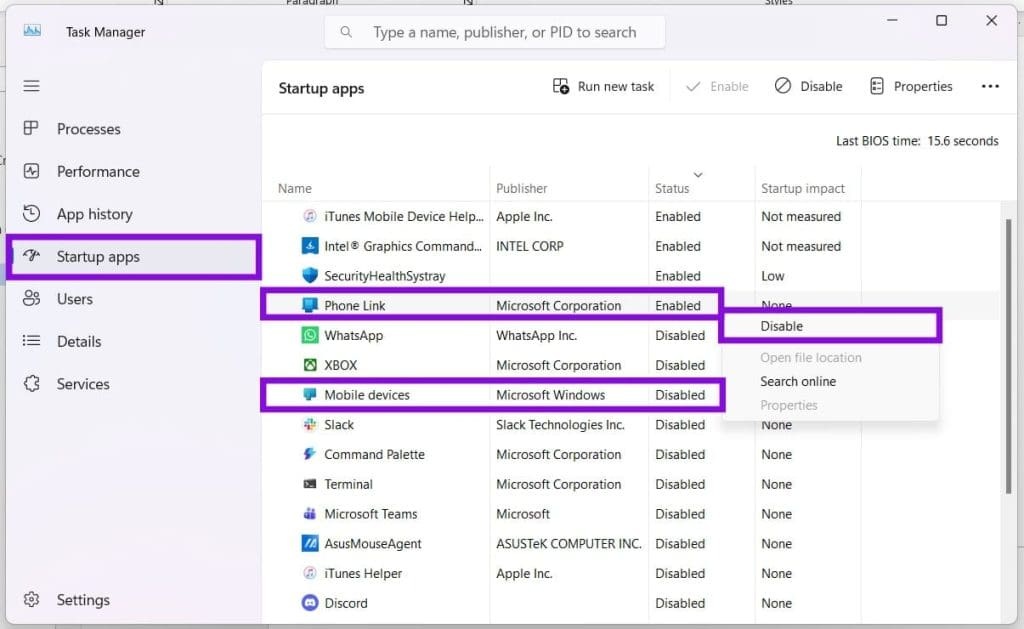
همچنین میتوانید «Mobile devices» را نیز به همین روش در بخش «Startup Apps» غیرفعال کنید که آن هم از منابع سیستم استفاده میکند.
حتما بخوانید: حل مشکل مصرف زیاد CPU در ویندوز زمان پردازش Nvidia Container
3. عیبیابی مصرف بالای CPU ویندوز از طریق توقف اشتراکگذاری تجربه برنامهها
راه دیگری برای کنترل Cross Device Service، کاهش تعداد وظایفی است که این سرویس انجام میدهد. یکی از این وظایف، اشتراکگذاری برنامهها میان دستگاههاست. برای غیرفعال کردن آن، مراحل زیر را انجام دهید:
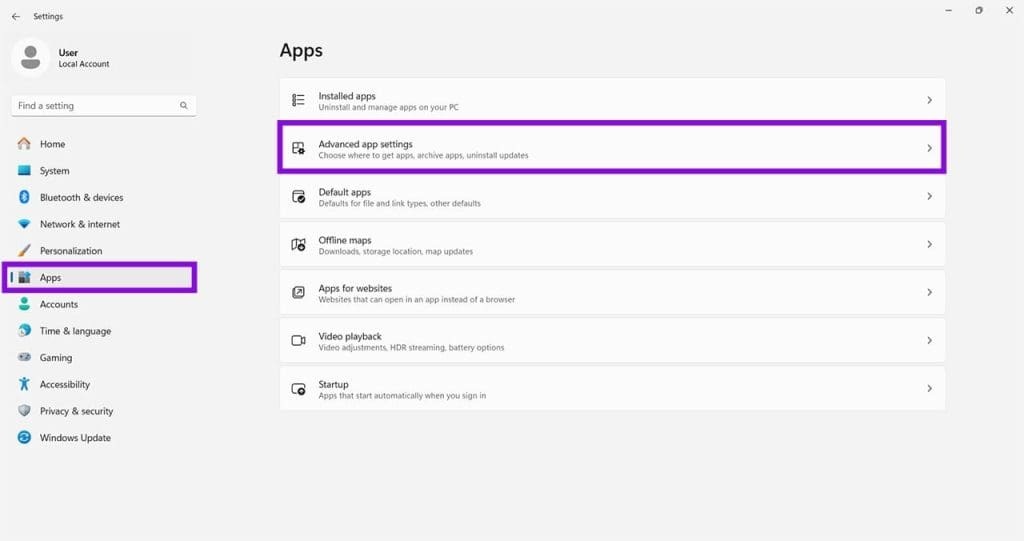
- مرحله ۱. «Settings» (Win + I) را باز کنید و در نوار کناری روی «Apps» کلیک کنید.
- مرحله ۲. «Advanced app settings» را انتخاب کنید.
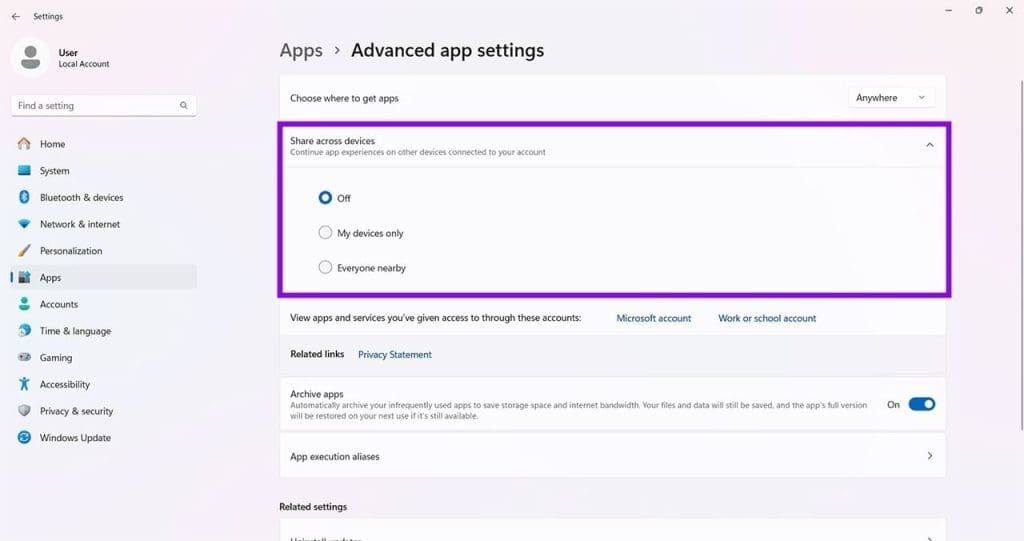
- مرحله ۳. روی «Share across devices» کلیک کنید و سپس گزینه زیر آن را روی «Off» قرار دهید.
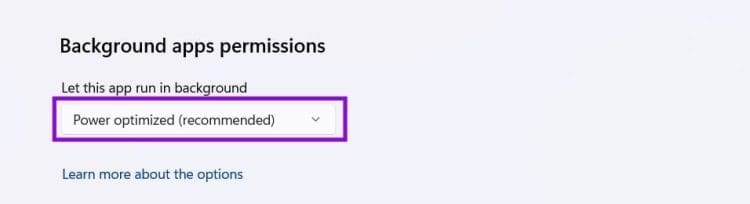
4. عیبیابی مصرف بالای CPU ویندوز از طریق جلوگیری کردن از اجرای Phone Link در پسزمینه
میتوان از استفاده Phone Link از منابع سیستم در زمانی که مستقیماً مورد استفاده نیست جلوگیری کرد. این کار باعث میشود تنها زمانی که دوباره به برنامه بازمیگردید، بهروزرسانی شوید. روش انجام این کار به شرح زیر است:
- مرحله ۱. به «Settings» و سپس «Apps» بروید.
- مرحله ۲. روی «Installed apps» کلیک کنید.
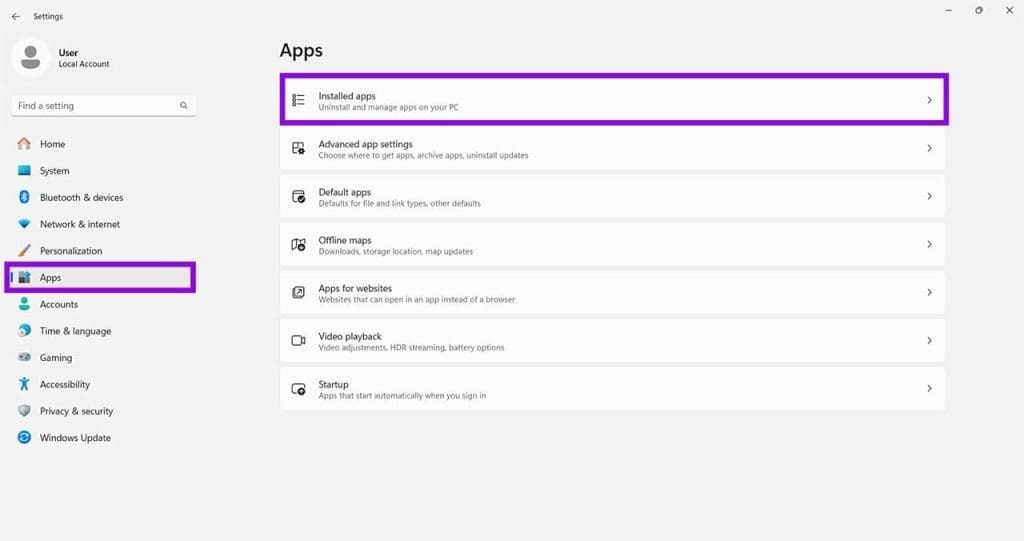
- مرحله ۳. در فهرست برنامهها، روی سه نقطه کنار «Phone Link» کلیک کنید.
- مرحله ۴. روی «Advanced options» کلیک کنید.
حتما بخوانید: نحوه فهمیدن مشخصات و بررسی اندازه رم کامپیوتر در ویندوز
- مرحله ۵. در بخش «Background apps permissions»، روی منوی کشویی کلیک کنید و «Never» را انتخاب کنید.
5. عیبیابی مصرف بالای CPU ویندوز از طریق نصب مجدد Cross Service Device
اگر هیچکدام از روشهای بالا نتیجه نداد، میتوانید Cross Service Device را دوباره نصب کنید. برای این کار باید از Command Prompt استفاده کنید:
- مرحله ۱. پنجره Run (Win + R) را باز کنید و عبارت «powershell» را وارد کنید، سپس (Ctrl + Shift + Enter) را فشار دهید تا PowerShell بهعنوان administrator اجرا شود.
- مرحله ۲. در PowerShell، عبارت زیر را وارد کنید و «Enter» را بزنید.
Get-AppxPackage *CrossDevice* -AllUsers | Remove-AppxPackage -AllUsers
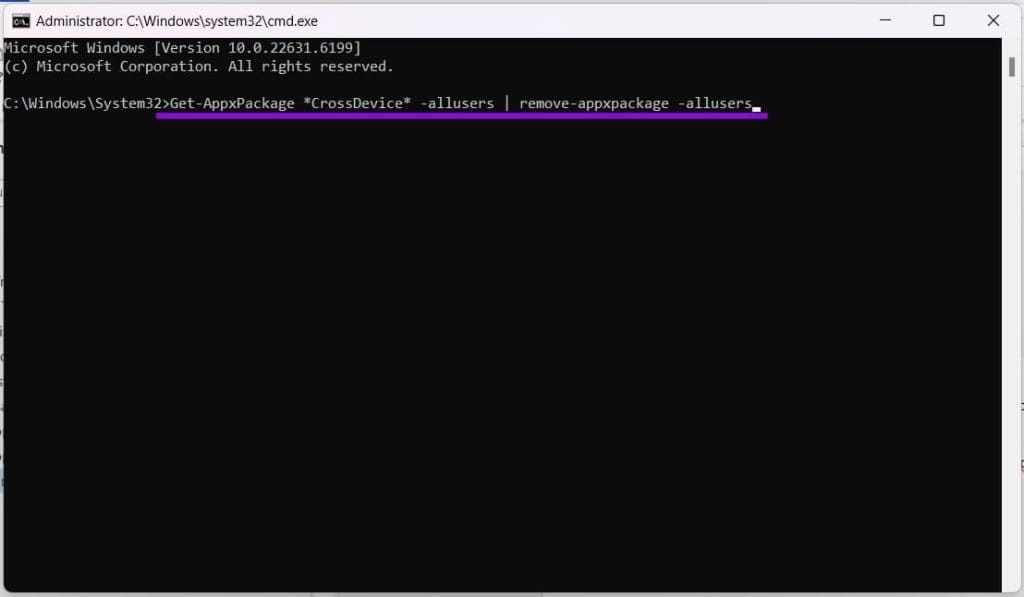
- مرحله ۳. رایانه خود را مجدداً راهاندازی کنید، Command Prompt را دوباره اجرا کنید، سپس عبارت «winget install 9NTXGKQ8P7N0» را وارد کنید و Enter را بزنید.
- مرحله ۴. سرویس نصب خواهد شد. بررسی کنید آیا این کار مشکل مصرف CPU را برطرف میکند.
سخن آخر
مصرف بالای CPU توسط Microsoft Cross Device Service معمولاً به اختلال در همگامسازی میان رایانه و دستگاههای دیگر، بهویژه هنگام استفاده از Phone Link، مربوط میشود. راهاندازی مجدد سیستم، غیرفعال کردن اجرای خودکار Phone Link، محدود کردن فعالیتهای اشتراکگذاری میان دستگاهها و جلوگیری از اجرای برنامه در پسزمینه، از راهکارهای مؤثر برای کاهش مصرف منابع هستند. اگر مشکل همچنان ادامه داشت، نصب مجدد سرویس میتواند آخرین گزینه برای رفع اختلال باشد.
دیدگاه ها