
چاپگرها سالها یکی از بخشهای پیچیده در سیستمعامل ویندوز بودهاند؛ زیرا وابستگی به درایورها، ناسازگاری نسخههای مختلف و توقف پشتیبانی برخی شرکتها گاهی باعث ایجاد مشکلاتی برای کاربران میشد. مایکروسافت برای سادهتر کردن این فرآیند، فناوری Windows Ready Print را معرفی کرده است؛ قابلیتی که امکان ارتباط مستقیمتر ویندوز با چاپگرها را فراهم میکند و نیاز به بسیاری از درایورهای سنتی را کاهش میدهد. در این مقاله از سلام دنیا، با مفهوم Windows Ready Print، نحوه عملکرد چاپ بدون نیاز به درایور، مزایا و محدودیتهای این فناوری آشنا میشویم.
Windows Ready Print چیست؟
حتما بخوانید: روش حل مشکل چاپ نکردن انواع چاپگر
Microsoft Windows Ready Print برای چاپ از پروتکل چاپ اینترنتی (Internet Printing Protocol یا IPP) و برای اسکن از eSCL استفاده میکند. این تقریباً همان روشی است که هنگام اتصال تلفن همراه به چاپگر مورد استفاده قرار میگیرد؛ زیرا تلفنها درایور چاپگر نصب نمیکنند. این قابلیت نیاز به نصب یک بسته جداگانه درایور برای هر مدل چاپگر را حذف میکند. در عوض، سیستمعامل از یک روش یکسان برای ارسال دستورهای چاپ و اسکن استفاده میکند، بدون اینکه سازنده چاپگر اهمیت داشته باشد.
سه مزیت اصلی این قابلیت عبارتاند از:
- امنیت: هزاران درایور شخص ثالث در بازار وجود دارد و بررسی امنیت همه آنها کار دشواری است. استفاده از یک پروتکل داخلی، این نگرانی را کاهش میدهد.
- سازگاری: این قابلیت بدون توجه به معماری واقعی رایانه (مانند x86 یا ARM) و همچنین نوع معماری چاپگر، به شکل یکسان کار میکند.
- قابلیت اطمینان: ممکن است یک درایور پس از بهروزرسانی ویندوز دیگر بهدرستی کار نکند، اما این قابلیت از یک پروتکل داخلی استفاده میکند که چنین مشکلی کمتر برای آن رخ میدهد.
کدام دستگاهها دارای Windows Ready Print هستند؟
Windows Ready Print با چاپگرهایی کار میکند که دارای گواهی Mopria هستند. از آنجا که بسیاری از چاپگرهایی که امروزه فروخته میشوند این استاندارد را دارند، اگر از یک چاپگر نسبتاً جدید استفاده میکنید، احتمالاً این قابلیت بدون نیاز به تنظیمات اضافی برای شما فعال خواهد بود. بهطور کلی، اگر چاپگر شما از چاپ از طریق وب پشتیبانی کند، با WRP نیز کار خواهد کرد. از نظر نسخه ویندوز، این قابلیت بهتدریج از طریق نسخههای آزمایشی Insider عرضه شده است، اما مایکروسافت اعلام کرده است که دستگاههای واجد شرایط دارای ویندوز ۱۱، از ژوئیه ۲۰۲۶ برای چاپگرهای تازه نصبشده از Windows Ready Print بهعنوان گزینه پیشفرض استفاده خواهند کرد. نکته مهم این است که این تغییر به گذشته اعمال نمیشود. اگر اکنون یک چاپگر را نصب کردهاید و بهدرستی کار میکند، همچنان از همان درایور یا روش اتصال فعلی خود استفاده خواهد کرد. در سیستمهای سازمانی و دستگاههای مدیریتشده، مدیران فناوری اطلاعات میتوانند روند فعالسازی این قابلیت را از طریق Group Policy کنترل کنند و نیازی نیست منتظر رفتار پیشفرض ویندوز بمانند.
حتما بخوانید: علت نکشیدن کاغذ توسط چاپگر
چگونه Microsoft Windows Ready Print را فعال کنیم؟
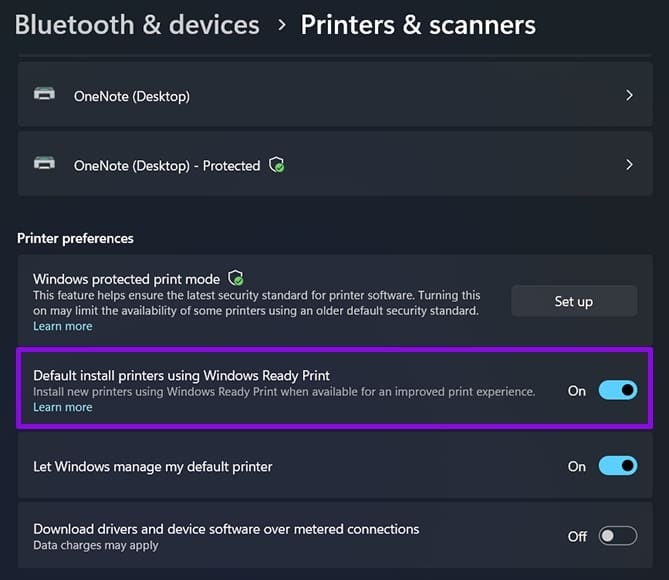
در یک رایانه معمولی مجهز به ویندوز ۱۱، Windows Ready Print از طریق یک گزینه ساده در بخش تنظیمات کنترل میشود.
- مرحله ۱: کلیدهای Win + I را فشار دهید تا بخش Settings باز شود.
- مرحله ۲: از نوار کناری سمت چپ وارد بخش Bluetooth & devices شوید.
- مرحله ۳: در سمت راست روی گزینه Printers & scanners کلیک کنید.
- مرحله ۴: به قسمت Printer preferences بروید و گزینه Default install printers using Windows Ready Print را فعال کنید. اگر این گزینه خاکستری باشد، احتمالاً رایانه شما توسط محل کار یا مدرسه مدیریت میشود و یک مدیر سیستم از طریق Group Policy این تنظیم را کنترل کرده است. در این حالت، برای تغییر آن باید با مسئول مدیریت دستگاه تماس بگیرید.
اگر خودتان مدیر سیستم هستید، مراحل زیر را انجام دهید:
- مرحله ۱: ویرایشگر Group Policy را باز کنید: gpedit.msc
- مرحله ۲: به مسیر Local Computer Policy > Administrative Templates > Printers بروید
- مرحله ۳: گزینه Configure Windows Ready Print driver ranking را باز کنید.
- مرحله ۴: آن را روی Enabled قرار دهید تا انتخاب درایور Windows Ready Print فعال شود، یا روی Disabled تنظیم کنید تا نصب سنتی چاپگرها با درایورهای معمولی ادامه پیدا کند.
سخن آخر
Windows Ready Print گامی مهم برای سادهتر شدن تجربه چاپ در ویندوز است و میتواند بسیاری از مشکلات قدیمی مربوط به نصب، بهروزرسانی و ناسازگاری درایورها را کاهش دهد. استفاده از پروتکلهای استاندارد به جای وابستگی به درایورهای متعدد، مسیر امنتر و قابلاعتمادتری برای ارتباط میان سیستمعامل و چاپگرها ایجاد میکند. با گسترش پشتیبانی چاپگرهای جدید از این فناوری، کاربران میتوانند انتظار داشته باشند فرآیند نصب و استفاده از چاپگرها در ویندوز سریعتر، آسانتر و بدون دردسرهای گذشته انجام شود.
دیدگاه ها