
Windows 11 امکانات متنوعی را برای مدیریت عملکرد پردازنده در اختیار کاربران قرار میدهد تا بتوانند سیستم خود را متناسب با نیازشان بهینه کنند. یکی از این قابلیتها، تنظیم CPU Boost است که به ویندوز اجازه میدهد نحوه استفاده از توان پردازنده در زمان افزایش بار کاری را کنترل کند. این ویژگی با اورکلاک سنتی تفاوت دارد و بدون تغییر دستی فرکانس پردازنده، میان عملکرد، مصرف انرژی و میزان تولید گرما تعادل برقرار میکند. در این مقاله از سلام دنیا به نحوه فعال کردن CPU Boost در Windows 11، عملکرد آن و نکات مهمی که باید پیش از اعمال این تنظیمات بدانید، پرداختهایم.
حالت Processor Performance Boost Mode چه کاری انجام میدهد؟
این قابلیت حداکثر سرعت Turbo پردازنده را افزایش نمیدهد و هیچ محدودیت سختافزاری را دور نمیزند؛ بلکه مشخص میکند ویندوز با چه شدت و دفعاتی از پردازنده میخواهد وارد حالت Boost شود و در آن باقی بماند. حالتهای تهاجمیتر میتوانند پاسخگویی سیستم را در پردازشهای سنگین یا کوتاهمدت بهبود دهند، در حالی که حالتهای محافظهکارانهتر باعث کاهش دما، صدای فن و مصرف انرژی میشوند؛ موضوعی که بهویژه در لپتاپها اهمیت دارد.
این قابلیت با Low Latency Profile که مایکروسافت از بهروزرسانی ژوئن 2026 به Windows 11 اضافه کرده است، تفاوت دارد. Low Latency Profile هنگام انجام کارهای تعاملی مانند باز کردن منوی Start یا اجرای یک برنامه، افزایش عملکرد کوتاهمدت و هدفمندی ایجاد میکند.
چگونه CPU Boost را در Windows 11 فعال کنیم؟
چند روش برای فعال کردن این قابلیت وجود دارد که معمولاً با آشکار کردن تنظیم مربوط به آن آغاز میشوند.
حتما بخوانید: چگونه مشخصات پاور کامپیوتر را بفهمیم
بخش اول – نمایش تنظیم با استفاده از Registry Editor
- مرحله 1. کلیدهای Win + R را فشار دهید، عبارت regedit را وارد کرده و Enter را بزنید. سپس پیام User Account Control را تأیید کنید.
- مرحله 2. به مسیر
HKEY_LOCAL_MACHINE \ SYSTEM \ CurrentControlSet \ Control \ Power \ PowerSettings \ 54533251-82be-4824-96c1-47b60b740d00 \ be337238-0d82-4146-a960-4f3749d470c7بروید (میتوانید آن را مستقیماً در نوار آدرس Registry Editor جایگذاری کنید)
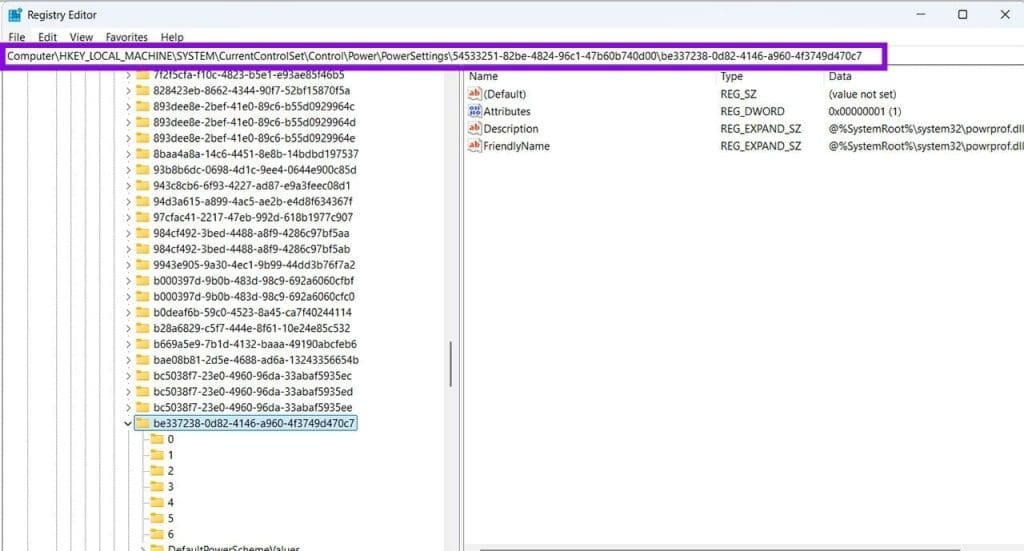
- مرحله 3. در پنل سمت راست، روی مقدار DWORD با نام Attributes دوبار کلیک کنید.
- مرحله 4. مقدار Value data را از 1 به 2 تغییر دهید و روی OK کلیک کنید.
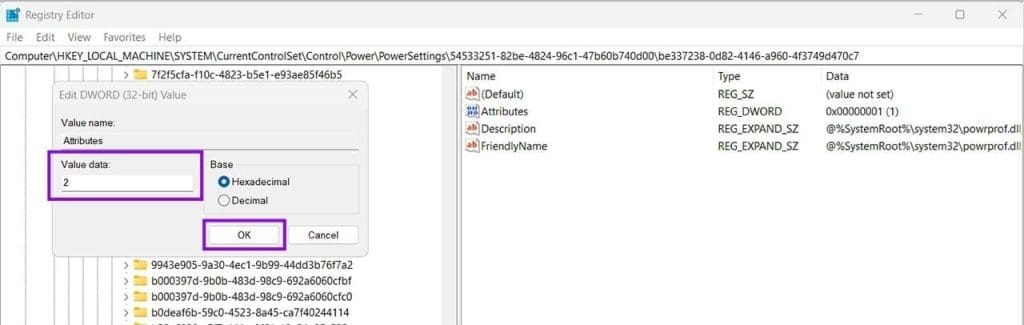
- مرحله 5. Registry Editor را ببندید و رایانه را راهاندازی مجدد کنید.
پس از راهاندازی مجدد، دوباره بخش Power Options را باز کنید. اگر این تنظیم هنوز نمایش داده نمیشود، بررسی کنید که مقدار Registry بهدرستی تغییر کرده باشد.
روش دوم – نمایش تنظیم با استفاده از Command
اگر ترجیح میدهید از Registry استفاده نکنید، در بیشتر نسخههای Windows 11 میتوانید با اجرای یک دستور همین کار را انجام دهید.
- مرحله 1. منوی Start را باز کنید، عبارت Terminal یا Command Prompt را جستجو کنید و گزینه Run as administrator را انتخاب کنید.
- مرحله 2. دستور
powercfg -attributes SUB_PROCESSOR PERFBOOSTMODE -ATTRIB_HIDEرا اجرا کنید
حتما بخوانید: حل مشکل مصرف زیاد CPU در ویندوز زمان پردازش Nvidia Container
بخش دوم – فعال کردن CPU Boost
- مرحله 1. وارد Control Panel شوید و Power Options را باز کنید.
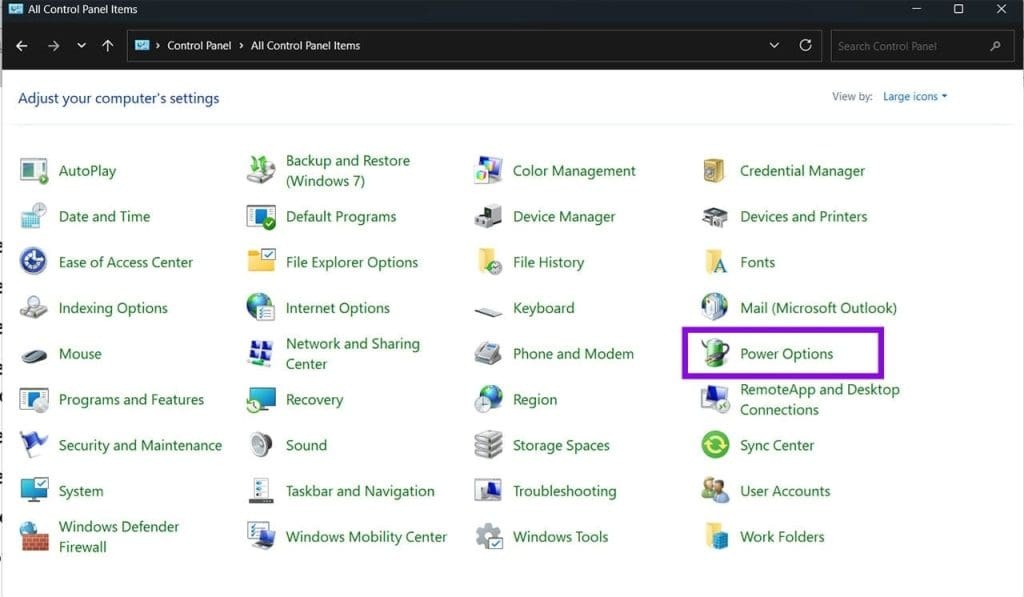
- مرحله 2. در کنار طرح برق (Power Plan) فعال، روی Change plan settings کلیک کنید.
- مرحله 3. گزینه Change advanced power settings را انتخاب کنید.
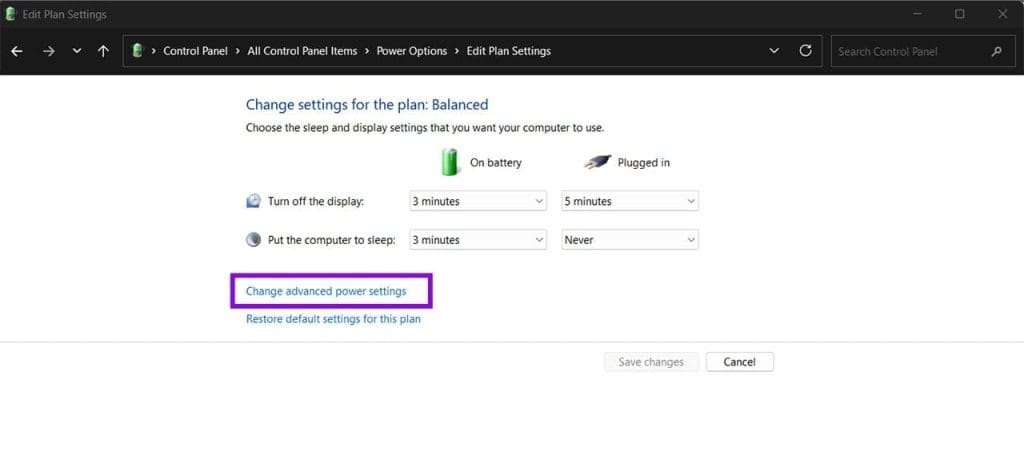
- مرحله 4. بخش Processor power management را باز کنید، سپس گزینه جدید Processor performance boost mode را گسترش دهید.
- مرحله 5. در صورت امکان، حالت دلخواه خود را برای زمانی که لپتاپ با باتری کار میکند و زمانی که به برق متصل است، انتخاب کنید.
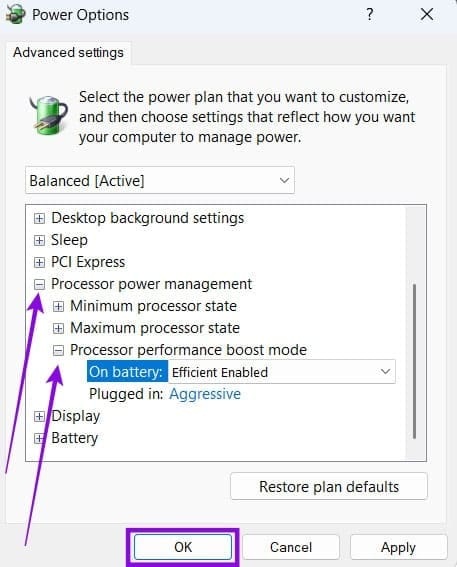
- مرحله 6. روی Apply و سپس OK کلیک کنید.
انتخاب بهترین حالت Boost
همه گزینههای زیر روی تمام رایانهها نمایش داده نمیشوند. گزینههای موجود به مدل پردازنده، Firmware و نسخه Windows بستگی دارند. رایجترین حالتها عبارتاند از:
- Disabled: پردازنده را روی فرکانس پایه نگه میدارد. بهترین گزینه برای افزایش عمر باتری و کاهش دما و صدای فن است.
- Enabled: رفتار استاندارد Windows که میان عملکرد و بهرهوری انرژی تعادل برقرار میکند. این حالت بهصورت پیشفرض فعال است و برای بیشتر کاربران مناسب است.
- Aggressive: پردازنده را هنگام پردازشهای سنگین مدت بیشتری در حالت Boost نگه میدارد. مناسب رایانههای رومیزی مخصوص بازی و سیستمهایی با خنککننده قدرتمند است.
- Efficient Enabled: امکان استفاده از Boost را فراهم میکند، اما اولویت را به مصرف بهینه انرژی میدهد. گزینه مناسبی برای استفاده روزمره در لپتاپها است.
- Efficient Aggressive: نسبت به Efficient Enabled سریعتر وارد حالت Boost میشود، اما همچنان مصرف انرژی را کنترل میکند. این حالت برای لپتاپهای گیمینگ و ورکاستیشنهای قابل حمل مناسب است.
پس از تغییر حالت، چند روز بهطور معمول از سیستم استفاده کنید و عملکرد، دمای پردازنده، صدای فن و میزان شارژدهی باتری را بررسی کنید؛ زیرا تأثیر واقعی این تنظیم به نوع پردازنده، سیستم خنککننده و نوع استفاده شما بستگی دارد.
سخن آخر
قابلیت CPU Boost در Windows 11 راهی ساده برای مدیریت بهتر عملکرد پردازنده بدون نیاز به اورکلاک یا تغییرات پیچیده در BIOS است. با انتخاب حالت مناسب، میتوانید بسته به نوع استفاده خود، بین حداکثر کارایی، مصرف انرژی کمتر یا عملکردی متعادل یکی را برگزینید. البته بهترین تنظیم برای همه کاربران یکسان نیست؛ بنابراین پس از اعمال تغییرات، عملکرد سیستم، دمای پردازنده، صدای فن و شارژدهی باتری را برای چند روز بررسی کنید تا مطمئن شوید انتخاب شما با نیازها و سختافزار دستگاهتان سازگار است.
مطالب مرتبط:
نحوه فهمیدن مشخصات و بررسی اندازه رم کامپیوتر در ویندوز
دیدگاه ها